
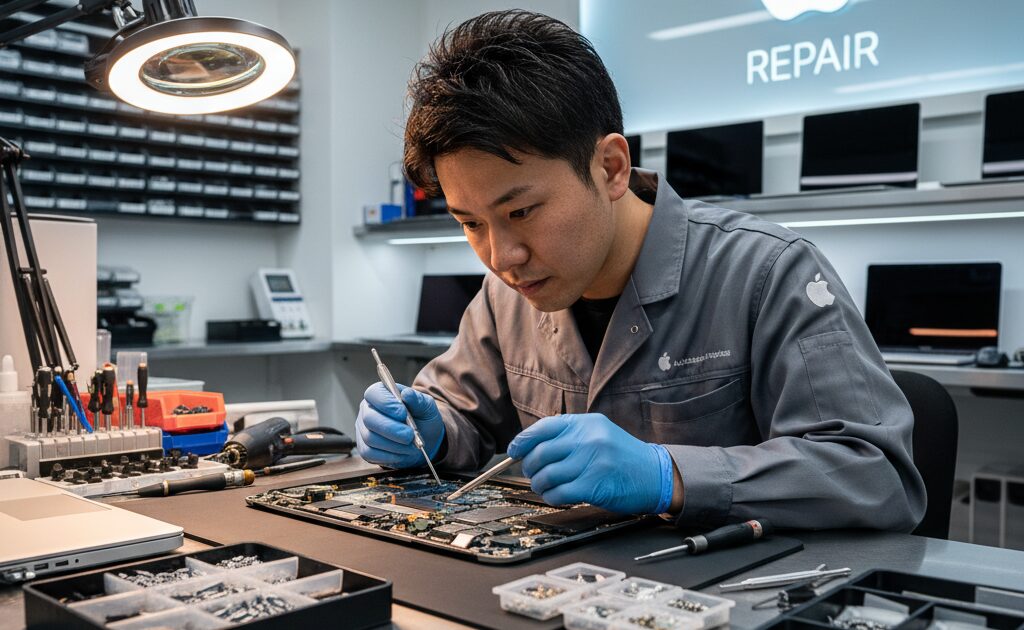
MacBookが壊れた!どこに修理を頼むべきか悩んでいませんか?
MacBookが突然起動しなくなった、画面が割れてしまった、キーボードのキーが効かなくなった——こんなトラブルに直面した時、「Appleに持っていくべきか、修理専門店に頼むべきか」と悩む方は多いはずです。修理先によって費用も修理期間も大きく異なるため、状況に合わせた選択が重要です。本記事では、MacBookの修理先の選択肢を徹底比較し、それぞれのメリット・デメリット、費用の目安、そして郵送修理のご利用方法まで詳しく解説します。
MacBook修理の4つの選択肢

選択肢1:Apple直営店(Apple Store)
Apple Store(日本国内では銀座・新宿・渋谷・表参道・名古屋・大阪など複数店舗)に持ち込む方法です。Apple直営店ではGeniusという技術スタッフが診断・修理を行います。Apple純正のパーツを使用し、Appleの品質基準で修理が行われるため、修理後の安心感は高いです。ただし、予約が必要で、修理に数日〜1週間以上かかることもあります。費用は最も高く、AppleCare+なしの場合、液晶修理で20,000円〜50,000円以上かかることも珍しくありません。また、店舗が都市部に限られているため、地方在住の方にはアクセスが難しい面もあります。
選択肢2:Apple正規サービスプロバイダ
Appleが認定した修理業者です。全国に複数存在し、Apple直営店より近くにあることも多いです。Apple純正パーツを使用し、Appleの基準に沿った修理が行われます。費用や修理期間はApple直営店とほぼ同様のことが多く、AppleCare+の保証も適用されます。ただし、Apple直営店と同様に費用は高めで、修理できる範囲が限られる場合もあります。Appleの公式ウェブサイトから、お近くの正規サービスプロバイダを検索できます。
選択肢3:独立系修理専門店
Appleとは提携していない独立系の修理専門店です。Apple正規修理と比べて費用が大幅に抑えられることが多く、修理期間も短いケースがほとんどです。ただし、使用する部品がApple純正品ではない場合があり、修理後にAppleの保証が失われる可能性があります。技術力は業者によって大きく異なるため、信頼できる業者を選ぶことが重要です。口コミや修理実績、保証内容などを事前に確認することをお勧めします。修理のキクチはこの独立系修理専門店に分類され、全国からの郵送修理に対応しています。
選択肢4:郵送修理(修理のキクチ)
店舗に持ち込む必要なく、自宅からMacBookを宅配便で送って修理してもらえるサービスです。特に、Apple Storeや正規サービスプロバイダが近くにない地方在住の方、仕事や家事で店舗に行く時間が取れない方に最適です。修理のキクチでは、全国からのMacBook修理ご依頼を郵送でお受けしており、費用も正規修理より抑えられることが多いです。
Apple正規修理vs専門店:徹底比較表
費用の比較
MacBookの修理費用はApple正規修理と専門店で大きく異なります。例えばMacBook Airの液晶修理(割れた場合)をApple非正規で依頼すると、AppleCare+なしで55,000円〜70,000円以上になることもあります。一方、修理専門店では同じ修理が15,000円〜30,000円程度で行えることが多いです。バッテリー交換の場合、Apple正規では21,000円前後、専門店では10,000円〜18,000円程度が目安です。キーボード交換はApple正規で20,000円〜40,000円程度、専門店では10,000円〜25,000円程度が目安です。
修理期間の比較
Apple正規修理の修理期間は、状況によって大きく異なります。Genius Barの予約を取るのにまず数日〜1週間かかることもあり、修理自体も1〜2週間かかることがあります。特に需要の多い時期や部品取り寄せが必要な場合はさらに長くなります。専門店(郵送修理)の場合、送付から返送まで通常3〜7日程度が多く、迅速な対応が期待できます。
保証の比較
Apple正規修理はAppleのメーカー保証が維持され、修理部分にも90日間の保証が付きます。AppleCare+加入中であれば保証が継続します。専門店修理の場合、Apple公式の保証は失われますが、多くの専門店では独自の修理保証を提供しています。修理のキクチでも、修理箇所に対して修理完了日から30日間の保証を設けています。部品により期間が異なる場合は、お見積もり時にご案内します。
MacBookの主な故障と修理費用の目安
液晶・画面の割れ・不具合
落下などによる液晶割れや、画面に縦線・横線が入る、画面が映らないといった液晶不具合は、MacBook修理の中でも多い案件です。修理費用の目安はMacBook Air(M1・M2世代)で15,000円〜30,000円、MacBook Pro(14インチ・16インチ)で25,000円〜45,000円程度です。液晶パネルの単価が高いため、修理費用が高くなる傾向があります。
バッテリーの劣化・膨張
MacBookのバッテリー劣化はiPhoneと同様に充電サイクルを重ねるごとに進みます。Appleでは充電サイクルが1,000回を超えたMacBookのバッテリー交換を推奨しています。バッテリーが膨張した場合は液晶パネルやボディを押し上げ、端末が変形することがあります。この状態は危険のため早急な交換が必要です。費用目安は前述の通り10,000円〜22,000円程度です。
水没・水濡れ
MacBookの水没は、基板への損傷が大きくなりやすいため修理が難しい案件の一つです。軽度の水濡れであれば清掃・乾燥処置で対応できることもありますが、重度の水没では基板交換や複数部品の交換が必要になることもあります。費用は損傷の程度によって大きく異なり、軽度で8,000円〜15,000円、重度では30,000円以上になることもあります。修理不可の場合もあります。
キーボードの故障
キーが効かない、特定のキーが連続入力される、キーが外れたといったキーボードトラブルも多い案件です。MacBook 2016〜2019年モデルで採用されていたバタフライキーボードは故障が多く問題となりました。キーボードユニット交換の費用は10,000円〜25,000円程度が目安です。
起動しない・動作が遅い
SSD(ストレージ)の故障、OS破損、バッテリーの完全放電などが原因で起動しないケースがあります。SSD交換やOS再インストールなどで対応できることが多いですが、基板レベルの故障になると費用が高くなります。起動トラブルの修理費用は原因によって5,000円〜40,000円程度と幅があります。
AppleCare+の有無で選択肢はどう変わる?
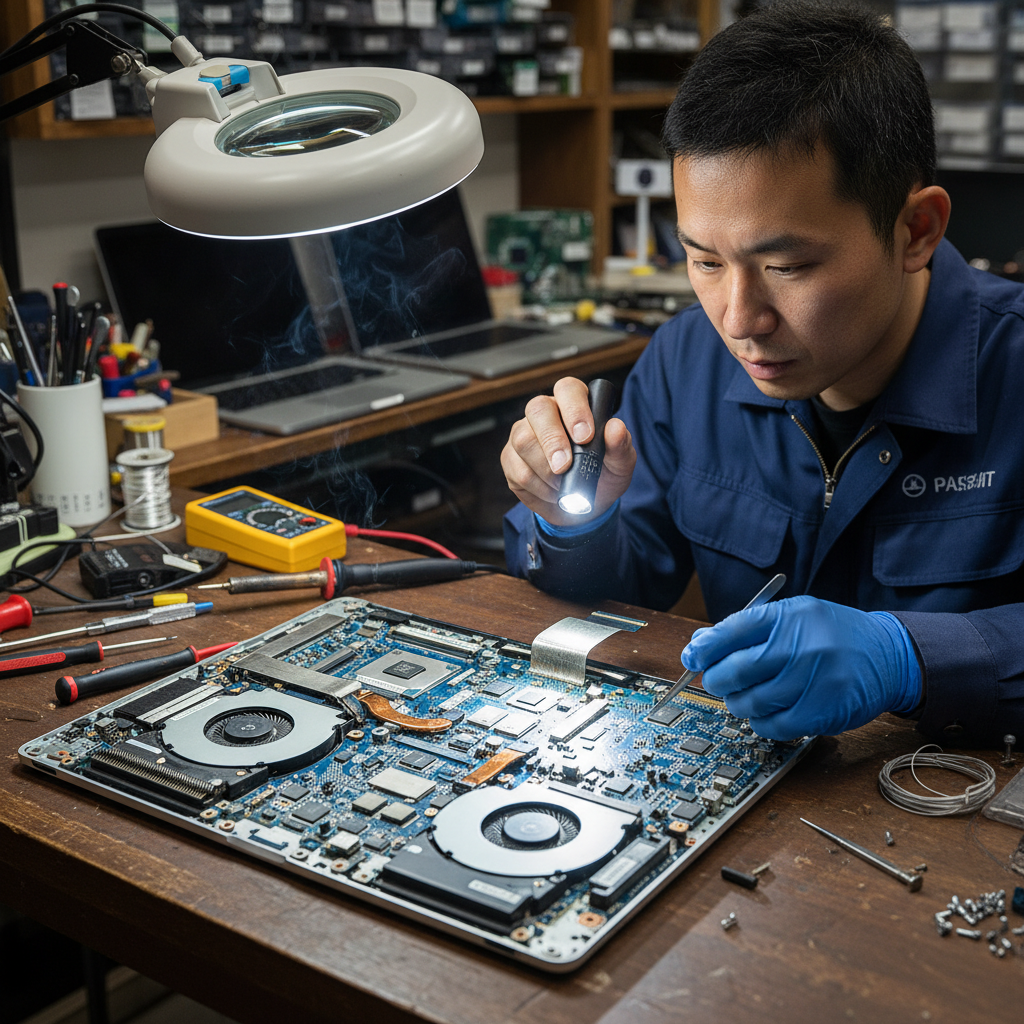
AppleCare+加入中の場合
AppleCare+に加入している場合は、Apple正規修理を利用することで修理費用を大幅に抑えられます。過失や事故による損傷の修理は、年間2回まで自己負担額が抑えられます(画面のみの損傷:3,700円程度、その他の損傷:14,800円程度)。MacBookの場合は補償を最大限活用するため、Apple正規修理を利用することをお勧めします。
AppleCare+なしの場合
AppleCare+に加入していない場合、Apple正規修理は高額になりやすいため、独立系修理専門店の利用が費用面で有利になることが多いです。修理費用の節約額が大きい場合(例えば液晶修理で30,000円以上の差がある場合)は、専門店での修理を検討することをお勧めします。
郵送でMacBook修理を依頼する手順
梱包方法の注意点
MacBookを郵送で送る際は、適切な梱包が非常に重要です。MacBook本体はエアーキャップ(プチプチ)で2〜3重に包み、箱の中で動かないようにしっかり固定してください。元の箱(Appleのオリジナルボックス)があれば最適ですが、サイズが合う箱にたっぷりの緩衝材を詰めてもよいです。充電アダプターやケーブルは、MacBookと別に梱包するか、MacBook本体が傷つかないよう配慮してください。「壊れ物」「精密機器」のシールを貼り、宅配便で発送してください。
よくある質問(FAQ)
Q1. MacBookのシリアル番号はどこで確認できますか?
Appleメニュー→「このMacについて」でシリアル番号を確認できます。また、MacBook本体の底面にも記載されています。修理依頼時にシリアル番号をお知らせいただくと、より正確なご案内が可能です。
Q2. M1/M2チップのMacBookも修理できますか?
はい、Apple Silicon(M1・M2・M3)搭載のMacBook Air・MacBook Proの修理にも対応しています。バッテリー交換や液晶修理など、幅広い修理が可能です。
Q3. データは消えますか?
修理内容によって異なりますが、OS再インストールが必要な場合はデータが消える可能性があります。修理前にTime Machineや外付けドライブへのバックアップをお取りください。
Q4. 修理費用の見積もりはしてもらえますか?
はい、端末を確認した後に修理費用のお見積もりをご提示します。見積もり金額にご納得いただいた上で修理を進めますので、安心してご依頼いただけます。
Q5. 修理期間中のデータアクセスはできますか?
修理のためお預かりしている期間は端末が手元にないため、直接のアクセスは難しいです。iCloudやGoogle Driveなどクラウドサービスに重要なファイルを事前に保存しておくと、別のデバイスからアクセスできて便利です。
MacBook修理時にデータを守るための対策
Time Machineバックアップの重要性
MacBookを修理に出す前に、必ずTime Machineによるバックアップを取っておくことをお勧めします。Time Machineは外付けHDDやNASに定期的にMacの完全なバックアップを取る機能で、システム全体を復元することが可能です。「システム設定」→「一般」→「Time Machine」からバックアップドライブを設定できます。外付けHDDは2TB程度のものが比較的安価(5,000〜10,000円程度)で手に入るため、大切なデータを守るために導入することをお勧めします。また、重要なファイルはiCloud DriveやDropbox・Googleドライブなどのクラウドサービスにも同期しておくと、複数のコピーが存在するためさらに安心です。
Macを修理に出す前の設定確認
MacBookを修理に出す前に確認しておくべき設定があります。まず、「Macを探す」機能をオフにすることが重要です(「システム設定」→「お名前」→「Macを探す」→オフ)。この機能がオンのままだと、修理作業に支障が出ることがあります。次に、Apple IDのパスワードを手元に控えておきましょう。修理後にシステムが再起動した際にApple IDでの認証が必要になることがあります。また、FileVault(ディスク暗号化)が有効な場合は、修理作業でディスクにアクセスするために一時的に解除が必要になることもあります。これらの設定について、修理依頼時に確認しておくとスムーズです。
MacBook各世代別の修理事情
Apple Silicon(M1/M2/M3)MacBookの修理
2020年以降に発売されたApple Silicon搭載MacBook(M1・M2・M3チップ)は、従来のIntel MacBookと構造が異なる点がいくつかあります。Apple Siliconでは、CPUとGPU、メモリが一体化した「SoC(System on a Chip)」構造になっているため、メモリの単独交換ができません。また、ストレージ(SSD)も基板に直接はんだ付けされているモデルが多く、部品単位での交換が難しくなっています。このため、液晶割れやバッテリー交換などのハードウェア修理は対応できますが、メモリやストレージの増量・交換を目的とした修理は困難です。購入時のスペック選択が重要になります。
Intel MacBook(〜2020年)の修理
2020年以前のIntel搭載MacBookは部品交換の選択肢がApple Siliconより多いですが、製造から年数が経過しているため部品の入手が難しくなっているケースもあります。バッテリーや液晶パネルなどの主要部品は引き続き対応している修理店が多いですが、古い機種ほど対応店が限られることがあります。Intel MacBookのサポートOSも将来的には新しいmacOSの対象外になることが予想されるため、修理費用と今後の使用期間を考慮した判断が必要です。
MacBook修理を依頼する際の持ち物・準備リスト
MacBookの修理を依頼する際に準備しておくべき情報と持ち物をまとめます。シリアル番号(本体底面または「Appleメニュー」→「このMacについて」で確認可能)、購入日と保証の有無(AppleCare+への加入確認)、症状の詳細(いつから・どのような状況で発生したか)、バックアップの実施確認(Time Machine・iCloudなど)、Apple IDとパスワードの確認、「Macを探す」のオフ設定。これらを事前に確認しておくことで、修理依頼がスムーズに進みます。郵送修理の場合は、これらの情報をメモに書いて端末と一緒に同封いただくと対応がスムーズです。
MacBook修理費用を節約するためのヒント
MacBookの修理費用を少しでも抑えるためのヒントをご紹介します。まず、AppleCare+への加入を早めに検討することが最も費用を抑えられる方法の一つです。MacBookの購入から60日以内であればAppleCare+に加入でき、加入後は年間2回まで過失・事故による損傷を低い自己負担額で修理できます。購入時に加入するか迷った方も、60日以内であればAppleのウェブサイトまたはApple Storeで加入できます。次に、メーカー保証期間内の故障は必ずAppleに確認することをお勧めします。製品購入から1年間はApple限定保証(製造上の欠陥に対して無償修理)が適用されます。バッテリーの膨張やキーボードの特定の問題など、一部の問題はAppleの修理プログラム対象になっていることがあります。Appleの公式サイトで自分のMacBookのシリアル番号を入力して、修理プログラムや回収プログラムの対象になっていないか確認することをお勧めします。また、AppleCare+なしでの修理は修理専門店の利用が費用面で大きく有利です。液晶修理で数万円の差が出ることもあるため、複数の修理店に見積もりを依頼して比較することも有効です。修理のキクチでは明確な価格でご案内していますので、お気軽にお問い合わせください。
MacBook修理に関するよくある質問
MacBook修理についてよくお寄せいただくご質問をまとめました。
「AppleCare+に加入していますが、修理専門店でも修理できますか?」という質問があります。AppleCare+はApple公式サポートの保証サービスで、加入している場合は正規サービスプロバイダーでの修理が保証対象になります。独立系修理店での修理を行うとAppleCare+の保証が失効する可能性がありますので、まずAppleサポートにご確認されることをお勧めします。一方、AppleCare+に加入していない場合や保証期間が過ぎている場合は、費用面で修理専門店の方が大幅に安くなることが多いです。
「古いMacBookでも修理してもらえますか?」については、機種によりますが対応できることが多いです。ただし、製造から7年以上経過した機種(Appleがヴィンテージ・オブソリートに分類する機種)は、正規サービスプロバイダーでは修理を受け付けてもらえない場合があります。修理専門店ではこうした古い機種の修理に対応できることが多く、部品の調達方法も独自のルートを持っています。
「修理中のデータは安全ですか?」という点も重要なご質問です。信頼できる修理店では、データのプライバシーとセキュリティを重視した作業を行っています。事前にバックアップを取ることをお勧めしますが、修理内容によっては(バッテリー交換や液晶交換など)データに触れることなく作業が完了します。万が一、OS修復やストレージ交換が必要な場合は、事前にデータのバックアップ状況を確認します。
MacBook修理前に確認すること
MacBookを修理に出す前に、いくつか確認しておくと安心です。まずAppleのサポートページでシリアル番号を入力して保証状態を確認しましょう。保証期間内であればApple公式での修理が無料または低コストになる場合があります。次に、iCloudやTime Machineでのバックアップを取っておきましょう。修理内容によっては念のためデータのバックアップが必要なこともあります。また、「iPhoneを探す」や「Macを探す」をオフにしておくと、修理店での作業がスムーズに進みます(Activation Lockがかかっていると修理店での作業に支障が出ることがあります)。さらに、症状の詳細をメモしておきましょう。いつから症状が出始めたか、どのような状況で症状が出るか、画面のちらつきや異音など具体的な症状を伝えることで、診断の精度が上がります。
MacBook修理後のケア方法
修理後のMacBookを長く使い続けるために、日頃のケアが大切です。定期的に「アクティビティモニタ」でCPUやメモリの使用状況を確認し、不要なバックグラウンドアプリを整理することでパフォーマンスを維持できます。また、通気口を塞がないように使用し、ホコリが詰まらないよう定期的にエアーダスターで清掃することも重要です。macOSのアップデートは定期的に行いましょう。セキュリティパッチが適用され、安定性も向上します。ただし、大型アップデートの直後は不具合が報告されることもあるため、しばらく様子を見てから適用するのも一つの方法です。大切なデータは引き続きTime MachineやiCloudでバックアップを続けてください。修理後も定期的なメンテナンスを心がけることで、MacBookを長く快適に使い続けることができます。
修理のキクチでは、MacBook修理を全国から郵送でお受けしています。液晶修理、バッテリー交換、水没修理、キーボード交換など幅広い修理に対応しており、発送前のご相談・概算のご案内は無料です。見積もりをご確認いただいてから修理を進めますので、安心してご利用いただけます。送料はお客様負担です。修理料金8,800円(税込)以上の場合、返送料は当店負担です(8,800円未満の場合と、修理不可の場合は着払い)。大切なMacBookのことでお困りの際は、まずは気軽にご連絡ください。
まとめ:MacBook修理は状況に合わせた選択を
MacBookの修理先はAppleCare+の有無、費用の優先度、修理期間の希望によって最適な選択肢が異なります。AppleCare+加入中であればApple正規修理が最もお得ですが、そうでない場合は修理専門店が費用面で大きく有利です。全国の方が利用できる郵送修理なら、Apple Storeが近くにない方も安心してご利用いただけます。修理のキクチでは、MacBookの各種修理に対応した郵送修理を承っています。お気軽にご相談ください。
📦 修理のキクチは郵送修理を受付中!
修理のキクチでは、沖縄県を除く全国から郵送で修理をお受けしています。
- 📦 送料はお客様負担(発送時)
- 📸 写真を送るだけで無料見積もり(まず料金を聞く)
- 🔍 修理すれば点検費も0円(点検費3,300円は修理代に含まれます)
- 📦 修理料金8,800円(税込)以上の場合、修理完了後の返送料は当店が負担します(8,800円未満は着払い)
- 📦 修理しない場合(修理不可・お見積もり後のキャンセル)のみ、点検費3,300円(税込)と着払いでの返送料をご負担いただきます
お気軽にご相談ください!
👉 MacBook修理の料金・詳細はこちら
👉 修理のお申し込み・ご相談はこちら