大切なスマホ・パソコンを長持ちさせる日常ケアの重要性
スマートフォンやノートパソコンは現代の生活に欠かせないアイテムです。しかし、毎日使い続けることで少しずつダメージが蓄積し、気づいたときには修理が必要な状態になってしまうことも少なくありません。「壊れてから修理する」のではなく、「壊れないように日常的にケアする」ことが、長く快適に使い続けるための最善の方法です。本記事では、スマートフォンとパソコンを長持ちさせるための日常ケアのコツを、充電習慣・温度管理・物理的ケア・ソフトウェア管理・バックアップなど各カテゴリに分けて詳しく解説します。
充電習慣でバッテリー寿命を延ばす
正しい充電タイミングと充電量
スマートフォンもノートパソコンも、リチウムイオンバッテリーを使用しています。このバッテリーを長持ちさせるための最も重要な習慣が「充電量のコントロール」です。理想的な充電範囲は20〜80%です。0%まで使い切ってから充電する「継ぎ足し充電NG」という古い常識はリチウムイオンバッテリーには当てはまらず、むしろ継ぎ足し充電(少し使ったら充電する)の方がバッテリーへの負担が少ないとされています。100%まで充電してそのまま充電ケーブルをつなぎっぱなしにすることや、バッテリーを0%まで使い切ることは、バッテリーの劣化を早める原因になります。
就寝中の充電は避ける方がよい?
就寝中にスマートフォンを充電する習慣を持つ方は多いですが、長時間の充電はバッテリーへの負担になります。iPhoneには「最適化されたバッテリー充電」、Androidには「アダプティブ充電」という機能があり、使用パターンを学習して100%充電を就寝後すぐでなく起床直前のタイミングで行うよう自動調整します。これらの機能を有効にすることで就寝中充電によるバッテリーへのダメージを軽減できます。ノートパソコンでも常にACアダプターに接続したまま使用する場合は、バッテリー充電を80%に制限する機能が使えるメーカーもあります。
充電器とケーブルの品質
格安充電器や品質の低いUSBケーブルの使用は、バッテリーに過剰な電流を流したり、不安定な電圧をかけたりするリスクがあります。iPhoneであればApple純正またはMFi認証のケーブル・アダプター、AndroidであればUSB Power Delivery(PD)対応の規格品を使うことをお勧めします。急速充電は便利ですが、発熱を伴うためバッテリーへの負担は通常充電より大きいとも言われています。急ぎでない場合は通常充電を選ぶ習慣をつけるとよいでしょう。
温度管理:熱と冷えからデバイスを守る
高温環境のリスク
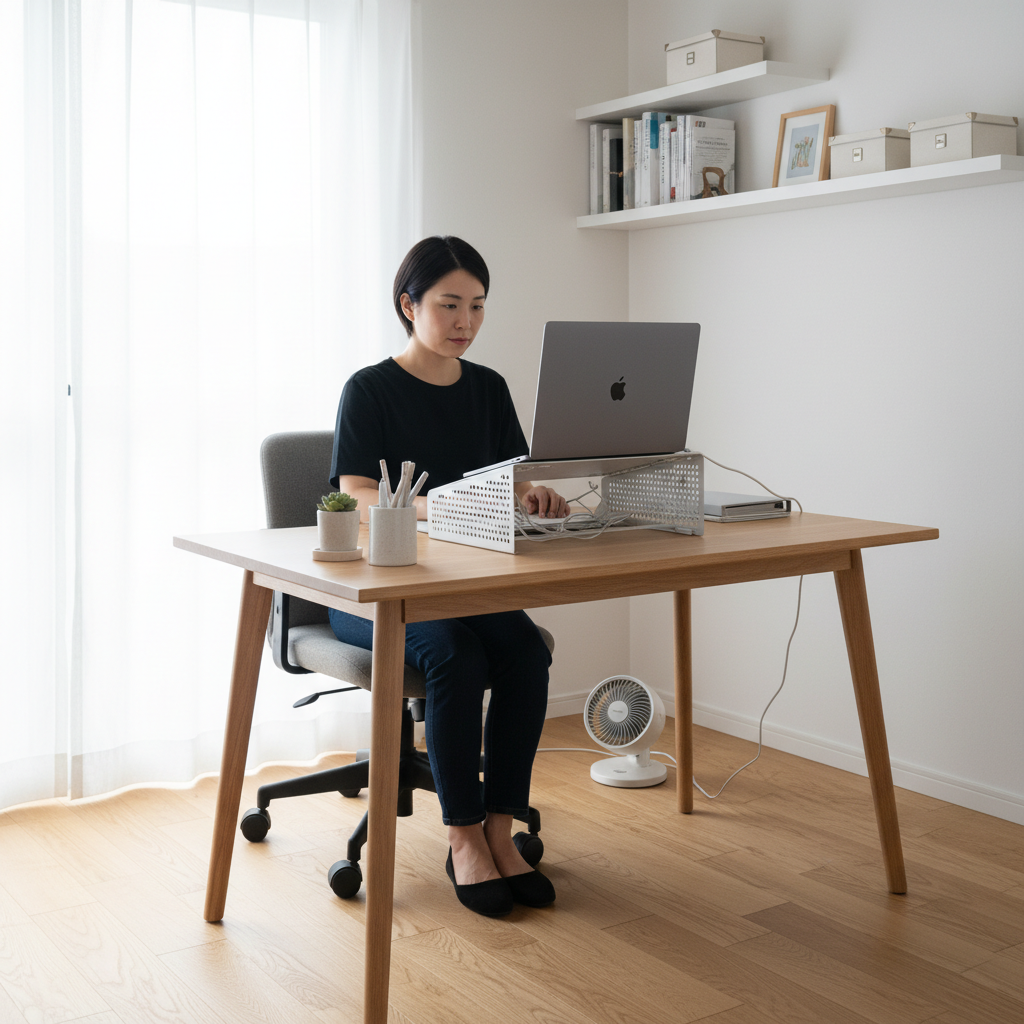
電子機器は熱に非常に弱いです。特に、直射日光の当たる場所や夏場の車内は危険です。夏の晴れた日の車内温度は60〜80℃に達することもあり、スマートフォンやノートパソコンを放置するとバッテリーの膨張・液晶の焼き付き・内部部品の熱変形などの深刻なダメージが生じます。使用中のスマートフォンが熱くなった場合は、ケースを外して風通しの良い場所に置き、冷ましてから再使用することをお勧めします。ノートパソコンは通気口をふさがない環境(膝の上ではなくテーブルや専用スタンドを使用)で使用しましょう。
低温環境のリスク
極端な低温(0℃以下)もバッテリーに悪影響を与えます。寒い屋外でスマートフォンのバッテリー残量が急激に減ったり、突然電源が落ちたりすることがあるのは、低温によってバッテリーの化学反応が鈍くなるためです。冬の屋外での長時間使用は避け、ポケットや内側のカバンに入れて体温で保温することが有効です。ただし、温かい室内に入ったときに急激に温度が上がると結露が発生し、水分が内部に入り込む危険があるため、寒い外から入ってすぐにスマートフォンの操作を始めることも避けた方が良いとされています。
物理的ダメージから守るケアのコツ
保護ケースと保護フィルムの選び方
スマートフォンの画面割れを防ぐための最も有効な手段は、品質の良い保護ケースと強化ガラスフィルムの組み合わせです。保護ケースは、四隅が強化された耐衝撃タイプのものを選ぶと効果的です。特に、MIL規格(米国軍用規格)に準拠したケースは高い衝撃吸収性能を持ちます。強化ガラスフィルムは、厚さ0.3mm以上のものが推奨されます。フルカバーガラスフィルムなら端からの割れも防ぎやすくなります。フィルムは定期的に状態を確認し、ひびが入っていたり、端が浮いてきたりしたら交換しましょう。
落下リスクを減らす工夫
スマートフォンの画面割れの原因の大多数は落下です。落下リスクを減らすための工夫として、スマートフォンリングやストラップの使用が有効です。スマートフォンリングは親指に引っかけて持つことで落下しにくくなり、スタンドとしても使えます。ノートパソコンは持ち運び時にしっかりと両手で持つか、専用のスリーブやキャリングケースに入れてバッグに収納することをお勧めします。
定期的なクリーニング
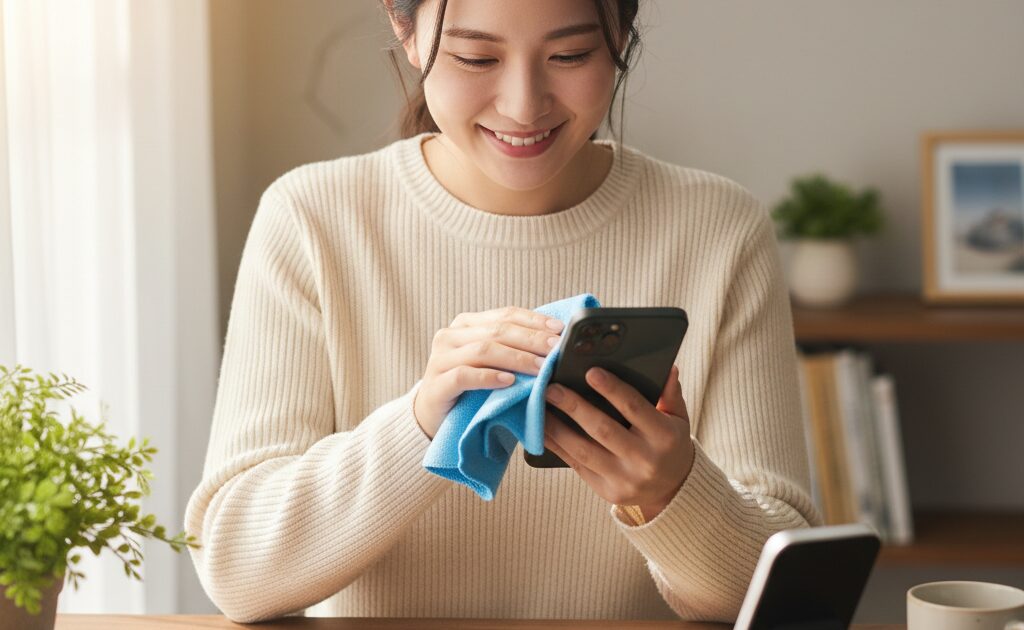
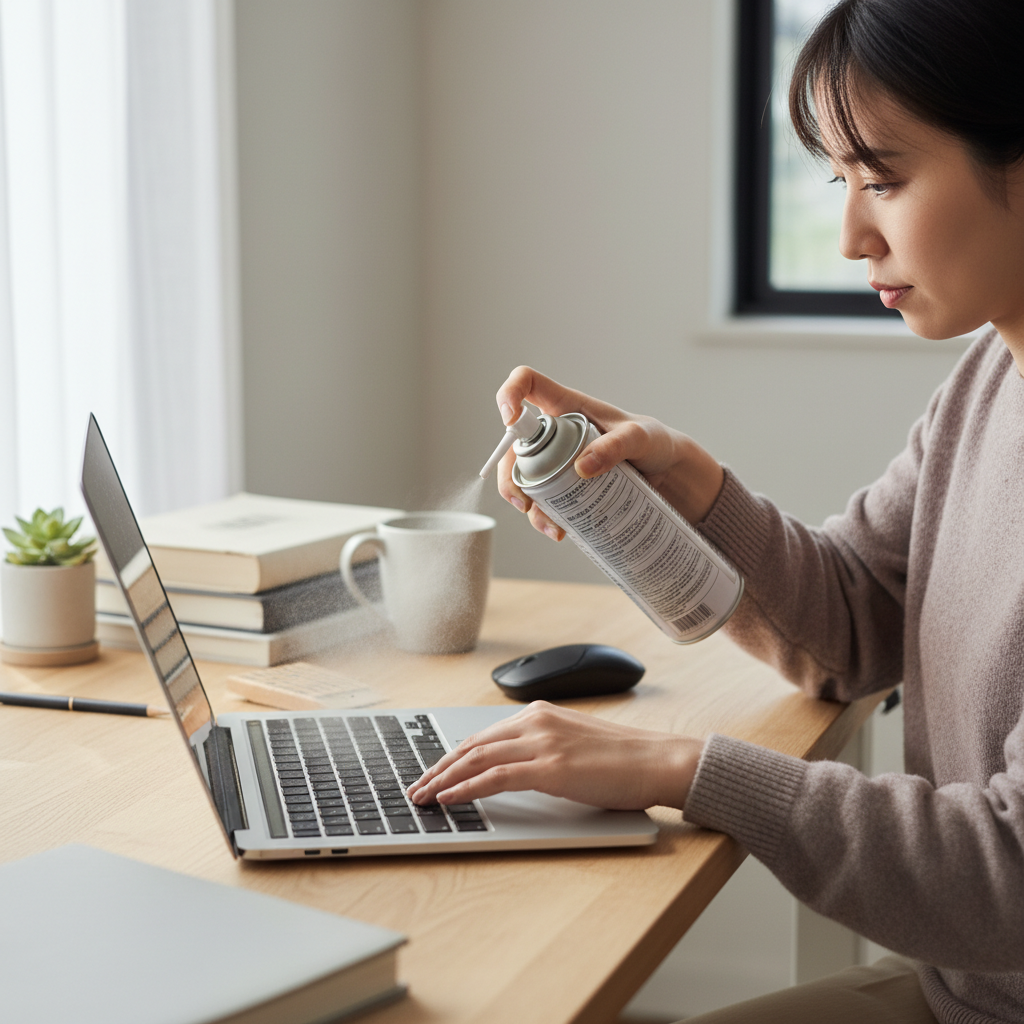
スマートフォンのスピーカー・充電口・イヤホンジャックにホコリや異物が詰まると、音質の低下や充電不良の原因になります。定期的に清潔な綿棒や柔らかいブラシで清掃することをお勧めします。ただし、充電口は繊細な部品があるため、金属製のものを入れないよう注意してください。ノートパソコンのキーボードにはホコリや食べかすが入りやすく、定期的なエアーダスターでの清掃が効果的です。液晶画面は専用のクリーニングクロスで優しく拭き、アルコールや家庭用洗剤は使用しないでください。
ソフトウェア管理で動作をスムーズに保つ
OSとアプリの定期的なアップデート
OSやアプリの更新はセキュリティの維持と動作の安定性向上に欠かせません。特にセキュリティアップデートは、ウイルスやマルウェアからデバイスを守るために重要です。ただし、大型のOSアップデートは動作が不安定になることもあるため、アップデート後の評判を確認してから実施することも一つの選択です。アップデート前は必ずバックアップを取っておくことをお勧めします。
ストレージの整理と空き容量の確保
ストレージ(記憶領域)の空き容量が少なくなると、デバイスの動作が遅くなります。スマートフォンの場合、全体の20〜30%の空き容量を確保することが推奨されます。不要なアプリのアンインストール、古い写真や動画のクラウドや外部ストレージへの移行、キャッシュの削除などを定期的に行いましょう。ノートパソコンでも同様に、デスクトップに大量のファイルを置かない、一時ファイルの定期的な削除、不要なプログラムのアンインストールを心がけましょう。
バックグラウンドアプリの管理
スマートフォンで常に多くのアプリがバックグラウンドで動作していると、バッテリーの消耗が早まりCPUへの負荷も高まります。使っていないアプリのバックグラウンド更新をオフにしたり、通知が不要なアプリの通知設定を制限したりすることで、バッテリー消費を抑えることができます。位置情報サービスも、必要なアプリにだけ許可することでバッテリーの節約になります。
定期バックアップで万が一に備える
スマートフォンのバックアップ方法
iPhoneはiCloudバックアップ(WiFi接続時に自動)またはMac/Finderを使ったパソコンへのバックアップが利用できます。iCloudの無料容量は5GBですが、写真や動画を多く撮る方は有料プランの利用も検討してみてください。AndroidはGoogleアカウントへの自動バックアップが利用でき、連絡先・カレンダー・アプリデータ・写真(Googleフォト)などをクラウドに保存できます。
パソコンのバックアップ方法
パソコンのバックアップは、外付けHDD/SSDへの定期的なバックアップが最も確実です。Windowsでは「ファイル履歴」や「バックアップと復元」機能、MacではTime Machineが標準で利用できます。重要なファイルはクラウドストレージ(OneDrive・Googleドライブ・Dropboxなど)にも同期しておくと、パソコンが万一使えなくなっても別のデバイスからアクセスできます。バックアップは「3-2-1ルール」(3つのコピー、2種類の媒体、1つはオフサイト)が理想的とされています。
修理が必要なサインを早めに察知する方法
日常的にデバイスの状態に注意を払うことで、重大な故障に発展する前にサインをキャッチできます。バッテリーの減りが以前より明らかに早くなった、充電に時間がかかるようになった、動作が全体的に遅くなった、特定のアプリが頻繁にクラッシュするようになった、充電ケーブルをつないでも充電されないことがある、画面の一部に異常(シミ・縦線)が出た、といった症状は修理が必要なサインかもしれません。気になる症状があれば早めに専門店に相談することで、問題が深刻化する前に対処できます。
よくある質問(FAQ)
Q1. スマートフォンは何年くらい使い続けられますか?
適切なケアを行えば、スマートフォンは3〜5年以上使い続けられることも多いです。バッテリー交換を1〜2回行うことで、本体自体は長期間使用できます。ただし、OSのサポート終了やアプリの動作要件の変化により、ソフトウェア面での限界が先に来ることもあります。
Q2. パソコンは何年くらいで買い替えが必要ですか?
一般的には5〜8年程度が目安とされますが、使用用途や手入れの状況によって大きく異なります。バッテリー交換や内部清掃(ホコリ除去)を定期的に行うことで、より長く快適に使い続けることができます。
Q3. スマートフォンのケースはどのくらいで交換すべきですか?
ケースは物理的な衝撃を吸収する役割を担っているため、劣化したケース(亀裂・変形・ゴムの劣化)は保護性能が下がっています。1〜2年を目安に状態を確認し、劣化が見られたら交換することをお勧めします。
Q4. 保護フィルムが割れた場合、すぐに交換すべきですか?
はい、保護フィルムが割れた場合はすぐに交換することをお勧めします。割れたフィルムは保護性能が低下しているだけでなく、フィルムの破片でスマートフォンの画面に傷がつく可能性もあります。
Q5. ノートパソコンの内部清掃はどのくらいの頻度で行うべきですか?
目安として年に1〜2回の内部清掃(エアーダスターでの通気口のホコリ除去)をお勧めします。ホコリが詰まると冷却効率が下がって熱暴走の原因になります。内部の分解清掃は専門店への依頼をお勧めします。
スマートフォン別のケアポイント(iOS・Android)
iPhoneユーザーが実践すべきケア
iPhoneユーザーの方は、AppleのiCloudサービスを積極的に活用することをお勧めします。iCloud写真で写真・動画を自動的にクラウドに保存し、iCloudバックアップで端末の設定やアプリデータを定期的にバックアップすることで、万が一の故障時も大切なデータを守れます。iOSのアップデートはセキュリティ面でも重要なので、安定したWiFi環境がある時にこまめに行いましょう。また、「Appのバックグラウンド更新」を不要なアプリはオフにすることで、バッテリーの持ちを改善できます。「設定」→「プライバシーとセキュリティ」→「位置情報サービス」で各アプリの位置情報アクセスを最小限にすることも、バッテリー節約に効果的です。
Androidユーザーが実践すべきケア
Androidスマートフォンは機種の多様性があるため、ケアのポイントもメーカーによって異なります。共通して重要なのは、Googleアカウントへのバックアップ設定(連絡先・カレンダー・写真など)とGoogleフォトへの自動バックアップです。バッテリーの管理については、各メーカーが独自の「バッテリー保護モード」や「充電制限機能」を提供していることがあります(Samsung・Xiaomiなど)。これらの機能を活用することで、80%での充電停止などの設定が可能です。また、Androidは機種によって発熱しやすいものがあるため、使用中に熱くなった場合は少し休ませることが重要です。
ノートパソコン別のケアポイント(Windows・Mac)
Windowsパソコンの定期メンテナンス
Windowsパソコンを長持ちさせるためのメンテナンスを定期的に行うことをお勧めします。ディスクのクリーンアップ(C:ドライブを右クリック→プロパティ→ディスクのクリーンアップ)で一時ファイルを削除し、空き容量を確保しましょう。「スタートアップ」に登録されている不要なアプリを「タスクマネージャー」→「スタートアップ」から無効にすることで、起動速度を改善できます。ウイルス対策ソフト(Windows Defenderが標準搭載)のスキャンを定期的に行い、マルウェアの早期発見に努めましょう。また、不要なアプリのアンインストールも定期的に行うことをお勧めします。
Macの定期メンテナンス
MacBookを最適な状態に保つためのメンテナンスもいくつかあります。「ストレージを最適化」機能(「このMacについて」→「ストレージ」→「管理」)でストレージの整理ができます。「メモリ」の使用状況は「アクティビティモニタ」で確認でき、メモリを多く使うアプリを特定して不要なものを終了させることで動作を改善できます。SafariやFirefoxなどのブラウザのキャッシュを定期的に削除することも、ブラウジング速度の向上に効果的です。macOSのアップデートは最新のセキュリティパッチが含まれるため、定期的に適用することをお勧めします。ただし、古い機種では最新macOSで動作が遅くなることもあるため、アップデート後のレビューを確認してから適用することも選択肢の一つです。
スマホ・パソコンのセキュリティケアも忘れずに
デバイスの物理的なケアと合わせて、セキュリティ面のケアも非常に重要です。スマートフォンのOSやアプリのアップデートは、セキュリティの脆弱性を修正するためのパッチが含まれており、定期的なアップデートがマルウェアや不正アクセスから守る基本的な対策です。パスコードや生体認証(Face ID・Touch ID・指紋認証)の設定は、スマートフォンを紛失した際の個人情報保護に不可欠です。簡単な数字4桁のパスコードより6桁以上のもの、または英数字混在のパスワードがより安全です。ノートパソコンでは、ウイルス対策ソフトの定期的なスキャン、不審なメールのリンクや添付ファイルを開かないこと、公共のWi-Fiでは個人情報や金融情報にアクセスしないこと(VPNの活用が有効)が基本的なセキュリティ対策です。また、使用しなくなったアカウントのパスワードを変更・削除し、同じパスワードを複数のサービスで使いまわさないことも重要です。パスワードマネージャーを活用することで、複雑なパスワードを安全に管理できます。物理的なケアとデジタルセキュリティのケアを両立させることで、スマートフォンやパソコンをより安全に、より長く使い続けることができます。
デバイスケアに関するよくある質問
スマホ・パソコンの日常ケアについてよくいただく質問にお答えします。
「スマホケースを使うとスマホが熱くなりやすいですか?」という疑問をお持ちの方は多いです。ケースの素材によっては放熱を妨げることがあります。特にシリコン素材のケースは熱がこもりやすい傾向があります。充電中や重いゲームのプレイ中にスマホが熱くなると感じる場合は、ケースを外して使うと改善することがあります。
「パソコンのキーボードの汚れはどう掃除すればよいですか?」については、エアーダスターでキーの隙間のほこりを吹き飛ばし、その後アルコール入りウェットティッシュで軽く拭くのが基本です。液体をキーボードに直接かけるのは故障の原因になるため避けてください。キーを取り外して掃除する方法もありますが、機種によってはキートップが外れにくかったり、外すと戻せなくなる場合があるため、慣れていない方はエアーダスターの使用にとどめることをお勧めします。
「スマホの充電はいつするのがベストですか?」については、20〜30%になったら充電し、80〜90%で止めるのが理想的です。毎晩寝る前に充電して朝まで繋ぎっぱなしにする習慣は、バッテリーに少し負荷がかかります。最近のスマホには「最適化充電」機能があり、使用パターンを学習して過充電を防いでくれるため活用することをお勧めします。
季節別のデバイスケア注意点
スマホやパソコンのケアは、季節によっても注意点が異なります。夏場は熱と湿気への対策が重要です。直射日光の当たる場所や高温の車内への放置は厳禁で、スマホのCPUが熱暴走を起こして一時的に動作が止まることがあります。冷房の効いた室内から高温多湿の屋外に出ると、内部に結露が発生してデバイスが故障する原因になることもあるため、温度変化が激しい環境での取り扱いには注意が必要です。冬場は静電気に注意が必要です。乾燥した環境では静電気が発生しやすく、精密部品にダメージを与えることがあります。また、極端な低温環境ではバッテリーの容量が一時的に低下することがあります。寒い場所から温かい室内に持ち込んだ際も結露が発生することがあるため、すぐに使用するのではなく、室温に慣らしてから使うことをお勧めします。梅雨の時期は特に湿気対策が大切で、バッグの中でスマホが汗をかいてしまうことも。防水ポーチや除湿剤の活用が効果的です。
デバイスの買い替えサインを見極める
どれだけ丁寧にケアしていても、スマホやパソコンにはいずれ買い替え時期が来ます。スマホの場合、OSのアップデートが提供されなくなった、アプリが頻繁にクラッシュするようになった、バッテリーの持ちが1日も持たなくなったなどが買い替えのサインです。ただし、バッテリー交換で大幅に改善する場合もあるため、まずは修理を検討することをお勧めします。パソコンの場合は、起動に5分以上かかるようになった、ブラウザを開くだけで動作が重くなった、SSDへの換装やメモリ増設でも改善しない場合が買い替えの目安となります。デバイスの修理と買い替えのどちらが良いか迷った場合は、修理のキクチにご相談ください。修理費用と買い替えコストを比較しながら、最適なアドバイスをご提供します。
修理のキクチで修理相談も気軽に
日常ケアをしっかり行っていても、不慮の事故や経年劣化によってデバイスが故障することはあります。そんな時は修理のキクチにお任せください。スマホ・パソコン・ゲーム機の修理を全国から郵送でお受けしています。点検後のお見積もりをもとに、修理するかどうかをお客様にご判断いただけます(点検費3,300円(税込)は、修理される場合は修理料金に含まれます)。送料はお客様負担です。修理料金8,800円(税込)以上の場合、返送料は当店負担です(8,800円未満の場合と、修理不可の場合は着払い)。デバイスのトラブルでお困りの際は、ぜひお気軽にご相談ください。
まとめ:日常ケアがデバイスの寿命を大きく左右する
スマートフォンもノートパソコンも、日常的な適切なケアを続けることで寿命を大幅に延ばすことができます。充電習慣の見直し、温度管理、物理的な保護グッズの活用、定期的なソフトウェア管理と清掃、そして定期バックアップを習慣化しましょう。それでも万が一故障してしまった場合は、修理のキクチへお気軽にご相談ください。全国から郵送で修理をお受けしており、迅速・丁寧に対応いたします。
📦 修理のキクチは郵送修理を受付中!
修理のキクチでは、沖縄県を除く全国から郵送で修理をお受けしています。
- 📦 送料はお客様負担(発送時)
- 📸 写真を送るだけで無料見積もり(まず料金を聞く)
- 🔍 修理すれば点検費も0円(点検費3,300円は修理代に含まれます)
- 📦 修理料金8,800円(税込)以上の場合、修理完了後の返送料は当店が負担します(8,800円未満は着払い)
- 📦 修理しない場合(修理不可・お見積もり後のキャンセル)のみ、点検費3,300円(税込)と着払いでの返送料をご負担いただきます
お気軽にご相談ください!
👉 郵送修理の流れ・料金はこちら
👉 修理のお申し込み・ご相談はこちら