
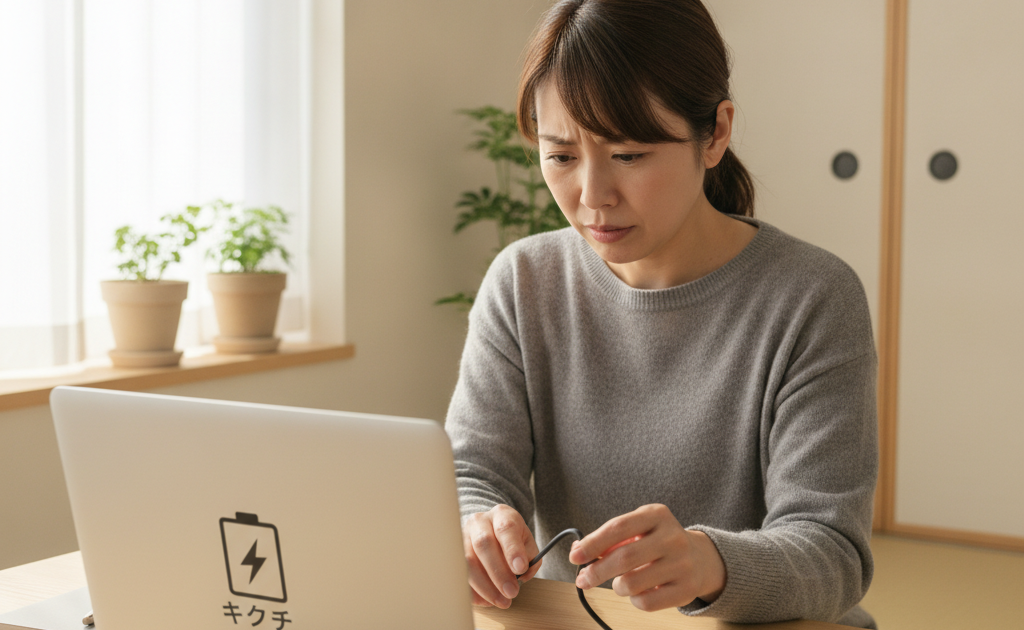

「昨日まで普通に使えていたノートパソコンが、電源につないでも充電されない」「充電マークが出ない」「バッテリー残量が減り続けて起動できなくなった」——このような充電トラブルは、ノートパソコンの故障相談の中でも特に多いお悩みのひとつです。充電できない原因はACアダプターの断線といった単純なものから、充電ポートの破損、バッテリーの寿命、基板上の充電回路の故障まで実にさまざまで、原因によって対処法も修理費用も大きく変わってきます。中には自分で簡単に直せるケースもあれば、専門店での基板修理が必要なケースもあるため、まずは「なぜ充電できないのか」を切り分けることがとても大切です。この記事では、ノートパソコンが充電できないときの原因を6つのパターンに分けて徹底解説し、自分でできるチェック方法、メーカー・機種別の特徴、修理費用の相場、そして修理のキクチが全国対応している郵送修理の流れまで、2026年最新の情報をもとに詳しくご紹介します。夏場の高温がバッテリーに与える影響についても解説しますので、ぜひ最後までお読みいただき、大切なパソコンを長く安全に使うための参考にしてください。
ノートパソコンが「充電できない」ときによくある症状パターン
ひとくちに「充電できない」といっても、実際の症状にはいくつかのパターンがあります。原因を特定するうえで、まず自分のパソコンがどの状態に当てはまるのかを確認しておきましょう。
もっとも多いのが「電源アダプターをつないでも充電ランプが点灯しない」というケースです。充電を示すLEDランプがまったく光らない場合、電気そのものが本体に届いていない可能性が高く、ACアダプターやケーブル、充電ポートのトラブルが疑われます。次に「充電ランプは点くのにバッテリー残量が増えない」という症状もよく見られます。この場合は電気は届いているものの、バッテリー自体が電気を受け取れなくなっている、あるいはOSが正しくバッテリーを認識できていないことが考えられます。
また「電源に接続中と表示されるのに『充電していません』と出る」パターンや、「バッテリー残量が95%前後で止まって満充電にならない」といった症状もあります。前者はバッテリーの劣化やソフトウェアの制御、後者はバッテリー保護機能が働いている場合と、寿命が近い場合の両方が考えられます。さらに深刻なのが「電源をつないでいないと一切起動しない」「アダプターを抜いた瞬間に電源が落ちる」というケースで、これはバッテリーがまったく蓄電できなくなっている状態です。自分の症状がどれに近いかを把握しておくと、以降の原因切り分けがスムーズになります。
原因①:ACアダプター・充電ケーブルの故障や断線
充電できないトラブルで最初に疑うべきなのが、ACアダプターと充電ケーブルです。ノートパソコンの充電トラブルの中でも、実はこのアダプター・ケーブルまわりの不具合が全体のかなりの割合を占めています。というのも、充電ケーブルは日常的に折り曲げたり引っ張ったりされる部分であり、特にアダプター本体との付け根やコネクタの根元は負荷が集中して断線しやすいからです。
ケーブルの内部で銅線が切れかかっていると、ケーブルの角度によって充電できたりできなかったりという不安定な状態になります。「ケーブルをある角度に固定すると充電される」という場合は、ほぼ間違いなくケーブルの断線が原因です。また、ペットがケーブルを噛んでしまったり、椅子のキャスターで踏んでしまったりして被覆が破れているケースもよくあります。被覆の内部で線が露出していると、感電やショート、発火の危険もあるため、そのまま使い続けるのは大変危険です。
ACアダプター本体そのものが故障していることもあります。アダプターは内部で交流を直流に変換する電子部品が詰まっており、経年劣化や過熱、落下の衝撃で壊れることがあります。アダプターが異常に熱くなる、焦げたようなにおいがする、うなるような音がするといった場合は、アダプターの故障を疑いましょう。純正以外の安価な互換アダプターを使っている場合、出力が不安定だったり、そもそもワット数が足りずに充電できないこともあります。特にUSB-C給電のノートパソコンでは、対応ワット数(W)が足りない充電器だと「低速充電」になったり、使用中は充電が追いつかずに残量が減っていくこともあります。可能であれば、同じ機種で正常に動く別のアダプターを借りて試してみると、アダプター側の問題かどうかを簡単に切り分けられます。
原因②:コンセント・電源タップ・USB-Cポートまわりの問題
意外と見落とされがちなのが、パソコン本体ではなく電源供給側の問題です。使っているコンセントや電源タップに問題があると、当然ながらパソコンには電気が届きません。
まず確認したいのが、コンセントそのものが通電しているかどうかです。たこ足配線で電源タップを使っている場合、タップ側のスイッチがオフになっていたり、タップ自体が故障していたりすることがあります。別のコンセントに直接差し込んでみて充電されるようであれば、原因はタップやコンセント側にあったということになります。延長コードを長く使いすぎている場合も、電圧が下がって充電が不安定になることがあります。
USB-Cで充電するタイプのノートパソコンの場合、どのポートに挿しているかも重要です。機種によっては複数あるUSB-Cポートのうち、特定のポートだけが「給電(充電)対応」になっていることがあります。データ通信専用のポートに挿しても充電されませんので、取扱説明書やメーカーサイトで、どのポートが充電に対応しているかを確認しましょう。また、USB-Cポートやケーブルの端子にホコリや糸くず、金属片が詰まっていると、うまく接触せずに充電できないこともあります。この場合はエアダスターなどでやさしく清掃すると改善することがありますが、金属製の道具でこじると端子を傷つけてしまうので注意が必要です。

原因③:バッテリーの劣化・寿命によるトラブル
ノートパソコンのバッテリーは消耗品であり、使い続けるうちに必ず劣化していきます。一般的にノートパソコンのリチウムイオンバッテリーは、充放電を約300〜500回ほど繰り返すと蓄電できる容量が新品時の70〜80%程度まで低下するといわれています。年数でいえば、毎日使う環境でおおむね2〜4年が交換の目安です。
バッテリーが劣化してくると、「満充電にしてもすぐ残量が減る」「残量表示が急に大きく変動する」「100%まで充電できず90%前後で止まる」といった症状が現れます。さらに劣化が進むと、「電源アダプターを抜いた瞬間に電源が落ちる」ようになり、事実上デスクトップパソコンのようにコンセントにつないでいないと使えない状態になります。この段階になると、バッテリーはほとんど蓄電できていません。
特に注意したいのがバッテリーの膨張です。リチウムイオンバッテリーは劣化が進むと内部でガスが発生し、パンパンに膨らんでくることがあります。ノートパソコンの場合、「キーボードやタッチパッドが浮き上がってきた」「本体を閉じても浮いて隙間ができる」「底面がぷっくり膨らんでガタつく」といった症状は、バッテリー膨張のサインです。膨張したバッテリーは発火・破裂のリスクがあり非常に危険なため、使用を中止してすぐに交換が必要です。無理に押し込んだり、自分で取り外そうとして傷つけたりすると発火の恐れがあるため、専門店に相談することを強くおすすめします。Windowsパソコンなら「バッテリーレポート」機能で設計容量に対する現在の満充電容量を確認でき、劣化の度合いを数値で把握できます。
原因④:充電ポート(DCジャック・USB-C端子)の破損・接触不良
ケーブルやアダプターに問題がないのに充電できない場合、パソコン本体側の充電ポート(差込口)が壊れている可能性があります。充電ポートは抜き差しの負荷が集中する部分であり、物理的に破損しやすい箇所のひとつです。
従来型の丸い差込口(DCジャック)タイプのパソコンでは、内部のピンが曲がったり折れたり、はんだ付けが外れたりして接触不良を起こすことがあります。ケーブルを挿したときにグラグラする、少し力を加えないと充電されない、挿しても奥まで入らないといった場合は、DCジャックの故障が疑われます。USB-C給電のパソコンでも、端子の内部が変形したり、内部の接点が摩耗・破損したりすると同じように充電できなくなります。
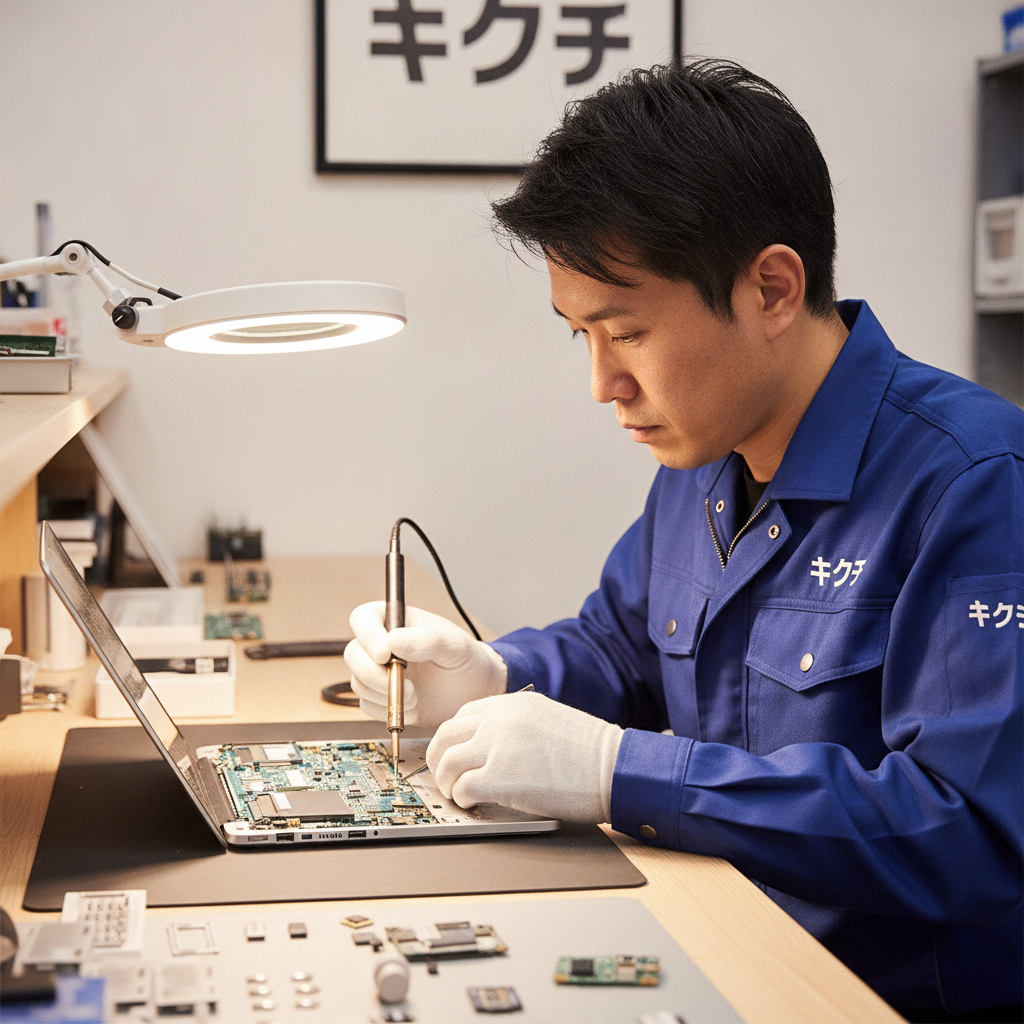
充電ポートの破損は、ケーブルを挿したまま持ち運んで引っかけたり、足を引っかけて強い力が加わったりすることで起こりがちです。また、ホコリやゴミが端子内部に蓄積して接触不良を起こしているだけのこともあります。この場合は清掃で改善することもありますが、ピンの変形やはんだ割れなど物理的な破損の場合は、ポート部品の交換や基板のはんだ修理が必要になります。充電ポートは基板に直接はんだ付けされていることが多く、交換には精密なはんだ作業と分解技術が必要なため、専門店での修理が基本となります。
原因⑤:基板・充電IC・電源回路の故障
ケーブル、アダプター、バッテリー、ポートのいずれにも明らかな問題がないのに充電できない場合、パソコンのマザーボード(基板)上にある充電を制御する回路や部品が故障している可能性があります。
ノートパソコンの内部では、外部から入ってきた電気を適切な電圧に変換してバッテリーへ充電したり、各パーツへ電力を分配したりする「充電IC」や「電源回路」が働いています。これらの部品が故障すると、電気は本体まで届いているのに、バッテリーへの充電がまったく行われないという状態になります。落雷による過電圧、水没、液体こぼし、経年劣化、あるいは規格外の充電器の使用などが基板故障の原因になることがあります。
基板レベルの故障は、症状だけでは原因を特定しにくく、専用の測定機器を使って電圧や電流の流れをチェックしながら故障箇所を突き止める必要があります。修理には、基板上の微細な部品(チップ部品やコネクタ)を交換する高度なはんだ付け技術(リワーク技術)が求められます。一般的なパソコン修理店では「基板は交換」として本体交換に近い高額見積もりになることもありますが、修理のキクチのように基板修理に対応している専門店であれば、部品交換で比較的リーズナブルに直せるケースもあります。基板故障が疑われる場合は、まずは診断を受けて原因と費用を確認するのが安心です。
原因⑥:ソフトウェア・OS・ドライバー・BIOSの問題
「ハードウェアは壊れていないのに充電できない」というケースでは、ソフトウェア側の不具合が原因になっていることもあります。物理的な故障ではないため、正しく対処すれば自分で解決できる可能性が高いパターンです。
Windowsパソコンでは、バッテリーを制御する「ACPIバッテリードライバー」に不具合が生じると、実際には充電できるのに「充電していません」と表示されたり、残量が正しく表示されなくなったりすることがあります。この場合、デバイスマネージャーからバッテリー関連のドライバーを一度削除して再起動し、ドライバーを再インストールすることで改善することがあります。また、BIOS(UEFI)やチップセットのアップデートで充電の挙動が改善するケースもあります。
メーカー独自の電源管理ソフト(省電力ユーティリティやバッテリーいたわり充電機能など)が原因のこともあります。バッテリーの寿命を延ばすために「80%までしか充電しない」といった設定が有効になっていると、満充電にならないのは正常な動作です。設定を確認して必要に応じてオフにしましょう。さらに、パソコン内部にたまった微弱な電気(帯電)が原因で不具合が起きることもあり、この場合は後述する「放電」で改善することがあります。ソフトウェアが原因かどうかは切り分けが難しい場合もありますが、後述のチェックリストを試しても直らないときは、ハードウェアの故障を疑って専門店に相談するのが確実です。
夏の高温・熱がバッテリーと充電に与える影響
実は季節、とくに夏の高温はノートパソコンの充電トラブルと深い関わりがあります。リチウムイオンバッテリーは熱に非常に弱く、高温環境で使用・保管すると劣化が急激に進むためです。
多くのノートパソコンには安全機能として、本体やバッテリーが一定以上の温度になると自動的に充電を停止する仕組みが備わっています。そのため、真夏に直射日光の当たる場所や、閉め切った車内、エアコンのない部屋でパソコンを使っていると、「熱くなりすぎて充電が止まる」という現象が起こります。ゲームや動画編集など負荷の高い作業で本体が発熱しているときも同様です。この場合は故障ではなく安全機能が働いているだけなので、涼しい場所で本体を十分に冷ましてから充電すれば回復します。
ただし、高温状態での使用を繰り返すとバッテリーの劣化そのものが加速し、前述の膨張や蓄電容量の低下につながります。特に危険なのが、真夏の車内放置です。締め切った車内は50〜60度以上に達することもあり、バッテリーの発火・破裂リスクが跳ね上がります。夏場はパソコンを直射日光や高温多湿の場所に置かない、冷却台(ノートPCクーラー)を使う、通気口をふさがないといった対策で、バッテリーと充電回路を熱ダメージから守りましょう。もし夏を境に急に充電の持ちが悪くなったと感じたら、熱によるバッテリー劣化が進んでいるサインかもしれません。
自分でできる!充電できないときのチェックリスト
専門店に相談する前に、まずは自分で試せる対処法を順番に確認してみましょう。以下のチェックを行うことで、簡単なトラブルなら自分で解決できることもありますし、原因の切り分けにも役立ちます。
①別のコンセントに直接挿してみる(電源タップや延長コードを外す)。②充電ケーブルとアダプターの見た目を確認する(断線、被覆の破れ、コネクタの汚れ・変形がないか)。③USB-C給電の場合、充電対応ポートに挿しているか確認し、別のポートも試す。④充電ポートや端子の内部にホコリ・ゴミが詰まっていないか確認し、あればエアダスターでやさしく清掃する。⑤パソコンを再起動してみる。⑥可能なら、正常に動く別の純正アダプターで試す。⑦ノートパソコンの「放電」を試す(電源を切り、アダプターを外し、取り外せる機種はバッテリーも外して、電源ボタンを30秒ほど長押ししてから元に戻す)。⑧Windowsの場合、デバイスマネージャーからバッテリードライバーを削除して再起動する。⑨BIOS・チップセット・電源管理ソフトを最新版にアップデートする。⑩メーカー独自の「いたわり充電」「上限充電」設定がオンになっていないか確認する。⑪バッテリーレポートで劣化度合いを確認する。⑫本体が熱くなっていないか確認し、熱ければ冷ましてから再度充電する。
これらを順に試しても改善しない場合は、ケーブルやアダプターの交換で済むレベルを超えて、充電ポートの破損、バッテリーの寿命、基板故障といったハードウェアの問題である可能性が高くなります。無理に分解しようとするとかえって症状を悪化させたり、感電・発火のリスクもあるため、専門店での診断・修理をおすすめします。
メーカー別・機種別に見る充電トラブルの特徴
ノートパソコンは、WindowsパソコンとMacBook、Surfaceなど、機種によって充電のしくみや起こりやすいトラブルに特徴があります。
Windowsノートパソコン(NEC・富士通・dynabook・Panasonic・Lenovo・HP・Dell・ASUSなど)は、機種によって従来型のDCジャック給電とUSB-C給電が混在しています。DCジャックタイプは差込口の物理破損やはんだ割れが多く、USB-Cタイプは端子の摩耗や、対応ワット数不足の充電器による充電不良が起こりがちです。メーカー独自の電源管理ソフトによる充電制御も多いため、まず設定を確認するのが有効です。
MacBook(MacBook Air・MacBook Pro)は近年USB-C(MagSafe含む)給電が主流です。純正または対応ワット数を満たす充電器・ケーブルが必要で、ワット数が足りないと充電が非常に遅くなります。MacBookはバッテリーが本体に接着されている構造のため、バッテリー交換や膨張時の対応は専門的な分解技術が必要です。「バッテリーの状態」から最大容量や「修理サービス推奨」の表示を確認できます。
Surfaceは独自のSurface Connect端子またはUSB-Cで充電します。マグネット式のSurface Connectは端子が汚れると接触不良を起こしやすく、また本体の分解難易度が非常に高いため、充電ポートやバッテリーの修理は専門店での対応がほぼ必須です。どの機種であっても、自己分解は保証やデータのリスクを伴うため、まずは診断を受けることをおすすめします。修理のキクチでは、国内・海外メーカーを問わず幅広い機種の充電トラブルに対応しています。
修理に出す前にやっておきたい準備とデータバックアップ
パソコンを修理に出す際は、事前にいくつか準備をしておくとスムーズで安心です。まず何より大切なのがデータのバックアップです。充電トラブルの修理では基本的にデータは保持されますが、基板修理やバッテリー交換の作業中に、万が一の通電テストなどでデータに影響が及ぶ可能性はゼロではありません。パソコンがまだ起動できる状態であれば、外付けHDDやSSD、USBメモリ、クラウドストレージなどに大切なファイルを必ずコピーしておきましょう。
もしバッテリーが完全に切れて起動できない場合でも、アダプターにつないで一時的に起動できることがあれば、その間にバックアップを取っておくのが理想です。どうしても起動できずデータが取り出せない場合は、修理と合わせてデータ復旧・バックアップサービスを利用できる専門店を選ぶと安心です。
また、修理を依頼するときには「いつから、どんな症状が出ているか」「どんな状況で症状が出るか(角度によって充電される、熱いときだけ止まる等)」「試した対処法」をメモにまとめておくと、診断がスムーズになり、原因特定の精度も上がります。BitLockerなどのディスク暗号化を設定している場合は回復キーを控えておく、ログインパスワードを伝えられるようにしておくといった準備も、作業や動作確認を円滑にします。周辺機器や不要なケーブル類は基本的に外し、本体と充電に使っているアダプター・ケーブルを一緒に送ると、アダプター側の不具合切り分けにも役立ちます。
充電トラブルの修理費用の相場
ノートパソコンの充電トラブルの修理費用は、原因によって大きく異なります。あくまで一般的な目安ですが、費用感を知っておくと修理を検討する際の参考になります。
もっとも軽度なのがACアダプター・充電ケーブルの交換で、純正・互換品にもよりますが数千円〜1万円台程度で済むことが多く、これは自分で購入して交換できる場合もあります。充電ポート(DCジャック・USB-C端子)の交換・修理は、分解とはんだ作業を伴うため、おおむね1万円台後半〜3万円台が目安です。機種の分解難易度や部品代によって変動します。
バッテリー交換は、バッテリーの部品代と作業工賃を合わせて、Windowsノートでおおむね1万円台〜2万円台、MacBookなど分解が難しい機種では2万円台〜4万円程度が目安になります。基板・充電ICの修理はもっとも高度な作業で、故障箇所や部品によりますが2万円台〜5万円程度、複合的な故障ではさらに高くなることもあります。修理費用が本体の買い替え費用に近い場合は、買い替えとの比較検討も必要です。正確な費用は、必ず現物を診断してもらったうえで見積もりを確認しましょう。修理のキクチでは、郵送での診断・見積もりを行っており、金額に納得いただいてから修理を進めますので、まずはお気軽にご相談ください。
修理のキクチの郵送修理なら沖縄県を除く全国に対応
「近くに信頼できるパソコン修理店がない」「忙しくて持ち込む時間がない」「充電できず持ち運びが不安」——そんな方におすすめなのが、修理のキクチの郵送修理です。修理のキクチでは、沖縄県を除く全国から、宅配便でパソコンを送るだけで修理を受け付けています。
流れはとてもシンプルです。まずお問い合わせいただき、症状をお伝えください。その後、パソコン本体と充電に使っているアダプター・ケーブルを梱包して発送していただきます。到着後、専門スタッフが症状を診断し、原因と修理費用のお見積もりをご連絡します。内容にご納得いただいたうえで修理を行い、完了後にご返送いたします。充電トラブルはアダプター側とパソコン本体側の切り分けが重要なため、充電器一式を一緒に送っていただくと診断がより正確になります。
梱包の際は、緩衝材(プチプチや新聞紙)でパソコン全体を包み、箱の中で動かないようにしっかり固定してください。バッテリーが膨張している場合は、無理に力を加えず、そのままの状態でやさしく梱包し、膨張している旨をお伝えいただくと安全に対応できます。データのバックアップは事前に取っておくことをおすすめします。全国対応・郵送修理だからこそ、お住まいの地域を問わず、同じ品質の修理をお届けできるのが修理のキクチの強みです。
📦 修理のキクチは郵送修理を受付中!
修理のキクチでは、沖縄県を除く全国から郵送で修理をお受けしています。
- 📦 送料はお客様負担(発送時)
- 📸 写真を送るだけで無料見積もり(まず料金を聞く)
- 🔍 修理すれば点検費も0円(点検費3,300円は修理代に含まれます)
- 📦 修理料金8,800円(税込)以上の場合、修理完了後の返送料は当店が負担します(8,800円未満は着払い)
- 📦 修理しない場合(修理不可・お見積もり後のキャンセル)のみ、点検費3,300円(税込)と着払いでの返送料をご負担いただきます
お気軽にご相談ください!
👉 ノートPC充電不良修理の料金・詳細はこちら
👉 修理のお申し込み・ご相談はこちら
よくある質問(FAQ)
Q1. 充電ランプは点くのに残量が増えません。故障ですか?
電気は届いているのにバッテリーへ充電されていない状態です。バッテリーの劣化・寿命、バッテリードライバーの不具合、充電ICの故障などが考えられます。まずはドライバーの再インストールや放電を試し、改善しなければバッテリー交換や基板診断が必要になる可能性があります。
Q2. ケーブルを特定の角度にすると充電されるのですが?
ほぼ確実にケーブルの内部断線か、充電ポートの接触不良です。断線したケーブルは発熱・発火の危険があるため使用を中止してください。まず新しい純正ケーブルで試し、それでも角度依存が続く場合は充電ポートの修理が必要です。
Q3. バッテリーが膨らんでキーボードが浮いてきました。使い続けても大丈夫ですか?
大変危険ですので、すぐに使用を中止してください。膨張したリチウムイオンバッテリーは発火・破裂の恐れがあります。自分で取り外そうとせず、そのままの状態で専門店にご相談ください。修理のキクチでは膨張バッテリーの交換にも対応しています。
Q4. 夏になってから充電の持ちが悪くなりました。原因は熱ですか?
高温はバッテリー劣化を加速させます。また本体が熱いと安全機能で充電が一時停止することもあります。まずは涼しい場所で冷ましてから充電を試してください。冷ましても持ちが悪い場合は、熱によるバッテリー劣化が進んでいる可能性があり、交換を検討する時期かもしれません。
Q5. 修理に出すとデータは消えますか?
充電トラブルの修理では基本的にデータは保持されますが、万が一に備えて事前のバックアップを強くおすすめします。起動できずデータが取り出せない場合も、データ復旧と合わせて対応できますのでご相談ください。
Q6. 古いノートパソコンですが、修理と買い替えどちらがよいですか?
修理費用が本体価格に近い場合や、5年以上前の機種で複数箇所に不具合がある場合は買い替えも選択肢です。一方、まだ動作が快適で愛着がある機種なら、バッテリー交換やポート修理で十分長く使えます。診断・見積もりのうえで比較検討されるのが安心です。
まとめ
ノートパソコンが充電できないトラブルは、ACアダプターやケーブルの断線といった手軽に直せるものから、充電ポートの破損、バッテリーの劣化・膨張、基板の充電回路の故障まで、原因が多岐にわたります。まずは別のコンセントや別のアダプターで試す、ポートの清掃、再起動や放電、ドライバーの再インストール、電源管理設定の確認といった自分でできるチェックを順番に行い、それでも改善しない場合はハードウェアの故障を疑って専門店に相談するのが安全で確実です。
特に夏場は高温によるバッテリーの劣化や安全機能による充電停止が起こりやすいため、直射日光や車内放置を避け、涼しい環境で使うことがトラブル予防につながります。バッテリーの膨張は発火の危険があるため、見つけたらすぐに使用を中止してください。修理のキクチでは、Windows・Mac・Surfaceを問わず、全国から郵送でノートパソコンの充電トラブルを受け付けています。点検後のお見積もりにご納得いただいてから修理を進めます(点検費3,300円(税込)は、修理される場合は修理料金に含まれます)ので、「充電できない」とお困りの際は、ぜひお気軽にご相談ください。大切なパソコンを、安全に長く使い続けるお手伝いをいたします。



