
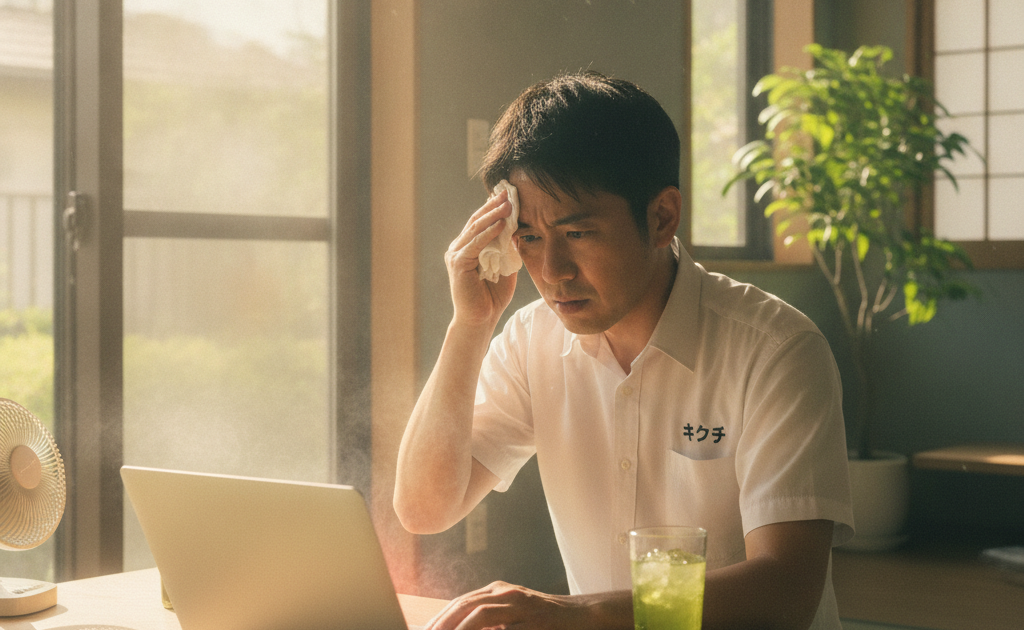
「ノートパソコンが異常に熱い」「使っていると突然電源が落ちる」「ファンが轟音を立てて回りっぱなし」——毎年7月から8月にかけて、修理のキクチにはこうしたノートパソコンの熱暴走・高温トラブルのご相談が急増します。気温と湿度が一気に上がる日本の夏は、精密機器であるノートパソコンにとって非常に過酷な季節です。特に室温が30℃を超える環境で長時間作業を続けると、CPUやGPUの温度が安全域を超え、性能低下(サーマルスロットリング)や強制シャットダウン、最悪の場合は基板やバッテリーの故障につながります。この記事では、ノートパソコンが熱くなる根本原因から、今すぐできる応急対策、日常のメンテナンス、そして専門店での修理内容と費用相場まで、修理のキクチが徹底的に解説します。夏を安全に乗り切り、大切なパソコンを長持ちさせるための保存版ガイドです。仕事や学業でパソコンが手放せない今、突然の故障は大きな痛手になります。正しい知識を身につけて、この夏のトラブルを未然に防ぎましょう。
なぜ夏にノートパソコンの熱暴走が急増するのか
ノートパソコンは、デスクトップパソコンと比べて筐体が薄く小さいため、内部で発生した熱を逃がすスペースが極端に限られています。CPUやGPUは動作中に大量の熱を発しますが、その熱を放熱ファンとヒートシンク(金属製の放熱板)、そして少数の通気口だけで排出しなければなりません。室温が25℃程度の春や秋であれば問題なく冷却できていた設計も、室温が30〜35℃に達する真夏には、放熱の余力がほとんど残っていません。
さらに日本の夏は湿度が高く、内部にたまったホコリが湿気を含んで固まりやすくなります。これがファンや通気口をふさぐと、冷却効率は一気に低下します。加えて、夏休みやリモートワークで一日中パソコンを使い続けるライフスタイルが重なり、休む間もなく高温状態が続くことも熱暴走が増える大きな要因です。動画編集やオンライン会議、ゲームなど負荷の高い作業を、エアコンのない部屋や直射日光の当たる窓際で行うと、あっという間にCPU温度が90℃を超えてしまいます。
熱暴走が起きるとパソコンに何が起こるのか
ノートパソコンには、内部温度が危険域に達したときに自らを守る仕組みが備わっています。まず起こるのがサーマルスロットリングです。これはCPUやGPUが意図的に動作クロックを下げて発熱を抑える機能で、この状態になると処理速度が大幅に低下し、「急にパソコンが重くなった」「カクカクする」と感じるようになります。
それでも温度が下がらない場合、パソコンは緊急シャットダウンを行います。作業中に予告なく電源が切れるのはこのためで、保存前のデータが失われるリスクがあります。さらに高温状態が慢性的に続くと、はんだ付けされた部品の劣化、コンデンサの寿命短縮、バッテリーの膨張といった物理的なダメージが蓄積します。特にリチウムイオンバッテリーは高温に非常に弱く、膨張して筐体を押し広げたり、まれに発火・発煙事故につながる危険もあります。「熱いけどまだ動くから大丈夫」と放置することが、実は最も危険な判断なのです。
ノートパソコンが熱くなる主な原因7つ
熱暴走の背景には、必ず具体的な原因があります。修理のキクチが日々の修理で遭遇する代表的な原因を7つ挙げます。
1. 内部のホコリ詰まり——最も多い原因です。ファンや通気口、ヒートシンクにホコリが堆積すると、空気の流れが遮断され放熱できなくなります。使用年数が長いほど深刻になります。
2. 冷却ファンの故障・劣化——ファンの軸がすり減ったり異物が絡むと、回転数が落ちて風量が不足します。「ジー」「カラカラ」という異音が出ている場合はファン交換のサインです。
3. 熱伝導グリス(サーマルペースト)の乾燥——CPUとヒートシンクの間に塗られたグリスは、数年で乾燥・劣化して熱を伝えにくくなります。これが原因で温度が10〜20℃も上昇することがあります。
4. 使用環境の問題——布団やソファ、膝の上での使用は通気口をふさぎます。直射日光やエアコンのない部屋も大敵です。
5. 過剰な負荷——多数のアプリやブラウザタブの同時起動、動画編集、ゲーム、ウイルススキャンなどでCPU使用率が張り付くと発熱が続きます。
6. バッテリーの劣化・膨張——劣化したバッテリー自体が発熱源になることがあります。膨張は特に危険な症状です。
7. マルウェア・バックグラウンド処理——悪意あるソフトや暴走したプロセスが裏でCPUを使い続け、原因不明の発熱を招くこともあります。
今すぐできる!熱暴走の応急対策
パソコンが熱くなってきたと感じたら、まずは以下の応急処置で温度を下げましょう。
第一に、負荷の高いアプリを終了することです。タスクマネージャー(WindowsはCtrl+Shift+Esc、Macはアクティビティモニタ)を開き、CPU使用率の高いアプリを確認して不要なものを閉じます。第二に、設置場所を見直すこと。硬く平らな机の上に置き、底面の通気口をふさがないようにします。ノートパソコンスタンドや冷却台を使うと底面に空気が通り、効果的に温度が下がります。
第三に、室温を下げること。エアコンの効いた部屋に移動するだけでも内部温度は大きく改善します。ただし、急激な温度差は結露を招くため、冷風を直接パソコンに当てるのは避けてください。第四に、一度電源を切って休ませること。10〜15分ほど電源を落として自然冷却すると、部品への負担を減らせます。なお、保冷剤や氷で無理やり冷やすのは絶対にNGです。結露による水没故障の原因になります。
放熱を良くする日常のメンテナンス
熱暴走を予防するには、日頃のケアが何より大切です。まず通気口の掃除。エアダスターを使って通気口やファンのホコリを定期的に吹き飛ばしましょう。月に一度を目安に行うと効果的です。ただし、ファンを高速回転させると軸を傷めるため、綿棒などでファンを軽く押さえながら吹くのがコツです。
次に使用環境の整備。パソコンの背面や側面の通気口の周囲に、最低でも5cm以上の空間を確保します。壁にぴったり付けたり、書類で囲んだりしないようにしましょう。また、電源プランの見直しも有効です。Windowsの「電源とバッテリー」設定で「バランス」や「トップクラスの電力効率」を選ぶと、発熱を抑えられます。ソフト面では、常駐アプリを減らし、不要なスタートアップを無効化することで、アイドル時の発熱を下げられます。こうした地道なケアが、夏場のトラブルを未然に防ぎ、パソコンの寿命を延ばします。
また、日本の夏に特有の高い湿度にも注意が必要です。湿気を含んだホコリはファンや通気口の内部で固まりやすく、乾いたホコリよりも取り除きにくくなります。エアダスターだけでは落としきれず、こびりついてしまうと放熱効率が慢性的に低下します。梅雨明けから本格的な夏に入る前のタイミングで一度内部を点検・清掃しておくと、真夏の熱暴走を大幅に減らせます。「毎年夏になると調子が悪くなる」という方は、シーズン前のメンテナンスを習慣にすることを強くおすすめします。予防にかかる費用は、故障してからの修理費用よりもはるかに小さく済みます。
自分で分解掃除するリスクと注意点
「ファンのホコリを取れば直る」とインターネットの情報を見て、自分でノートパソコンを分解しようと考える方もいます。確かに掃除で改善するケースはありますが、ノートパソコンの分解には大きなリスクが伴います。
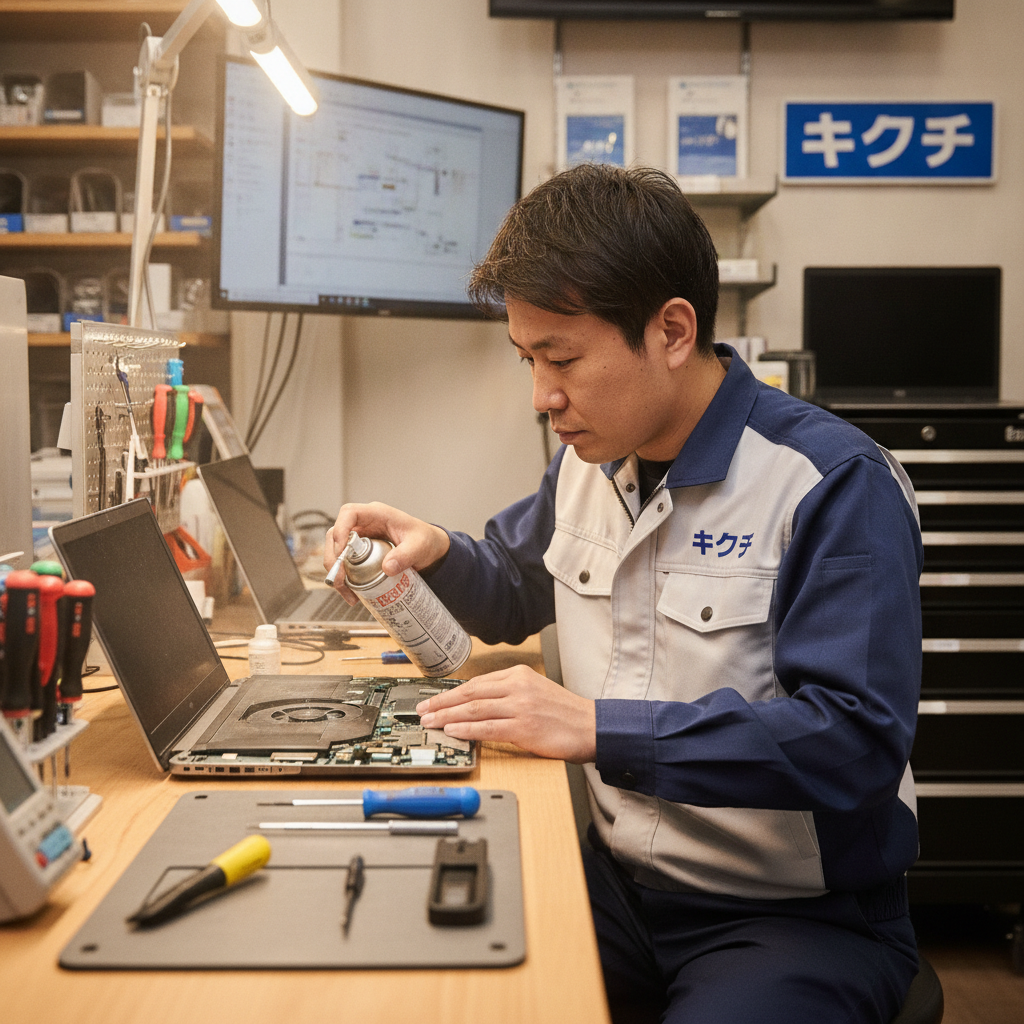
まず、機種ごとにネジの位置や外し方が複雑で、無理にこじ開けるとツメが折れたりケーブルを断線させたりします。特にバッテリーやマザーボードにつながる細いフラットケーブルは、少し引っ張るだけで断線し、かえって重症化します。また、メーカー保証期間中の場合、分解した時点で保証が無効になることがほとんどです。熱伝導グリスの塗り直しも、量や塗り方を誤ると逆効果になり、静電気による基板破損のリスクもあります。分解に慣れていない方や、大切なデータが入っているパソコンの場合は、無理をせず専門店に任せるのが安全です。修理のキクチでは、機種に合わせた適切な工具と手順で、安全に内部清掃・グリス交換を行います。
専門店での熱暴走修理の内容と流れ
修理のキクチにノートパソコンの熱暴走修理をご依頼いただくと、まず診断から始めます。専用ソフトでCPU・GPUの温度やファンの回転数を計測し、どこに問題があるのかを特定します。その上で、症状に応じた作業を行います。
代表的な作業は、内部の分解清掃(ファン・ヒートシンク・通気口のホコリ除去)、冷却ファンの交換、熱伝導グリスの塗り替えの3つです。ホコリ詰まりが原因であれば清掃だけで劇的に改善することも多く、費用も抑えられます。ファンから異音がする場合は新品ファンへの交換、グリスが乾いている場合は高性能グリスへの塗り替えを行います。作業後は再び温度計測を行い、正常な温度域まで下がっていることを確認してからお返しします。データはそのまま保持されるため、写真や書類が消える心配は基本的にありません(念のため事前バックアップを推奨します)。
ノートパソコン熱暴走修理の費用相場
修理費用は原因と作業内容によって変わります。ここでは一般的な相場をご紹介します(機種やパーツの入手性により変動します)。
内部清掃のみの場合、おおよそ5,000〜10,000円前後が目安です。ホコリ詰まりが主因のケースはこの範囲で解決することが多いです。熱伝導グリスの塗り替えは、清掃とセットで8,000〜15,000円程度が一般的です。冷却ファンの交換は、部品代を含めて10,000〜20,000円前後が目安となります。ファンが特殊な機種や、MacBookなど分解難易度の高い機種は費用が上がる傾向があります。バッテリーの膨張を伴う場合はバッテリー交換費用が別途加わります。修理のキクチでは、診断後に必ずお見積りをご提示し、ご納得いただいてから作業に入りますので、想定外の高額請求の心配はありません。まずは症状をお聞かせください。
買い替えと修理、どちらを選ぶべきか
熱暴走を繰り返すパソコンを前に、「修理すべきか、買い替えるべきか」と悩む方は多いものです。判断の目安をお伝えします。
購入から3〜5年以内で、清掃やファン交換で改善が見込める場合は、修理のほうが圧倒的にお得です。数千円〜2万円程度で、あと数年快適に使えるようになります。一方、購入から6年以上が経過し、バッテリーの膨張・ストレージの劣化・動作の全体的な遅さなど複数の問題が重なっている場合は、買い替えも選択肢になります。ただし、買い替える場合でも古いパソコンのデータ移行や、故障機からのデータ救出が必要になることが多く、その作業も修理店に依頼できます。まずは診断を受け、修理費用と残りの使用可能年数を天秤にかけて判断するのが賢明です。修理のキクチでは、無理な修理をおすすめすることはなく、お客様にとって最善の選択肢を中立的にご提案します。
夏場のノートパソコン、正しい使い方7カ条
熱暴走を防ぐには、日々の使い方を少し意識するだけで大きく差が出ます。修理のキクチが推奨する、夏場の正しい使い方をまとめました。
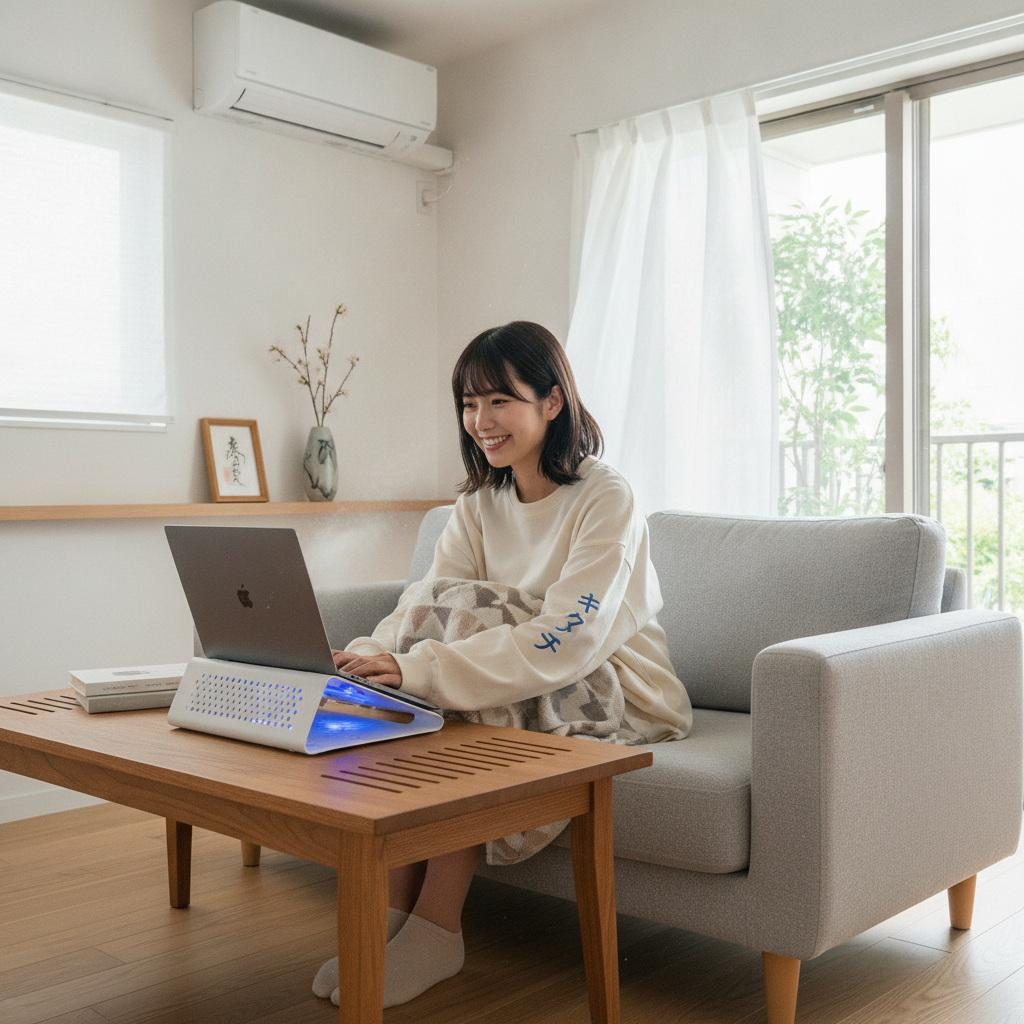
1. 硬く平らな場所で使う——布団・ソファ・膝の上はNG。底面の通気口をふさがない机の上が基本です。2. 直射日光を避ける——窓際や車内は室温以上に高温になります。日の当たらない場所で使いましょう。3. エアコンの効いた部屋で作業する——室温を下げるだけで内部温度は大きく改善します。4. 長時間の連続使用を避け、こまめに休ませる——数時間おきに電源を落として自然冷却するのが理想です。
5. 冷却台やスタンドを活用する——底面に空気を通すことで放熱効率が上がります。6. 不要なアプリ・タブを閉じる——CPU負荷を下げれば発熱も減ります。7. 定期的に通気口を掃除する——月一のエアダスター掃除でホコリの蓄積を防ぎます。これらを習慣にすれば、夏場の熱トラブルの多くは未然に防げます。特にリモートワークや動画視聴で長時間使う方は、意識してパソコンを休ませる時間をつくることが大切です。
熱暴走を放置した場合の長期的なリスク
「多少熱くても動いているから」と熱暴走を放置し続けると、パソコン内部では確実にダメージが蓄積していきます。高温状態が慢性化すると、まずCPUやGPUをはんだ付けしている接合部が熱ストレスで劣化し、接触不良や突然の起動不能を引き起こすことがあります。これはパソコンの心臓部にあたる部分の故障であり、修理費用も高額になりがちです。
次に深刻なのがバッテリーへの影響です。リチウムイオンバッテリーは熱に弱く、高温環境で使い続けると劣化が加速し、膨張して筐体を内側から押し広げます。膨張が進むとキーボードが浮き上がったり、トラックパッドが押せなくなったりし、最悪の場合は発火・発煙のリスクさえあります。さらに、高温はストレージ(SSD・HDD)の寿命も縮めます。保存された写真や書類などの大切なデータが、ある日突然読み出せなくなる——そんな事態を招くこともあるのです。熱暴走は「今すぐ壊れるわけではないが、確実に寿命を削る」トラブルです。早めのケアが、結果的に高額な修理やデータ喪失を防ぐ最善の投資になります。
症状別・熱暴走の危険度チェックリスト
ご自身のパソコンがどの程度危険な状態にあるのか、以下のチェックリストで確認してみましょう。当てはまる項目が多いほど、早めの対処が必要です。
【軽度・要観察】負荷の高い作業時だけファンが大きく回る/夏場だけ底面が熱くなる/たまに動作が少し重くなる。この段階なら、設置環境の見直しや通気口の掃除で改善が見込めます。
【中度・早めの点検推奨】普通の作業でもファンが常に全開で回る/キーボードやパームレストが熱くて触れない/作業中に頻繁にカクつく/起動から短時間で本体が高温になる。この段階では内部にホコリが詰まっているか、グリスが劣化している可能性が高く、専門店での清掃・グリス交換をおすすめします。
【重度・すぐに使用中止を】使用中に予告なく電源が落ちる/焦げたようなにおいがする/本体(特に底面やバッテリー部分)が膨らんでいる/異音とともに動作が不安定になる。この症状が出ている場合は、内部部品やバッテリーが深刻なダメージを受けている恐れがあります。発火リスクもあるため、すぐに電源を切り、充電も中止して専門店にご相談ください。
メーカー・機種別に見る熱対策の傾向
ノートパソコンは、メーカーや機種によって放熱設計が大きく異なり、熱暴走の傾向にも違いがあります。修理のキクチが扱う代表的な機種の特徴をご紹介します。
薄型・軽量モデル(モバイルノート全般)——NECのLAVIE、富士通のLIFEBOOK、パナソニックのレッツノートなど、持ち運びを重視した薄型モデルは、筐体が小さいぶん放熱スペースが限られ、負荷がかかると温度が上がりやすい傾向があります。ファンも小型のため、ホコリ詰まりの影響を受けやすいのが特徴です。
ゲーミングノート(ASUS・Dell・Lenovoの高性能機など)——高性能なCPU・GPUを搭載するため発熱量が非常に大きく、複数のファンと大型ヒートシンクで冷却しています。それでも夏場の高負荷ゲームでは温度が上がりやすく、グリスの劣化やホコリ詰まりの影響が顕著に出ます。定期的なメンテナンスが特に重要な機種です。
MacBookシリーズ——MacBook AirはM1以降ファンレス設計のため、高負荷が続くとサーマルスロットリングで一気に速度が落ちます。MacBook Proはファンを搭載していますが、薄型ゆえに内部清掃やグリス交換で改善するケースが多く見られます。Apple製品は分解に専用工具が必要なため、自己分解は特にリスクが高い機種です。
温度を「見える化」して予防する方法
熱暴走を防ぐうえで効果的なのが、CPUやGPUの温度を日頃から把握しておくことです。Windowsでは無料の温度監視ソフトを使えば、リアルタイムで各部品の温度を確認できます。一般的に、CPU温度はアイドル時で40〜50℃、高負荷時でも80℃前後までが安全域とされ、90℃を超える状態が続く場合は放熱に問題があるサインです。Macの場合も、システム情報やサードパーティ製のモニタリングアプリで温度傾向を確認できます。
数値を把握しておけば、「最近アイドル時でも温度が高い」「去年より明らかに熱い」といった変化に早く気づけます。これは、ホコリの蓄積やグリスの劣化が進行しているサインであり、深刻な故障になる前にメンテナンスへ動くきっかけになります。温度の「見える化」は、大切なパソコンを長く使うための、手軽で効果的な予防策です。
よくある質問(FAQ)
Q. ノートパソコンが熱いまま使い続けると壊れますか?
A. はい、高温状態が続くと部品の劣化が進み、故障やバッテリー膨張のリスクが高まります。熱いと感じたら早めに負荷を下げ、改善しない場合は点検をおすすめします。
Q. 冷却台(クーラーパッド)は本当に効果がありますか?
A. 効果はあります。底面に空気を送り込むことで数℃程度の温度低下が期待できます。ただし、内部のホコリ詰まりが根本原因の場合は、冷却台だけでは限界があり、清掃が必要です。
Q. ファンの音が大きいのは故障ですか?
A. 高温時にファンが高速回転して音が大きくなるのは正常な動作です。ただし「カラカラ」「ジー」といった異音や、常に全開で回り続ける場合は、ファンの劣化やホコリ詰まりが疑われます。
Q. MacBookも熱暴走の修理はできますか?
A. はい、可能です。MacBookは分解難易度が高く放熱設計も独特ですが、内部清掃やファン交換、グリス塗り替えに対応しています。ファンレスモデル(MacBook Air)は特に環境の見直しが重要です。
Q. 修理に出すとデータは消えますか?
A. 熱暴走の清掃・ファン交換ではストレージに触れないため、通常データは保持されます。ただし万が一に備え、事前のバックアップを強くおすすめします。
Q. 郵送でも修理を受け付けていますか?
A. はい。修理のキクチは全国から郵送修理を受け付けています。近くに修理店がない方も、安心してご相談いただけます。
まとめ:夏の熱暴走は早めのケアで防げる
ノートパソコンの熱暴走は、夏の高温多湿な環境と、ホコリ詰まり・ファン劣化・グリス乾燥といった内部要因が重なって起こります。突然のシャットダウンやパフォーマンス低下は、パソコンが発する「危険信号」です。まずは設置環境の見直しや通気口の掃除といった日常のケアで予防し、それでも改善しない場合は無理に自分で分解せず、専門店での診断を受けることが大切です。内部清掃やファン交換、グリス塗り替えといった適切な処置を早めに行えば、数千円〜2万円程度の費用で、大切なパソコンをあと何年も快適に使い続けることができます。「熱いけどまだ動くから」と放置せず、症状が軽いうちに対処することが、結果的に故障もコストも最小限に抑える最善策です。この夏、ノートパソコンの高温トラブルでお困りの際は、ぜひ修理のキクチにご相談ください。
📦 修理のキクチは郵送修理を受付中!
修理のキクチでは、沖縄県を除く全国から郵送で修理をお受けしています。
- 📦 送料はお客様負担(発送時)
- 📸 写真を送るだけで無料見積もり(まず料金を聞く)
- 🔍 修理すれば点検費も0円(点検費3,300円は修理代に含まれます)
- 📦 修理料金8,800円(税込)以上の場合、修理完了後の返送料は当店が負担します(8,800円未満は着払い)
- 📦 修理しない場合(修理不可・お見積もり後のキャンセル)のみ、点検費3,300円(税込)と着払いでの返送料をご負担いただきます
お気軽にご相談ください!
👉 パソコン修理の料金・詳細はこちら
👉 修理のお申し込み・ご相談はこちら



