
作業中に突然パソコンが再起動する、あるいは電源がプツンと落ちる——これはデータ消失のリスクを伴う深刻な症状です。保存前のファイルが消えるだけでなく、書き込み中の強制断はストレージやOSの破損を招くこともあります。
原因は大きく熱・電源・メモリ・ソフトウェアの4方向に分けられます。この記事では、それぞれの見分け方と対処法を順に解説します。
まず記録すべきこと
原因の特定には、症状のパターンが重要な手がかりになります。以下をメモしておいてください。
- いつ起きるか:起動直後 / しばらく使った後 / 特定の作業中 / ランダム
- どんな作業をしていたか:ゲーム、動画編集、ブラウジングなど
- 前兆はあるか:ファンの音が大きくなる、動作が重くなる、画面が乱れる
- 再起動か、電源断か:勝手に再起動する場合とプツンと落ちる場合では原因が異なります
- ブルースクリーンやエラー表示は出るか
原因1:熱によるもの(夏場に最も多い)
見分け方
- 負荷の高い作業をしているときに起きる(ゲーム、動画のエンコードなど)
- 落ちる前にファンの回転音が大きくなる
- 本体や排気口が異常に熱い
- しばらく冷ますと再び起動する
- 室温の高い時間帯に起きやすい
パソコンには、CPUなどの温度が危険域に達すると部品を保護するために強制的に電源を切る機能があります。これが働いている状態です。放置すると部品の劣化が進むため、原因の解消が必要です。
対処法
- 吸気口・排気口を塞いでいないか確認する:ノートPCをベッドや布の上で使っていませんか
- 設置環境を見直す:壁や家具から離し、周囲に空間を作る
- 室温を下げる:エアコンの活用。ただし冷風を直接当てるのは結露の原因になるため避けてください
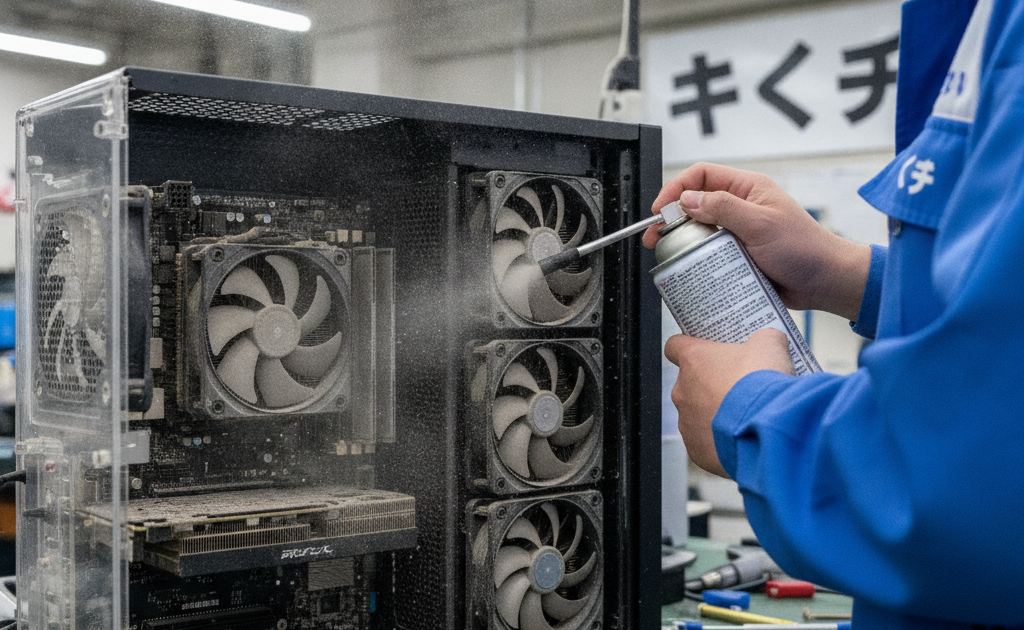
- 内部のホコリを除去する:ヒートシンクの目詰まりは冷却性能を大きく落とします
- 冷却グリスの塗り直し:数年使った機種では、グリスの乾燥・硬化が原因のことがあります。これは分解が必要な作業です
外側の掃除や設置場所の改善で治らない場合、内部のヒートシンクにホコリが厚く詰まっているか、冷却グリスが劣化している可能性が高くなります。
原因2:電源系のトラブル
見分け方
- 再起動ではなく、プツンと電源が落ちる
- 負荷とは無関係にランダムに落ちる
- 電源を入れ直しても、すぐには起動しないことがある
- 「ジー」「キーン」という異音が電源部から聞こえる
- 焦げたような匂いがする(この場合は即座に使用を中止してください)
デスクトップPCの場合
電源ユニット(PSU)の劣化・容量不足が主な原因です。電源ユニットは経年で内部のコンデンサが劣化し、必要な電力を安定して供給できなくなります。グラフィックボードを増設した後から症状が出た場合は、容量不足の可能性もあります。
ノートPCの場合
- ACアダプタの断線・劣化:ケーブルの根元は特に断線しやすい部分です
- バッテリーの劣化:バッテリーが電力供給を担えなくなり、瞬断が起きることがあります
- 電源コネクタの接触不良:挿し口がぐらついていないか確認してください
共通の確認事項
- 電源タップを経由せず、壁のコンセントに直接挿して試す
- タコ足配線で他の機器と電力を分け合っていないか確認する
- 別のACアダプタ・電源ケーブルで試す(規格が合うもののみ)
原因3:メモリの不具合
見分け方
- ブルースクリーンを伴って再起動する
- エラーコードにメモリ関連のものが表示される
- 特定の作業に限らず、ランダムに発生する
- メモリを増設・交換した後から症状が出た
対処法
- Windowsメモリ診断ツールを実行する:Windowsに標準搭載されています
- メモリを挿し直す:接触不良が原因のことがあります。作業前は必ず電源を切り、静電気対策をしてください
- 1枚ずつ挿して切り分ける:複数枚搭載している場合、どのモジュールが不良か特定できます
- スロットを変えて試す:スロット側の問題である可能性もあります
原因4:ソフトウェア・ドライバの問題
見分け方
- OSやドライバをアップデートした後から症状が出た
- 特定のアプリを使うときだけ落ちる
- セーフモードでは症状が出ない
対処法
- イベントビューアーでログを確認する(Windows):「Windowsログ」→「システム」で、落ちた時刻のエラーを確認できます
- グラフィックドライバを更新または以前のバージョンに戻す
- 直近でインストールしたソフトをアンインストールする
- システムの復元:問題が起きる前の状態に戻します
- ウイルススキャンを実行する:不正なプログラムが原因のこともあります
- 「自動的に再起動する」設定を無効にする:Windowsの設定で無効化すると、ブルースクリーンのエラーコードを読み取れるようになり、原因特定に役立ちます
ストレージの問題である可能性も
ストレージ(SSD/HDD)に不良セクタがあると、OSがそこを読もうとして固まり、再起動に至ることがあります。以下に当てはまる場合はストレージも疑ってください。
- HDDから異音がする
- 起動時間が極端に長くなった
- 特定のファイルが開けない
- S.M.A.R.T.の警告が表示される
この場合はまずデータのバックアップを最優先にしてください。
すぐにやるべきこと
- データのバックアップ:突然電源が落ちる状態は、いつデータを失ってもおかしくありません
- 負荷の高い作業を避ける:熱が原因の場合、部品の劣化が進みます
- 焦げ臭い場合は即座に使用中止:電源部の異常は火災のリスクがあります
- 症状のパターンを記録する:診断の大きな手がかりになります
修理・対応の考え方
- 内部清掃・グリス塗り直し:熱が原因の場合、最も効果的な対処です
- 電源ユニット交換:デスクトップの場合、比較的対応しやすい部品です
- バッテリー・ACアダプタ交換:ノートPCの電源系トラブル
- メモリ交換:診断で不良が特定された場合
- ストレージ交換:不良セクタが原因の場合
- 基板修理:上記で解決しない場合、マザーボード側の問題の可能性があります
原因が複数にまたがっていることもあるため、診断で切り分けたうえで最適な対処をご提案します。
よくある質問(FAQ)
Q. ゲームをするときだけ落ちます。パソコンの故障ですか?
A. 熱または電源容量の不足が疑われます。高負荷時に落ちるという明確なパターンがあるので、まず内部の清掃と冷却状態を確認してみてください。
Q. 焦げ臭い匂いがします。
A. すぐに電源を切り、コンセントを抜いてください。電源部やコンデンサの異常の可能性があり、火災のリスクがあります。そのまま使用せず、ご相談ください。
Q. 落ちる前にブルースクリーンが出ます。原因は分かりますか?
A. 画面に表示されるエラーコードが手がかりになります。可能であれば写真を撮っておいていただくと、診断がスムーズです。
Q. データは無事でしょうか?
A. 症状によります。ストレージ自体が原因でなければデータは残っている可能性が高いですが、突然の電源断はファイル破損のリスクがあります。起動できるうちにバックアップを取ってください。
まとめ
パソコンが勝手に再起動・シャットダウンする症状は、「いつ・どんなときに起きるか」というパターンから原因を絞り込むのが基本です。高負荷時なら熱、ランダムなら電源やメモリ、アップデート後ならソフトウェア、という切り分けができます。
いずれの場合も、データを失うリスクがあるためバックアップを最優先にしてください。症状のパターンをお知らせいただければ、原因の見当をつけてご案内できますので、お気軽にご相談ください。
📦 修理のキクチは全国から郵送修理を受付中!
修理のキクチでは、全国どこからでも郵送で修理をお受けしています。
- 📦 送料はお客様負担(発送時)
- 📦 修理完了後の返送料は当店が負担します
- 📦 修理不可・お見積もり後にキャンセルされる場合は、着払いでご返送します
- ✅ 通常のお見積もり・診断は無料です
- 🛡️ 当店で修理した箇所は修理完了日から30日間の保証をお付けしています
お気軽にご相談ください!
👉 修理のキクチ公式サイトはこちら



