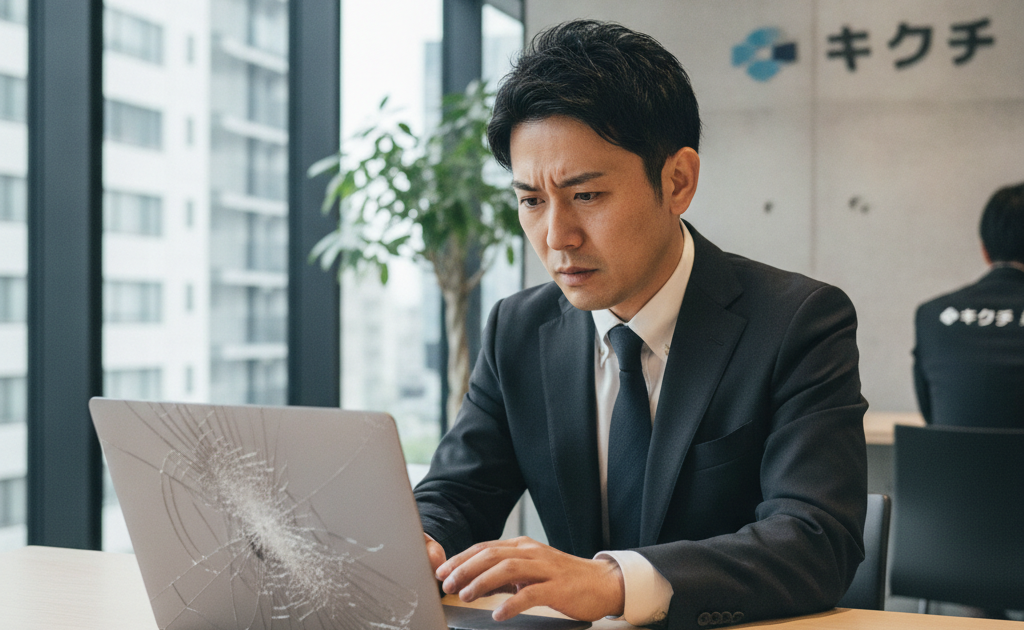
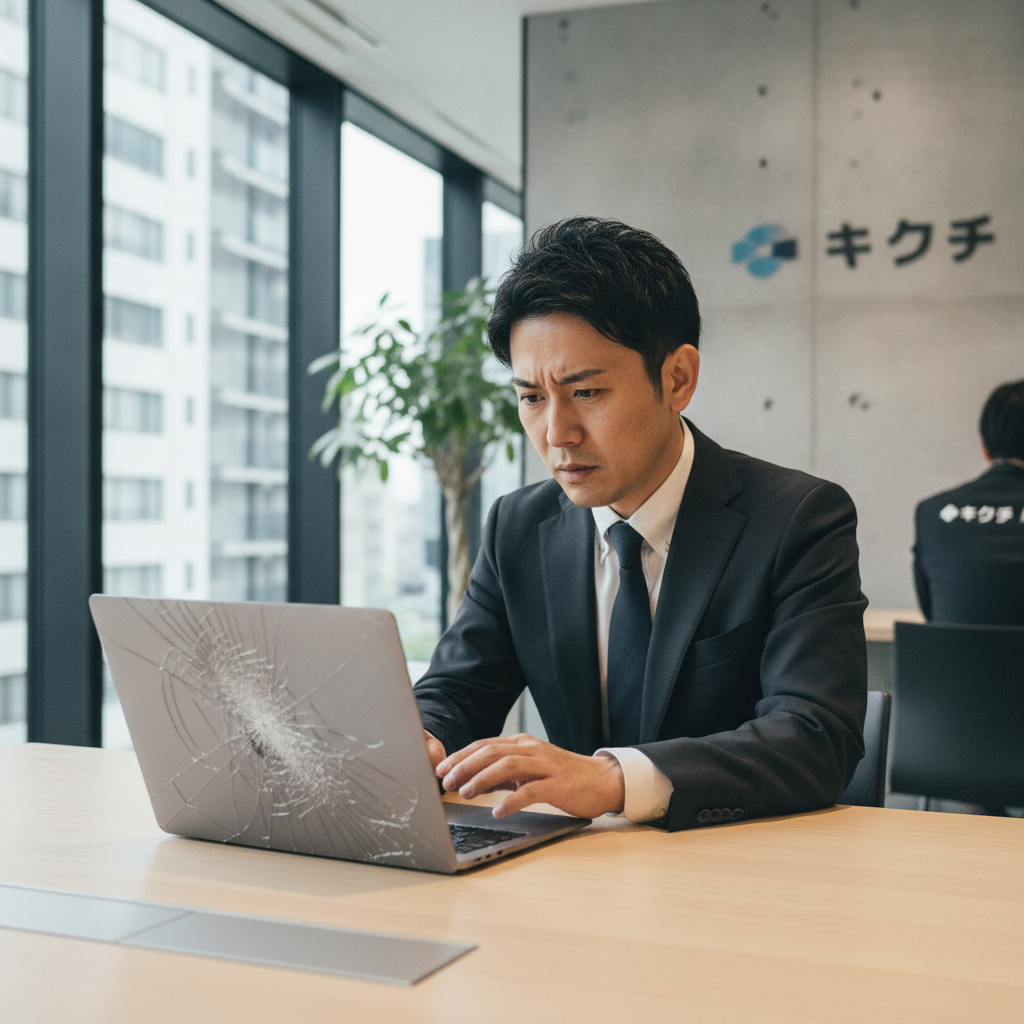
「カバンからノートパソコンを取り出そうとして、手が滑って床に落としてしまった」「満員電車でリュックが押しつぶされ、開いたら画面が割れていた」「机の角にぶつけただけなのに、その日から起動しなくなった」——落下や衝撃によるノートパソコンの故障は、修理のキクチに寄せられるご相談の中でも常に上位を占めるトラブルです。特に秋は、出張や通学、旅行などパソコンを持ち運ぶ機会が一年で最も増える季節。夏の間に自宅に置きっぱなしだったノートPCを再び持ち歩き始めたタイミングで、落下事故が急増します。
落下・衝撃による故障が厄介なのは、「見た目が無事でも内部が壊れている」ケースと「派手に割れているのに簡単に直る」ケースが混在している点です。外観だけで判断して放置すると、後からデータが取り出せなくなったり、バッテリーが膨張して発火リスクを抱えたりすることもあります。逆に、画面が真っ二つに割れていても、液晶パネルの交換だけで元通りになる場合も少なくありません。
この記事では、ノートパソコンを落とした・ぶつけた直後にまずやるべき応急対応から、絶対にやってはいけないNG行動、症状別の原因切り分けチェックリスト、部位ごとの修理費用の相場、データ復旧の可否、そして今後の破損を防ぐ持ち運び対策まで、修理現場の実例をもとに徹底的に解説します。今まさに落としてしまった方も、これから備えたい方も、ぜひ最後までお読みください。
1. なぜ秋にノートパソコンの落下・衝撃故障が増えるのか
修理のキクチには一年を通してノートパソコンの物損修理のご相談が届きますが、その内容には明確な季節性があります。夏は水没や熱暴走、冬は結露やバッテリー劣化、そして秋は落下・衝撃による物理破損が目立って増えます。理由は生活パターンの変化にあります。
まず、9月から11月にかけては下期のスタートと重なり、出張や外回り、展示会・セミナーへの参加が一気に増えます。テレワークが定着した現在でも、「週に数日は出社」というハイブリッド勤務が主流になり、ノートパソコンを毎日カバンに入れて往復する人が非常に多くなりました。移動距離が増えれば、それだけ落とす機会・ぶつける機会も比例して増えます。
学生の場合はさらに顕著です。夏休みが明けて後期の授業が始まると、レポート作成や研究のためにノートPCを毎日持ち歩くようになります。自転車のカゴに入れていて段差で飛び出した、サークルの荷物と一緒に放り込んで圧迫された、といった相談は9月〜10月に集中します。
また見落とされがちなのが「衣類が薄くなる時期との関係」です。真冬は厚手のコートやマフラーが緩衝材の役割を果たすことがありますが、秋口はまだ薄着で、カバンの中身もクッション性の低い書類やノートが中心になりがちです。同じ高さから落としても、周囲に緩衝物があるかどうかで内部へのダメージは大きく変わります。
さらに、台風シーズンの強風で自転車ごと倒れる、雨で足元が滑って転倒する、といった二次的な事故も秋ならでは。落下と同時に水濡れも発生した場合は、対応の優先順位が変わりますので、後述の応急対応を必ずご確認ください。
2. 落とした直後にやるべき応急対応5ステップ
落下直後の数分間の対応が、その後の修理費用とデータの生死を大きく左右します。慌てて電源を入れ直すのが最も危険です。以下の順番で落ち着いて対応してください。
ステップ1:すぐに電源を切る(強制シャットダウン)
画面が映っていても、いなくても、まずは電源を落とします。通常のシャットダウンができない場合は、電源ボタンを10秒以上長押しして強制的に電源を切ってください。内部のストレージやマザーボードが物理的に損傷している状態で通電を続けると、ショートによる二次故障やデータ破壊のリスクが跳ね上がります。特にHDD搭載機は、ヘッドが浮いた状態で回転を続けると記録面を削ってしまい、復旧の難易度が一気に上がります。
ステップ2:ACアダプタを抜き、可能ならバッテリーも外す
電源ケーブルを抜き、バッテリーが着脱式のモデルであれば取り外します。近年の薄型ノートPCは内蔵バッテリーがほとんどなので、その場合は無理にこじ開けず、通電を避けて放置してください。落下によりバッテリーセルが変形していると、内部でショートして発熱・発煙する恐れがあります。
ステップ3:外観を隅々までチェックして写真を撮る
天板・底面・側面・ヒンジ部・端子まわりを明るい場所で確認し、へこみ、亀裂、隙間の広がり、部品の浮きがないか観察します。この時点でスマートフォンで写真を撮っておくと、保険請求や修理見積もりの際に非常に役立ちます。特に「落とした直後の状態」は後から再現できない貴重な記録です。
ステップ4:異音・異臭・発熱がないか確認する
本体に耳を近づけ、カチカチ・カリカリという異音がしないか、焦げ臭さや薬品臭がないかを確かめます。異臭がある場合はバッテリーや基板の損傷が疑われるため、屋外や不燃物の上など安全な場所に置き、絶対に通電しないでください。
ステップ5:水濡れを伴う場合は乾燥を最優先
落下と同時に飲み物をこぼした、雨に濡れたという場合は、電源を切ったうえでタオルで水分を拭き取り、キーボード側を下にして風通しのよい場所に置きます。ドライヤーの熱風は部品を変形させるため使用しないでください。水濡れは時間との勝負なので、できるだけ早く修理店にご相談ください。
3. 絶対にやってはいけないNG行動7つ
良かれと思ってやった行動が、修理不能・データ復旧不能の決定打になることがあります。修理のキクチに持ち込まれるケースでも、「落下そのもの」より「その後の対応」で状態が悪化した例が後を絶ちません。
- 何度も電源を入れ直す……起動しないからと繰り返し電源ボタンを押すのは最悪の対応です。ストレージが損傷している場合、通電のたびに読み取り可能な領域が削られていきます。
- 本体を振る・叩く……「接触不良かも」と叩くと、浮いた部品がさらに外れたり、割れた液晶のガラス片が内部を傷つけたりします。
- 割れた画面にテープを貼って使い続ける……液晶漏れが進行し、パネル交換だけで済んだはずが基板側にまで影響することがあります。
- 自分で分解してみる……最近の薄型ノートPCは両面テープや隠しネジが多用され、無理に開けると防水シールやフラットケーブルを破断します。分解痕があるとメーカー保証も完全に失効します。
- 膨らんだバッテリーを押し込む……変形したバッテリーに圧力をかけると発火の危険があります。膨張が見られたら通電せず、すぐ専門店へ。
- ヒンジが曲がったまま開閉を続ける……ヒンジ部には液晶ケーブルが通っており、変形したまま開閉すると断線して画面が映らなくなります。
- バックアップを取らずに初期化する……「初期化すれば直るかも」と実行すると、救えたはずのデータが完全に消えます。物理故障は初期化では直りません。
4. 症状別チェックリスト:どこが壊れているかを切り分ける
落下故障は「1か所だけ壊れている」とは限らず、複数の症状が同時に出ることがよくあります。まずは以下のチェックリストで、どの部位が疑われるかを整理してみてください。
画面まわりの症状
- 画面にヒビ・クモの巣状の割れがある → 液晶パネル破損(表示ができていれば軽度)
- 黒や虹色のシミが広がっている → 液晶漏れ。放置すると拡大するため早期交換推奨
- 縦線・横線が入る、色がおかしい → パネルまたは接続ケーブルの損傷
- バックライトは点いているのに真っ暗 → ケーブル断線または基板側の映像出力不良
- 画面が完全に映らず、外部モニターには映る → 液晶・ケーブル側の故障(本体は生きている)
起動・電源まわりの症状
- 電源ボタンを押しても無反応 → 電源回路・バッテリー・電源ジャックの損傷
- ランプは点くが画面が映らない → メモリの接触不良、基板故障、液晶故障のいずれか
- ロゴは出るがOSが起動しない → ストレージ損傷の可能性が高い
- 起動途中でフリーズ・再起動を繰り返す → ストレージまたはメモリの物理損傷
- 青い画面(ブルースクリーン)が頻発する → ハードウェアエラー
音・動作まわりの症状
- カチカチ・カリカリという規則的な異音 → HDDのヘッド損傷。即時に電源を切ること
- ファンから金属的な異音 → ファン軸のズレ・羽根の破損
- キーが効かない、押し込まれたまま戻らない → キーボードユニットの物理損傷
- タッチパッドがクリックできない → パームレスト変形または内部部品の外れ
- USB機器を挿しても認識しない → 端子の変形・基板からの剥離
外観の症状
- 本体の合わせ目に隙間ができている → 内部フレームの変形
- 閉じても浮く、ガタつく → ヒンジまたは天板の歪み
- 底面が膨らんで机の上でグラつく → バッテリー膨張の典型サイン。要即対応
- ゴム足が取れた、ネジが飛び出している → 軽微だが内部応力の証拠
5. 画面割れ・液晶破損の修理費用と判断ポイント
落下故障で最も多いのが液晶パネルの破損です。ノートパソコンは開いた状態で落とすと画面側が真っ先に着地するため、天板やヒンジに力が集中し、パネルにヒビが入ります。
修理費用はパネルの種類とサイズによって大きく変動します。一般的な13〜15インチのフルHD非タッチパネルであれば比較的リーズナブルに交換できますが、以下の条件が付くと費用は上がります。
- タッチパネル搭載機……ガラスと液晶が一体化しており、部品代が高額になりがちです
- 高解像度・高リフレッシュレートパネル……4Kやゲーミング向け144Hz以上のパネルは部品供給も限られます
- 有機EL(OLED)パネル……近年増えていますが、部品単価は液晶より高めです
- 薄型一体型設計……パネルだけの交換ができず、天板ユニットごとの交換になる機種があります
- MacBookなどの狭額縁モデル……ディスプレイアセンブリ単位での交換が基本です
ここで重要な判断ポイントが一つあります。「割れているが表示はできている」場合は、比較的軽度な破損で、パネル交換のみで解決する可能性が高いということです。一方、「割れていないのに映らない」場合は、ケーブル断線や基板側の映像回路まで損傷している可能性があり、診断が必要になります。
簡易的な切り分け方法として、外部モニターにHDMIやUSB-Cで接続してみるという手があります。外部モニターに正常に映るなら、本体(マザーボード・ストレージ)は生きており、液晶側だけの修理で済む可能性が高いと判断できます。逆に外部モニターにも映らない場合は、基板レベルの故障を疑う必要があります。
6. 天板・筐体の変形、ヒンジ破損、パームレスト割れ
落下の衝撃は、画面だけでなく筐体全体に伝わります。特に近年の薄型・軽量ノートPCはアルミやマグネシウム合金の薄い外装を使っているため、一点集中の衝撃で簡単にへこみや歪みが生じます。
天板がへこんだ場合、見た目だけの問題に思えますが、内部では液晶パネルに圧力がかかり続けている状態です。時間の経過とともに表示に黒いシミが出てくることがあるため、へこみが大きい場合は早めの点検をおすすめします。
ヒンジ部の破損はさらに深刻です。ヒンジは本体側と液晶側をつなぐ「関節」であり、ここには液晶用の映像ケーブル、Wi-Fiアンテナ線、カメラ用ケーブルなどが集中して通っています。ヒンジが曲がったまま開閉を続けると、これらのケーブルが少しずつ削れ、ある日突然「画面が映らない」「Wi-Fiが繋がらない」「カメラが認識しない」といった症状が出ます。ヒンジまわりの異常を感じたら、開閉を控えて修理をご相談ください。
パームレスト(キーボード手前の手を置く部分)の割れも要注意です。この部分の下にはバッテリーやマザーボードが配置されていることが多く、割れているということは相応の衝撃が内部に伝わった証拠です。表面上は動作していても、内部の部品が微妙に浮いていて、後日接触不良を起こすことがあります。
筐体の変形は「機能的には使えるので放置」という判断をされがちですが、隙間ができるとホコリや湿気が入り込みやすくなり、長期的には基板の腐食やファンの目詰まりにつながります。特に持ち運びが多い方は、変形部分から徐々に劣化が進むリスクを考慮してください。
7. HDD・SSDへの衝撃ダメージとデータ復旧の可否
落下故障において、多くの方が最も心配されるのが「データは無事か」という点です。結論から言えば、搭載されているストレージがHDDかSSDかで、リスクの度合いはまったく異なります。
HDD搭載機の場合
HDDは高速回転する磁気ディスクの上を、磁気ヘッドが数ナノメートルの間隔で浮いている精密機械です。稼働中に強い衝撃が加わると、ヘッドがディスク面に接触して記録面を物理的に削ってしまいます。これが「ヘッドクラッシュ」と呼ばれる状態です。
ヘッドクラッシュの典型的なサインが、電源投入時の「カチカチ」「カリカリ」という規則的な異音です。この音が聞こえたら、直ちに電源を切ってください。通電を続けるほど記録面の傷は広がり、復旧率が下がっていきます。この状態からのデータ取り出しは、クリーンルームでの分解作業を伴う専門的な復旧作業になり、費用も期間もかかります。
SSD搭載機の場合
SSDには可動部がないため、HDDに比べて衝撃には格段に強いのが特長です。落下しても中身のデータが物理的に削られることはほぼありません。ただし「絶対安全」ではない点にご注意ください。
SSDで起こりうる落下ダメージは主に3つ。1つ目は基板からのはんだクラックで、衝撃でチップの接合部に微細な亀裂が入り、認識しなくなるケース。2つ目はM.2スロットからの浮きで、固定ネジが緩んで接触不良になるケース。3つ目は書き込み中の電源断によるデータ破損で、これは物理故障ではなく論理障害です。
幸い、SSDの浮きや接触不良であれば挿し直しで復旧することもあり、基板自体が無事ならば別のPCに接続してデータを取り出せる可能性が高くなります。マザーボードが故障してPCが起動しなくなっても、SSDが無事ならデータは救出できる——これは覚えておいて損のないポイントです。
データ復旧を成功させるための鉄則
いずれの場合も共通するのは、「余計な操作をしないこと」が最大の防御だという点です。何度も電源を入れる、市販の復旧ソフトを何度も走らせる、初期化を試す——これらはすべて復旧率を下げる行為です。大切なデータがある場合は、電源を切ったまま専門店にご相談ください。
8. マザーボード・端子の損傷という「見えない故障」
外観に傷ひとつないのに動かない——このパターンで最も多いのが、マザーボード(基板)や端子部の損傷です。
ノートパソコンの基板には、数百から数千の微細な部品が実装されています。落下の衝撃はこれらのはんだ接合部に応力をかけ、目に見えない微細な亀裂を生じさせます。この状態を「はんだクラック」と呼び、症状としては「起動したりしなかったりする」「特定の機能だけ使えない」「時間が経つと不安定になる」といった、再現性の低い不具合として現れます。
端子部の損傷も見逃せません。特に電源ジャックやUSB-Cポートは、ケーブルを挿したまま落とすと、てこの原理で強い力が基板にかかります。「充電できない」「充電ケーブルをグラグラ動かすと反応する」といった症状は、端子が基板から浮いている典型的なサインです。放置すると完全に剥離し、基板の配線パターンごと損傷してしまうことがあります。
また、落下時にメモリモジュールがスロットからわずかに浮くこともあります。これは「電源は入るが画面が映らない」「起動時にビープ音が鳴る」といった症状につながりますが、挿し直しで復旧するケースも多く、比較的軽微な部類です。
基板故障の厄介な点は、症状から原因を特定するのが難しいことです。「起動しない」という同じ症状でも、原因が電源回路なのか、ストレージなのか、メモリなのか、液晶なのかで対応も費用もまったく変わります。だからこそ、自己判断で部品を買い替えたりするより、まず専門店で診断を受けることをおすすめします。
9. 落下後のバッテリー膨張は「見つけたら即対応」
落下事故の後、数日〜数週間経ってから現れる危険なサインがバッテリーの膨張です。リチウムイオンバッテリーは衝撃で内部のセパレータ(絶縁層)が損傷すると、微小な内部短絡が起こり、ガスが発生して膨らみます。
膨張のサインは次のとおりです。
- 本体を平らな机に置くとカタカタとグラつく
- 底面のパネルが盛り上がっている、ネジ穴が浮いている
- タッチパッドが押し込まれて浮き上がり、クリックしづらい
- キーボード面が中央付近で盛り上がっている
- 閉じたときに液晶とキーボードの間に隙間ができる
膨張したバッテリーは発火・破裂のリスクがある危険物です。以下の対応を守ってください。
- 絶対に押さえつけたり、上に物を載せたりしない
- 充電せず、電源も入れない
- 穴を開けたり、無理にこじ開けたりしない
- 可燃物の近くや高温になる場所(車内など)に置かない
- できるだけ早く専門店に相談し、適切な交換・処分を依頼する
なお、膨張したバッテリーは航空便での輸送が制限されているため、郵送修理をご希望の場合は事前にご相談ください。修理のキクチでは、状態に応じた適切な発送方法をご案内しています。
10. 二度と落とさないための持ち運び対策
修理が終わった後に最も大切なのは、同じ事故を繰り返さないことです。修理現場から見た「壊れにくい持ち運び方」をご紹介します。
インナーケースは「衝撃吸収」で選ぶ
薄いフェルト製のスリーブは傷防止にはなりますが、落下衝撃はほとんど吸収しません。厚さ8mm以上のクッション材が入ったインナーケースを選び、四隅と角部分にしっかり厚みがあるものを使いましょう。角からの落下が最もダメージが大きいため、コーナー保護は特に重要です。
バックパックは「底上げ構造」のものを
PC収納部が底面まで達しているバッグは、床に置いた瞬間の衝撃が直接PCに伝わります。PCスリーブが底から数センチ浮いている「サスペンション構造」のバックパックが理想的です。
電源ケーブルは必ず抜いてから移動する
「充電しながら少しだけ移動」が、電源ジャック破損の最大の原因です。ケーブルに足を引っかけて本体ごと落下、というのは修理相談の定番パターン。移動前に必ずケーブルを抜く習慣をつけてください。
閉じてから運ぶ、スリープを確認する
開いたまま片手で持ち歩くのは、落下リスクが最も高い状態です。またHDD搭載機の場合、稼働中の移動はヘッドクラッシュのリスクを高めます。必ず閉じて、動作が止まったことを確認してから移動しましょう。
カバンの中で「圧迫」させない
意外に多いのが、満員電車や自転車のカゴでの圧迫破損です。PCと一緒に硬い水筒、金属製の弁当箱、充電器のアダプタなどを同じ区画に入れると、これらが押し付けられて天板をへこませ、液晶を割ります。PC専用の区画を確保し、硬い物は別のポケットへ。
作業環境の見直し
自宅やオフィスでの落下も少なくありません。机の端に置かない、ケーブルを足元に垂らさない、ソファやベッドの上に置いたまま立ち上がらない——これらの小さな習慣が事故を防ぎます。特にペットや小さなお子様がいるご家庭では、使わないときは安全な場所にしまう習慣が有効です。
11. メーカー保証・動産保険は落下に使えるのか
「保証期間内だから無料で直るはず」と考えて修理に出したら、有償と言われて驚いた——これも非常によくあるご相談です。
まず大前提として、メーカーの標準保証は「自然故障」を対象としたものであり、落下・衝撃・水濡れといったユーザー起因の物損は原則として対象外です。購入から1年以内でも、落下による画面割れは有償修理になります。
物損をカバーするには、購入時に加入する「延長保証(物損対応プラン)」や、家電量販店の物損保証、クレジットカード付帯の動産保険、火災保険の「破損・汚損」特約などが選択肢になります。以下の点を確認してみてください。
- 購入時に延長保証(物損付き)に加入していないか
- 購入に使ったクレジットカードに「ショッピング保険」が付いていないか(購入から90〜180日以内が一般的)
- 火災保険・家財保険に「破損・汚損」の補償が含まれていないか
- 会社支給のPCであれば、法人契約の保守サービスが使えないか
- 学校指定のPCであれば、学校提携の保証プログラムがないか
保険を使う場合、「破損状況の写真」と「修理見積書」が必要になることがほとんどです。だからこそ、前述のとおり落下直後に写真を撮っておくことが重要なのです。修理のキクチでは、保険請求に使える見積書の発行にも対応していますので、お気軽にお申し付けください。
なお、メーカー修理と修理専門店では、費用と期間に差が出ることがあります。特に落下による物損の場合、メーカー修理では「基板ごと交換」という判断になり高額化しやすい一方、修理専門店では損傷部位だけをピンポイントで交換できることがあります。複数の選択肢を比較したうえでご判断ください。

12. 郵送修理という選択肢と、安全な梱包のコツ
「近くに修理できる店がない」「壊れたPCを持って移動するのが不安」——そんなときに便利なのが郵送修理です。修理のキクチでは全国どこからでも郵送でお受けしています。
郵送修理の基本的な流れ
- お問い合わせ……症状・機種名・落下の状況をお伝えください。写真を添えていただけると診断がスムーズです
- 発送……ご案内する住所へ梱包して発送いただきます(発送時の送料はお客様負担)
- 診断・お見積り……到着後に点検し、修理内容と費用をご連絡します
- ご承諾・修理……内容にご納得いただいてから作業を開始します
- 返送……修理完了後、無料でご返送します。修理不可の場合も診断料無料・返送料無料です
落下故障のPCを送るときの梱包のコツ
すでに衝撃を受けたパソコンを、輸送中にさらに壊してしまっては元も子もありません。以下のポイントを押さえてください。
- 本体をエアキャップ(プチプチ)で最低2重に包む……特に四隅を厚めに。角が最も衝撃を受けやすい部分です
- 画面が割れている場合はガラス片の飛散を防ぐ……画面全体をラップやビニールで覆ってから緩衝材で包むと安全です
- 本体とダンボールの間に5cm以上の緩衝スペースを確保……新聞紙を丸めたものやエアクッションを詰めて、中で動かないように固定します
- ダンボールは二重構造か、しっかりした厚手のものを……薄い箱は輸送中に潰れます
- ACアダプタも同梱する……充電系のトラブル診断に必要です。ただし本体とは分けて包んでください
- 「精密機器」「取扱注意」の表示を……配送業者に伝わるよう明記しましょう
- 症状メモを同封する……いつ・どんな状況で落としたか、その後どんな症状が出ているかを書いた紙を入れておくと診断が正確になります
なお、発送前には可能な範囲でデータのバックアップを取っておくことをおすすめします。ただし、起動できない状態で無理にバックアップを試みると状態が悪化することがあるため、その場合はそのままお送りいただき、データ復旧が必要かどうかをご相談ください。
📦 修理のキクチは全国から郵送修理を受付中!
修理のキクチでは、全国どこからでも郵送で修理をお受けしています。
- 📦 送料はお客様負担(発送時)
- 🎁 返送料は完全無料(修理完了後・修理不可の場合どちらも)
- ✅ 修理不可の場合も診断料無料でご返送します
お気軽にご相談ください!
👉 修理のキクチ公式サイトはこちら
13. 症状別・修理費用の目安と期間の考え方
落下故障の修理費用は「どこが」「どの程度」壊れたかで大きく変わります。ここでは費用を左右する要素と、判断の考え方を整理します。
費用が比較的抑えられるケース
- 液晶パネルのみの破損(表示は可能、外部モニターにも正常出力)
- キーボードユニットのみの故障
- メモリやSSDの浮き・接触不良
- ゴム足・カバー類の破損
- ヒンジ部品のみの交換で済む場合
費用が高くなりやすいケース
- マザーボード(基板)の交換が必要な場合
- 天板・筐体ごとの交換が必要な変形
- タッチパネル一体型・有機EL・高解像度パネルの交換
- HDDのヘッドクラッシュからのデータ復旧
- 複数箇所が同時に損傷している場合
期間の目安としては、部品の在庫がある一般的な液晶交換なら数日程度、基板修理やデータ復旧を伴う場合は1〜2週間以上かかることもあります。特に古い機種や海外メーカーの特殊な部品は、取り寄せに時間を要する場合があります。お急ぎの場合は、お問い合わせ時にその旨をお伝えください。
また、「修理すべきか、買い替えるべきか」という判断も重要です。一般的には、修理費用が同等スペックの新品価格の半分を超える場合、買い替えを検討する目安とされます。ただし、購入から日が浅い場合や、業務で使い慣れた環境を維持したい場合、あるいは中のデータが最優先という場合は、修理を選ぶ価値が十分にあります。「本体は買い替えるが、データだけは救出したい」というご依頼も多く承っています。
14. よくある質問(FAQ)
Q1. 落としたけれど普通に動いています。修理に出す必要はありますか?
A. すぐに不具合が出ていなくても、点検をおすすめします。落下時のはんだクラックやバッテリーの内部損傷は、数日〜数か月後に症状として現れることがあるためです。特に「底面が膨らんでいる」「合わせ目に隙間がある」「異音がする」といったサインがあれば、早めにご相談ください。
Q2. 画面が割れていますが、外付けモニターに繋げば使い続けられますか?
A. 一時的な運用としては可能です。ただし、割れた画面をそのままにしておくと、液晶漏れが進行したり、ガラス片が内部に入り込んだり、開閉のたびに破損が拡大したりするリスクがあります。持ち運ぶ場合は特に危険なので、早めの修理をおすすめします。
Q3. 落下後にカチカチ音がします。データは諦めるしかないですか?
A. すぐに電源を切っていただければ、復旧の可能性は残っています。HDDのヘッド損傷は専門的な作業が必要になりますが、電源を入れ直すたびに状態が悪化するため、「音に気づいたら即電源オフ、そのまま相談」が最善です。決して繰り返し電源を入れないでください。
Q4. メーカー保証期間内ですが、落下でも無料で直りますか?
A. 原則として、メーカーの標準保証は自然故障が対象で、落下・衝撃による物損は対象外(有償)です。物損対応の延長保証やクレジットカードのショッピング保険、火災保険の破損特約などに加入していないかご確認ください。
Q5. バッテリーが膨らんでいます。そのまま郵送してもいいですか?
A. 膨張したリチウムイオンバッテリーは輸送に制限がかかる場合があります。まずはお問い合わせいただき、状態をお知らせください。安全に発送いただける方法をご案内します。それまでは充電せず、圧力をかけず、高温になる場所を避けて保管してください。
Q6. 自分で液晶パネルを買って交換できますか?
A. 機種によっては可能ですが、リスクは小さくありません。同じ型番でも複数のパネル仕様が存在すること、フラットケーブルが非常に薄く破断しやすいこと、ベゼルが両面テープ固定で開封に技術を要することなどが理由です。また分解痕が残るとメーカー保証は完全に失効します。不安があれば専門店へのご依頼をおすすめします。
Q7. 落下と同時に飲み物もこぼしてしまいました。どちらを優先すべき?
A. 水濡れの対処を最優先してください。液体は時間とともに基板を腐食させるため、一刻を争います。電源を切り、ケーブルを抜き、水分を拭き取り、キーボード側を下にして自然乾燥させながら、できるだけ早く修理店にご相談ください。ドライヤーの熱風や米びつでの乾燥は逆効果になることがあります。
Q8. 修理に出すとデータは消えますか?
A. 修理内容によります。液晶交換やキーボード交換など、ストレージに触れない修理であればデータは保持されます。一方、ストレージ交換や基板交換を伴う場合はデータの引き継ぎ作業が必要になります。データの重要度は事前に必ずお伝えください。可能な範囲で事前バックアップをお取りいただくのが最も安全です。
Q9. 郵送修理だと診断が不正確になりませんか?
A. 症状の詳細をお伝えいただければ、対面と遜色ない診断が可能です。「いつ・どのくらいの高さから・どんな床に落としたか」「その後どんな症状が出ているか」「その間にどんな操作をしたか」をメモにして同封していただくと、より正確な診断ができます。
Q10. 古い機種でも修理できますか?
A. 部品の供給状況によります。メーカーの修理受付が終了した機種でも、互換部品や中古良品パーツを使って対応できる場合があります。まずは機種名をお知らせのうえ、ご相談ください。修理不可と判断した場合も、診断料・返送料は無料です。
15. まとめ:落としたら「切って・見て・相談する」
ノートパソコンの落下・衝撃故障について、応急対応から修理費用、データ復旧、予防策まで解説してきました。最後に、覚えておいていただきたいポイントを整理します。
- まず電源を切る……通電し続けることが最大のリスク。特にHDD搭載機は異音がしたら即シャットダウン
- 何度も電源を入れ直さない……復旧率を下げる典型的なNG行動です
- 外観を写真に残す……保険請求と見積もりの両方で役立ちます
- 外部モニターで切り分ける……映れば本体は生きている可能性が高い
- 見た目が無事でも安心しない……はんだクラックやバッテリー損傷は後から症状が出ます
- バッテリーの膨らみは危険信号……押さない、充電しない、すぐ相談する
- メーカー保証は落下をカバーしない……物損対応の保険・延長保証を確認しましょう
- 持ち運びは「厚いケース・底上げバッグ・ケーブルを抜く」……この3点で事故は大きく減らせます
秋は持ち運びの機会が増える季節です。だからこそ、事故が起きたときの正しい初動を知っておくことが、大切なデータと修理費用の両方を守ることにつながります。
修理のキクチでは、ノートパソコンの液晶交換、ヒンジ修理、筐体の変形対応、基板修理、データ復旧まで幅広くお受けしています。全国どこからでも郵送修理に対応し、診断料は無料、修理不可の場合の返送料も無料です。「これは直るのだろうか」「データだけでも取り出せないか」——どんな状態でも、まずはお気軽にご相談ください。