

パソコンが動かなくなったとき、多くの方が最初に悩むのが「結局、どこに修理を頼めばいいの?」という問題です。メーカーの正規サポートに出すべきか、近所の家電量販店に持ち込むべきか、それともパソコン修理専門店に相談すべきか。インターネットで検索すると情報が多すぎて、かえって判断がつかなくなってしまった、という声も少なくありません。
実は、パソコンの修理は「どこに頼むか」によって、費用が2〜3倍変わることもあれば、修理期間が1日と3週間ほど差が出ることもあり、さらには大切なデータが戻ってくるかどうかまで変わってしまいます。同じ「画面が映らない」という症状でも、依頼先によって「基板ごと交換で8万円・データ初期化」と言われるケースと、「液晶パネル交換で3万円・データそのまま」で済むケースがあるのです。
この記事では、パソコン修理専門店として全国から郵送修理を受け付けている修理のキクチが、メーカー修理・家電量販店・パソコン修理専門店・郵送修理・DIY(自分で修理)という5つの選択肢を、費用・期間・データの扱い・保証・対応範囲という観点から徹底的に比較します。さらに症状別の「どこに頼むのが正解か早見表」、依頼前の準備チェックリスト、悪質業者を見抜くポイントまで、2026年最新の情報でまとめました。Windows・Mac・ノートPC・デスクトップのすべてに対応した内容ですので、パソコンの調子が悪い方はぜひ最後までお読みください。

パソコン修理の依頼先は大きく5種類|まずは全体像を一覧比較
パソコンの修理を依頼できる先は、大きく分けて次の5つです。それぞれに得意分野と苦手分野があり、「どれが一番よい」という単純な話ではありません。まずは全体像をつかみましょう。
| 依頼先 | 費用感 | 期間の目安 | データ | 向いているケース |
|---|---|---|---|---|
| ①メーカー修理 | 高め(保証期間内なら無料) | 2〜4週間 | 原則初期化 | 保証期間内・新品同様に直したい |
| ②家電量販店 | メーカー修理+手数料 | 3〜5週間 | 原則初期化 | 延長保証に加入している |
| ③修理専門店(店舗) | 中〜安 | 即日〜1週間 | 原則そのまま | 保証切れ・データを残したい・急ぎ |
| ④郵送修理 | 中〜安 | 3日〜1週間+輸送 | 原則そのまま | 近くに店がない・比較して選びたい |
| ⑤自分で修理(DIY) | 部品代のみ | 自分次第 | 自己責任 | 知識がある・保証切れの古い機種 |
この表を見て「安くて早い修理専門店が最強では?」と思われたかもしれませんが、話はそう単純ではありません。メーカー保証期間内であれば、メーカー修理が圧倒的に有利ですし、リコール対象の不具合であれば無償対応になることもあります。逆に、購入から4年経ったノートパソコンのバッテリー交換をメーカーに出すと「部品供給終了で修理不可」と断られることもあります。次章から、それぞれの選択肢を詳しく見ていきましょう。
①メーカー修理(正規サポート)のメリット・デメリット
メーカー修理とは、NEC・富士通・Dynabook・Lenovo・Dell・HP・ASUS・Acer・Panasonic(Let’s note)・VAIO・Microsoft(Surface)・Apple(Mac)といった製造元の正規サポート窓口に直接修理を依頼する方法です。Webサイトや電話から申し込み、指定された方法で配送するか、Apple StoreやApple正規サービスプロバイダのような窓口に持ち込みます。
メーカー修理のメリット
- 純正部品で修理される:交換部品は必ずメーカー純正。品質・相性の問題が起きにくく、修理後の動作が安定します。
- 保証期間内なら原則無料:購入から1年(または延長保証期間内)で、かつ自然故障であれば費用がかからないケースが大半です。
- 修理後の保証が付く:修理箇所について3か月程度の再保証が付くのが一般的です。
- 基板レベルの部品交換に対応:マザーボードやディスプレイユニットなど、ユニット単位でまるごと交換してくれます。
- リコール・無償修理プログラムの対象になることがある:特定モデルの既知不具合であれば、保証期間外でも無償で直る場合があります。
メーカー修理のデメリット
- 費用が高額になりやすい:保証期間外だと「基板交換 7〜12万円」のような見積が出ることも珍しくありません。ユニット交換が基本なので、部品1点の故障でも大きな単位で交換されるためです。
- データは原則消える:メーカー修理では「データの保証はしない」「初期化して返却する」が基本方針です。バックアップは自己責任となります。
- 期間が長い:受付→診断→見積連絡→承諾→修理→返送で、2〜4週間かかることも。繁忙期にはさらに延びます。
- 部品供給終了で断られる:発売から6〜7年程度経過したモデルは「補修部品の保有期間終了」を理由に修理不可となります。
- 改造・分解歴があると拒否される:メモリ増設やSSD換装をしたことがある場合、対応を断られるケースがあります。
- 水濡れ・落下は保証対象外:自然故障ではないため、保証期間内でも有償扱いになります。
メーカー修理が向いているのは、購入から1年以内、または延長保証に加入していて、かつバックアップが済んでいる(またはデータが消えても困らない)ケースです。逆に「保証が切れている」「データが最優先」「今週中に使いたい」という状況では、他の選択肢を検討する価値が高くなります。
②家電量販店の修理受付カウンターのメリット・デメリット
ヤマダデンキ、ビックカメラ、ヨドバシカメラ、ケーズデンキ、エディオンといった家電量販店でも、パソコンの修理を受け付けています。ただしここで重要なのは、多くの場合、量販店は「窓口」であって「修理する場所」ではないという点です。預かったパソコンはメーカーや提携修理業者へ送られ、量販店は取り次ぎを担当します。
家電量販店のメリット
- 店舗が身近で相談しやすい:買い物ついでに持ち込め、対面で症状を説明できる安心感があります。
- 延長保証を使える:購入時に「5年保証」などに加入していれば、保証範囲内で無償修理を受けられます。これが量販店に出す最大のメリットです。
- 購入店なので履歴が残っている:レシートを紛失しても購入履歴から保証適用を確認できることがあります。
- 買い替え相談もその場でできる:修理費が高額なら、その場で新機種を比較検討できます。
家電量販店のデメリット
- 取次手数料が上乗せされる:メーカー修理費に加えて、店舗の事務手数料が数千円かかる場合があります。
- 期間がさらに延びる:「店舗→メーカー→店舗→お客様」と経路が増えるため、メーカー直送より1週間ほど長くなることが多いです。
- データはやはり初期化前提:結局メーカーが作業するため、データ保持は期待できません。
- 他店購入品は割高・断られることも:自店で購入していないパソコンは、受付自体を断られたり手数料が高くなったりします。
- 延長保証の免責事項が多い:水濡れ・落下・バッテリー劣化・消耗品は対象外という規約が一般的で、「保証に入っているのに有償だった」というケースは非常によくあります。
⚠️ 延長保証の落とし穴
量販店の延長保証は「メーカー保証の期間を延ばすもの」であり、メーカー保証で対象外のものは延長保証でも対象外というのが基本ルールです。バッテリーの劣化、液晶の割れ、水濡れ、落下による破損は、ほとんどの延長保証で免責となります。修理に出す前に、必ず保証書の免責事項を確認しましょう。
③パソコン修理専門店(街の修理店)のメリット・デメリット
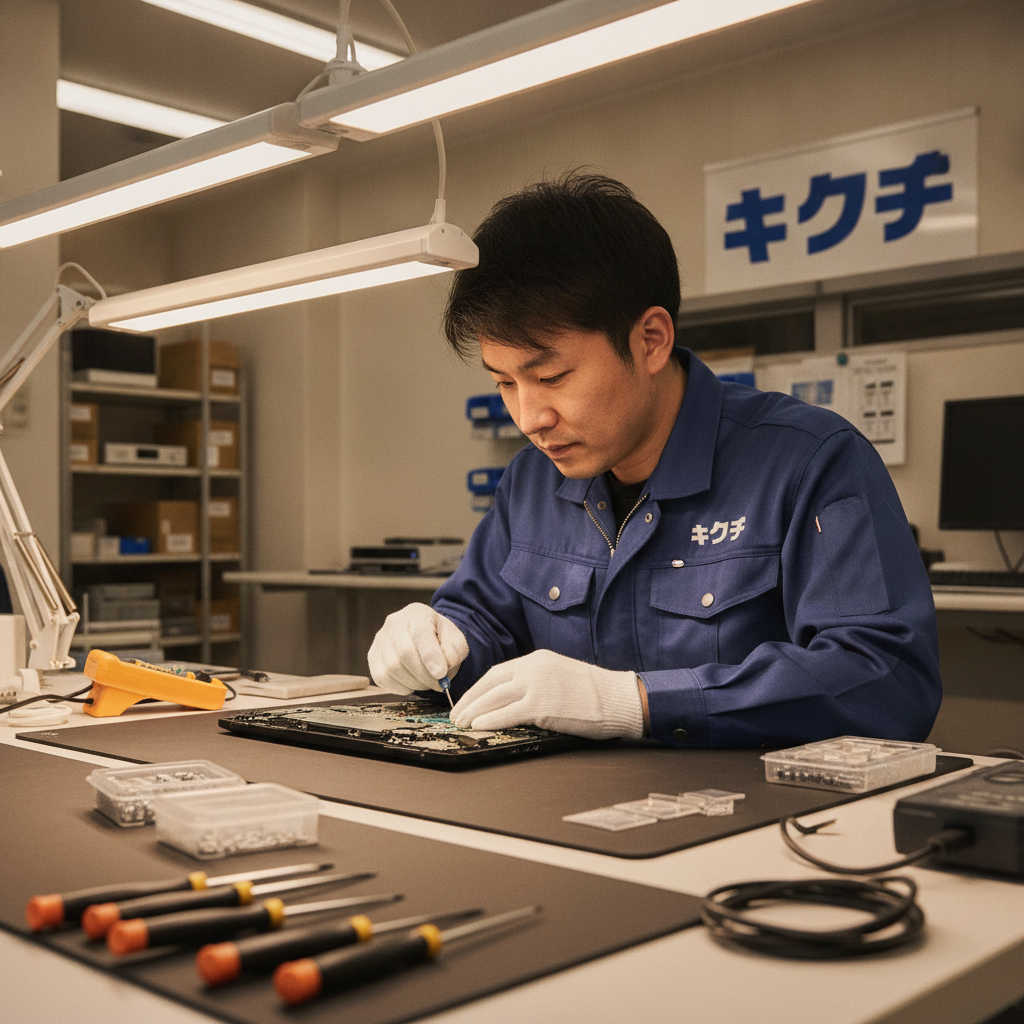
パソコン修理専門店は、メーカーを問わずさまざまな機種の修理を手がける独立系の業者です。修理のキクチもこのカテゴリに入ります。メーカーのようにユニットごと交換するのではなく、故障している部品だけをピンポイントで交換・修復するのが最大の特徴です。
修理専門店のメリット
- 費用が抑えられる:たとえば「液晶に線が入る」症状なら、メーカーがディスプレイユニットごと交換するのに対し、専門店は液晶パネルのみを交換するため、費用が半額以下になることもあります。
- データを残したまま修理できる:これが専門店を選ぶ最大の理由という方も多いポイントです。ストレージを触らない修理であれば、データはそのままの状態で返却されます。
- スピードが速い:在庫部品があれば即日〜数日で完了することもあります。
- 古い機種にも対応できる:メーカーが「部品供給終了」で断った機種でも、互換部品や中古部品を使って修理できるケースがあります。
- 柔軟な提案が受けられる:「予算内でどこまで直せるか」「この症状は買い替えたほうが得か」といった相談に応じてもらえます。
- データ復旧にも対応できる店がある:起動しないPCからのデータ救出など、メーカーが対応しない領域をカバーします。
修理専門店のデメリット
- 店によって技術力に差がある:基板の修理まで対応できる店もあれば、部品交換のみの店もあります。事前に対応範囲の確認が必要です。
- 純正部品ではない場合がある:互換部品を使うことで安く抑えられる反面、品質は店の仕入れ方針に左右されます。
- メーカー保証が失効することがある:保証期間内のパソコンを非正規店で修理すると、以後のメーカー保証が受けられなくなる可能性があります。保証期間内ならまずメーカーに相談するのが原則です。
- 近くに店がないことがある:地方では選択肢が限られます(この点は次章の郵送修理で解決できます)。
④郵送修理(宅配修理)のメリット・デメリット
郵送修理は、パソコンを配送便で修理店に送り、修理後に返送してもらう方法です。近年、「近所に信頼できる修理店がない」「仕事が忙しくて持ち込む時間がない」という理由から利用が急増しています。修理のキクチでも、全国のお客様から日々パソコンをお預かりしています。
郵送修理のメリット
- 地域に関係なく、技術力で店を選べる:これが最大のメリットです。北海道からでも沖縄からでも、実績のある店に依頼できます。
- 店舗に行く時間・交通費が不要:仕事帰りにコンビニから発送するだけで手続きが完了します。
- デスクトップや大型機も対応可能:自分で車に積んで運ぶ必要がありません。
- やり取りが記録に残る:メールで見積や作業内容が届くため、「言った・言わない」のトラブルになりにくいです。
- 複数店に相見積もりを取りやすい:症状と機種を伝えて概算を比較できます。
郵送修理のデメリットと対策
- 輸送日数がかかる:往復で2〜4日程度が加算されます。→ 対策:症状を詳しく伝えておくと、店側が部品を先に手配でき、トータル日数を短縮できます。
- 輸送中の破損リスク:→ 対策:緩衝材でしっかり包み、「精密機器」「取扱注意」の表示を依頼しましょう。元箱があれば理想的です。
- 対面で相談できない:→ 対策:発送前に電話やメールで症状を細かく伝え、概算見積を取っておきます。症状が出ている様子をスマホで動画撮影して送るのも有効です。
- 送料の負担が発生する:→ 修理のキクチでは返送料を無料としています(修理不可の場合も無料返送)。発送時の送料のみお客様負担です。
💡 郵送修理の梱包 3つのコツ
①電源アダプタなど付属品も一緒に送る(充電トラブルの切り分けに必要)/②プチプチは最低2重、箱と本体の隙間には新聞紙や緩衝材を詰める/③症状・使用状況・連絡先を書いたメモを同封する。この3点だけで、診断の精度とスピードが大きく変わります。
⑤自分で修理(DIY)という選択肢とリスク
YouTubeや個人ブログには分解動画が数多く公開されており、部品もネット通販で入手できるため、「自分で直せるのでは」と考える方も増えています。実際、DIYが現実的な作業もあります。
比較的DIYしやすい作業
- デスクトップPCのメモリ増設・交換
- デスクトップPCの電源ユニット交換、グラフィックボード交換
- 裏蓋を外すだけでアクセスできるタイプのノートPCのメモリ・SSD交換
- キーボードやマウスなど外付け周辺機器の交換
- エアダスターによる外部からのホコリ除去
DIYを避けるべき作業
- 液晶パネル交換:薄いフレキシブルケーブルを扱うため、断線・コネクタ破損のリスクが高い作業です。
- バッテリー交換(特に膨張時):リチウムイオンバッテリーは強い力を加えると発火の危険があります。膨張しているバッテリーは絶対に自分で押したり刺したりしないでください。
- MacBookなど接着構造の機種の分解:強力な接着剤で固定されており、加熱と専用工具が必要です。
- 水没後の分解洗浄:見た目が乾いていても腐食は進行します。専用の洗浄と乾燥設備が必要です。
- 基板の修理・はんだ付け:チップ部品は非常に小さく、専用機材なしでは基板を痛めます。
- データが入ったストレージの操作:誤った操作は復旧不能な状態を招きます。
DIYで最も怖いのは、「直そうとして状態を悪化させ、本来なら直せたものが修理不能になる」ケースです。特にデータが大切な場合、通電を繰り返すこと自体がリスクになることもあります。判断に迷ったら、まず専門店に相談してから動くことをおすすめします。
【症状別】どこに頼むのが正解か早見表
ここまで5つの選択肢を見てきましたが、実際には「症状」によって最適な依頼先は変わります。よくある症状ごとに、おすすめの依頼先を整理しました。
| 症状 | おすすめの依頼先 | 理由 |
|---|---|---|
| 画面が割れた・線が入る | 修理専門店 | パネル単体交換で費用を大幅に抑えられる。保証対象外の破損のためメーカーだと高額 |
| バッテリーが膨らんだ・持たない | 修理専門店 | 消耗品扱いで保証対象外。専門店なら短期間・低コスト。膨張は放置厳禁 |
| 電源が入らない(保証期間内) | メーカー修理 | 自然故障なら無償の可能性が高い。ただし事前バックアップは必須 |
| 電源が入らない(保証切れ) | 修理専門店・郵送修理 | 原因の切り分け(電源基板・電源ボタン・マザーボード)で費用が大きく変わる |
| 水をこぼした・水没した | 修理専門店(即日相談) | 保証対象外。腐食が進む前の分解洗浄が勝負。時間との勝負なので近い/早い店へ |
| データを取り出したい | 修理専門店・データ復旧業者 | メーカーはデータ救出を行わない。復旧実績のある店を選ぶ |
| 動作が重い・起動が遅い | 修理専門店 | SSD換装やメモリ増設で改善するケースが多く、故障ではないためメーカー対象外 |
| ファンがうるさい・本体が熱い | 修理専門店 | 分解清掃+グリス塗り替えで改善。メーカーはユニット交換になりがち |
| ヒンジが壊れた・天板がグラつく | 修理専門店 | 放置すると配線断線に発展。部分補修が可能な場合がある |
| キーボードの一部が効かない | 修理専門店 | キーボードユニット単位の交換で対応可能 |
| リコール対象の既知不具合 | メーカー修理 | 保証期間外でも無償対応される場合がある。まずメーカーサイトを確認 |
| 購入直後の初期不良 | 購入店・メーカー | 交換対応になる可能性が高い。まず購入店へ連絡 |
この表からわかる大きな傾向は、「保証期間内の自然故障ならメーカー、それ以外は修理専門店が有利になりやすい」ということです。特に、物理的な破損(画面割れ・水没・落下)と消耗品(バッテリー)は保証の対象外になることがほとんどなので、専門店で見積を取ったほうが結果的に安く早く済むケースが多くなります。
費用相場を依頼先ごとに徹底比較【2026年版】
実際にどのくらい費用が変わるのか、代表的な修理内容ごとの一般的な相場を比較してみましょう。なお、金額はあくまで目安であり、機種・症状・部品の入手状況によって変動します。正確な金額は必ず見積で確認してください。
| 修理内容 | メーカー修理の目安 | 修理専門店の目安 |
|---|---|---|
| ノートPC 液晶パネル交換 | 約50,000〜120,000円 | 約20,000〜50,000円 |
| バッテリー交換 | 約20,000〜40,000円 | 約12,000〜30,000円 |
| キーボード交換 | 約25,000〜60,000円 | 約13,000〜35,000円 |
| SSD/HDD交換・換装 | 約30,000〜60,000円 | 約15,000〜40,000円 |
| 分解清掃・グリス塗り替え | 対応外のことが多い | 約8,000〜20,000円 |
| 水没・液体こぼし洗浄 | 基板交換で高額/修理不可 | 約15,000〜50,000円 |
| マザーボード関連 | 約70,000〜150,000円 | 約30,000〜90,000円 |
| データ復旧(論理障害) | 対応外 | 約20,000〜80,000円 |
| OS再インストール・初期化 | 約20,000〜40,000円 | 約10,000〜25,000円 |
この差が生まれる理由は、修理の考え方の違いにあります。メーカーは「確実に直すこと」を最優先するため、疑わしい部品をユニットごと交換します。たとえばキーボードの一部が効かないだけでも、キーボード・パームレスト・トラックパッドが一体になった上部筐体ごと交換することがあります。一方、修理専門店は原因を絞り込み、必要最小限の部品だけを交換するため、費用を抑えられるのです。
💰 修理費が本体価格の50%を超えたら買い替えも検討
一般的な判断基準として、修理費用が「現在同等の新品を買う価格の50%」を超え、かつ購入から5年以上経過している場合は、買い替えのほうが合理的なことが多いとされます。ただし、データが必要な場合は「データ救出だけ依頼して本体は買い替える」という選択肢もあります。この判断も、まずは見積を取ってからで十分間に合います。
修理期間の比較|「今すぐ使いたい」ならどこ?
仕事や学業でパソコンを使っている方にとって、費用と同じくらい重要なのが「いつ戻ってくるか」です。依頼先ごとの期間を比較します。
| 依頼先 | 最短 | 平均 | 長引くケース |
|---|---|---|---|
| メーカー修理 | 約1週間 | 2〜4週間 | 部品取り寄せ・繁忙期で1か月超 |
| 家電量販店 | 約2週間 | 3〜5週間 | 取次工程が挟まるため長期化しやすい |
| 修理専門店(持込) | 即日 | 2〜7日 | 特殊部品の手配時 |
| 郵送修理 | 約3日 | 5日〜1週間 | 輸送日数+部品手配 |
期間を左右する最大の要因は「部品の在庫があるかどうか」です。人気機種の一般的な部品(液晶・バッテリー・キーボード)は在庫されていることが多く、短期間で完了します。逆に、古い機種や特殊な構成では取り寄せに時間がかかります。依頼時に機種名(型番)を正確に伝えると、事前に部品確認ができるため、結果的に修理期間の短縮につながります。
どうしても業務を止められない場合は、「先にデータだけ救出してもらい、その間は別のPCで作業する」「修理中の代替機貸出があるか確認する」といった方法も検討しましょう。
📦 修理のキクチは全国から郵送修理を受付中!
修理のキクチでは、全国どこからでも郵送で修理をお受けしています。
- 📦 送料はお客様負担(発送時)
- 🎁 返送料は完全無料(修理完了後・修理不可の場合どちらも)
- ✅ 修理不可の場合も診断料無料でご返送します
お気軽にご相談ください!
👉 修理のキクチ公式サイトはこちら
データはどう扱われる?依頼先ごとのポリシーの違い
パソコン修理で最もトラブルになりやすいのが、データの扱いです。「修理から戻ってきたら、写真も仕事のファイルも全部消えていた」という事態は、実は珍しくありません。
メーカー・量販店の場合
メーカー修理の規約には、ほぼ例外なく「データの保全は保証しない」「修理過程でデータが消去される場合がある」という趣旨の記載があります。これは意地悪ではなく、動作確認のために初期化が必要だったり、ストレージごと交換する必要があったりするためです。したがって、メーカーに出す前のバックアップは必須と考えてください。
修理専門店の場合
修理専門店では、ストレージに触れない修理(液晶交換・バッテリー交換・キーボード交換・清掃など)であれば、データはそのまま残すのが一般的です。「データを消さずに直したい」という要望に応えることこそ、専門店の存在意義のひとつと言えます。
ただし、次のようなケースでは専門店でもデータが保証できません。
- ストレージ(SSD/HDD)そのものが物理的に故障している
- OSが起動不能で、修復のため再インストールが必要
- 水没によりストレージの基板が腐食している
- 暗号化(BitLockerなど)がかかっていて回復キーが不明
🔐 BitLockerの回復キーは今すぐ確認を
Windows 11の多くのPCでは、初期設定時にBitLocker(ドライブ暗号化)が自動的に有効になっています。基板交換やストレージの取り外しを行うと回復キーの入力を求められ、キーがわからないとデータに一切アクセスできなくなります。回復キーはMicrosoftアカウントの「デバイス」ページから確認できます。修理に出す前に必ず控えておきましょう。
依頼前に必ず確認したいデータ関連の質問
- 「この修理でデータは残りますか?残らない可能性はどのくらいですか?」
- 「作業前にバックアップを取ってもらえますか?(有償か無償か)」
- 「データが消えた場合の補償はありますか?」
- 「預けたPCの中身を作業者が閲覧することはありますか?」
特に業務用PCや顧客情報を含むPCの場合、秘密保持について書面で確認できるかも重要なチェックポイントです。
保証・保険は使える?依頼前に確認すべき5つのこと
「修理費用が思ったより高い」と感じたとき、自分が加入している保証や保険が使えないか確認する価値があります。意外と見落とされているポイントを整理しました。
①メーカー保証の残り期間
購入から1年以内であれば、自然故障は無償修理の対象です。購入日が不明な場合でも、多くのメーカーは製造番号(シリアルナンバー)から保証期間を照会できます。まずはメーカーのサポートサイトで確認しましょう。
②量販店・ECサイトの延長保証
購入時に加入した5年保証などが残っていないか、購入履歴やメールを確認します。前述のとおり、水濡れ・落下・バッテリー劣化は免責となることが多い点に注意してください。
③クレジットカードの動産総合保険(ショッピング保険)
見落とされがちですが、ゴールドカードなどに付帯するショッピング保険は、購入から90〜180日以内の破損を補償することがあります。カードでパソコンを購入し、落として壊してしまった場合などは、カード会社に問い合わせる価値があります。
④火災保険・家財保険の「破損・汚損」特約
自宅の火災保険に「不測かつ突発的な事故(破損・汚損)」の補償が付いている場合、家の中でパソコンを落として壊した、飲み物をこぼしたといったケースが補償対象になることがあります。免責金額(自己負担額)が設定されているのが一般的ですが、修理費が高額な場合は確認する価値が大いにあります。
⑤PC向けの修理保険・サブスク型保証
近年は月額数百円でパソコンの故障を補償するサービスも登場しています。すでに加入していないか、クレジットカードや携帯キャリアの付帯サービスも含めて確認してみましょう。
📄 保険申請には「修理見積書」が必要
どの保険・保証を使う場合でも、ほぼ必ず修理業者が発行した見積書または修理報告書の提出を求められます。「保険を使えるかわからない」段階でも、まずは修理店で見積書を発行してもらい、その書類を持って保険会社に相談するのが正しい順序です。修理のキクチでも、保険申請用の書類発行に対応しています。
修理を依頼する前にやっておくべき準備チェックリスト
依頼先が決まったら、送る前・持ち込む前に次の準備をしておくと、修理がスムーズに進み、トラブルも防げます。
✅ データのバックアップ
可能であれば外付けHDDやクラウドにコピーします。パソコンが起動しない場合は無理をせず、「データ救出も含めて相談したい」と依頼先に伝えましょう。通電を繰り返すとストレージの状態が悪化することがあるため、起動しないPCはむやみに電源を入れ直さないのが鉄則です。
✅ パスワード・アカウント情報の整理
- Windowsのサインインパスワード/PIN
- Microsoftアカウントのメールアドレスとパスワード
- BitLocker回復キー
- Macの場合:Apple Accountのパスワード、「Macを探す」をオフにする手順
これらが不明だと、修理後の動作確認ができず作業が止まってしまいます。Macは「Macを探す」がオンのままだと修理を受けられない場合があるため、事前にオフにしておきましょう。
✅ 症状の記録
「いつから」「どんな操作をしたときに」「どんな症状が出るか」をメモにまとめます。エラーメッセージが出る場合はスマホで撮影しておくと非常に有効です。断続的に起きる症状は動画で撮ると伝わりやすくなります。
✅ 周辺機器・付属品の確認
電源アダプタは基本的に一緒に送ります(充電トラブルの切り分けに必須)。一方、USBメモリ・SDカード・外付けHDDなど、修理に不要なものは外しておきます。紛失トラブルの原因になるためです。
✅ 個人情報・機密情報への配慮
業務用PCの場合は、社内規定で外部への修理委託に制限があることもあります。事前に確認しておきましょう。
✅ 予算の上限を決めておく
「〇万円を超えるなら買い替えを検討する」というラインを決めておくと、見積が出たときに迷わず判断できます。修理店にその旨を最初に伝えておけば、予算内での代替案を提案してもらえることもあります。

依頼先選びで失敗しないための7つのチェックポイント
残念ながら、修理業界には不誠実な業者も存在します。「安さ」だけで選ぶと、かえって高くついたり、データを失ったりすることがあります。次の7点を確認しましょう。
①見積は無料か、有料か。金額は事前に確定するか
優良な業者は「診断料・見積は無料」または「事前に明示」しています。作業後になって想定外の追加請求が来ないよう、「見積金額以上はかからないか」を必ず確認してください。
②修理できなかった場合の費用はどうなるか
「修理不可の場合は無料」「診断料のみ」など、方針は業者によって異なります。修理のキクチでは、修理不可の場合も診断料は無料、返送料も無料でお返ししています。
③料金体系が明朗か
ホームページに料金の目安が掲載されているか、「〇〇円〜」の表記だけで上限が不明でないかを見ます。極端に安い表示価格で集客し、後から高額な追加費用を請求する手口には注意が必要です。
④修理後の保証期間があるか
交換部品や作業に対して、1〜3か月程度の保証を設けている業者が一般的です。保証がまったくない業者は避けたほうが無難です。
⑤実績・専門性が確認できるか
対応機種の幅、修理実績、スタッフの技術説明などが公開されているかを確認します。「Mac対応可」と書いてあっても、実際は外注しているだけというケースもあるため、気になる場合は直接質問しましょう。
⑥連絡先・所在地が明確か
実店舗の住所、固定電話番号、運営会社名が明記されているかは基本中の基本です。連絡手段がメールフォームのみ、所在地が不明といった業者は避けましょう。
⑦説明がわかりやすく、質問に丁寧に答えるか
専門用語を並べるだけで質問をはぐらかす、やたらと即決を迫る、といった対応は要注意です。良い修理業者は「直さないほうがいい理由」も正直に説明します。「これは修理より買い替えのほうがお得ですよ」と言ってくれる業者は信頼できます。
⚠️ 「サポート詐欺」の警告画面に注意
パソコンの画面に突然「ウイルスに感染しました」という警告と電話番号が表示されるのは、ほぼ100%が偽の警告(サポート詐欺)です。表示された番号には絶対に電話せず、遠隔操作ソフトのインストールにも応じないでください。実際にはPCは故障しておらず、ブラウザを終了するだけで解決することがほとんどです。心配な場合は、自分で調べた信頼できる修理店に相談しましょう。
秋はパソコントラブルが増える季節|今こそ点検を
9月から10月にかけては、パソコンの不調が表面化しやすい時期です。理由はいくつかあります。
- 夏場の高温ストレスの蓄積:真夏に高温環境で使い続けたパソコンは、内部のホコリ詰まりや冷却グリスの劣化が進んでいます。その影響が秋以降に「起動しない」「頻繁に落ちる」という形で現れます。
- 台風・落雷シーズンの影響:瞬間停電や雷サージによって電源ユニットや基板がダメージを受けることがあります。
- 下半期の業務繁忙期に入る:使用頻度が上がることで、これまで気づかなかった不具合が顕在化します。
- 年度後半のレポート・卒論シーズンが近づく:学生の方にとっては、ここでPCが壊れると致命的です。
- 新機種の発表シーズン:買い替えを検討する方が増え、「修理か買い替えか」の判断が必要になります。
「なんとなく調子が悪い」「ファンの音が大きくなった」「起動に時間がかかるようになった」という段階で相談すると、軽微な処置で済み、費用も抑えられます。完全に動かなくなってからでは、データ救出も含めた大掛かりな作業になりがちです。年末の繁忙期を前に、この時期の点検をおすすめします。
よくある質問(FAQ)
Q1. メーカー保証期間内ですが、修理専門店に出しても大丈夫ですか?
A. 技術的には可能ですが、非正規店での修理歴があると以後のメーカー保証が受けられなくなる可能性があります。保証期間内で、かつ自然故障であれば、まずメーカーに相談するのが原則です。ただし「保証対象外の破損(画面割れ・水没など)」で有償になるとわかっている場合や、「データを絶対に消したくない」場合は、専門店を選ぶ合理性があります。
Q2. 見積だけ取って、修理せずに返してもらうことはできますか?
A. ほとんどの業者で可能です。ただし、返送料やキャンセル料がかかる場合があるため、事前に確認しましょう。修理のキクチでは、診断の結果お断りいただいた場合も返送料は無料です。
Q3. 何年前のパソコンまで修理してもらえますか?
A. メーカー修理は発売から6〜7年程度で部品供給が終了します。一方、修理専門店は互換部品や中古部品を活用できるため、10年前の機種でも対応可能な場合があります。ただし、あまりに古い機種はOSのサポートが終了しており、セキュリティ上の理由から買い替えをおすすめすることもあります。
Q4. パソコンが起動しないのですが、データだけ取り出すことはできますか?
A. 多くの場合可能です。ストレージ(SSD/HDD)自体が無事であれば、取り外して別のPCから読み出すことでデータを救出できます。ただし、ストレージが物理的に故障している場合や、BitLockerで暗号化されていて回復キーが不明な場合は難易度が上がります。異音がする場合は通電を止め、早めにご相談ください。
Q5. 修理と買い替え、どちらが得か判断できません
A. 判断材料は「修理費用」「購入からの年数」「現在の性能で足りているか」「データの重要度」の4点です。目安として、修理費が同等品の新品価格の50%を超え、かつ購入から5年以上経過しているなら買い替え寄りです。逆に、購入から3年以内で修理費が3万円程度なら修理のほうが合理的でしょう。見積を取ってから判断すれば十分間に合います。
Q6. 郵送修理は本当に安全ですか?壊れませんか?
A. 適切に梱包すれば、輸送中の破損はほとんど起こりません。プチプチで本体を2重に包み、箱との隙間に緩衝材を詰め、「精密機器」の指定をすれば安心です。不安な場合は、依頼先に梱包方法を事前に相談してください。元箱がある場合はそれを使うのが最も安全です。
Q7. 相見積もりを取るのは失礼ではありませんか?
A. まったく問題ありません。むしろ推奨されます。パソコン修理は業者による価格差が大きいため、2〜3社で比較するのは賢い選択です。ただし、金額だけでなく「データの扱い」「修理後保証」「修理不可時の費用」も合わせて比較してください。
Q8. デスクトップPCも郵送で修理できますか?
A. 可能です。大型のデスクトップやゲーミングPCも郵送に対応しています。ただし、輸送中に内部パーツがずれるリスクがあるため、グラフィックボードなど重量のあるパーツは固定するか、可能なら取り外して別梱包にするのが理想です。梱包方法は事前にご相談ください。
Q9. 修理中に代替機は借りられますか?
A. 業者によって異なります。貸出サービスがある店もあれば、ない店もあります。業務で使うパソコンの場合は、依頼前に確認しておきましょう。
Q10. 修理後、同じ場所がまた壊れたらどうなりますか?
A. 多くの修理店では、交換部品と作業に対して1〜3か月程度の保証を設けています。保証期間内に同一箇所が再発した場合は無償で再修理となるのが一般的です。保証内容は依頼時に必ず書面またはメールで確認しておきましょう。
まとめ|「保証の有無」と「データの重要度」で依頼先は決まる
パソコン修理をどこに頼むべきかは、次の2つの質問に答えるだけで、かなり絞り込めます。
- メーカー保証(または延長保証)は残っていて、その症状は保証対象か?
→ Yesなら、まずメーカー修理・購入店へ。無償で直る可能性があります。 - パソコンの中のデータは、消えたら困るか?
→ Yesなら、データを残したまま修理できる修理専門店が有力候補です。
整理すると、こうなります。
- 保証期間内 × 自然故障 → メーカー修理(バックアップ必須)
- 保証期間内 × 落下・水没など保証対象外 → 修理専門店で見積比較
- 保証切れ × データが大切 → 修理専門店・郵送修理
- 保証切れ × 古い機種 × 修理費が高額 → データ救出+買い替えも検討
- 近くに信頼できる店がない → 郵送修理で技術力から選ぶ
そして、どの選択肢を選ぶにしても共通して大切なのは、「動かなくなってから慌てるのではなく、違和感の段階で相談すること」です。ファンの異音、起動の遅さ、バッテリーの持ちの悪さ、本体の熱さ——これらはすべて、パソコンが発している早期のサインです。早めに手を打てば、費用も期間も、そしてデータを失うリスクも、大きく減らすことができます。
「この症状はどこに頼むべき?」「うちのパソコンは修理と買い替えどちらが得?」——そんな疑問だけでも構いません。判断に迷ったら、まずは見積を取って比較することから始めてみてください。
📦 修理のキクチは全国から郵送修理を受付中!
修理のキクチでは、全国どこからでも郵送で修理をお受けしています。
- 📦 送料はお客様負担(発送時)
- 🎁 返送料は完全無料(修理完了後・修理不可の場合どちらも)
- ✅ 修理不可の場合も診断料無料でご返送します
お気軽にご相談ください!
👉 修理のキクチ公式サイトはこちら



