「新品のパソコンは高いから、中古で十分」——そう考えて中古パソコンや整備済み品(リファービッシュ品)の購入を検討している方が、2026年秋に入って急増しています。Windows 10のサポート終了を受けた買い替え需要、円安による新品PCの価格上昇、そして学生や個人事業主の「とにかく安く1台確保したい」というニーズが重なり、中古PC市場はかつてない盛り上がりを見せています。しかし一方で、修理店の現場には「買って3ヶ月で電源が入らなくなった」「バッテリーが1時間ももたない」「保証が切れていて誰も直してくれない」といった相談が確実に増えています。中古パソコンは正しく選べば非常にコストパフォーマンスの高い買い物ですが、選び方を間違えると「安物買いの銭失い」になりかねません。この記事では、修理の現場から見た中古パソコンのリアルな故障リスク、購入前に必ず確認すべきチェック項目、そして万が一壊れてしまった時の修理費用と依頼先まで、徹底的に解説します。
2026年秋、中古パソコン市場が拡大している3つの理由
まず、なぜ今これほど中古パソコンが注目されているのかを整理しておきましょう。背景を理解しておくと、市場に出回っている中古PCの「素性」も見えてきます。
理由①:Windows 10サポート終了に伴う法人の大量入れ替え
Windows 10のサポート終了に伴い、企業や官公庁では大規模なPCリプレース(入れ替え)が行われました。企業が3〜5年のリース契約で使用していた法人向けノートPCが、リース満了とともに中古市場へ大量に放出されています。これらは「法人リースアップ品」と呼ばれ、中古PC市場の主力商品です。
法人リースアップ品には明確なメリットがあります。もともと企業向けの堅牢モデル(ThinkPad、Let’s note、Latitude、EliteBookなど)が多く、筐体の造りがしっかりしていること。そして、オフィスワーク中心の使われ方だったため、ゲーミング用途のような高負荷が長時間かかっていないケースが多いことです。
一方でデメリットもあります。3〜5年間、毎日8時間以上使われ続けてきた個体であるため、バッテリーやキーボード、ヒンジといった消耗部品はすでに寿命の後半に差し掛かっています。「見た目はきれいなのに、バッテリーだけがボロボロ」という個体は珍しくありません。
理由②:新品パソコンの価格上昇
円安の影響や半導体・液晶パネルの価格変動により、新品ノートパソコンの実売価格は数年前と比べて上昇傾向にあります。以前なら7万円台で買えたスペックのPCが、今では10万円前後になっているケースも多く、「同じ予算なら中古でワンランク上のスペックを」と考える人が増えました。
理由③:新学期・年度後半のPC需要
9月から10月にかけては、夏休み明けで学生のPC買い替え需要が高まる時期です。夏の間にレポート作成やオンライン授業で酷使したPCが不調をきたし、「新品を買う余裕はないけれど、今すぐ動く1台が必要」という状況で中古PCが選ばれます。また、下半期に入って事業用PCの追加購入を検討する個人事業主も増えます。
中古パソコンの3つの種類 ── 「中古」「整備済み」「アウトレット」の違い
ひとくちに「中古パソコン」と言っても、実際には大きく3つのカテゴリーに分かれます。この違いを理解していないと、期待外れの買い物になりやすいので必ず押さえておきましょう。
①一般的な中古品(ユーズド品)
個人や法人から買い取った端末を、簡単な清掃と動作確認だけ行って販売するものです。フリマアプリやオークション、街の中古PCショップで売られているものの多くがこれに当たります。
価格は最も安いのが魅力ですが、内部のクリーニングや部品交換は基本的に行われていません。バッテリーの劣化度合いやストレージの健康状態も、店舗によっては未検査のまま販売されます。保証期間は「初期不良のみ7日間」「保証なし(現状渡し)」というケースも多く、リスクは購入者が負う形になります。
②整備済み品(リファービッシュ品)
専門業者が回収した端末を分解・清掃し、消耗部品を交換したうえで動作テストを行い、再出荷したものです。メーカー自身が行う「認定整備済製品」と、中古販売業者が独自基準で行う「整備済み品」があります。
メーカー認定整備済製品(Apple認定整備済製品など)は、バッテリーや外装が新品に交換され、新品同等の保証が付くのが一般的で、品質面ではほぼ新品に近いと考えてよいでしょう。ただし価格も新品の8割程度と高めです。
業者独自の整備済み品は玉石混交です。「整備済み」と謳っていても、実際にはOSの再インストールと外装清掃だけというケースもあります。何をどこまで整備したのかを明記している業者を選ぶことが重要です。
③アウトレット・未使用品
展示品、箱破損品、旧モデルの在庫処分品などです。使用歴がほぼないため状態は良好ですが、メーカー保証の起算日が販売日ではなく製造日や初回登録日になっている場合があり、実質的な保証期間が短くなることがあります。購入時に保証の残り期間を必ず確認しましょう。
【購入前チェックリスト】中古パソコンで必ず確認すべき12項目
ここからが本題です。中古パソコンを買う前、あるいは買った直後に必ず確認してほしい項目を12個挙げます。修理店に持ち込まれる中古PCのトラブルの大半は、この12項目のどれかを確認していなかったことが原因です。
1. バッテリーの充電回数と最大容量
ノートPCで最も重要なチェック項目です。Windowsならコマンドプロンプトで「powercfg /batteryreport」を実行すると、設計容量と現在の満充電容量を比較したレポートが生成されます。Macなら「システム情報」→「電源」で充電回数(サイクルカウント)と「状態」を確認できます。
目安として、満充電容量が設計容量の70%を下回っている、あるいは充電回数が800回を超えている個体は、遠からずバッテリー交換が必要になると考えてください。
2. ストレージ(SSD/HDD)の健康状態と使用時間
SSDやHDDには「電源投入回数」「累積使用時間」「総書き込み量」といった情報が記録されています。CrystalDiskInfoなどの無料ソフトで確認でき、「正常」「注意」「異常」の判定が表示されます。「注意」が出ている個体は、いつ故障してもおかしくない状態です。
特に累積使用時間が20,000時間を超えているHDDは要注意です。1日8時間使用で約7年分に相当し、機械的な寿命に近づいています。
3. 液晶の表示状態(ドット抜け・シミ・色ムラ)
白一色・黒一色・赤緑青の単色画面を表示させて、ドット抜けや黒いシミ、周辺の色ムラがないかを確認します。特に画面の隅に出る「白いモヤ」は、バックライトの導光板が劣化しているサインで、時間とともに広がっていきます。
4. キーボードの全キー動作
メモ帳などを開き、すべてのキーを1回ずつ押して入力されるか確認します。中古PCでは「特定のキーだけ反応しない」「二重入力される」というトラブルが非常に多く見られます。
5. ヒンジのぐらつき・軋み
画面を開閉した時にギシギシと音がする、開いた状態で画面がグラつく、閉じても隙間ができる——これらはヒンジ内部の破損や筐体のネジ受け割れのサインです。放置すると液晶ケーブルが断線して画面が映らなくなります。
6. USBポート・充電ポートの接触
すべてのUSBポートにUSBメモリを挿して認識するか、充電ケーブルを挿してグラつかないかを確認します。特にUSB-Cポートは抜き差しの回数が多く、内部の端子が摩耗している個体があります。
7. 冷却ファンの音と排気の温度
電源を入れてしばらく動作させ、ファンから「カラカラ」「ジー」といった異音がしないか、排気口から十分に風が出ているかを確認します。内部にホコリが詰まっていると排気が弱く、熱暴走の原因になります。
8. Wi-Fi・Bluetoothの接続安定性
Wi-Fiに接続して数分間、途切れずに通信できるかを確認します。中古ノートPCではアンテナ線が内部で外れかけている個体があり、「接続はできるが電波が非常に弱い」という症状が出ます。
9. Webカメラ・マイク・スピーカー
オンライン会議が当たり前になった今、これらは必須の確認項目です。カメラアプリと録音アプリで実際に動作を確かめましょう。
10. OSのライセンス状態
Windowsの「設定」→「システム」→「ライセンス認証」で、正規にライセンス認証されているかを確認します。認証されていない、あるいは怪しいライセンスキーが使われている個体は、後々アップデートが受けられなくなるリスクがあります。
11. 前所有者のアカウントロック(重要)
Macの場合は「アクティベーションロック」、Windows法人PCの場合は「BIOSパスワード」や「デバイス管理(MDM)登録」が解除されていないと、そのPCは実質的に使用不能です。これは修理店でも解除できない仕組みで、購入後に発覚すると打つ手がありません。
12. 保証の内容と期間
「保証3ヶ月」と書かれていても、対象が「起動しない場合のみ」なのか「バッテリーや液晶も含むのか」で意味は全く違います。返品条件、送料負担、代替機の有無まで確認しておきましょう。
修理店が見てきた「中古PCで多い故障」ワースト7
実際に修理のご相談として持ち込まれる中古パソコンのトラブルには、明確な傾向があります。上位7つを紹介します。
第1位:バッテリーの著しい劣化・膨張
圧倒的に多いのがこれです。中古PCのバッテリーは、購入時点ですでに数年分の劣化が蓄積しています。「充電しても1時間しかもたない」程度ならまだ良い方で、劣化が進んだリチウムイオンバッテリーは内部でガスが発生して膨らみ、トラックパッドを押し上げたり、底面カバーを歪ませたりします。膨張したバッテリーは発火のリスクがあるため、使用を中止して速やかに交換が必要です。
第2位:ストレージの故障・データ消失
累積使用時間の長いHDD・SSDが、購入から数ヶ月で故障するケースです。前触れなく起動しなくなる、頻繁にフリーズする、ファイルが開けなくなるといった症状が出ます。中古PCを買ったらまずSSDに換装しておく、というのは実は非常に合理的な選択です。
第3位:キーボードの反応不良
法人リースアップ品は毎日長時間タイピングされていた個体が多く、キーの反応が悪くなっていたり、特定のキーが陥没していたりします。キーボードは一体型のユニット交換となることが多く、機種によっては上部筐体(トップケース)ごとの交換になります。
第4位:ヒンジ・筐体の破損
開閉を繰り返してきたヒンジ部分は、金属疲労や樹脂パーツの割れが進んでいます。中古購入時には気づかない微細なひび割れが、数ヶ月の使用で一気に破損に至ることがあります。
第5位:冷却ファンの異音・熱暴走
内部にホコリが堆積したまま販売されている個体は、排熱がうまくできず、動作中に高温になって突然シャットダウンします。夏を越した秋の時期に相談が増える症状でもあります。
第6位:液晶の劣化・バックライト不良
長時間使用された液晶パネルは、輝度が落ちたり、バックライトの一部が暗くなったりします。画面が「なんとなく暗い」と感じる個体は、パネル自体の劣化を疑ってください。
第7位:充電できない・ACアダプタ関連のトラブル
中古PCには純正ではない汎用ACアダプタが付属していることがあり、電圧や電流が合っていないと正しく充電されません。また、本体側の電源ジャックがガタついている個体も多く見られます。
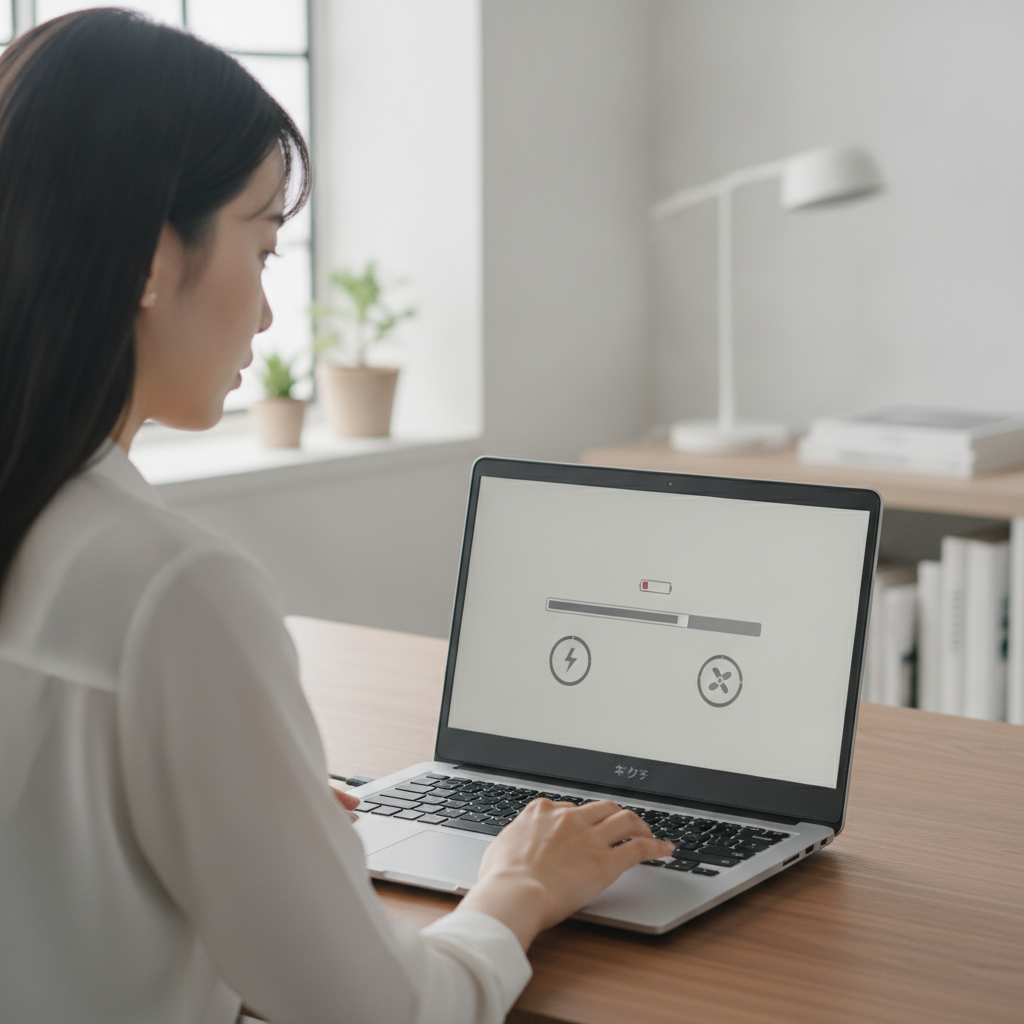
中古ノートPCのバッテリー問題を深掘りする
中古PC最大の弱点であるバッテリーについて、もう少し詳しく解説します。
リチウムイオンバッテリーは、充放電を繰り返すことで内部の化学的な劣化が進み、蓄えられる電気の量が減っていきます。一般的なノートPCのバッテリーは、300〜500回程度の充放電サイクルで設計容量の80%程度まで低下するとされています。法人で3年使われたPCなら、単純計算でも700〜1,000回近い充放電を経ている可能性があります。
さらに厄介なのは、劣化は「使わなくても進む」という点です。倉庫に長期保管されていた在庫品でも、時間の経過とともに容量は落ちていきます。特に、満充電に近い状態や、逆に完全放電した状態で高温環境に置かれていた個体は劣化が激しくなります。
2026年の夏は各地で猛暑が続きました。夏の間、高温の車内や日当たりの良い部屋に置かれていたPCは、この時期にバッテリーの不調が表面化しやすくなります。秋になって「そういえば最近バッテリーの減りが早い」と感じたら、それは夏のダメージが顕在化したサインかもしれません。
膨張したバッテリーを見分けるポイントは次の通りです。ノートPCを平らな机に置いた時にガタつく、底面カバーが膨らんでいる、トラックパッドが押し込みにくい・押しっぱなしになる、キーボード面が部分的に盛り上がっている、閉じた時に画面と本体の間に隙間ができる——これらのうち一つでも当てはまれば、バッテリー膨張を強く疑ってください。
膨張したバッテリーを搭載したまま使い続けるのは非常に危険です。強い衝撃や圧迫で発火・発煙する恐れがあります。また、膨張したリチウムイオンバッテリーは航空輸送が禁止されているため、郵送で修理に出す場合も陸送便を指定するなどの配慮が必要になります。
中古Mac(MacBook・iMac)を買う時の追加チェックポイント
中古Macには、Windows PCとは異なる固有の注意点があります。
アクティベーションロックの解除状況
これが最重要です。前の所有者のApple IDで「探す」機能が有効なままだと、初期化しても他人は使用できません。購入前に、電源を入れて初期設定画面まで進み、Apple IDの入力を求められないかを確認してください。もしロックがかかっていれば、前所有者本人にApple IDとパスワードで解除してもらう以外に方法はなく、修理店でも解除はできません。
チップ世代の確認(Intel か Apple シリコンか)
Apple シリコン(M1以降)搭載モデルと、それ以前のIntel搭載モデルでは、性能も、対応するmacOSのバージョンも大きく異なります。中古価格が安いモデルはIntel世代であることが多く、最新のmacOSに対応しなくなる時期も早く訪れます。長く使いたいならApple シリコン搭載モデルを選ぶのが賢明です。
バタフライキーボード搭載モデルへの注意
2016年〜2019年頃のMacBookシリーズに搭載されていたバタフライ構造のキーボードは、ホコリの混入で特定のキーが反応しなくなる問題が知られています。この年代の中古MacBookを検討する場合は、全キーの動作確認を特に念入りに行ってください。
ストレージがオンボード(直付け)である点
近年のMacはSSDが基板に直接はんだ付けされており、ユーザーによる交換や増設ができません。つまり「あとから容量を足す」ことができないため、購入時のストレージ容量が最後まで付き合う容量になります。256GBモデルは、写真や動画を扱うなら早々に容量不足になる点を理解して選びましょう。
中古PCが壊れた時、修理はどこに頼めばいい?
中古パソコンが故障した時、最初に直面するのが「どこも修理を受けてくれない」という問題です。
メーカー修理は受けられないことが多い
メーカーの保証はすでに切れており、有償修理も「製造から○年」という受付期限があります。多くのメーカーは製造終了から6〜7年で部品の保有期間を終了するため、中古で流通している世代のPCは修理受付対象外になっているケースが少なくありません。また、購入者が2番目・3番目の所有者である場合、メーカーによっては受付を断られることもあります。
購入店の保証は範囲が限定的
中古販売店の保証は「1〜3ヶ月・初期不良のみ」というのが一般的です。バッテリーの劣化や消耗品の摩耗は「経年劣化」として保証対象外とされることがほとんどです。
民間の修理専門店が現実的な選択肢
こうした事情から、中古PCのトラブルは民間の修理専門店が受け皿になっています。修理専門店は、メーカーが受付を終了した古い機種でも、互換部品や中古部品を活用して修理できる場合があります。基板レベルの修理や、部分的な部品交換にも柔軟に対応できるのが強みです。
修理のキクチでも、メーカー保証が切れた中古パソコンのご相談を数多くお受けしています。「メーカーに断られた」「保証対象外と言われた」という状態からでも、対応できるケースは少なくありません。
【症状別】中古パソコンの修理費用の目安
中古PCで発生しやすい故障について、一般的な修理費用の相場感を紹介します。なお、費用は機種・症状・部品の入手性によって大きく変動するため、あくまで目安としてご覧ください。正確な金額は必ず診断後のお見積りでご確認ください。
バッテリー交換
ノートPCのバッテリー交換は、部品代と作業費を合わせて1万円台後半〜3万円台が一般的な目安です。着脱式バッテリーの旧型モデルなら比較的安価に、接着剤で固定された薄型モデルやMacBookでは高めになる傾向があります。
SSD換装・ストレージ交換
HDDからSSDへの換装は、SSDの容量にもよりますが1万円台〜3万円台が目安です。OSの再インストールやデータ移行を含めるかどうかで金額が変わります。動作の遅い中古PCを蘇らせる、最も費用対効果の高い施策です。
液晶パネル交換
画面の割れ・表示不良に対するパネル交換は、2万円台〜5万円台が目安です。解像度やタッチパネルの有無、機種の希少性によって部品代が大きく変動します。
キーボード交換
1万円台〜4万円台が目安です。キーボード単体で交換できる機種は安く、トップケース一体型の機種(特に近年のMacBook)は高額になります。
冷却ファン交換・内部清掃
分解清掃とグリス塗り直しで8,000円〜2万円程度、ファン自体の交換が必要な場合は1万円台〜3万円台が目安です。
ヒンジ修理・筐体補修
1万円台〜4万円台が目安です。ヒンジ単体の交換で済むか、割れた筐体側の補修や交換まで必要かで大きく変わります。
データ復旧
ストレージが故障してデータが取り出せなくなった場合、論理障害(フォーマット・誤削除など)で2万円台〜、物理障害(異音・認識しない)ではさらに高額になります。データ復旧は難易度によって費用の幅が非常に大きい分野です。
中古パソコンを長持ちさせる7つのメンテナンス習慣
中古PCは新品より条件が不利ですが、使い方次第で寿命を大きく伸ばせます。
①購入後すぐにストレージの健康状態を確認する。「注意」判定が出ていたら、故障する前にSSD換装を検討しましょう。壊れてからのデータ復旧より、壊れる前の換装のほうが圧倒的に安く済みます。
②購入後すぐにバックアップ体制を作る。中古PCは新品よりも故障確率が高いという前提に立ち、外付けHDDやクラウドへの自動バックアップを最初に設定してください。
③バッテリーを100%充電しっぱなしにしない。常時電源に繋いで使う場合、多くのメーカーが提供する「充電上限設定(80%充電)」機能を有効にすると、バッテリーの劣化速度を抑えられます。
④年に1〜2回、内部のホコリを除去する。中古PCは購入時点で内部にホコリが溜まっていることが多いため、購入直後に一度分解清掃をしておくと安心です。
⑤高温・多湿の場所に置かない。直射日光の当たる窓際や、閉め切った車内は厳禁です。夏場の高温はバッテリーとストレージの寿命を確実に縮めます。
⑥ノートPCを持ち運ぶ時は必ず電源を切るか休止状態にする。起動したままカバンに入れると、排熱ができずに内部が高温になります。HDD搭載機なら、振動によるヘッド損傷のリスクもあります。
⑦異音・異臭・発熱に気づいたらすぐ使用を中止する。「まだ動くから」と使い続けると、簡単な部品交換で済んだはずの故障が、基板交換レベルの重症になることがあります。
結論:中古パソコンを「買うべき人」と「避けるべき人」
中古PCが向いている人
用途が明確で、必要なスペックが分かっている人。ネット閲覧・文書作成・オンライン会議といった軽めの用途に限定される人。ある程度PCの知識があり、トラブル時に自分で切り分けができる人。サブ機として使う予定で、メイン機が別にある人。予算を抑えつつ、堅牢な法人向けモデルを手に入れたい人。こうした方には、中古PCは非常に合理的な選択肢です。
中古PCを避けたほうがいい人
PCが1台しかなく、止まると仕事や学業が完全に止まってしまう人。動画編集や3Dゲームなど高負荷な用途がメインの人。トラブル時に自分で対処するのが難しく、手厚いサポートを求める人。「安ければ何でもいい」という基準で選ぼうとしている人。これらに当てはまる場合は、多少高くても新品またはメーカー認定整備済製品を選ぶほうが、結果的にトータルコストは安くなることが多いでしょう。
中古PCを選ぶ場合でも、「本体価格+想定される修理費用」でトータルコストを考えるのが賢明です。3万円の中古PCを買って、半年後にバッテリー交換で2万円、1年後にSSD換装で2万円かかれば、合計7万円。それなら最初から新品を検討したほうが良かった、ということもあり得ます。逆に、購入時にきちんとチェックして状態の良い個体を選べば、5年以上問題なく使えることも珍しくありません。
よくある質問(FAQ)
Q1. フリマアプリで買った中古パソコンでも修理してもらえますか?
はい、購入経路にかかわらず修理のご相談は可能です。ただし、フリマアプリで購入した個体は前所有者による分解歴があったり、非純正部品が使われていたりすることがあります。その場合は修理の難易度が上がったり、対応できない場合もあります。まずは症状をお知らせいただければ、可否を含めてご案内します。
Q2. 中古で買ったPCのバッテリーだけ交換したいのですが可能ですか?
可能です。バッテリー交換は中古PCで最も多いご依頼のひとつです。ただし、製造から年数が経っている機種は交換用バッテリーの入手性が課題になる場合があります。機種名(型番)をお知らせいただければ、部品の手配可否を確認いたします。
Q3. 買ってすぐに壊れました。販売店とメーカー、どちらに相談すべきですか?
まずは購入した販売店に連絡し、保証の適用範囲を確認してください。初期不良期間内であれば、返品・交換・無償修理の対象になる可能性があります。保証期間が過ぎている、または保証対象外と言われた場合に、修理専門店にご相談いただくのが一般的な流れです。
Q4. アクティベーションロックがかかったMacは修理できますか?
アクティベーションロックは、前の所有者のApple IDでしか解除できないセキュリティ機能です。修理店で解除することはできません。物理的な故障(画面割れなど)の修理自体は可能ですが、修理後もロックは残ったままになりますので、必ず前所有者に解除を依頼してください。
Q5. 中古PCのデータが消えてしまいました。復旧できますか?
症状によります。誤削除やフォーマットといった論理障害であれば復旧できる可能性が高く、ストレージ自体が物理的に故障している場合は難易度が上がります。いずれの場合も、気づいた時点でPCの使用を中止することが最も重要です。使い続けると、データが上書きされて復旧率が下がります。
Q6. 「動作品」と書かれていたのに動きません。詐欺でしょうか?
輸送中の振動や衝撃で不具合が発生することもあるため、一概に詐欺とは言えません。まずは販売者に連絡して状況を説明してください。並行して、外部モニターに繋いで映るか、ACアダプタのランプが点灯するかなど、切り分けの確認をしておくと話がスムーズです。
Q7. 遠方に住んでいますが修理を依頼できますか?
はい、修理のキクチでは全国から郵送での修理をお受けしています。お住まいの地域を問わずご依頼いただけます。梱包方法や発送手順についてもご案内していますので、お気軽にお問い合わせください。
Q8. 修理不可だった場合、費用はかかりますか?
修理のキクチでは、診断の結果として修理不可となった場合、診断料はいただかずご返送しています。返送料も無料です。「直るかどうか分からないけれど、とりあえず見てほしい」というご相談も歓迎しています。
Q9. 中古PCを買う前に、状態を診てもらうことはできますか?
すでにお手元にある端末であれば、動作確認や状態診断のご相談を承ります。購入を検討している段階の端末(まだ手元にないもの)については診断できませんので、この記事のチェックリストを参考に、出品者や販売店に状態を確認していただくのがおすすめです。
Q10. SSD換装は自分でやったほうが安いですか?
部品代だけで済むという意味では安くなりますが、機種によっては分解の難易度が高く、爪の破損やケーブルの断線といった二次的な故障を招くことがあります。特にMacBookのようにSSDが基板直付けの機種では、そもそも換装できません。作業に不安がある場合は、専門店にご依頼いただくほうが結果的に安全です。
📦 修理のキクチは全国から郵送修理を受付中!
修理のキクチでは、全国どこからでも郵送で修理をお受けしています。
- 📦 送料はお客様負担(発送時)
- 🎁 返送料は完全無料(修理完了後・修理不可の場合どちらも)
- ✅ 修理不可の場合も診断料無料でご返送します
お気軽にご相談ください!
👉 修理のキクチ公式サイトはこちら
まとめ:チェックすれば中古PCは十分「買い」になる
中古パソコン・整備済みパソコンは、正しく選べば新品の半額以下で十分な性能の1台を手に入れられる、非常にコストパフォーマンスの高い選択肢です。特に法人リースアップ品の堅牢モデルは、同価格帯の新品エントリーモデルより造りがしっかりしていることも珍しくありません。
一方で、中古PCは「消耗した部品が付いてくる」という宿命を背負っています。バッテリー、ストレージ、キーボード、ヒンジ、冷却ファン——これらはすでに寿命の後半にあると考えて購入すべきです。だからこそ、購入前のチェックリストが決定的に重要になります。バッテリーの満充電容量、ストレージの健康状態、全キーの動作、ヒンジのぐらつき、アクティベーションロックやBIOSパスワードの有無。この5点だけでも確認しておけば、大きな失敗はかなり避けられます。
そして、万が一トラブルが起きても、諦める必要はありません。メーカー保証が切れていても、購入店の保証対象外でも、民間の修理専門店であれば対応できるケースは数多くあります。バッテリー交換で快適さが戻る、SSD換装で見違えるほど速くなる——中古PCは、少し手を入れてあげることで本来の力を発揮する機械です。
修理のキクチでは、パソコン・スマートフォン・タブレット・ゲーム機まで幅広く修理をお受けしています。全国どこからでも郵送でご依頼いただけ、返送料は無料、修理不可の場合も診断料はいただきません。「中古で買ったPCの調子が悪い」「メーカーに断られてしまった」といったご相談も、どうぞお気軽にお寄せください。