
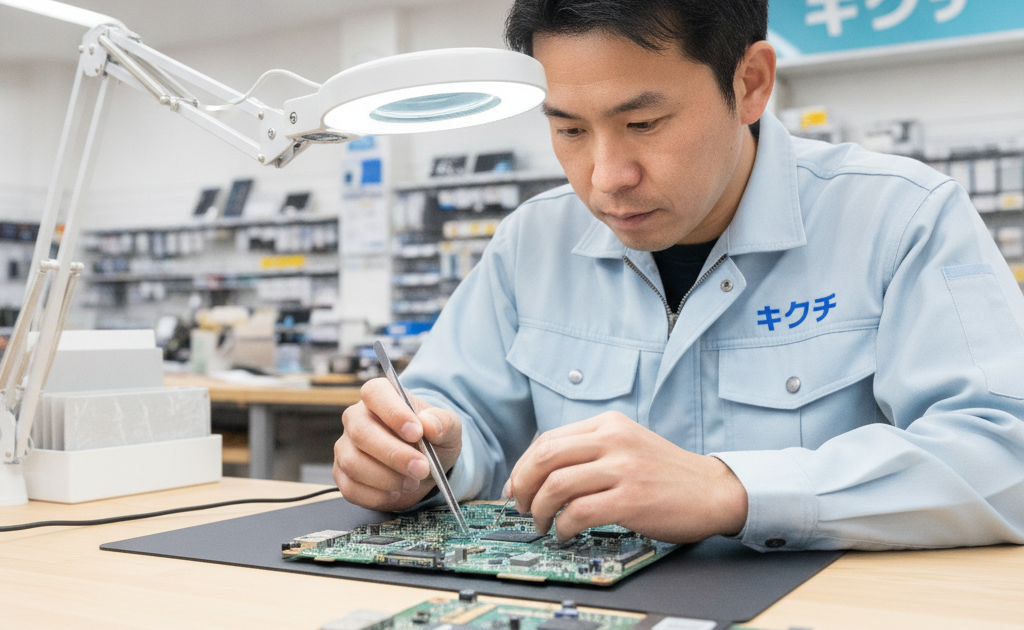
「電源ボタンを押してもうんともすんとも言わない」「ファンは回るのに画面が真っ暗のまま」「USBポートが全部一斉に使えなくなった」——こうした症状に共通して疑われるのが、パソコンの心臓部であるマザーボード(基板)の故障です。マザーボードはCPU・メモリ・ストレージ・電源・映像出力・各種ポートのすべてを結ぶ土台であり、ここが壊れると一見バラバラに見える複数の不具合が同時に発生します。しかもマザーボード故障は、バッテリーや画面の交換と違って「部品を差し替えれば終わり」という単純な修理にならないケースが多く、費用も数万円単位に跳ね上がりがちです。さらに8月のこの時期は、室温の高さと排熱不良が重なって基板へのダメージが蓄積しやすく、実際に修理のご相談が増える季節でもあります。この記事では、マザーボード故障の見分け方から、他の故障との切り分け手順、修理費用の相場、データを救い出す方法、そして「修理すべきか買い替えるべきか」の判断基準までを、修理現場の視点でまとめて解説します。
マザーボード(基板)とは何か|パソコンの中で果たしている役割
マザーボードは、パソコンの内部に入っている一番大きな緑色や黒色の板状の部品です。メインボード、システムボード、ロジックボード(Macでの呼び方)とも呼ばれます。この一枚の基板の上に、CPU、メモリ、ストレージ、グラフィック機能、無線LAN、USBやHDMIなどのポート、電源回路、そしてそれらをつなぐ無数の配線パターンが集約されています。
言い換えれば、マザーボードはパソコンにとっての「神経系と血管を兼ねた土台」です。CPUが頭脳、メモリが短期記憶、ストレージが書庫だとすれば、マザーボードはそれらすべてを載せて電気と信号を届ける役目を担っています。だからこそ、ここに異常が起きると症状が一箇所にとどまりません。「画面が映らない」「音が出ない」「USBが認識しない」「充電されない」といった、本来なら別々の部品の故障に見える症状が、実は一枚の基板の一部分の損傷から同時に発生している、ということが珍しくないのです。
近年のノートパソコン、特にMacBookや薄型のWindowsノート、Surfaceのようなタブレット型端末では、この傾向がさらに強まっています。かつては別部品だったストレージ(SSD)や無線LANカード、さらにはメモリまでがマザーボードに直接はんだ付けされる「オンボード実装」が主流になったためです。薄さと軽さ、消費電力の低さと引き換えに、「一部が壊れたら基板ごと交換」という構造になっているわけです。修理費用が高額になりやすい背景には、こうした設計上の事情があります。

マザーボード故障を疑うべき10の代表的な症状
マザーボードの故障は、症状のパターンにある程度の傾向があります。以下に当てはまるものが複数ある場合は、基板側のトラブルを疑う価値があります。
1. 電源ボタンを押しても完全に無反応
ランプもつかない、ファンも回らない、音もしない——という完全無反応の状態です。ACアダプターを別のものに替えても、バッテリーを外して電源直結にしても変わらない場合、基板上の電源回路(パワーIC、DC-INコネクタ周辺、ヒューズなど)が損傷している可能性があります。
2. 電源は入るが画面が真っ暗のまま
ファンが回り、キーボードのバックライトも点灯するのに、画面には何も表示されない。ここで外部モニターに接続して映像が出るかどうかが重要な分岐点になります。外部モニターにも何も映らないなら、液晶パネルではなく基板のグラフィック回路側の問題である可能性が高くなります。
3. メーカーロゴで止まる・BIOS画面から進まない
メーカーロゴが出たまま固まる、あるいはBIOS/UEFI画面は出るのにストレージを認識しない、という症状です。基板側のストレージコントローラや、チップセットの不具合が疑われます。
4. 起動と再起動を延々と繰り返す(起動ループ)
起動しかけては落ち、また起動しかけては落ちる、を繰り返すパターンです。電源供給が安定していない、あるいは特定のチップが規定の電圧に達していないときに起こります。
5. 突然のシャットダウンが頻発する
作業中に前触れなく電源が落ちる。特に負荷のかかる作業中や、暑い部屋で使っているときに起きやすい場合は、基板上の電源回路の熱による劣化や、はんだ接合部のクラック(ひび)が原因のことがあります。
6. USBポートが全部まとめて使えなくなった
1つのポートだけならコネクタの物理破損ですが、複数ポートが一斉に死ぬ場合は基板上のUSBコントローラや、その電源供給ラインの故障が濃厚です。
7. 充電できない・充電ランプがつかない
アダプターとバッテリーを交換しても改善しない充電トラブルは、基板の充電制御IC(チャージャーIC)やDC-INまわりの故障が典型例です。
8. ブルースクリーンが頻繁に出る
Windowsで青い画面(BSOD)が繰り返し出る場合、多くはドライバやメモリの問題ですが、それらを交換しても改善しないなら基板側のメモリスロットやチップセット不良の可能性が残ります。
9. 内蔵バッテリーを認識しない
「バッテリーが検出されません」と表示される、あるいはバッテリー残量が異常な値を示す。バッテリー本体を新品にしても直らないなら、基板の管理回路側です。
10. 焦げ臭いにおい・基板上の変色
これは最も分かりやすいサインです。焦げたにおいがする、あるいは開けたときに基板上に黒い焼け跡や茶色い変色がある場合、部品が過電流や水分によってショートしています。この状態では絶対に通電を続けないでください。
マザーボード故障の主な原因|なぜ基板は壊れるのか
熱によるダメージ(夏場に特に多い)
基板上の電子部品は熱に弱く、高温状態が続くとコンデンサの容量抜けや、はんだ接合部の劣化が進みます。特に日本の8月のように室温が35度近くまで上がる環境で、通気口をふさいだままノートPCを長時間使うと、基板表面は簡単に70〜90度に達します。これを毎日繰り返せば、設計寿命よりずっと早く故障するのは当然です。ベッドやソファ、布団の上でノートPCを使う習慣がある方は、特に注意が必要です。
水分・液体の侵入
コーヒーやジュース、水をこぼす事故は、マザーボード故障の原因として非常に多いものです。液体そのものよりも、通電状態でのショートと、その後の腐食が問題になります。糖分を含む飲み物は乾いた後も基板上に残り、湿気を吸って徐々に配線を腐食させていきます。「こぼした直後は動いていたのに、1週間後に壊れた」というケースはこの腐食が原因です。
落下・衝撃・圧迫
落下の衝撃で基板そのものがたわみ、微細なはんだ接合部にひびが入ることがあります。見た目には何ともなくても、内部では接触不良が起きている——というのが厄介なところです。カバンの中でノートPCが圧迫され続けることでも同様のダメージが蓄積します。
電源トラブル・落雷・過電圧
非純正の粗悪なACアダプターの使用、コンセントの接触不良、雷サージなどによって、規定を超える電圧が基板に流れると、電源回路が一瞬で焼損します。落雷の多い季節は、外出時にコンセントから抜いておくだけでもリスクを減らせます。
経年劣化とホコリの蓄積
使用年数が5年を超えると、コンデンサをはじめとする部品は確実に劣化していきます。加えて内部に溜まったホコリは断熱材のように働き、排熱を妨げます。ホコリが湿気を吸えば、それ自体が微弱な導通経路になることもあります。
製造上の個体差・設計上の弱点
特定の機種・特定の製造ロットで、同じ箇所の故障が集中して起きることがあります。過去には特定のグラフィックチップのはんだ剥離が多発した例もありました。ご自身の機種名と症状で検索すると、同じ症状の報告が多数見つかる場合は、設計上の弱点である可能性があります。
本当にマザーボードなのか?|自分でできる切り分け手順
マザーボード故障は修理費用が高くなるからこそ、「本当に基板なのか」を丁寧に切り分けることが重要です。ご自身でできる範囲の確認手順を、リスクの低い順に紹介します。
手順1:放電(残留電力のリセット)
もっとも簡単で、かつ意外と効果のある方法です。ACアダプターを抜き、外せるバッテリーは外した状態で、電源ボタンを30秒ほど長押しします。その後10分ほど放置してから、再度接続して起動を試みます。内部に溜まった電荷が原因の一時的な不具合であれば、これで復帰することがあります。
手順2:外部モニターへの接続テスト
「画面が映らない」症状のとき、この確認は決定的です。HDMIやUSB-C経由で外部モニターやテレビに接続してみてください。外部モニターに正常に映るなら、基板のグラフィック機能は生きており、問題は液晶パネル・映像ケーブル・バックライト側にあります。この場合、修理費用は大きく下がります。逆に外部にも映らないなら、基板側の可能性が高まります。
手順3:ACアダプターと電源環境の確認
別のACアダプター(同じ規格のもの)を試す、別のコンセントを使う、電源タップを介さず壁のコンセントに直接挿す——この3つを試してください。アダプター側の断線や出力低下は非常に多い故障であり、これが原因なら基板は無事です。アダプターのランプが点灯するか、ケーブルの根本が曲がって傷んでいないかも見てください。
手順4:メモリの抜き差し(対応機種のみ)
メモリスロットにアクセスできる機種であれば、メモリを一度抜いて挿し直す、あるいは1枚ずつ挿して起動を試すことで、メモリ不良と基板不良を切り分けられます。ただし静電気対策が必要で、保証が切れる場合もあるため、不安な方は無理をせず専門店に任せてください。
手順5:ビープ音・LEDの点滅パターンを確認
多くのメーカーは、起動時のエラーをビープ音の回数やLEDの点滅パターンで通知する仕組みを備えています。「メーカー名+機種名+LED点滅+回数」で検索すると、どの部位のエラーかを特定できることがあります。修理受付時にこの情報を伝えると、診断がスムーズになります。
手順6:周辺機器をすべて外して起動
USB機器、外付けドライブ、SDカード、ドッキングステーションなどをすべて外し、最小構成で起動してみてください。周辺機器のショートが原因で起動できないケースもあります。
ここまで試して改善しない場合、そして「複数の症状が同時に出ている」場合は、マザーボード故障の可能性が現実的になってきます。
マザーボード修理の2つのアプローチ|「基板交換」と「基板修理」の違い
マザーボードのトラブルへの対処には、大きく分けて2つの方法があります。この違いを理解しておくと、見積もりの内容が読めるようになります。
基板交換(ボード全体の載せ替え)
故障したマザーボードを、同型の新品または中古の基板に丸ごと交換する方法です。メーカー修理や正規サービスプロバイダは基本的にこの方式を取ります。
メリットは、原因箇所の特定に時間をかけず確実に直せること、そして交換後の動作が安定していることです。デメリットは費用の高さと、オンボードSSDの機種ではデータが失われることです。基板ごと交換するということは、基板にはんだ付けされたストレージも一緒に交換されるということだからです。
基板修理(部品レベルの修復)
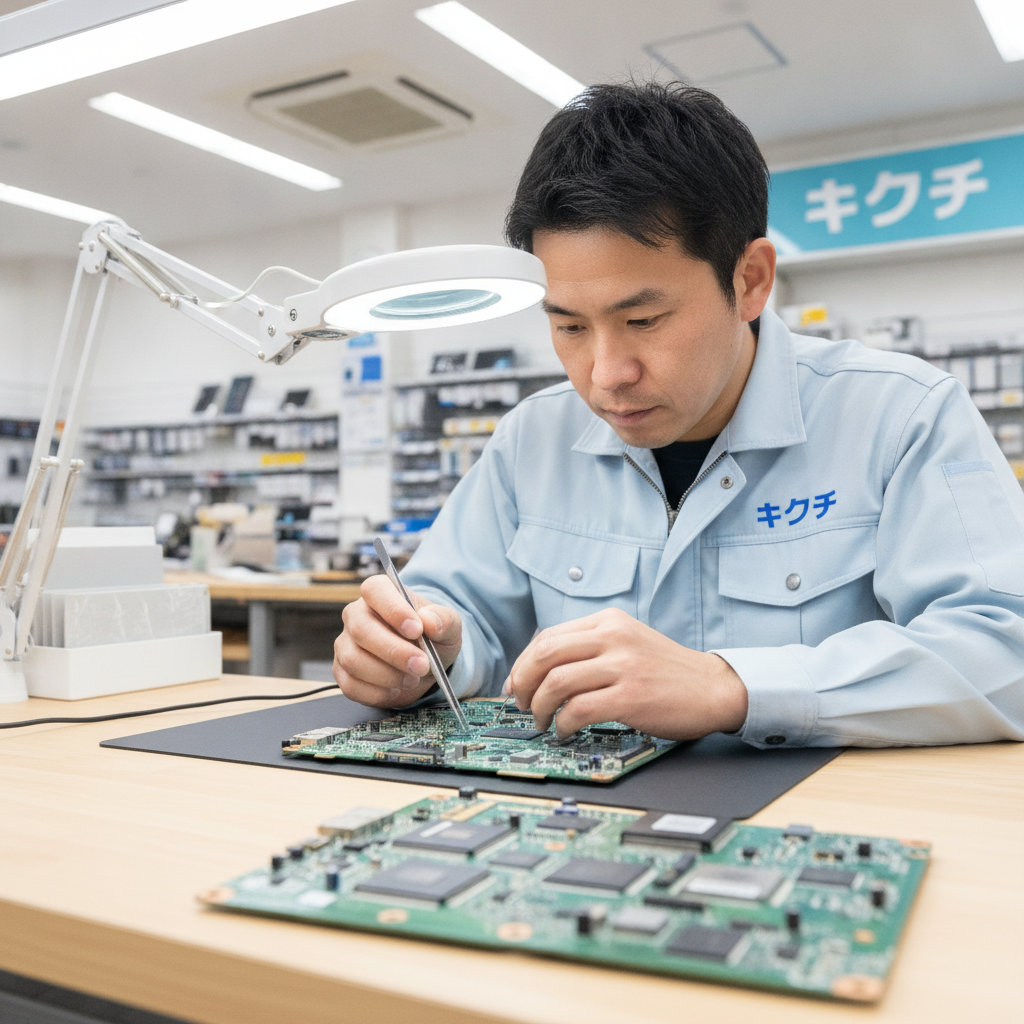
基板そのものは残したまま、故障している部品(IC、コンデンサ、抵抗、コネクタなど)だけを特定して交換・修復する方法です。マイクロはんだ付けの技術と、回路図に基づく診断が必要になるため、対応できる業者は限られます。
メリットは、費用を抑えられる可能性があること、そしてストレージが基板上にある機種でもデータを保持したまま直せる可能性があることです。デメリットは、診断に時間がかかること、損傷の程度によっては修復不可能なこと、そして修復後も他の部位が劣化していれば再発リスクが残ることです。
どちらを選ぶべきか
判断の軸はシンプルです。データを最優先するなら基板修理を検討する価値があり、確実性とスピードを優先するなら基板交換です。また、水没によって広範囲が腐食しているケースでは部品交換で追いつかず、交換一択になることもあります。まずは診断を受けて、どちらが現実的かを提示してもらうのが確実です。
マザーボード修理の費用相場【2026年版】
費用は機種・症状・修理方法によって大きく変動しますが、目安として以下のレンジを押さえておくと、見積もりを受けたときに判断しやすくなります。
| 修理内容 | 費用の目安 | 期間の目安 |
|---|---|---|
| 診断のみ(原因特定) | 0円〜5,500円程度 | 1〜3日 |
| 基板の部品レベル修理(軽度) | 16,500円〜38,500円程度 | 3日〜1週間 |
| 基板の部品レベル修理(重度・水没) | 33,000円〜66,000円程度 | 1〜2週間 |
| Windowsノート 基板交換 | 33,000円〜88,000円程度 | 1〜2週間 |
| MacBook ロジックボード交換 | 66,000円〜165,000円程度 | 1〜2週間 |
| デスクトップPC マザーボード交換 | 22,000円〜66,000円程度 | 3日〜1週間 |
| 基板故障機からのデータ救出 | 22,000円〜110,000円程度 | 1〜3週間 |
※上記は一般的な相場であり、実際の金額は機種・部品供給状況・損傷度合いによって変わります。正確な費用は必ず診断後の見積もりでご確認ください。
費用が高くなりやすいのは、次のようなケースです。第一に、部品が製造終了していて中古基板の調達が必要な機種。第二に、水没によって広範囲が腐食している場合。第三に、MacBookのように部品の集積度が高く作業難易度が上がる機種。第四に、すでに一度分解されていて、ネジの欠損やコネクタの破損がある場合です。
データはどうなる?|基板が壊れたときのデータ救出
お客様から最も多くいただくご質問が「中のデータは戻ってきますか」というものです。結論から言えば、ストレージが基板と分離できる機種なら救出できる可能性は高く、基板一体型なら難易度が上がるというのが実情です。
ストレージが独立している機種(多くのWindowsノート・デスクトップ)
SSDやHDDが基板から取り外せる構造なら、マザーボードが完全に死んでいてもデータ自体は無事であることがほとんどです。取り出したドライブを別のPCに接続すれば、そのままデータを読み出せます。この場合、データ救出の費用は比較的抑えられます。修理に出す前に「データが取り出せる構造かどうか」を確認しておくと安心です。
ストレージが基板に直付けされている機種(MacBook、Surface、薄型ノートの一部)
この場合、基板を交換するとデータも一緒に失われます。データを取り戻すには、基板を修理して一度でも起動する状態まで戻し、その状態でデータを吸い出すという手順が必要になります。難易度も費用も上がりますが、不可能ではありません。ただし、水没で該当箇所まで腐食が進んでいると、救出できないこともあります。
データを守るために今日からできること
最も確実な対策は、故障する前のバックアップに尽きます。外付けHDDやSSDへの定期バックアップ、クラウドストレージへの自動同期、Macならタイムマシン、Windowsならファイル履歴やバックアップ機能——手段は何でも構いません。重要なのは「壊れてから考えない」ことです。マザーボード故障は前触れなく訪れることが多く、症状が出てからでは間に合わないケースが少なくありません。
絶対にやってはいけないNG行動
症状が出ているのに通電を続ける
基板の一部がショートしている状態で電源を入れ続けると、損傷が周囲の部品に広がります。最初は一箇所の修理で済んだものが、通電を繰り返した結果、基板交換以外に道がなくなる——という事例は本当に多いのです。異常を感じたら、まず電源を切って通電を止めてください。
水をこぼした後にドライヤーで温風を当てる
温風は水分を基板の奥に押し込み、さらに熱によるダメージを追加します。液体をこぼしたら、電源を切り、可能ならバッテリーを外し、水分を吸い取ったうえで自然乾燥させ、できるだけ早く専門店へ持ち込むのが正解です。
米びつに入れる
スマホでよく言われる方法ですが、効果は乏しく、むしろ米の粉やデンプンが内部に入り込んで状況を悪化させます。パソコンでは絶対に避けてください。
自己流で基板を洗浄する
「アルコールで洗えばいい」という情報を見かけますが、適切な溶剤・濃度・超音波洗浄機・乾燥工程を持たない状態での洗浄は、コネクタやラベルを傷めるだけに終わることがほとんどです。
何度も分解と組み立てを繰り返す
薄型ノートのフレキシブルケーブルやコネクタは非常に繊細で、着脱を繰り返すだけで断裂します。原因が分からないまま何度も開けるのは、修理費用を上げる行為です。
夏場に基板を守るための実践的な対策
8月のこの時期、基板へのダメージを減らすためにできることは意外とたくさんあります。
設置場所を見直す
ノートPCは、底面と側面の通気口から空気を吸い、排気口から熱を逃がしています。布団・ソファ・クッション・膝の上などの柔らかい面に置くと、この通気が完全にふさがれます。硬く平らな机の上で使うだけで、内部温度は数度から十数度変わります。ノートPCスタンドで底面に隙間を作るのも有効です。
室温をコントロールする
パソコンの動作保証温度は、多くの機種で摂氏35度前後までです。エアコンを切った真夏の部屋は簡単にこれを超えます。「人が快適な室温はパソコンにも快適」と考えて差し支えありません。ただし、冷房の効いた部屋から急に暑い場所へ移動させると結露が発生することがあるため、温度差の大きい移動の直後はすぐに電源を入れず、30分ほど室温になじませてください。
定期的にホコリを取り除く
年に1〜2回、排気口や吸気口にエアダスターを当てるだけでも効果があります。ただしファンを高速回転させないよう、ファンを押さえながら短く吹き付けるのがコツです。内部に大量のホコリが溜まっている場合は、分解清掃を専門店に依頼するのが安全です。
電源環境を整える
純正または信頼できる規格認証を受けたACアダプターを使い、雷が予想される日は電源を抜く、あるいはサージ保護付きの電源タップを使う。これだけで過電圧による基板焼損のリスクは大きく下がります。
飲み物の置き場所を決める
単純なようですが、最も効果があります。パソコンの奥側や別のサイドテーブルに置く、蓋つきのボトルを使う——この2つで液体こぼしによる基板故障の大半は防げます。
修理か買い替えか|判断のための5つの基準
マザーボード修理は費用が大きいため、買い替えとの比較が現実的な選択肢になります。次の5つの軸で考えると整理しやすくなります。
基準1:修理費が本体価格の半分を超えるか
一般的な目安として、修理費用が同等スペックの新品価格の50%を超えるなら、買い替えを検討する価値があります。ただしこれは「データが不要な場合」の話です。データが必要なら、修理またはデータ救出は依然として選択肢になります。
基準2:使用年数が何年か
購入から5年未満なら修理の価値は高く、7年を超えているなら他の部品も寿命に近づいているため、買い替えが合理的なことが多くなります。修理直後に別の箇所が壊れる、という展開は避けたいところです。
基準3:データの重要度
バックアップがなく、仕事のファイルや家族の写真が入っているなら、修理費用の判断軸そのものが変わります。この場合は「修理費」ではなく「データの価値」で考えるべきです。逆にバックアップが万全なら、純粋に費用対効果で判断できます。
基準4:今のスペックに満足しているか
現在の使用感に不満があるなら、修理費を新機種の購入に回したほうが満足度は高くなります。逆にソフトウェア環境の再構築に大きな手間がかかる方(業務用ソフトのライセンス、開発環境、周辺機器のドライバなど)は、修理して環境を維持するメリットが大きくなります。
基準5:部品の供給状況
メーカーの補修部品供給期間は、多くの場合で製造終了から6〜7年程度です。これを過ぎると中古部品に頼ることになり、費用も納期も読みにくくなります。診断時に部品の入手可否を確認しておきましょう。
修理に出す前にやっておくべき準備
スムーズに修理を進めるために、可能な範囲で以下を準備しておくと安心です。
- 可能ならバックアップを取る:起動する状態なら、最優先で外付けドライブやクラウドへ。
- 症状を時系列でメモする:いつから、何をしていたとき、どんな音や表示が出たか。水をこぼした、落とした、といった心当たりは必ず伝えてください。原因が分かれば診断が早く、結果的に費用も抑えられます。
- ログインパスワードを控えておく:動作確認のために必要です。Macの場合は「探す(Find My)」をオフにしておくと作業がスムーズです。
- 周辺機器とメディアを外す:SDカード、USBメモリ、ドッキングステーションなどは手元に残しておきましょう。
- 購入時期と保証書を確認する:メーカー保証や延長保証が残っていれば、そちらを使ったほうが安く済む場合があります。
郵送で修理に出すときの梱包のコツ
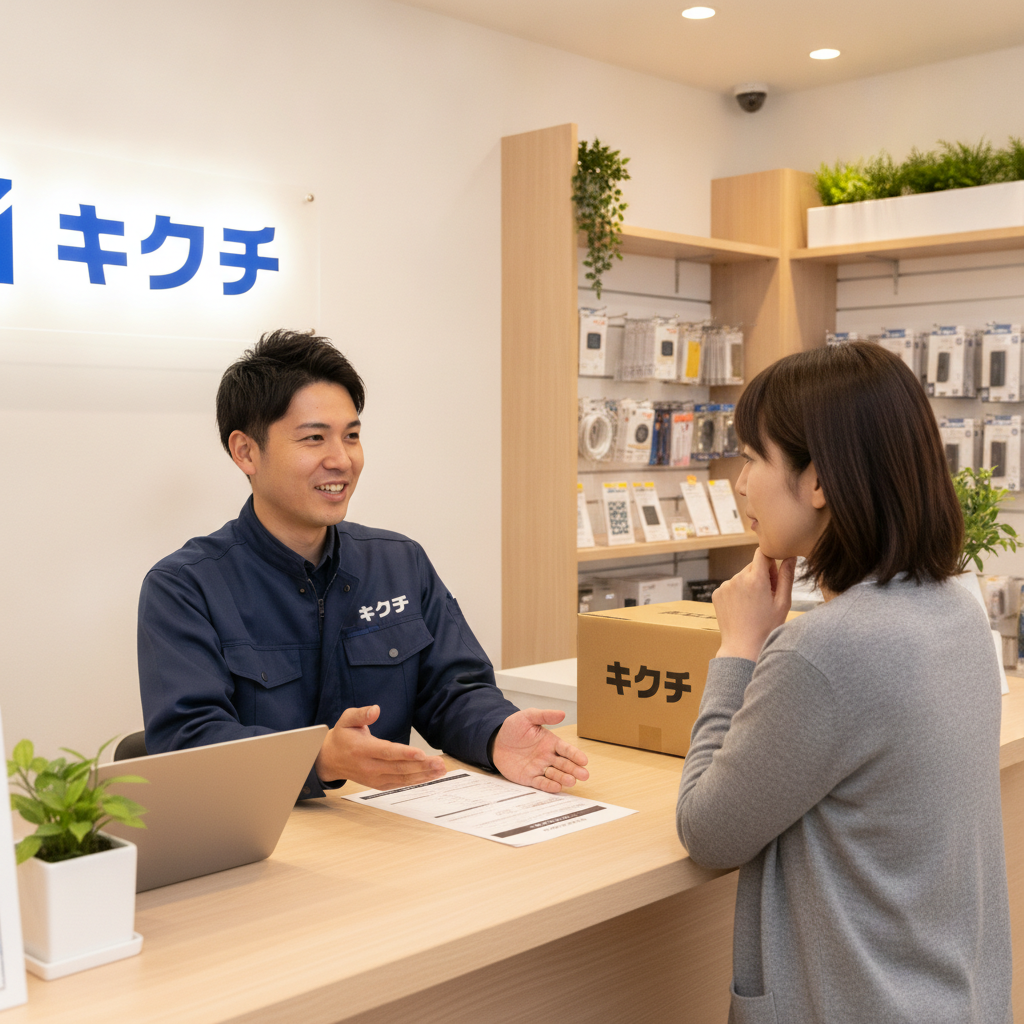
お近くに修理店がない場合や、平日に持ち込む時間が取れない場合、郵送修理は非常に便利な選択肢です。ただし、輸送中の衝撃で症状が悪化しては元も子もありません。基板トラブルを抱えた機体は特に、丁寧な梱包が求められます。
- 本体を緩衝材で包む:エアキャップ(プチプチ)で2重に包み、天板と底面の両方を保護します。
- 箱の中で動かないようにする:本体と箱の間に隙間があると、輸送中に中で暴れて液晶やヒンジを傷めます。新聞紙や緩衝材で隙間を埋めてください。
- 箱は本体より一回り大きいものを:ぴったりすぎる箱は衝撃をそのまま伝えます。上下左右に3〜5cmの余裕があるサイズが理想です。
- ACアダプターも同梱する:充電・電源系の症状の場合、アダプター側の検証も必要になります。
- 症状メモを同封する:紙一枚で構いません。症状と連絡先、心当たりのある出来事を書いておくと診断が早まります。
- 水没機は乾燥させず、そのまま送る:中途半端に乾かすと腐食が進みます。電源を入れずに、できるだけ早く発送してください。
よくある質問(FAQ)
Q. マザーボードが壊れたら、もう直らないのでしょうか?
A. そんなことはありません。基板交換であれば部品が入手できる限り修理可能ですし、部品レベルの修理に対応する業者であれば、故障箇所を特定して修復できるケースも多くあります。「直らない」と断られるのは、多くの場合「そのお店では対応できない」という意味です。別の選択肢を探す価値は十分にあります。
Q. 診断してもらうだけでも費用はかかりますか?
A. お店によって異なります。修理のキクチでは、診断の結果として修理不可だった場合、診断料をいただかずご返送しています。事前に「診断料の有無」と「修理しなかった場合の費用」を確認しておくと安心です。
Q. 修理期間はどのくらいかかりますか?
A. 症状と部品の在庫状況によりますが、部品レベルの修理で3日〜1週間、基板交換で1〜2週間程度が一般的な目安です。部品の取り寄せが必要な機種や、海外からの調達になる場合はさらにかかることがあります。
Q. 修理するとデータは消えますか?
A. ストレージが取り外せる機種なら、多くの場合データは保持されます。MacBookやSurfaceのようにストレージが基板一体の機種では、基板交換の場合データが失われます。データを残したい旨は、必ず依頼時に伝えてください。方針が変わります。
Q. メーカー修理と修理専門店、どちらがいいですか?
A. 保証期間内であればメーカー修理が第一選択です。保証が切れている場合や、データを残したい場合、費用を抑えたい場合は、修理専門店を検討する価値があります。メーカーは基本的に基板交換のみですが、専門店は部品レベルの修理という選択肢を提示できることがあるためです。
Q. 自分でマザーボードを交換することはできますか?
A. デスクトップPCで、規格が合う交換用ボードを用意できるなら不可能ではありません。ただしノートPCの場合は、分解の難易度、静電気対策、放熱グリスの塗り直し、フレキシブルケーブルの扱いなど、失敗のリスクが高い作業になります。特にデータが必要な場合は、無理をせず専門店に依頼することをおすすめします。
Q. 中古の基板に交換すると品質は落ちますか?
A. 中古基板は、動作確認済みのものであれば実用上の問題はありません。ただし新品より寿命が短い可能性はあります。費用と保証期間を確認したうえで判断してください。
Q. 修理後の保証はありますか?
A. 多くの修理店では、同一箇所の再発について一定期間の保証を設けています。修理のキクチでも保証をご用意しています。期間と対象範囲は依頼時にご確認ください。
Q. 突然の高温で壊れることはありますか?
A. 一度の高温で即座に壊れることは稀ですが、高温状態が繰り返されることで部品の劣化が加速し、ある日突然症状として現れます。夏場に故障が増えるのは、この「蓄積したダメージが表面化する」パターンが多いためです。
Q. 遠方に住んでいますが修理を依頼できますか?
A. はい。修理のキクチでは全国から郵送修理を受け付けています。お近くに対応できる修理店がない地域の方も、宅配便で送っていただければ対応可能です。
まとめ|基板トラブルは「早く止めて、早く相談する」が鉄則
マザーボードの故障は、パソコン修理の中でも判断が難しく、費用も大きくなりやすい領域です。しかし、押さえるべきポイントは実はシンプルです。
第一に、複数の症状が同時に出ているときは基板を疑うこと。第二に、異常を感じたら通電を止めること。損傷の拡大を防ぐこの一手が、最終的な修理費用を大きく左右します。第三に、外部モニターへの接続や放電といった簡単な切り分けで、基板以外の原因を除外できることが少なくないこと。第四に、データが必要かどうかで最適な修理方法が変わること。そして第五に、修理か買い替えかは費用・年数・データの重要度・部品供給の4点で判断できることです。
そして予防の観点では、この夏、通気の確保・室温管理・ホコリ除去・飲み物の置き場所という4つを見直すだけで、基板へのダメージは確実に減らせます。パソコンは消耗品である以上いつかは壊れますが、その「いつか」を数年先送りにすることは十分に可能です。
「これは基板の故障なのか、それとも別の原因なのか分からない」——そんなときは、自己判断で通電を繰り返す前に、一度専門家の診断を受けてみてください。原因が分かるだけでも、次に取るべき行動がはっきりします。
📦 修理のキクチは全国から郵送修理を受付中!
修理のキクチでは、全国どこからでも郵送で修理をお受けしています。
- 📦 送料はお客様負担(発送時)
- 📦 修理完了後の返送料は当店が負担します
- 📦 修理不可・お見積もり後にキャンセルされる場合は、着払いでご返送します
- ✅ 通常のお見積もり・診断は無料です
お気軽にご相談ください!
👉 修理のキクチ公式サイトはこちら



