
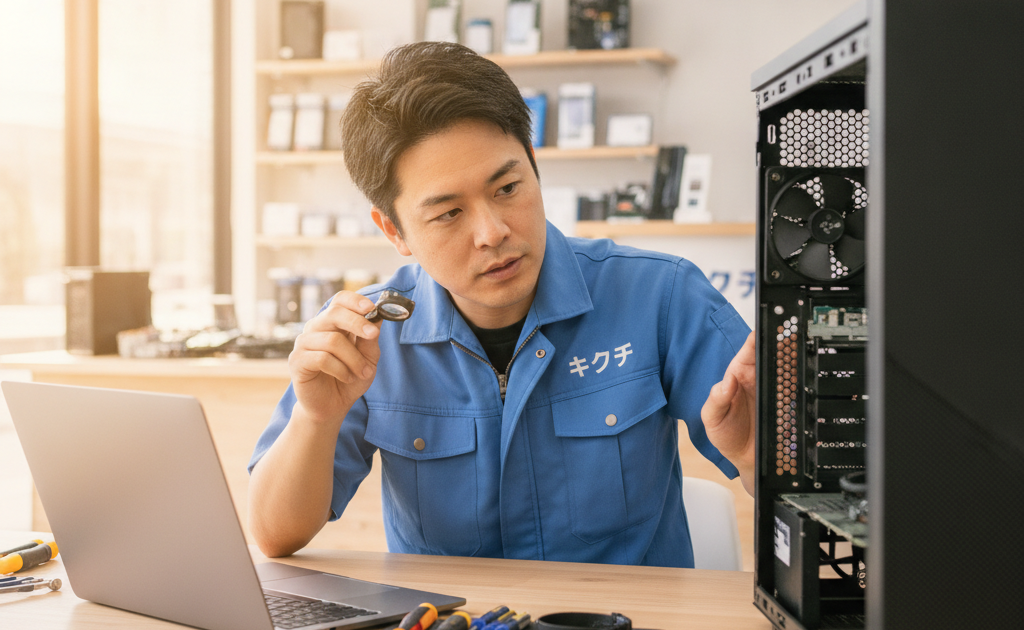
「パソコンを買い替えたいけれど、ノートパソコンとデスクトップパソコンのどちらにすればいいのか分からない」「今使っているパソコンが壊れたけれど、これはノートだから直しにくいのだろうか」——そんな疑問を抱いたことはありませんか。ノートパソコンとデスクトップパソコンは、見た目や持ち運びやすさだけでなく、壊れやすさ・修理のしやすさ・修理費用・寿命・データ復旧のしやすさに至るまで、実はさまざまな点で大きく異なります。この記事では、購入前に知っておきたいノートとデスクトップの違いを、修理専門店の視点から徹底的に比較します。これから新しいパソコンを検討している方はもちろん、今の故障したパソコンを「直すべきか、買い替えるべきか」で悩んでいる方にも役立つ内容です。ぜひ最後までご覧いただき、ご自身の使い方に合った一台選びの参考にしてください。
ノートパソコンとデスクトップパソコンの基本的な違い
ノートパソコンとデスクトップパソコンは、どちらも同じ「パソコン」というくくりに入りますが、内部構造は大きく異なります。ノートパソコンはディスプレイ・キーボード・バッテリー・スピーカー・冷却ファンなど、あらゆる部品を薄い筐体の中にぎゅっと詰め込んだ設計です。省スペース化のために専用設計の基板やパーツが使われることが多く、部品同士が密接に組み合わさっています。
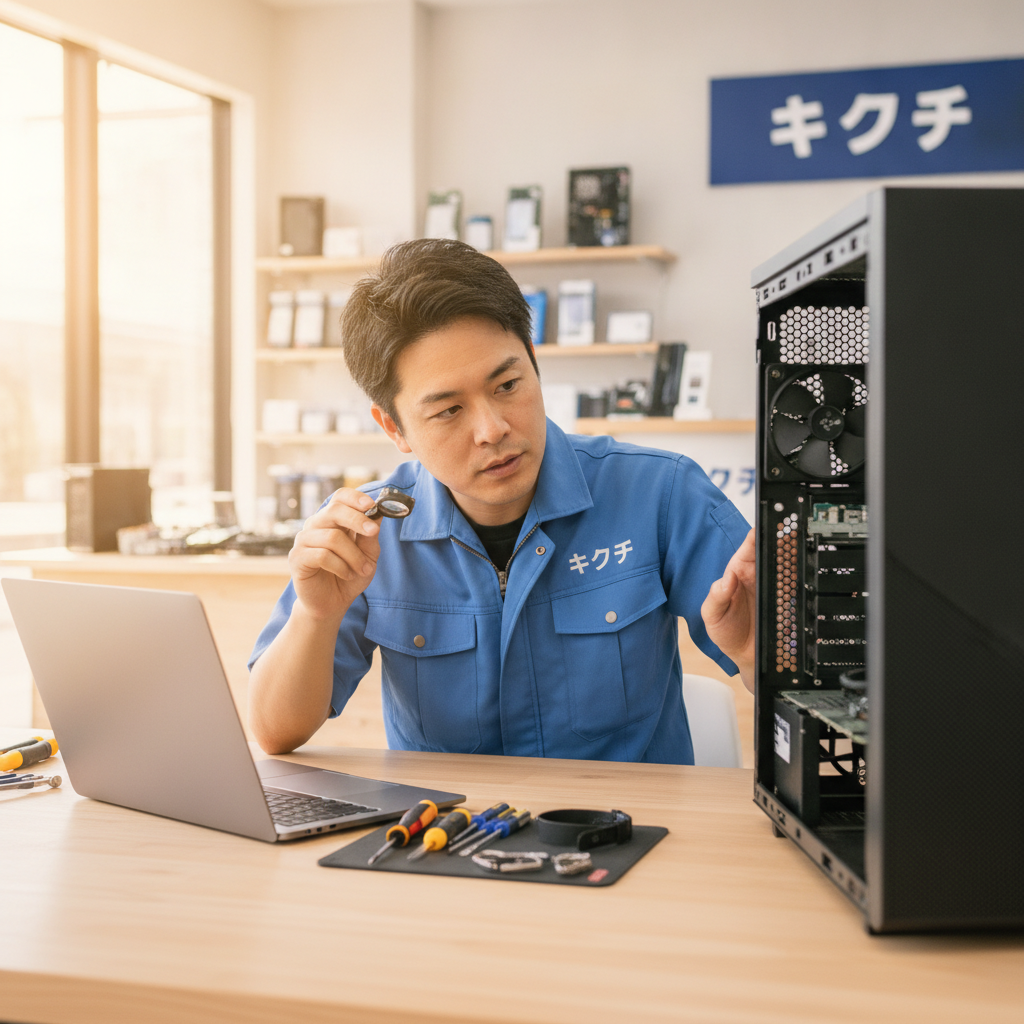
一方デスクトップパソコンは、タワー型のケースの中にマザーボード・電源ユニット・グラフィックボード・ストレージなどを個別に取り付ける構造です。パーツ同士に余裕があり、規格化された汎用パーツを使っているケースが多いため、拡張性や交換のしやすさに優れています。この構造上の違いが、後述する「修理のしやすさ」や「修理費用」の差につながっていきます。購入前にこの基本構造の違いを理解しておくことで、故障時の対応やトータルコストのイメージがしやすくなります。
価格・コストパフォーマンスの違い
同じ性能で比較した場合、一般的にデスクトップパソコンの方がコストパフォーマンスに優れる傾向があります。ノートパソコンは省スペース設計や省電力設計、バッテリー、ディスプレイなど、持ち運びのための技術にコストがかかるため、同スペックのデスクトップよりも価格が高くなりがちです。
また、デスクトップパソコンはパーツを個別に選んで組み合わせられるため、必要な性能だけに投資しやすいという利点もあります。ゲーミング用途や動画編集など高性能を求める場合、デスクトップの方が予算を抑えつつ高スペックを実現しやすい傾向にあります。一方でノートパソコンは「一台で完結する」「置き場所を選ばない」という利便性に対して価格を払っている、と考えるとよいでしょう。
修理のしやすさ・分解のしやすさの決定的な違い
修理専門店として日々多くの機種を扱っている立場から見ても、ノートパソコンとデスクトップパソコンの修理難易度の差は非常に大きいと感じます。デスクトップパソコンは、ケースを開けてネジを外せばパーツにアクセスできる設計が多く、メモリやストレージ、電源ユニット、グラフィックボードといった主要パーツをユーザー自身でも交換しやすい構造です。
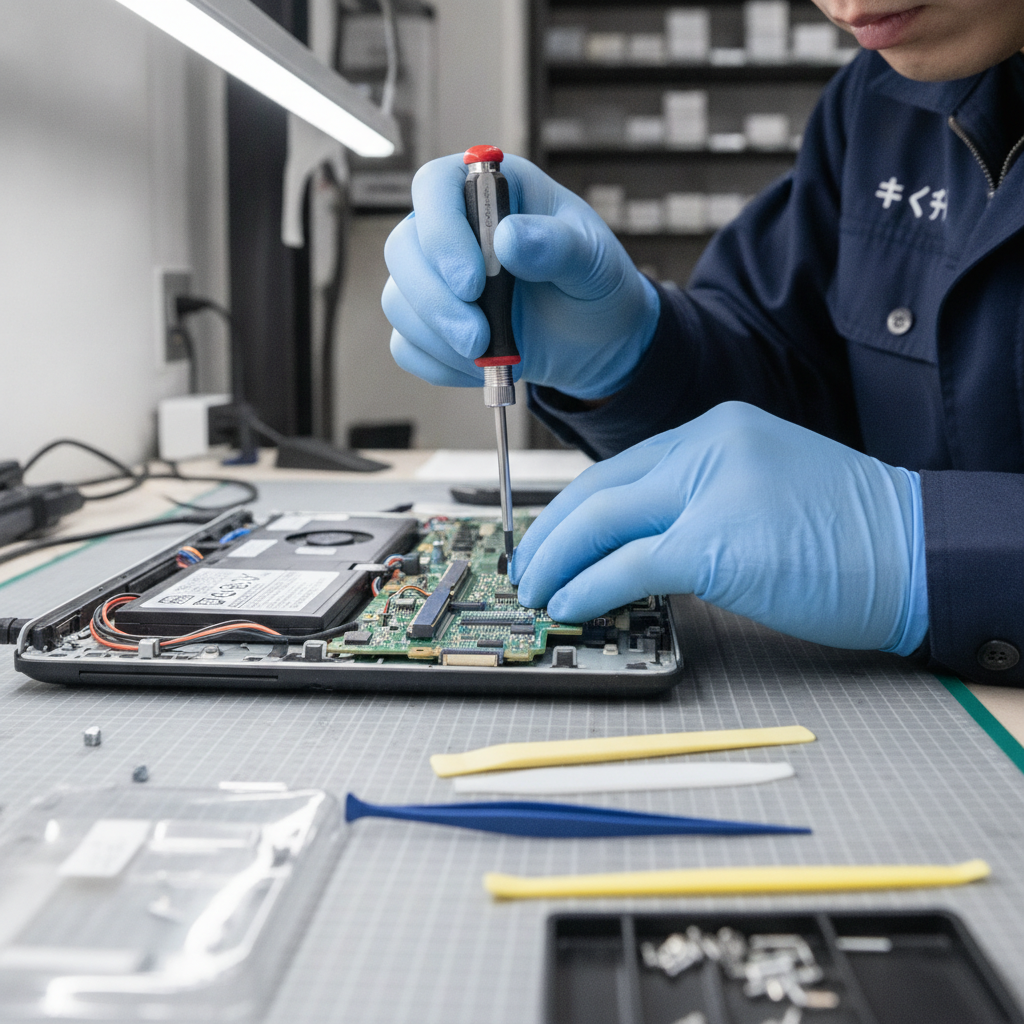
対してノートパソコンは、キーボード一体型の筐体、接着剤で固定されたバッテリー、超薄型基板に直接はんだ付けされたストレージなど、分解自体が非常に難しい機種が増えています。特に近年のMacBookやSurfaceのような薄型モデルは、バッテリー交換一つをとっても専用工具や熟練した技術が必要で、無理に分解すると内部ケーブルの断線や基板破損のリスクが高まります。修理のキクチのような専門店に依頼することが、結果的に安全かつ確実な選択になるケースがほとんどです。
修理費用の違い・部品代と工賃の相場比較
修理費用の面でも両者には差があります。デスクトップパソコンの場合、メモリやSSD、電源ユニットといった部品は市場に流通する汎用パーツを使えることが多く、部品代自体を比較的安く抑えられます。工賃も、パーツ交換がシンプルな作業で済む場合は数千円〜1万円台に収まることが少なくありません。
一方ノートパソコンは、メーカーや機種ごとに専用設計された部品が使われているため、部品の入手性が低く、部品代が高額になりがちです。さらに分解の難易度が高いぶん、工賃も高くなる傾向があります。例えば画面パネル交換であれば、デスクトップの外付けモニター交換は数千円程度で済むこともありますが、ノートパソコンの液晶パネル交換は機種によって2万円〜5万円以上かかることも珍しくありません。バッテリー交換、キーボード交換、基板修理なども同様に、ノートの方が総じて高額になる傾向にあります。
故障しやすい箇所とその原因【ノートパソコン編】
ノートパソコンで特に故障が多いのは、ヒンジ部分の破損、バッテリーの膨張・劣化、キーボードへの液体こぼし、画面の割れやドット抜け、充電ポートの接触不良、冷却ファンの異音や熱暴走です。持ち運ぶ機会が多いぶん、外部からの衝撃や振動、飲み物をこぼすといった物理的なトラブルが起きやすいのが特徴です。
また、薄型設計ゆえに内部の放熱スペースが限られており、ホコリの蓄積や使用環境によってはCPUが高温になりやすく、経年劣化が加速することもあります。夏場は特に、カフェや車内などの高温環境での使用によって熱暴走や強制終了が増える傾向にあり、注意が必要です。
故障しやすい箇所とその原因【デスクトップパソコン編】
デスクトップパソコンでは、電源ユニットの故障、内部のホコリ蓄積によるオーバーヒート、HDD・SSDなどストレージの経年劣化、マザーボード上のコンデンサ不良などが主な故障原因です。ケース内部に十分な空間があるため空冷効率は高いものの、設置環境によってはホコリを吸い込みやすく、定期的な清掃を怠るとファンや電源に負荷がかかり、寿命を縮めてしまいます。
また、デスクトップは基本的に据え置きで使うため物理的な衝撃によるトラブルは少ない反面、落雷や停電時の電力サージによって電源ユニットやマザーボードが一気に故障するケースも見られます。雷が多い季節には、雷ガード付きの電源タップを使うなどの対策が有効です。
寿命・買い替えタイミングの違い
一般的にデスクトップパソコンの方が長寿命とされることが多く、これは主要パーツを個別に交換しながら使い続けられるためです。メモリを増設したり、古くなったストレージをSSDに換装したりすることで、本体を買い替えずに性能を延命できる点が大きなメリットです。目安として5〜8年、パーツ交換を重ねればさらに長く使い続けることも可能です。
一方ノートパソコンは、バッテリーの経年劣化が避けられないうえ、内部パーツの交換が難しい機種が多いため、寿命は平均して3〜5年程度とされることが一般的です。もちろん使用頻度や環境によって差はありますが、「そろそろ動作が重い」「バッテリーの持ちが悪くなった」と感じたら、修理で延命するか買い替えるかを検討するタイミングといえるでしょう。
データ復旧のしやすさの違い
もしもの故障時に気になるのが、大切なデータを取り出せるかどうかです。デスクトップパソコンはストレージを取り外しやすい構造のため、本体が起動しなくなった場合でもHDD・SSDを取り出して外付けケースに接続し、データを救出できる可能性が比較的高いといえます。
一方ノートパソコン、特に近年のMacBookや薄型ノートは、ストレージが基板に直接はんだ付けされている機種が多く、簡単に取り外せません。この場合はデータ復旧の専門的な技術が必要になり、費用も高額になりがちです。大切な写真や仕事のデータを守るためにも、日頃からのバックアップ習慣が非常に重要になります。クラウドストレージや外付けHDDへの定期的なバックアップを、ノートパソコンを使う方にこそ強くおすすめします。
拡張性・カスタマイズ性の違い
拡張性の面でも、ノートパソコンとデスクトップパソコンには大きな差があります。デスクトップパソコンは、内部に複数のドライブベイや拡張スロットを備えていることが多く、後からグラフィックボードを追加したり、ストレージを増設したり、CPUクーラーを高性能なものに交換したりと、パーツ単位でのアップグレードが可能です。用途の変化に合わせて少しずつ性能を底上げできるのは、デスクトップならではの強みといえます。
一方ノートパソコンは、機種によってはメモリスロットやストレージスロットが1つしかなかったり、そもそも増設用のスロットが存在せず基板に直接部品がはんだ付けされていたりすることもあります。特に薄型・軽量を追求したモデルほど拡張性は犠牲になりやすく、購入時点でのスペック選びがその後の使い勝手を大きく左右します。将来的な性能アップグレードを重視する方は、拡張スロットの有無を事前に確認しておくことをおすすめします。
静音性・発熱・設置スペースの違い
意外と見落とされがちなのが、静音性と設置スペースの違いです。デスクトップパソコンは大型のケースファンや水冷クーラーを搭載できるため、高性能な構成であっても比較的静かに冷却できる場合があります。ただし本体サイズが大きいため、机の下や専用のスペースを確保する必要があります。
ノートパソコンは省スペースで置き場所を選ばない反面、限られた筐体内で高い冷却性能を出す必要があるため、負荷がかかる作業中はファンが高速回転し、動作音が大きくなりやすい傾向があります。特にゲームや動画編集など負荷の高い作業を長時間行う場合、ノートパソコンは熱がこもりやすく、経年劣化によるパーツへの負担も蓄積しやすい点は理解しておきましょう。冷却台(クーラーパッド)の使用や、通気口をふさがない設置を心がけることで、ある程度の熱対策は可能です。
セキュリティ・盗難リスクの違い
セキュリティの観点から見ると、ノートパソコンは持ち運びができる分、紛失や盗難のリスクがデスクトップパソコンより高くなります。カフェや電車内への置き忘れ、外出先での盗難など、物理的にパソコンごと失ってしまう可能性がある点は大きな違いです。ノートパソコンを外出先で使う機会が多い方は、パスワードや生体認証の設定、ストレージの暗号化、盗難防止ワイヤーの利用などの対策を検討するとよいでしょう。
デスクトップパソコンは基本的に自宅やオフィスに据え置いて使うため、紛失のリスクは低い一方、盗難や災害時の被害に対しては別の備えが必要です。いずれの場合も、大切なデータはクラウドや外付けストレージにバックアップしておくことが、物理的なリスクへの最も確実な備えとなります。
メーカー選びで気をつけたいポイント
修理のしやすさは、メーカーや機種によっても差があります。国内メーカーのノートパソコン(NEC、富士通、Dynabook、パナソニック Let’s noteなど)は、部品の供給体制が比較的安定しており、修理対応がしやすい傾向にあります。一方、海外メーカー(Dell、HP、ASUS、Lenovo、Acerなど)は機種によって部品の取り寄せに時間がかかることもありますが、コストパフォーマンスに優れたモデルが多いのも特徴です。
AppleのMacシリーズは、独自設計・独自OSであることから修理には専門的な知識と工具が必要になりますが、修理のキクチのような専門店であれば正規店以外でも幅広く対応可能です。デスクトップパソコンについても、BTOメーカーの自作PCに近い構成であれば、パーツごとの交換がしやすく、メーカー保証が切れた後でも柔軟に対応できるというメリットがあります。パソコンを選ぶ際は、価格やスペックだけでなく、将来の修理のしやすさやサポート体制も含めて検討することをおすすめします。
用途別に見るノート・デスクトップの選び方
ここまでの違いを踏まえたうえで、実際にどちらを選ぶべきかを用途別に整理してみましょう。
学生の方には、大学の講義室や図書館、自宅など複数の場所で使う機会が多いため、持ち運びやすいノートパソコンが向いています。ただし、落下や液体こぼしのリスクが高い点は理解しておく必要があります。
テレワーク・在宅勤務が中心の方には、作業効率を重視するならデスクトップ、出社と在宅を行き来する働き方ならノートパソコンが適しています。外部モニターと接続して使えば、ノートでもデスクトップに近い作業環境を作ることができます。
ゲーミング用途の方には、コストパフォーマンスと拡張性の高さからデスクトップパソコンが基本的におすすめです。将来的にグラフィックボードだけをアップグレードするといった柔軟な運用ができます。
ビジネス用途・法人利用の方には、持ち運びの多い営業職や出張の多い職種はノート、事務作業中心で長期間同じ場所で使うならデスクトップというように、業務内容に応じた使い分けが有効です。
下取り・買い替え・処分時に知っておきたいこと
ノートパソコンとデスクトップパソコンでは、買い替え時の下取り価格にも違いが見られます。ノートパソコンは中古市場での需要が高く、比較的状態が良ければ下取り価格がつきやすい傾向があります。特にMacBookシリーズは中古市場でも人気が高く、資産価値が落ちにくいことで知られています。一方デスクトップパソコンは、パーツごとに個別で売却できるという特徴があり、グラフィックボードやメモリなど需要の高いパーツだけを取り外して売却することも可能です。
パソコンを処分する際は、内部のデータを完全に消去してから手放すことが非常に重要です。初期化しただけでは専用ソフトを使ってデータが復元されてしまうケースもあるため、心配な方は専門業者にデータ消去を依頼するか、ストレージを物理的に破壊してから廃棄する方法もあります。また、パソコンの廃棄には家電リサイクル法に基づいたルールがあり、パソコンメーカーや自治体の回収サービスを利用するのが一般的です。買い替えの際は、下取りサービスの利用と合わせて検討するとよいでしょう。
修理 vs 買い替えの判断基準
パソコンが故障したとき、修理すべきか買い替えるべきかの判断に迷う方は多いはずです。判断の目安としては、まず修理費用が本体購入価格の半分を超えるかどうかを確認しましょう。修理費用が高額になる場合は、買い替えの方が結果的にお得なこともあります。
次に、パソコンの使用年数も重要な判断材料です。購入から3年以内であれば修理して使い続ける価値は高く、5年以上経過している場合はバッテリーやストレージなど他の部品も劣化が進んでいる可能性が高いため、買い替えを視野に入れるとよいでしょう。また、データが本体にしか残っておらず取り出したい場合は、修理よりもまずデータ復旧を優先することをおすすめします。迷ったときは、修理専門店に無料相談や見積もりを依頼し、プロの意見を聞くのが確実です。
修理のキクチで対応できるパソコン修理
修理のキクチでは、ノートパソコン・デスクトップパソコンのどちらにも幅広く対応しています。画面割れ・液晶不良、バッテリー交換、キーボードの水没・故障、SSD・HDDの換装や増設、電源が入らない・起動しないトラブル、冷却ファンの異音、Wi-Fi接続不良、データ復旧まで、豊富な実績をもとに丁寧に診断・修理いたします。国内メーカーはもちろん、MacBookやSurfaceなどの海外メーカー製品、自作PCのパーツ交換にも対応可能です。店頭でのご相談に加え、全国から郵送での修理受付も行っておりますので、お近くに店舗がない方もぜひご利用ください。
修理をご依頼いただく前に、症状や機種、購入時期などをできるだけ詳しくお伝えいただけますと、より正確なお見積もりをスムーズにご案内できます。また、パソコン内のデータが心配な方には、修理と並行してバックアップの取り方についてもアドバイスしておりますので、初めて修理を依頼される方も安心してご相談いただけます。
よくある質問(FAQ)
Q1. ノートパソコンとデスクトップ、結局どちらが壊れにくいですか?
A. 一般的には、内部に余裕のあるデスクトップパソコンの方が物理的な故障は少ない傾向にあります。ただしノートパソコンでも丁寧に扱えば長く使えますし、使用環境や取り扱い方によって大きく差が出ます。
Q2. ノートパソコンのバッテリーは自分で交換できますか?
A. 機種によっては可能ですが、近年の薄型モデルは分解が難しく、無理に開けると本体を破損させるリスクがあります。安全に交換したい場合は専門店への依頼をおすすめします。
Q3. デスクトップパソコンは自分でパーツ交換した方が安いですか?
A. メモリ増設やストレージ交換など簡単な作業であればご自身でも可能ですが、静電気対策や取り付けミスによる故障リスクもあるため、不安な場合は専門店への相談が安心です。
Q4. 修理と買い替え、どちらが環境にやさしいですか?
A. 修理して使い続けることは、資源の節約や廃棄物削減につながり、環境負荷の軽減にも貢献します。まだ使える部分が多いパソコンは、買い替え前に一度修理を検討してみることをおすすめします。
Q5. 郵送修理の場合、送料はどれくらいかかりますか?
A. 発送時の送料はお客様のご負担となりますが、修理完了後の返送料は無料です。修理不可と判断された場合の返送料も無料ですので、安心してご相談ください。
Q6. 修理のキクチでは見積もりだけでも依頼できますか?
A. はい、可能です。パソコンの症状を確認したうえで、まずは無料でお見積もりをご案内しています。修理するかどうかは、お見積もり内容をご確認いただいてから決めていただけますので、お気軽にご相談ください。
Q7. ノートパソコンとデスクトップ、修理期間に違いはありますか?
A. 一般的にデスクトップパソコンの方が部品交換自体はシンプルなため、症状によっては即日〜数日で修理が完了することもあります。ノートパソコンは分解の工程が多い機種や部品の取り寄せが必要な場合、修理期間が長くなる傾向があります。お急ぎの場合は事前にご相談いただくとスムーズです。
まとめ
ノートパソコンとデスクトップパソコンには、価格、修理のしやすさ、修理費用、寿命、データ復旧のしやすさ、拡張性、静音性、セキュリティリスク、下取りのしやすさに至るまで、さまざまな面で違いがあります。持ち運びやすさや省スペース性を重視するならノートパソコン、コストパフォーマンスや拡張性、修理のしやすさ、長期利用のしやすさを重視するならデスクトップパソコンと、それぞれに明確な一長一短があります。
今使っているパソコンの調子が悪く「修理すべきか買い替えるべきか」で悩んでいる方も、これから新しく購入を検討している方も、それぞれの特徴とご自身の使い方をよく照らし合わせたうえで、後悔のない一台選びをしていただければと思います。判断に迷ったときは、無理に自己判断せず、修理のプロに相談することも大切な選択肢の一つです。修理のキクチでは、ノートパソコン・デスクトップパソコンを問わず、経験豊富なスタッフが症状を丁寧に確認し、修理費用や作業内容を分かりやすくご説明したうえで対応いたします。パソコンのトラブルでお困りの際は、どうぞお気軽に修理のキクチまでご相談ください。
📦 修理のキクチは全国から郵送修理を受付中!
修理のキクチでは、全国どこからでも郵送で修理をお受けしています。
- 📦 送料はお客様負担(発送時)
- 🎁 返送料は完全無料(修理完了後・修理不可の場合どちらも)
- ✅ 修理不可の場合も診断料無料でご返送します
お気軽にご相談ください!
👉 修理のキクチ公式サイトはこちら



