

パソコンを使っている最中に突然画面が真っ青になり、悲しい顔の絵文字とともに「デバイスに問題が発生したため、再起動する必要があります」というメッセージが表示された——。この「ブルースクリーン(BSOD/Blue Screen of Death)」は、Windowsパソコンで最も多くのユーザーを不安にさせるトラブルのひとつです。作業中のデータが失われるだけでなく、「このままパソコンが壊れてしまうのでは」「保存していた写真や仕事のファイルはどうなるのか」と、精神的なダメージも小さくありません。
しかしブルースクリーンは、決して「即・故障」を意味するものではありません。実際には、ドライバーの不具合やWindows Updateの失敗といったソフトウェア側の問題で起きているケースも非常に多く、正しい手順を踏めば自分で解決できることも珍しくないのです。一方で、メモリやSSD、マザーボードといったハードウェアの物理故障が原因の場合は、放置すると症状が悪化し、最終的にデータが取り出せなくなる危険もあります。つまり大切なのは、「今起きているブルースクリーンが、直せるものなのか、修理が必要なものなのか」を早い段階で見極めることです。
この記事では、パソコン修理の専門店「修理のキクチ」が、ブルースクリーンの仕組みから、画面に表示されるエラーコード別の原因と対処法、自分でできる修復手順、やってはいけないNG行動、データを守るための対応、そして修理に出した場合の費用相場までを、2026年の最新事情をふまえて徹底的に解説します。Windows 11・Windows 10のどちらにも対応した内容ですので、いま目の前で青い画面が出ている方も、過去に何度か経験して不安を感じている方も、ぜひ最後までお読みください。
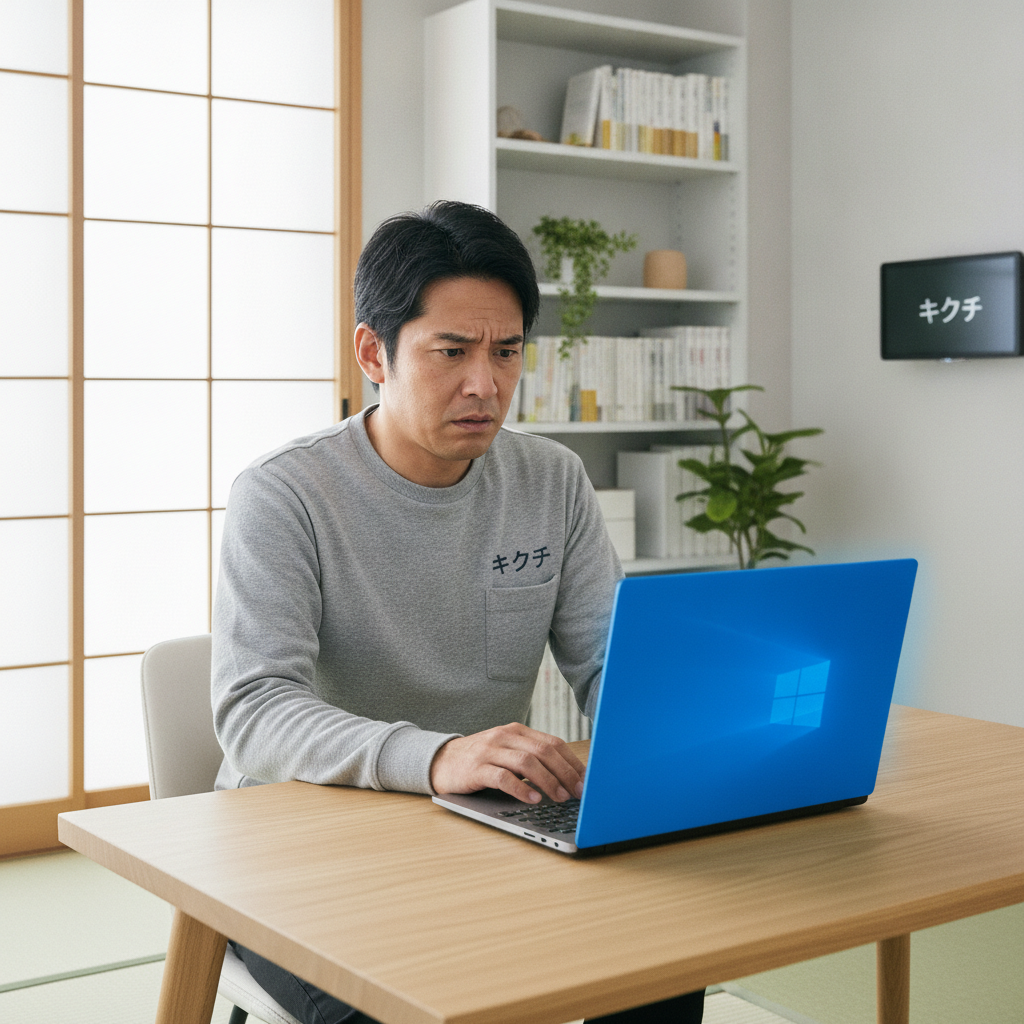
ブルースクリーンとは?パソコンが青い画面になる仕組み
ブルースクリーンとは、Windowsが「このまま動作を続けると、データやハードウェアに深刻な損害が出る」と判断したときに、システムを強制的に停止させる安全装置のことです。正式には「STOPエラー」または「バグチェック(Bug Check)」と呼ばれます。青い画面は故障の結果ではなく、Windowsが自らを守るために意図的に発動させたブレーキだと考えてください。
Windowsの中核部分(カーネル)は、メモリやストレージ、各種デバイスとやり取りをしながら動いています。このとき、たとえば「存在しないメモリ領域にアクセスしようとした」「デバイスドライバーが規定時間内に応答しなかった」「読み込もうとしたシステムファイルが壊れていた」といった、回復不能な矛盾が発生することがあります。そのまま処理を続けるとファイルシステムが破壊されかねないため、Windowsは即座に全処理を止め、エラー情報を画面とダンプファイルに書き出して再起動する——これがブルースクリーンの正体です。
Windows 11とWindows 10で見た目が違う
Windows 10までは青い背景に白文字という表示が一般的でしたが、Windows 11の比較的新しいビルドでは、環境によって背景が黒(ブラックスクリーン)で表示されるケースもあります。色が違っていても中身は同じSTOPエラーですので、対処法は変わりません。画面には次の情報が表示されます。
- 「PCに問題が発生したため、再起動する必要があります」という日本語メッセージ
- 収集の進捗を示すパーセンテージ表示(0%〜100%)
- サポートに問い合わせる際の停止コード(Stop code):例「CRITICAL_PROCESS_DIED」
- 原因となったファイル名:例「失敗した内容: nvlddmkm.sys」
- QRコード(Microsoftのサポートページへのリンク)
このうち最も重要なのが停止コードと失敗したファイル名です。原因を切り分けるための最大の手がかりになりますので、青い画面が出たらまずスマートフォンで写真を撮っておいてください。再起動してしまうと画面は消えてしまい、後から確認するにはイベントビューアーやダンプファイルの解析が必要になります。「写真を1枚撮る」だけで、その後の診断精度が大きく変わります。
「一度きり」と「繰り返す」では意味がまったく違う
ブルースクリーンは、発生頻度によって危険度が大きく変わります。目安として以下のように考えてください。
- 数ヶ月に一度、一度きり:一時的なソフトの競合や偶発的なエラーの可能性が高く、様子見でも大きな問題になりにくい
- 週に数回、特定の操作で発生:ドライバーやアプリケーションが原因の可能性が高い。該当ソフトの更新・削除で改善することが多い
- 毎日のように発生する/再起動を繰り返す:メモリやSSDなどハードウェアの故障が疑われる。データ保護を最優先に
- ブルースクリーン→再起動→またブルースクリーンのループ:起動不能に近い状態。自力対応より修理相談を推奨
青い画面が出たら最初にやるべき応急対応5ステップ
パニックにならず、次の順番で落ち着いて対応してください。この初動を間違えなければ、データを失うリスクを大きく下げられます。
ステップ1:エラー画面をスマホで撮影する
前述のとおり、停止コードと失敗したファイル名は原因特定の生命線です。100%まで進むと自動的に再起動してしまうため、表示された瞬間に撮影してください。複数回発生している場合は、毎回撮影してコードが同じか、毎回違うかを確認しましょう。毎回同じコードならソフト・ドライバー起因、毎回バラバラのコードならメモリやストレージなどハード起因の可能性が高まります。これは修理現場でも使う、非常に有効な切り分け方法です。
ステップ2:直前に何をしたかを思い出す
「Windows Updateをした直後」「新しいソフトを入れた直後」「プリンターやUSB機器を接続した直後」「グラフィックドライバーを更新した直後」——ブルースクリーンには必ずきっかけがあります。直前48時間以内の変更点をメモしておくと、後述する対処法の選択が一気に楽になります。心当たりがある変更は、それを元に戻すことが最短の解決策になるケースが多いのです。
ステップ3:接続している周辺機器をすべて外す
USBメモリ、外付けHDD、プリンター、Webカメラ、ドッキングステーション、外付けモニターなど、電源とマウス・キーボード以外の機器をすべて取り外してから再起動してみてください。周辺機器のドライバー不具合や電力不足が原因のブルースクリーンは実際に多く、これだけで症状が止まることも珍しくありません。特に安価なUSBハブやドッキングステーションは、経年で不安定になりやすいポイントです。
ステップ4:正常に起動したら、すぐバックアップ
再起動後にWindowsが立ち上がったら、何よりも先にバックアップを取ってください。ブルースクリーンが繰り返し起きている状態は「いつ起動しなくなってもおかしくない」状態です。写真、書類、メールデータ、ブラウザのブックマークなど、失って困るものを外付けHDDやUSBメモリ、クラウドストレージにコピーしましょう。原因調査はそのあとで構いません。順番を間違えて調査に没頭している間に完全に起動しなくなり、データ復旧に高額な費用がかかってしまう——これは修理店に持ち込まれる相談で最も多いパターンのひとつです。
ステップ5:熱と異音を確認する
本体が異常に熱い、ファンが常に全開で回っている、カリカリ・カチカチという異音がする場合は、熱暴風やストレージの物理故障が疑われます。これらのサインがある場合は自力での復旧作業を続けず、電源を切って修理相談に進むのが安全です。特にHDD搭載機で異音がしている場合、通電を続けるほどデータ復旧の成功率が下がります。
エラーコード別|頻出ブルースクリーンの原因と対処法
ここからは、実際によく見かける停止コードごとに、原因と対処法を解説します。撮影した写真と照らし合わせながら読み進めてください。
CRITICAL_PROCESS_DIED
Windowsの動作に不可欠なシステムプロセスが予期せず終了したことを示します。原因はシステムファイルの破損、ドライバーの不具合、まれにストレージの不良セクタです。対処としては、後述するSFC/DISMコマンドによるシステムファイル修復、直近のWindows Updateのアンインストール、システムの復元が有効です。これを実行しても頻発する場合はSSDの健康状態を確認してください。
MEMORY_MANAGEMENT
メモリ管理に矛盾が生じたことを示す、非常にメモリ故障と相関の高いコードです。まずWindows標準の「Windowsメモリ診断」を実行してください。エラーが出た場合はメモリモジュールの故障がほぼ確定です。デスクトップPCや一部のノートPCならメモリ交換で解決しますが、近年のノートPCやMacはメモリが基板直付け(オンボード)のため、基板修理または買い替えの判断が必要になります。メモリ診断で異常が出なくても、仮想メモリの設定不備やドライバー不具合で発生することもあります。
IRQL_NOT_LESS_OR_EQUAL
ドライバーが不正なメモリアドレスにアクセスしたことを示す、ブルースクリーンの中でも代表的なコードです。原因の大半はデバイスドライバーにあります。画面に「.sys」で終わるファイル名が表示されていれば、それが犯人です。nvlddmkm.sysならNVIDIAのグラフィックドライバー、igdkmd64.sysならIntelの内蔵グラフィック、といった具合に見当がつきます。該当ドライバーを最新版に更新するか、逆に更新後に発生し始めたのであれば以前のバージョンに戻す(ロールバック)ことで解決します。
PAGE_FAULT_IN_NONPAGED_AREA
存在しないメモリ領域を参照したことを示します。メモリの不良、ドライバーの不具合、アンチウイルスソフトの競合が主な原因です。複数のセキュリティソフトを同時にインストールしている場合は、ひとつに絞ってください。メモリ診断も併せて実行しましょう。
SYSTEM_SERVICE_EXCEPTION
システムサービスで例外が発生した状態です。グラフィックドライバー、仮想化ソフト、古いユーティリティソフトが原因になりやすい傾向があります。特にパソコン購入時からプリインストールされている古いメーカー製ユーティリティが、Windows 11との相性で問題を起こすケースが増えています。
DPC_WATCHDOG_VIOLATION
デバイスが規定時間内に応答しなかったことを示します。SSDのファームウェアが古い、SATAコントローラのドライバーが不適切、といったストレージ関連が原因の代表格です。SSDメーカーの公式ツールでファームウェアを最新化する、ストレージコントローラのドライバーを標準ドライバーに戻すといった対処が有効です。
KERNEL_SECURITY_CHECK_FAILURE
カーネルのデータ構造が破損したことを示します。ドライバーの互換性問題、メモリ不良、ファイルシステムの破損が主因です。コマンドプロンプトからのチェックディスク(chkdsk)とSFCスキャンを実行してください。
INACCESSIBLE_BOOT_DEVICE
起動ドライブにアクセスできないことを示す、危険度の高いコードです。SSD/HDDの故障、接続ケーブルの緩み、ストレージドライバーの破損、BIOS設定の変更(AHCI/RAIDモードの切り替え)が原因になります。Windows Updateの失敗後にも発生します。この症状が出たら自力での復旧作業は最小限にとどめ、データ保護を優先してください。無理な再起動の繰り返しは、ファイルシステムの破損を進行させます。
UNEXPECTED_STORE_EXCEPTION
ストレージ関連の例外です。SSD/HDDの不良セクタ、アンチウイルスソフトの干渉、ディスプレイドライバーの問題などが原因となります。ストレージの健康状態チェックを最優先で行ってください。
VIDEO_TDR_FAILURE / VIDEO_SCHEDULER_INTERNAL_ERROR
グラフィック関連の障害です。ドライバーの不具合のほか、グラフィックボード本体の故障、GPUの熱暴走、ノートPCなら内部のホコリ詰まりによる冷却不良が疑われます。ゲームや動画編集など高負荷時にだけ発生する場合は、冷却系のトラブルである可能性が高いでしょう。
WHEA_UNCORRECTABLE_ERROR
ハードウェアレベルで訂正不能なエラーが発生したことを示します。CPU、メモリ、マザーボード、電源ユニットのいずれかに深刻な問題がある可能性が高く、ブルースクリーンの中でも最もハード故障の疑いが濃いコードです。自作PCでオーバークロック設定をしている場合は定格に戻してください。それでも改善しない場合は修理店での診断を強くおすすめします。
BAD_SYSTEM_CONFIG_INFO
レジストリやブート構成データ(BCD)の破損を示します。回復環境からのブート修復や、システムの復元で改善するケースが多いコードです。
ハードウェアが原因のブルースクリーンを見抜く方法
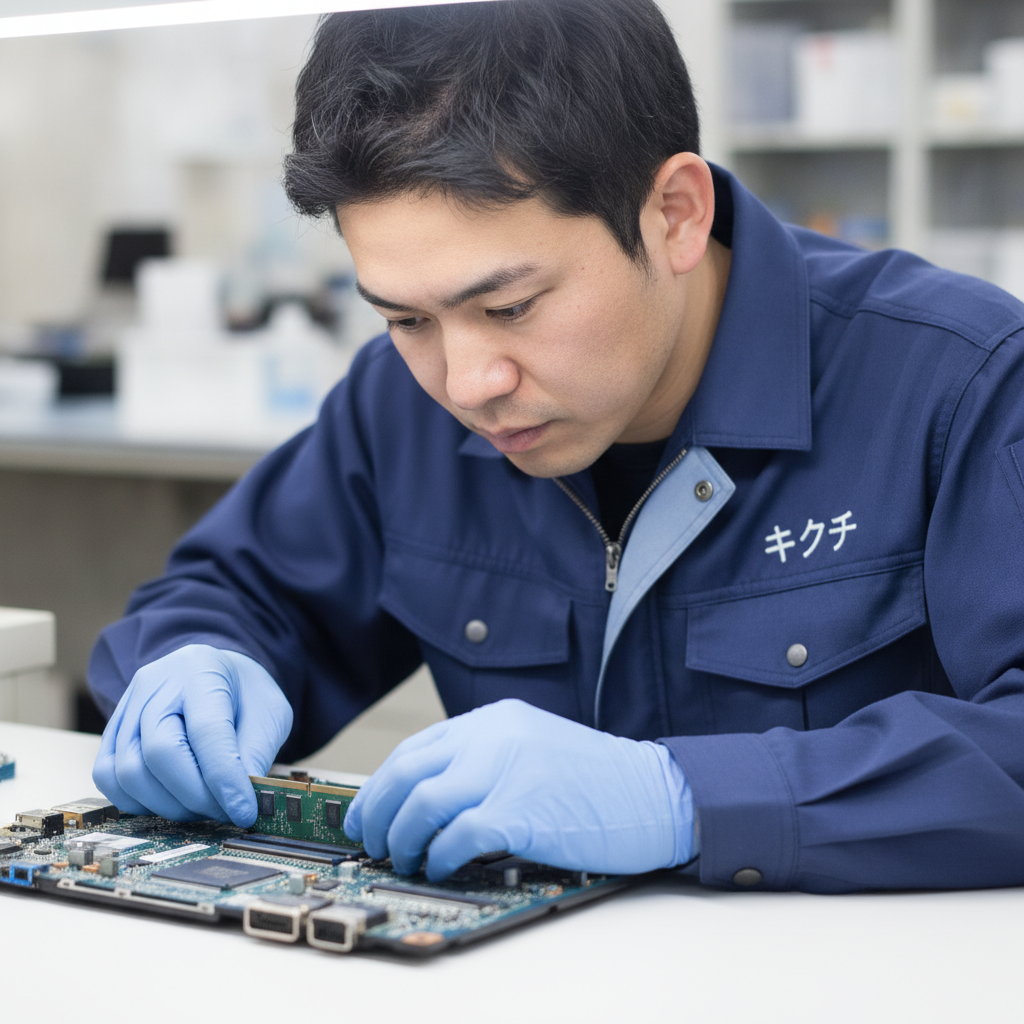
ソフトウェア対処をいくら繰り返しても改善しない場合、原因は物理的な故障にあります。ここでは部品ごとの見分け方を解説します。
メモリ(RAM)の故障
ブルースクリーンのハード起因として最も多いのがメモリです。特徴的なサインは次のとおりです。
- 毎回異なるエラーコードが表示される
- 高負荷作業(動画編集・ゲーム・大量のタブを開く)で発生しやすい
- ファイルをコピーすると中身が壊れることがある
- Windowsメモリ診断でエラーが検出される
確認方法は、スタートメニューで「Windowsメモリ診断」と検索して実行するだけです。再起動後に自動でテストが走り、結果が表示されます。より厳密に調べたい場合はMemTest86などの専用ツールを使いますが、まずは標準診断で十分です。メモリスロットが空いているデスクトップやビジネス向けノートPCなら、モジュール交換で比較的安価に直せます。
SSD/HDDの故障
ストレージ故障の場合、ブルースクリーン以外にも次の症状を伴うことが多くなります。
- 起動に極端に時間がかかる、途中で止まる
- 特定のファイルを開こうとするとフリーズする
- HDDからカチカチ、カリカリという異音がする
- 「ディスクの使用率100%」が常態化している
SSDやHDDの健康状態は「S.M.A.R.T.情報」で確認できます。CrystalDiskInfoなどのフリーソフトを使えば、「正常」「注意」「異常」といった総合判定が一目でわかります。「注意」以上が表示された時点で、そのドライブは寿命が近いと考えてください。ここで大切なのは、S.M.A.R.T.が「正常」でも突然死することはあるという点です。判定はあくまで参考であり、バックアップの代わりにはなりません。
マザーボード・電源ユニットの故障
WHEA_UNCORRECTABLE_ERRORが繰り返し出る、電源が落ちるタイミングが不規則、通電はするが起動しないことがある——こうした症状は基板や電源側の問題を示唆します。デスクトップPCなら電源ユニット交換で改善することがありますが、ノートPCの場合はマザーボード交換となり、費用は高額になりがちです。修理と買い替えのどちらが得かを冷静に比較する必要があります。
熱暴走・冷却不良
「一定時間使うと必ず落ちる」「夏場だけ発生する」「ファンが常にうるさい」といった場合は、内部にホコリが詰まって排熱できていない可能性が高いです。ノートPCは吸気口が本体底面にあるため、ベッドやソファ、膝の上で使い続けると吸気が塞がれて内部温度が急上昇します。分解クリーニングとCPUグリスの塗り直しで劇的に改善するケースは非常に多く、費用対効果の高いメンテナンスといえます。
ソフトウェア・ドライバーが原因の場合の対処法
ハードに異常がない場合、次はソフトウェア側を疑います。以下は原因になりやすい代表例です。
グラフィックドライバー
ブルースクリーンの原因として圧倒的に多いのがグラフィックドライバーです。NVIDIA、AMD、Intelいずれも、更新直後に相性問題で不安定になることがあります。デバイスマネージャーから「ディスプレイアダプター」を開き、該当デバイスのプロパティ→ドライバータブ→「ドライバーを元に戻す」でロールバックできます。ボタンがグレーアウトしている場合は、メーカー公式サイトから旧バージョンをダウンロードして手動インストールしてください。
Windows Updateの不具合
更新プログラムの適用直後からブルースクリーンが始まった場合、その更新が原因です。「設定」→「Windows Update」→「更新の履歴」→「更新プログラムをアンインストールする」から、直近の更新を削除できます。削除後は一時的に更新を7日間停止し、Microsoftから修正版が配信されるのを待つのが安全です。
セキュリティソフトの競合
市販のアンチウイルスソフトを複数導入している、あるいは古いバージョンを使い続けていると、Windows Defenderと競合してカーネルレベルの衝突を起こすことがあります。セキュリティソフトは必ず1本に絞り、常に最新版を使ってください。
常駐ソフト・ユーティリティ
「PC高速化ソフト」「レジストリクリーナー」といった最適化系ソフトは、システム領域を無理に書き換えるためブルースクリーンの引き金になることがあります。心当たりがあればアンインストールしてください。また、メーカー製の古い管理ツールもWindows 11環境では不安定になりがちです。
セーフモードで起動する手順【Windows 11 / 10共通】
ブルースクリーンで通常起動できない場合、最小限のドライバーだけで起動する「セーフモード」を使います。ここが自力修復の入口になります。
- 電源ボタンを押してPCを起動する
- Windowsのロゴが表示された時点で、電源ボタンを長押しして強制終了する
- この操作を3回繰り返す
- 4回目に「自動修復を準備しています」と表示され、回復環境(WinRE)が起動する
- 「詳細オプション」→「トラブルシューティング」→「詳細オプション」→「スタートアップ設定」→「再起動」
- 再起動後、キーボードの「4」または「F4」でセーフモード、「5」または「F5」でネットワーク接続付きセーフモードを選択
セーフモードで安定して起動できるなら、原因はほぼ確実にドライバーかソフトウェアです。逆にセーフモードでもブルースクリーンが出る場合は、ハードウェア故障の可能性が高いと判断できます。この切り分けは非常に重要ですので、必ず試してください。
自分でできる修復手順を順番に試す
セーフモードまたは通常起動ができた状態で、次の順番に実行してください。負担の軽い方法から並べています。
1. システムファイルチェッカー(SFC)
スタートボタンを右クリックし「ターミナル(管理者)」または「コマンドプロンプト(管理者)」を起動して、次を実行します。
sfc /scannow
破損したWindowsのシステムファイルを検出し、自動で修復します。完了まで10〜20分程度かかります。
2. DISMによるイメージ修復
SFCで修復できない場合は、Windowsイメージそのものを修復します。
DISM /Online /Cleanup-Image /RestoreHealth
インターネット接続が必要です。実行後、もう一度SFCを走らせると効果的です。
3. ディスクのエラーチェック(chkdsk)
chkdsk C: /f /r
と入力し、再起動時の実行を求められたら「Y」を入力します。ファイルシステムの不整合と不良セクタを検査・修復します。ただし故障が進行したHDDに対してchkdskを実行すると、かえって状態を悪化させる場合があります。異音がしている場合は実行しないでください。
4. システムの復元
回復環境の「詳細オプション」→「システムの復元」から、ブルースクリーンが始まる前の日付の復元ポイントを選びます。個人のファイルは保持されたまま、システム設定だけを過去の状態に戻せる安全性の高い方法です。あらかじめ復元ポイントが作成されている必要があるため、平常時に「システムの保護」を有効にしておくことをおすすめします。
5. スタートアップ修復
回復環境の「スタートアップ修復」を実行すると、起動に関わる問題を自動で診断・修復します。INACCESSIBLE_BOOT_DEVICEやBAD_SYSTEM_CONFIG_INFOに有効なことがあります。
6. 最終手段としての初期化
上記すべてで改善しない場合、Windowsの初期化(リセット)が選択肢になります。「個人用ファイルを保持する」を選べばデータは残りますが、必ず事前に外部メディアへバックアップを取ってから実行してください。なお、ハードウェア故障が原因の場合は初期化しても症状は再発します。「初期化しても直らない」という場合こそ、修理店での物理診断が必要なサインです。
ブルースクリーンでやってはいけないNG行動
良かれと思ってやった行動が、データを失う決定打になることがあります。以下は避けてください。
- ブルースクリーンのまま何度も強制再起動を繰り返す:ファイルシステムの破損が進行し、データ復旧の難易度が上がります
- 異音がしているのにchkdskをかける:物理故障中のドライブへの負荷は致命傷になり得ます
- バックアップを取る前に初期化する:最も後悔の大きい失敗です
- ネットの情報だけでBIOSを書き換える:失敗すると起動不能(文鎮化)になります
- ノートPCを自分で無理にこじ開ける:ケーブル断線や基板破損を招きます
- 「PCを高速化します」という広告ソフトを慌てて入れる:不安に付け込む詐欺的なソフトも存在します
- 画面に出た電話番号に連絡する:偽のサポート詐欺の可能性があります。Microsoftが画面上に電話番号を表示することはありません
起動しないパソコンからデータを救い出す
「もうWindowsが起動しない。でも中のデータだけはどうしても取り出したい」——修理相談で最も多いご要望です。
ブルースクリーンで起動しない場合でも、ストレージそのものが無事であればデータを取り出せる可能性は十分にあります。専門店では、パソコンからSSD/HDDを取り外し、別のパソコンに接続してデータを吸い出す方法をとります。SSDに軽度の論理障害がある場合は、専用ソフトによる復旧作業を行います。
一方で、ドライブに物理的な損傷がある場合(HDDのヘッド故障、SSDのコントローラ故障など)は、クリーンルーム設備を持つ専門業者による作業が必要となり、費用は数万円〜数十万円規模になることもあります。だからこそ、症状が軽いうちのバックアップが最大の防御策なのです。
近年のノートPCやMacはSSDが基板に直付けされている機種も多く、取り外しての救出ができないケースもあります。ご自身の機種で対応可能かどうかは、修理店に型番を伝えて確認するのが確実です。
ブルースクリーン修理の費用相場【2026年版】
修理内容ごとのおおよその費用相場をまとめました。機種や状態によって変動しますので、あくまで目安としてご覧ください。
| 修理内容 | 費用相場 | 作業目安 |
|---|---|---|
| 診断・原因調査 | 0〜5,000円 | 即日〜2日 |
| ソフトウェア修復・OS再設定 | 8,000〜20,000円 | 1〜3日 |
| メモリ交換・増設 | 8,000〜25,000円 | 即日〜2日 |
| SSD交換+データ移行 | 20,000〜50,000円 | 2〜5日 |
| 分解クリーニング・グリス塗り直し | 8,000〜20,000円 | 2〜4日 |
| 冷却ファン交換 | 12,000〜30,000円 | 3〜7日 |
| 電源ユニット交換(デスクトップ) | 12,000〜30,000円 | 2〜4日 |
| マザーボード修理・交換 | 30,000〜90,000円 | 5〜14日 |
| データ復旧(論理障害) | 20,000〜60,000円 | 3〜10日 |
| データ復旧(物理障害) | 50,000円〜 | 要相談 |
ポイントは、ソフト起因なら1〜2万円台、ストレージ交換でも数万円で収まるケースが多いということです。逆にマザーボード交換になると買い替えと変わらない金額になるため、「修理するか買い替えるか」の判断が必要になります。目安として、修理費用が同等スペックの新品価格の半分を超えるなら買い替えを検討する、というラインが一般的です。
修理先はどこを選ぶ?メーカー・量販店・専門店の比較
メーカー修理
純正部品での修理となるため品質面での安心感がありますが、原則としてデータは初期化されて返却されます。また、基板一式の交換対応が多く費用が高額になりやすく、納期も2〜3週間かかることがあります。保証期間内であれば最有力の選択肢です。
家電量販店
店舗で受付し、メーカーへ取り次ぐ形が一般的です。窓口が身近な反面、取り次ぎのぶん納期が延びる傾向があります。延長保証に加入している場合は活用しましょう。
パソコン修理専門店
部品単位での修理に対応でき、費用を抑えやすいのが特長です。データを残したままの修理を前提にしてくれる店舗が多く、「中のデータが大事」という方には最適です。診断が早く、症状によっては即日〜数日で対応できることもあります。保証期間が切れている、メーカーのサポートが終了している古い機種でも相談できるのは専門店の強みです。
選ぶ際は、①診断料の有無、②見積もり後のキャンセル可否、③修理不可だった場合の費用、④データの取り扱い方針、⑤修理後の保証、の5点を必ず確認してください。
📦 修理のキクチは全国から郵送修理を受付中!
修理のキクチでは、全国どこからでも郵送で修理をお受けしています。
- 📦 送料はお客様負担(発送時)
- 🎁 返送料は完全無料(修理完了後・修理不可の場合どちらも)
- ✅ 修理不可の場合も診断料無料でご返送します
お気軽にご相談ください!
👉 修理のキクチ公式サイトはこちら

郵送修理という選択肢|近くに修理店がない方へ
「地方に住んでいて近くにパソコン修理店がない」「仕事が忙しく店舗に行く時間がない」という方には、郵送修理が便利です。段ボールに梱包して送るだけで、専門スタッフが診断・修理を行います。
梱包のポイントは次のとおりです。
- 本体をエアキャップ(プチプチ)で2重に包む
- 箱と本体の隙間に緩衝材を詰め、中で動かないようにする
- ACアダプターも同梱する(電源系の診断に必要なため)
- 症状を書いたメモを同封する(いつから・どんなエラーコードが・どんな操作で発生するか)
- ブルースクリーンの写真を印刷して同封するとさらに診断がスムーズ
- 購入時の箱があれば最適。なければ厚手の段ボールを使用する
バッテリーが膨張している、本体が変形している場合は輸送に注意が必要ですので、発送前に必ずご相談ください。
ブルースクリーンを防ぐ日常メンテナンス
ブルースクリーンは予防できるトラブルでもあります。以下を習慣にしてください。
- Windows Updateは適用するが、大型アップデートは数日待つ:不具合報告が出そろってから適用するとリスクを減らせます
- ドライバーは「困っていないなら無理に更新しない」:安定動作中の更新は逆効果になることがあります
- 年1〜2回の内部クリーニング:ホコリは熱暴走とブルースクリーンの温床です
- ストレージの空き容量は20%以上を維持:容量不足は仮想メモリの動作を圧迫します
- 定期バックアップを自動化:外付けHDDとクラウドの二重化が理想です
- セキュリティソフトは1本に絞る
- 電源はシャットダウンより「たまに完全シャットダウン」を:高速スタートアップが不具合を持ち越すことがあります
- 柔らかい場所でノートPCを使わない:吸気口を塞がないよう平らな机の上で使用しましょう
よくある質問(FAQ)
Q. ブルースクリーンが一度出ただけですが、修理に出すべきですか?
A. 一度きりで、その後1ヶ月以上再発しないのであれば、偶発的なエラーの可能性が高く、すぐに修理に出す必要はありません。ただしバックアップだけは取っておいてください。週に複数回発生するようであれば診断をおすすめします。
Q. 保存していなかった作業中のデータは戻せますか?
A. WordやExcelには自動回復機能があり、次回起動時に復元候補が表示されることがあります。ただし確実ではありません。ブルースクリーンが頻発する環境では、こまめな上書き保存とクラウド同期を心がけてください。
Q. Macでも同じような症状は起きますか?
A. Macにはブルースクリーンはありませんが、同等の機能として「カーネルパニック」があります。画面が暗くなり「問題が起きたためコンピュータを再起動する必要があります」と多言語で表示されるものです。原因の考え方(メモリ・ストレージ・周辺機器・ソフト競合)はWindowsとほぼ同じで、対処法も共通する部分が多くあります。
Q. 修理に出すとデータは消えますか?
A. メーカー修理では原則として初期化されます。専門店の場合はデータを残したままの修理に対応していることが多いですが、ストレージ自体が故障している場合は保証できません。修理前のバックアップは必須と考えてください。
Q. エラーコードの写真を撮り忘れました。後から確認できますか?
A. Windowsの「イベントビューアー」を開き、「Windowsログ」→「システム」から、エラー発生時刻の「BugCheck」というイベントを探すと停止コードが確認できます。また、C:\Windows\Minidump フォルダにダンプファイルが保存されていれば、専門店での解析が可能です。
Q. 古いパソコンです。修理する価値はありますか?
A. 購入から7年以上が経過し、マザーボード交換が必要な場合は買い替えのほうが合理的なことが多いです。一方、5年程度でSSD交換やメモリ交換で直る場合は、2〜3万円の投資でさらに数年使えるケースも珍しくありません。まずは診断を受けて、故障箇所と費用を把握してから判断されることをおすすめします。
Q. ブルースクリーンはウイルスが原因のこともありますか?
A. 可能性はありますが、実際には多くありません。むしろ注意すべきは「ウイルスに感染しました」という偽の警告画面です。本物のブルースクリーンには電話番号は表示されません。ブラウザ上に電話番号付きの警告が出た場合はサポート詐欺ですので、ブラウザを閉じてください。
Q. 自作PCやゲーミングPCでも見てもらえますか?
A. 対応可能な修理店が多くあります。オーバークロック設定をしている場合は事前にお伝えいただくと、診断がスムーズです。
まとめ|青い画面は「壊れた合図」ではなく「点検のサイン」
ブルースクリーンは、Windowsが被害の拡大を防ぐために作動させた安全装置です。画面の色や英語のメッセージに驚いてしまいますが、落ち着いて次の順序で対応してください。
- エラー画面をスマホで撮影し、停止コードとファイル名を記録する
- 周辺機器をすべて外して再起動を試す
- 起動できたら、真っ先にバックアップを取る
- 直前の変更(Update・ドライバー・ソフト導入)を元に戻す
- セーフモードで起動できるかを確認し、ソフト起因かハード起因かを切り分ける
- SFC/DISM/システムの復元を順に試す
- 改善しない、または異音・高熱がある場合は速やかに修理相談へ
特に強調したいのは、バックアップの優先度は原因調査よりも上だということです。原因はあとから調べられますが、失われたデータは戻ってきません。ブルースクリーンが出た日を「バックアップを見直す日」にしてしまいましょう。
そして、繰り返す症状・異音・高熱・起動ループといったサインが出ている場合は、無理な自力対応が状況を悪化させます。修理のキクチでは、パソコン・Mac・ゲーム機まで幅広く対応しており、全国どこからでも郵送でご依頼いただけます。診断の結果、修理不可となった場合も診断料は無料、返送料も当店負担ですので、「これは直るのだろうか」という段階でお気軽にご相談ください。青い画面の向こう側にある大切なデータを、一緒に守らせていただきます。



