
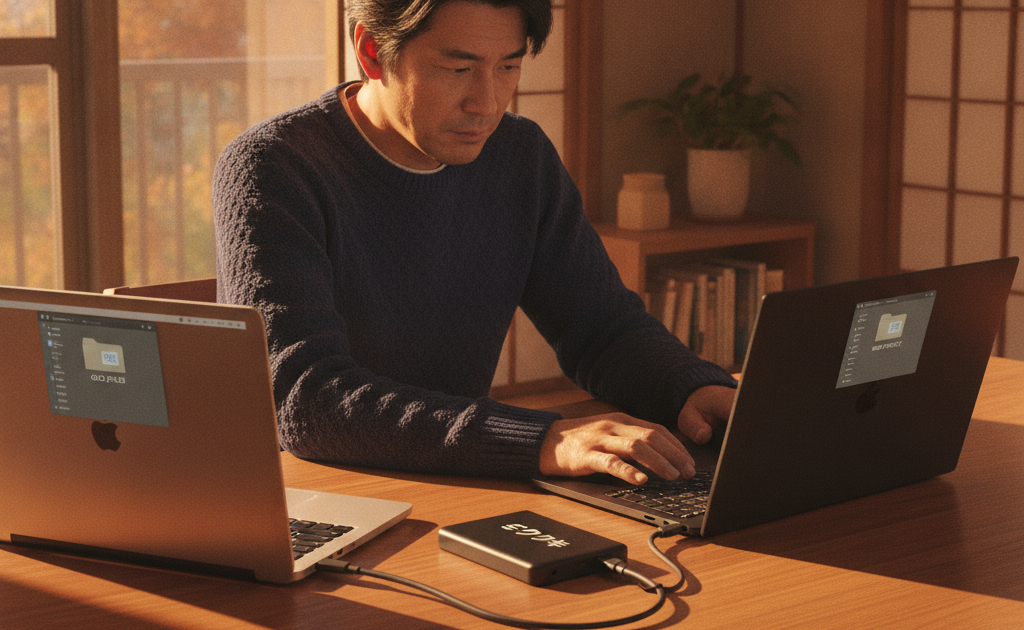
秋は、パソコンの買い替えを検討する方が一気に増える季節です。新モデルが出そろい、年末商戦に向けてセールが始まり、さらに「年内に環境を整えておきたい」という心理も重なるため、9月から12月にかけては買い替え相談が急増します。ところが実際に新しいパソコンを手に入れたあと、多くの方が同じところでつまずきます。「データ移行がうまくいかない」「古いパソコンをどう処分すればいいか分からない」「そもそも古いPCが起動しなくてデータが取り出せない」——この3つです。
パソコンの買い替えは、本体を買うことがゴールではありません。10年分の写真、仕事の資料、メールの履歴、ブラウザのブックマーク、購入したソフトのライセンス。それらを安全に新しい環境へ引き継ぎ、古い方は情報漏洩のないように処分して初めて完了します。この記事では、修理の現場で日々「移行に失敗した」「消したはずのデータが残っていた」「壊れたPCからデータを取り出したい」というご相談を受けている立場から、買い替え前後にやるべきことを、順番どおりにすべて解説します。Windows・Mac両方に対応し、起動しない故障PCからのデータ救出、初期化だけでは消えない理由、PCリサイクル法に沿った正しい処分方法まで網羅しました。
1. パソコンの買い替え時期の目安|秋が「買い替えシーズン」になる理由
まず、そもそも自分のパソコンが買い替え時なのかを判断するところから始めましょう。一般的なノートパソコンの実用寿命は5〜7年、デスクトップで6〜8年が目安とされています。これはパーツの物理的な寿命というより、「バッテリーの劣化」「ストレージの書き込み限界」「OSやソフトの動作要件に追いつかなくなる」という複数の要因が重なるタイミングです。
買い替えを検討すべきサイン
- 起動に3分以上かかる——ストレージ(特にHDD)の劣化か、システムの肥大化
- バッテリーが1時間もたない/膨張している——膨張は発火リスクがあるため即対応が必要
- ファンが常時大きな音で回る・本体が熱い——冷却系の劣化、内部のホコリ蓄積
- 最新OSの動作要件を満たさない——セキュリティ更新が受けられなくなる
- メモリ4GB以下——現在のブラウザ利用ではほぼ確実に足りない
- 年に何度もフリーズ・ブルースクリーンが出る——ハードウェアの故障が近い可能性
秋に買い替えが集中する3つの理由
ひとつ目は新モデルの発売時期です。国内メーカーの多くは秋冬モデルを9〜10月に投入し、海外メーカーも新CPU搭載機をこの時期に出します。選択肢がもっとも多い季節です。
ふたつ目は価格。新モデルが出れば旧モデルは値下がりします。性能に大きなこだわりがなければ、秋は型落ちモデルを狙う絶好のタイミングでもあります。
三つ目は年度・年末の区切りです。個人事業主の方であれば減価償却や経費処理の都合、会社員の方であれば年末の繁忙期前に環境を整えたいという事情、学生の方であれば後期の授業や卒業論文に向けた準備。いずれも「年内に片づけておきたい」という動機が働きます。
ただし注意していただきたいのは、「調子が悪くなってから慌てて買い替える」のが最悪のパターンだということです。完全に壊れてからでは、データ移行が通常の何倍も難しくなります。まだ動いているうちに準備を始めるのが、結果的にもっとも安く、もっとも安全です。
2. 買い替え前にやるべき「データの棚卸し」
いきなり移行作業を始めてはいけません。まず、何を持っていくかを整理します。ここを飛ばすと「移行したつもりが抜けていた」という事故が起きます。
移行対象になるものリスト
| 種類 | 保存場所の例 | 見落としやすさ |
|---|---|---|
| 写真・動画 | ピクチャ、外部フォルダ、スマホ同期フォルダ | 低 |
| 書類・仕事のファイル | ドキュメント、デスクトップ | 低 |
| メールデータ | Outlook/Thunderbirdのプロファイル | 高 |
| ブラウザのブックマーク・パスワード | Chrome/Edge/Safariのプロファイル | 中 |
| ソフトのライセンス・シリアル | 購入メール、パッケージ、アプリ内 | 高 |
| 年賀状ソフトの住所録 | 専用フォルダ(独自形式) | 高 |
| 会計ソフトのデータ | 専用フォルダ(独自形式) | 高 |
| ゲームのセーブデータ | ドキュメント配下、AppData | 高 |
| フォント・辞書登録・定型文 | システムフォルダ、IME設定 | 高 |
| Wi-Fiのパスワード | 本人の記憶・ルーター本体 | 中 |
特にご相談が多いのがメールデータと年賀状ソフトの住所録です。メールはWebメール(Gmailなど)であればアカウントにログインするだけで済みますが、プロバイダメールをOutlookやThunderbirdで受信している場合、パソコン内にしかデータがありません。移行を忘れて古いパソコンを処分してしまうと、過去のやりとりが全部消えます。
また、意外な盲点が「デスクトップに置いたままのファイル」です。作業中のファイルをデスクトップに置く習慣のある方は、移行対象として必ずチェックしてください。
棚卸しのやり方
- ドキュメント・ピクチャ・デスクトップ・ダウンロードの4フォルダを開き、容量を確認する
- 普段使っているソフトを一覧に書き出す(起動できるうちに!)
- そのソフトが「データをどこに保存しているか」をひとつずつ確認する
- ID・パスワードが必要なサービスを洗い出す
この作業を紙かスマホのメモに書き出しておくだけで、移行後の「あれがない」を9割防げます。
3. データ移行の4つの方法を比較|あなたに合うのはどれ?
データ移行にはいくつかの方法があり、データ量・PCの状態・パソコンに慣れているかどうかで最適解が変わります。
| 方法 | 費用目安 | 速度 | 難易度 | 向いている人 |
|---|---|---|---|---|
| 外付けHDD/SSDを経由 | 5,000〜15,000円 | 速い | 易しい | データ量が多い人・バックアップも兼ねたい人 |
| クラウド(OneDrive/iCloud/Googleドライブ) | 無料〜月数百円 | 回線次第 | 易しい | データ量が少ない人・複数端末で使う人 |
| USBメモリ | 1,000〜3,000円 | 遅い | 易しい | 数GB程度の少量データ |
| 移行ツール/ネットワーク経由 | 無料 | 速い | やや難 | 設定ごと引き継ぎたい人 |
迷ったら外付けSSDを1台買うのがもっとも確実です。移行が終わったあともバックアップ用として使い続けられるため、無駄になりません。1TBのポータブルSSDが1万円前後で買える時代ですから、「大切なデータの保険」として考えれば決して高くない投資です。
注意点として、USBメモリは長期保存に向きません。数年放置するとデータが読めなくなることがあり、実際に「USBメモリに入れておいた写真が開けない」というご相談を毎月いただきます。移行の一時的な入れ物としては優秀ですが、保管先としては使わないでください。
4. Windowsパソコンのデータ移行手順
ステップ1:外付けストレージにコピーする
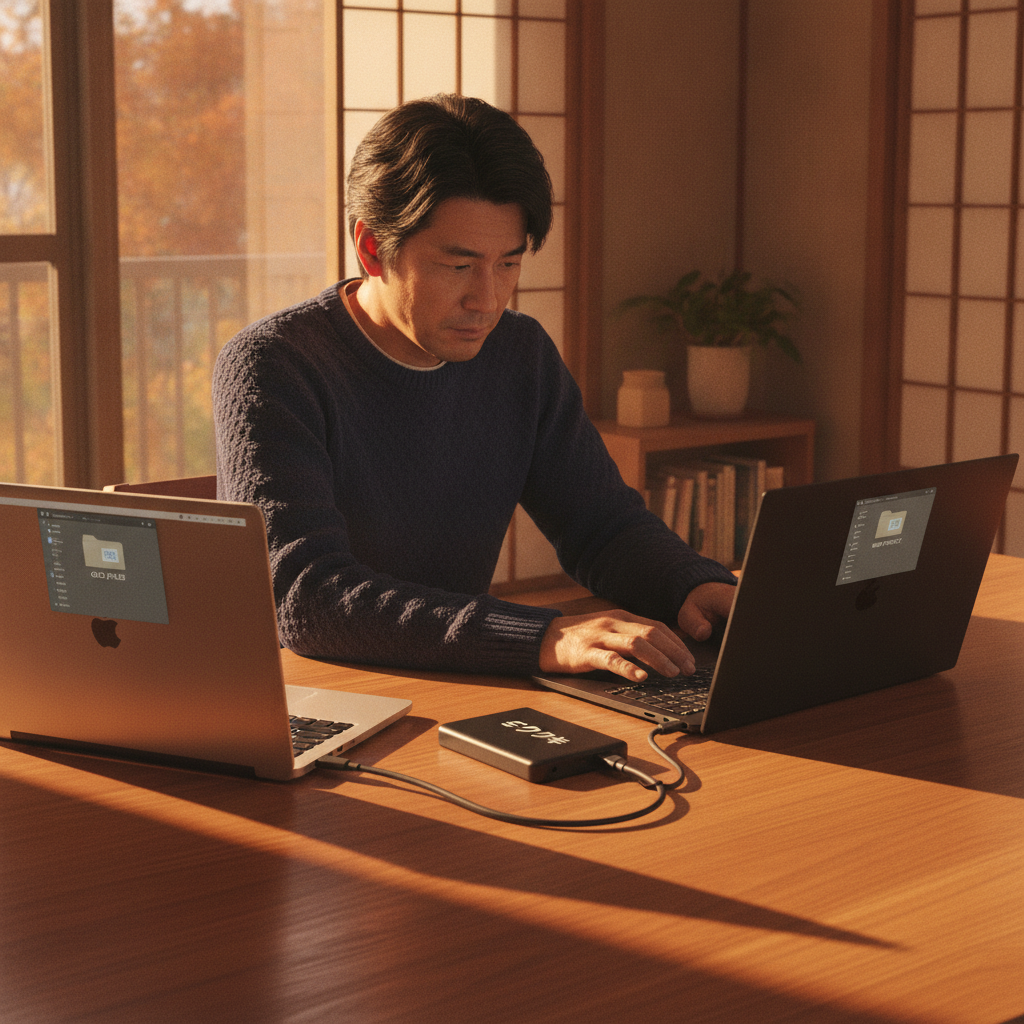
古いパソコンに外付けHDD/SSDを接続し、エクスプローラーで以下のフォルダをまとめてコピーします。
- C:\Users\(ユーザー名)\Documents(ドキュメント)
- C:\Users\(ユーザー名)\Pictures(ピクチャ)
- C:\Users\(ユーザー名)\Desktop(デスクトップ)
- C:\Users\(ユーザー名)\Videos・Music
- C:\Users\(ユーザー名)\Downloads(必要なものだけ)
コピー中はパソコンをスリープさせないでください。電源設定を一時的に「スリープしない」に変更しておくと安全です。数百GBある場合は数時間かかることもあるので、時間に余裕のあるときに行いましょう。
ステップ2:隠しフォルダの中身も確認する
メールソフトやゲームのセーブデータは、通常は見えない「AppData」フォルダに入っていることがあります。エクスプローラーの「表示」→「隠しファイル」にチェックを入れると表示されます。ここは慣れていない方が触ると不具合の原因にもなるため、コピーだけにとどめ、削除や移動はしないのが鉄則です。
ステップ3:新しいパソコンに貼り付ける
新しいパソコンで初期設定(Microsoftアカウントの登録、Windows Update)を先に済ませてから、外付けストレージを接続して各フォルダに貼り付けます。Windows Updateを先に済ませるのが重要で、後回しにすると移行後に大量の更新が走り、動作が重くなったり再起動が必要になったりします。
ステップ4:ソフトを入れ直す
ソフト本体はコピーでは移行できません。必ず新しいパソコンで改めてインストールします。このとき、ライセンスキーが必要なソフトは事前に控えておくこと。特にMicrosoft OfficeはPCに紐づくプリインストール版(OEM版)だと新しいPCでは使えないケースがあるため、購入形態を確認しておきましょう。
ステップ5:ブラウザとIMEの設定を引き継ぐ
ChromeやEdgeはアカウントにログインするだけでブックマーク・パスワード・拡張機能が同期されます。日本語入力の辞書登録(よく使う住所や名前を短縮登録しているもの)は、IMEの設定画面から辞書をエクスポート/インポートできます。地味ですが、これがないと入力効率が大きく落ちます。
5. Macのデータ移行手順|移行アシスタントとTime Machine
Macの場合、Appleが用意した「移行アシスタント」が非常に優秀で、Windowsより移行のハードルは低めです。
方法A:移行アシスタントで直接移行する
新旧2台のMacを同じWi-Fiに接続するか、ケーブルで直結し、両方で「移行アシスタント」を起動します。アプリ・ユーザーアカウント・設定・ファイルまでまとめて引き継げるため、もっとも手間が少ない方法です。データ量にもよりますが、数時間はかかると見ておいてください。
方法B:Time Machineバックアップから復元する
古いMacで外付けHDDにTime Machineバックアップを取り、新しいMacの初期設定画面で「Time Machineバックアップから」を選ぶ方法です。古いMacが手元にない場合や、すでに調子が悪い場合はこちらが確実です。
方法C:iCloudで同期する
写真・書類・連絡先・Safariのブックマークなどは、iCloudにサインインするだけで同期されます。ただし無料枠は5GBしかないため、写真が多い方はほぼ確実に足りません。移行のためだけに一時的に上位プランへ変更し、終わったら戻すという使い方も可能です。
Macで見落としやすいポイント
- キーチェーン(保存されたパスワード)——移行アシスタント経由なら引き継がれるが、手動コピーだと引き継がれない
- Apple ID・サブスクの認証台数——古いMacの認証を解除しておく
- Boot CampのWindows領域——Intel Macから移行する場合、そのままでは引き継げない
- 「書類」をiCloudに入れている場合——ローカルには実体がないことがあるので、必ずダウンロード済みか確認
6. 移行で失敗しやすいポイントと対策
ここでは、実際に修理・サポートの現場で多い失敗例と、その回避方法をまとめます。
失敗例1:メールが全部消えた
もっとも深刻なトラブルです。POP方式でプロバイダメールを受信していた場合、メール本体はパソコンの中にしかありません。対策:移行前にメールソフトからエクスポート機能でバックアップを取る、または可能であればIMAP方式に切り替えてサーバー側にメールを残す設定にしておきます。
失敗例2:Officeが新しいPCで使えない
プリインストール版のOfficeは、そのパソコン専用のライセンスであることが多く、新しいパソコンには移せません。対策:買い替え時にOffice付きモデルを選ぶか、Microsoft 365のサブスクリプションに切り替えるかを事前に決めておきます。
失敗例3:写真が「同期」で消えた
クラウド同期を使っている場合、古いパソコン側で写真を削除すると、クラウド経由で新しいパソコンからも消えます。「移行できたから古い方は消そう」という操作が命取りになるケースです。対策:クラウドとは別に、外付けストレージに「同期しないコピー」を必ず1つ残しておく。
失敗例4:年賀状ソフトの住所録が読めない
年賀状ソフトは独自形式でデータを保存しており、しかもバージョンが違うと読めないことがあります。対策:古いパソコンが動くうちに、住所録をCSV形式でエクスポートしておく。CSVなら他のソフトでも読み込めます。
失敗例5:古いパソコンを先に手放してしまった
下取りに出したあとで「あのファイルがない」と気づくパターンです。対策:新しいパソコンを2週間ほど実際に使ってから、古い方を処分する。この期間を設けるだけで、抜け漏れのほとんどに気づけます。
7. 起動しない・壊れた古いパソコンからデータを取り出す方法
「買い替えようと思っていた矢先に、古いパソコンが起動しなくなった」——これは秋に非常に多いご相談です。この場合でも、あきらめる必要はありません。
まず確認したいこと
データが取り出せるかどうかは、「ストレージ(SSD/HDD)自体が壊れているか」で決まります。以下のような場合は、ストレージは無事である可能性が高く、救出の見込みは十分にあります。
- 電源は入るがWindowsのロゴで止まる
- ブルースクリーンが出て再起動を繰り返す
- 画面が割れている・映らないだけ(本体は動いている)
- キーボードに飲み物をこぼしたが、直後に電源を切った
- マザーボードや電源の故障で起動しない
逆に、「カチカチ」「ジー」という異音がする、BIOSでもストレージが認識されないといった場合は、ストレージ自体の物理故障が疑われます。この状態で電源のオンオフを繰り返すと状況が悪化するため、すぐに通電をやめて専門業者に相談してください。
データ救出の主な方法
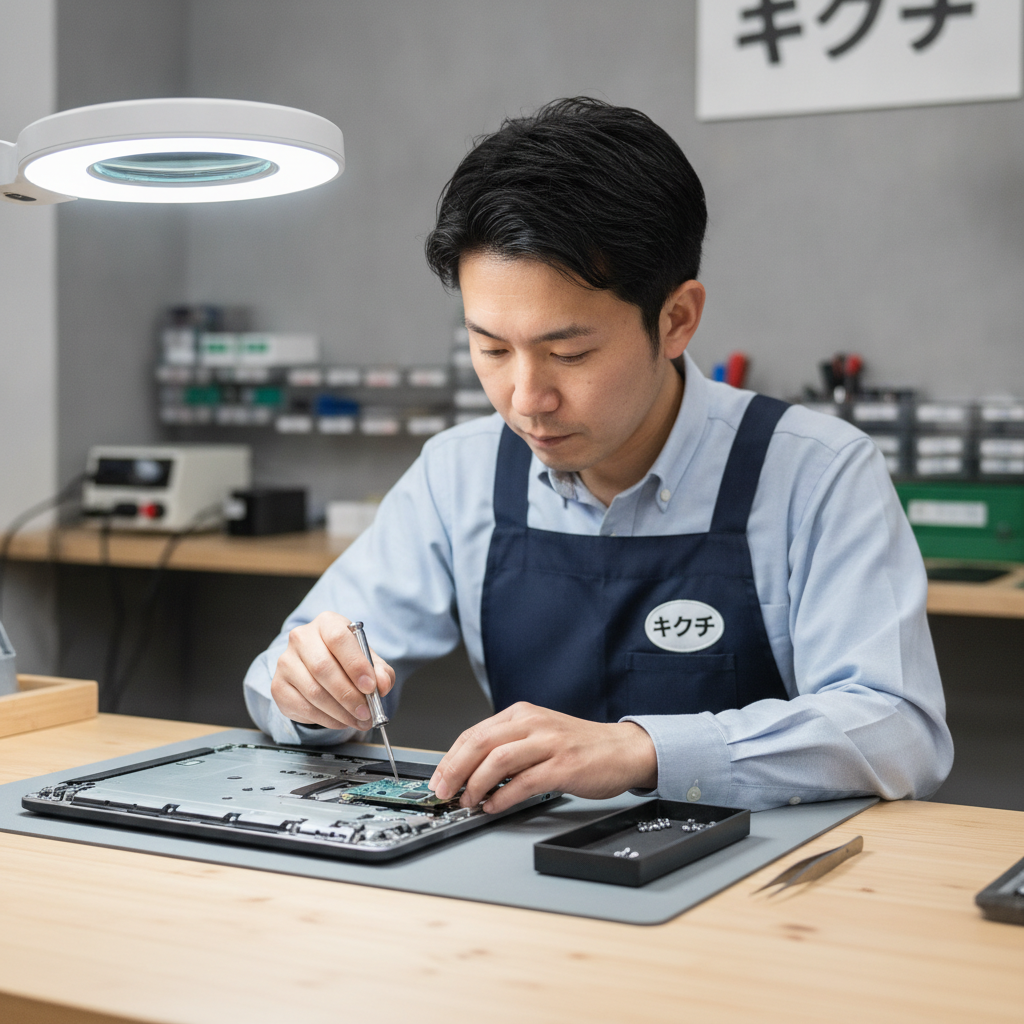
- ストレージを取り出して別のPCに接続する——SSD/HDDを外し、USB変換ケースに入れて別のパソコンから読み出す。もっとも一般的な方法です。ただし分解が必要で、暗号化(BitLocker/FileVault)がかかっているとキーがなければ読めません。
- 回復ドライブ・USB起動メディアから起動する——OSが壊れているだけなら、別のOSから起動してファイルをコピーできます。
- 専門業者に依頼する——物理故障や、上記で読み出せない場合。当店のような修理店でも対応可能です。
データ復旧の費用相場
| 状態 | 費用目安 | 成功率の傾向 |
|---|---|---|
| OSの不具合(ストレージは正常) | 10,000〜25,000円 | 高い |
| 本体の故障(画面・基板・電源など) | 15,000〜35,000円 | 高い |
| SSD/HDDの論理障害 | 25,000〜60,000円 | 中〜高 |
| HDDの物理障害(異音あり) | 50,000〜300,000円超 | 状態次第 |
※上記は一般的な相場感です。実際の費用は状態により変動しますので、まずは診断をご依頼ください。
ここで強調しておきたいのは、「BitLockerの回復キー」です。最近のWindowsパソコンは初期状態でストレージが暗号化されていることがあり、この状態で本体が壊れると、回復キーがないとデータが一切読み出せません。回復キーはMicrosoftアカウントに保存されていることが多いので、今すぐ確認して、紙に控えておくことを強くおすすめします。
📦 修理のキクチは全国から郵送修理を受付中!
修理のキクチでは、全国どこからでも郵送で修理をお受けしています。
- 📦 送料はお客様負担(発送時)
- 🎁 返送料は完全無料(修理完了後・修理不可の場合どちらも)
- ✅ 修理不可の場合も診断料無料でご返送します
お気軽にご相談ください!
👉 修理のキクチ公式サイトはこちら
8. 古いパソコンのデータ消去|「初期化しただけ」では消えていません
ここが本記事でもっとも注意していただきたいセクションです。
多くの方が「工場出荷状態に戻したから安心」と考えていますが、通常の初期化や削除では、データは物理的には残っています。削除操作が行っているのは「そこにデータがある」という目次情報を消すことだけで、本体は上書きされるまでストレージ上に残り続けます。市販の復元ソフトを使えば、専門知識がなくても写真や書類が復元できてしまうケースは珍しくありません。
ストレージの種類別・正しい消去方法
| ストレージ | 推奨される消去方法 | 備考 |
|---|---|---|
| HDD | データ消去ソフトで上書き、または物理破壊 | 時間がかかる(数時間〜) |
| SSD | Secure Erase/メーカー専用ツール | 上書き方式はSSDに不向き |
| 暗号化済みストレージ | 暗号化キーの破棄+初期化 | もっとも手軽で確実 |
Windowsでの推奨手順
Windows 10/11には「このPCを初期状態に戻す」機能があり、その中に「ドライブを完全にクリーンアップする」という選択肢があります。通常の初期化より時間はかかりますが、一般的な利用であればこれで十分な消去レベルに達します。譲渡・売却・廃棄する場合は、必ずこちらを選んでください。
Macでの推奨手順
Appleシリコン搭載Mac(M1以降)およびT2チップ搭載Macでは、システム設定から「すべてのコンテンツと設定を消去」を実行するだけで、暗号化キーが破棄され事実上復元不可能になります。作業も数分で終わります。それ以前の機種では、リカバリーモードからディスクユーティリティで消去します。
もっとも確実なのは「ストレージを抜いて手元に残す」
実は、情報漏洩リスクをゼロにしたいならストレージだけ取り外して手元に保管、または物理破壊するのが最善です。当店でも、パソコン処分にあたって「SSDだけ抜いて返してほしい」というご依頼をよくいただきます。抜き取ったSSDは外付けケースに入れれば、そのまま予備の外付けドライブとしても使えます。
売却・下取り前の必須チェックリスト
- □ Microsoftアカウント/Apple IDからサインアウトした
- □ 「探す」機能・アクティベーションロックを解除した
- □ Officeなどのライセンス認証を解除した
- □ ブラウザに保存したパスワードを削除した
- □ Wi-Fi設定・VPN設定を削除した
- □ SDカード・DVDが入ったままでないか確認した
- □ 完全消去つきの初期化を実行した
特にApple IDのアクティベーションロック解除忘れは、買い取り業者から返送されて手間になるうえ、購入者が使えないという迷惑にもつながります。忘れずに実施してください。

9. 古いパソコンの処分方法5選|PCリサイクル法と費用
データを消したら、次は処分です。パソコンは「資源有効利用促進法(PCリサイクル法)」の対象で、原則として粗大ゴミや不燃ゴミには出せません。自治体によっては小型家電回収ボックスが使える場合もありますが、基本は以下の方法になります。
方法1:メーカーのPCリサイクル回収
メーカーに申し込み、指定の伝票で送付します。「PCリサイクルマーク」が本体に貼られている製品(2003年10月以降に販売された家庭向けPC)は、追加費用なしで回収してもらえます。マークがない古い機種は、回収再資源化料金(3,000〜4,000円程度)がかかります。
方法2:自治体の小型家電リサイクル
公共施設などに設置された回収ボックスに投入する方式です。無料の自治体が多い一方、投入口のサイズ制限があり、ノートPCは入ってもデスクトップは不可というケースがほとんどです。お住まいの自治体のルールを確認してください。
方法3:家電量販店の下取り・回収
新しいパソコンを購入する際、古い機種を下取りに出せる場合があります。買い替えと処分が同時に済むのが利点です。金額は状態と機種によりますが、5年以上前の機種だと数千円程度、あるいは0円回収というケースも多いです。
方法4:買取・フリマアプリで売却
比較的新しい機種や、MacBookなど中古需要の高い機種であれば、売却して次のPC購入資金に充てるのが合理的です。ただしデータ消去は自己責任になるため、前章の手順を必ず実施してください。バッテリーが膨張している機種は、輸送中の発火リスクから受付を断られることがあります。
方法5:無料回収業者を利用する
送料負担で無料回収してくれる事業者もあります。ただし、データ消去の証明が出ない業者は避けたほうが安全です。無許可の回収業者に渡したパソコンから情報が流出した事例も報告されています。「データ消去証明書を発行するか」を必ず確認しましょう。
処分方法の比較
| 方法 | 費用 | 手間 | 安全性 |
|---|---|---|---|
| メーカー回収 | 無料〜4,000円 | 中(申込・梱包) | 高 |
| 自治体回収ボックス | 無料が多い | 小(持ち込み) | 中 |
| 量販店の下取り | 無料〜プラス | 小 | 高 |
| 売却 | プラス | 大 | 自己責任 |
| 無料回収業者 | 送料のみ | 小 | 業者次第 |
10. 修理して使い続ける?買い替える?費用で比べる判断基準
ここまで買い替え前提で解説してきましたが、「そもそも修理したほうが安いのでは?」という視点も忘れてはいけません。使用年数が浅く、故障箇所が限定的なら、修理のほうが圧倒的に経済的です。
修理費用の目安
| 修理内容 | 費用目安 | 所要日数 |
|---|---|---|
| SSD換装(HDD→SSD高速化) | 18,000〜35,000円 | 2〜4日 |
| メモリ増設 | 10,000〜25,000円 | 1〜3日 |
| バッテリー交換 | 12,000〜30,000円 | 3〜7日 |
| 液晶パネル交換 | 20,000〜50,000円 | 3〜7日 |
| キーボード交換 | 15,000〜35,000円 | 3〜7日 |
| 冷却ファン交換・分解清掃 | 8,000〜20,000円 | 2〜5日 |
| OS再インストール | 10,000〜20,000円 | 2〜4日 |
※機種・パーツ供給状況により変動します。詳細はお問い合わせください。
判断のシンプルな基準
- 使用3年以内——迷わず修理。買い替えより確実に安く済みます。
- 使用4〜6年——修理費が新品価格の3分の1を超えるなら買い替え検討。
- 使用7年以上——原則買い替え。ただし「データ救出だけ」の依頼は有効です。
- 故障が複数箇所——1か所直しても次が壊れる可能性が高く、買い替え寄り。
- 最新OSに対応していない——修理しても数年で使えなくなるため買い替え寄り。
特に見落とされがちなのが「SSD換装でよみがえるケース」です。HDD搭載の5〜7年前のパソコンでも、SSDに換装するだけで起動時間が数分から十数秒に短縮され、体感速度が別物になります。メモリ増設と組み合わせれば、あと2〜3年は現役で使えることも珍しくありません。買い替えに10万円かける前に、3万円の延命が有効かどうかを一度ご相談いただく価値は十分にあります。
11. 買い替え後にやっておきたい「次の故障」への備え
せっかく新しくしたパソコンですから、次の買い替えまで長く快適に使いたいところです。最後に、今日からできる備えをまとめます。
バックアップ体制を最初に作る
移行が終わった「その日」に、バックアップの仕組みを作ってしまうのが最善です。理想は「3-2-1ルール」——データを3つ持ち、2種類の媒体に保存し、1つは別の場所に置く。個人の方であれば「PC本体+外付けSSD+クラウド」で十分に実現できます。
回復キー・ライセンスを控えておく
BitLocker回復キー、Microsoftアカウントのパスワード、Officeのプロダクトキー、購入日と保証期限。この4つを紙かパスワード管理ソフトに記録しておくだけで、いざというときの復旧速度がまったく変わります。
物理的な保護
- 電源タップは雷サージ対応のものにする
- ノートPCは持ち運び時にクッション性のあるケースに入れる
- 飲み物はPCの横ではなく、手前より低い位置に置く
- 年1回は吸排気口のホコリを掃除する
- バッテリーは100%充電のまま常時給電を避け、長期保管時は50%前後に
特に飲み物のこぼしは、修理現場で通年もっとも多い事故のひとつです。キーボードへの液体侵入は基板まで到達すると高額修理になりますので、置き場所を変えるだけの対策でも大きな効果があります。
12. よくある質問(FAQ)
Q1. データ移行だけをお店に頼むことはできますか?
できます。当店でも、新しいパソコンをご自身で購入され、移行作業だけをご依頼いただくケースは多いです。古いパソコンが起動しない状態でも、ストレージが無事であれば新しいPCへデータを移せる場合があります。まずは症状をお知らせください。
Q2. 古いパソコンが起動しないのですが、データは絶対に取り出せませんか?
いいえ、起動しない=データが消えた、ではありません。起動しない原因の多くはOSやマザーボード、電源系のトラブルで、ストレージ自体は無事なことがよくあります。ただし「カチカチ」という異音がする場合はHDDの物理故障の可能性が高いため、通電を止めてすぐご相談ください。通電を続けると状態が悪化します。
Q3. パソコンを初期化すれば、データは完全に消えますか?
通常の初期化では不十分です。Windowsなら「ドライブを完全にクリーンアップする」オプション付きの初期化、Macなら「すべてのコンテンツと設定を消去」を実行してください。より確実にしたい場合は、ストレージを取り外して手元に残すか、物理破壊するのが安全です。
Q4. パソコンを普通のゴミとして捨ててもいいですか?
いいえ。パソコンはPCリサイクル法の対象で、原則として一般ゴミには出せません。メーカー回収、自治体の小型家電リサイクル、量販店の下取り、認定業者への引き渡しのいずれかを利用してください。
Q5. 移行にはどれくらい時間がかかりますか?
データ量と方法によりますが、100GB程度なら外付けSSD経由で往復2〜4時間、Macの移行アシスタントで2〜5時間程度が目安です。ソフトの再インストールや設定の調整まで含めると、丸一日は見ておくと安心です。
Q6. 新しいパソコンを買う前に、古いパソコンを修理したほうがいい場合はありますか?
あります。特に「データを取り出したいが起動しない」場合は、修理(またはデータ救出作業)が先です。また、購入から3年以内で故障箇所が1か所なら、修理のほうが総額で安く済むことがほとんどです。
Q7. 郵送でも修理やデータ復旧をお願いできますか?
はい。修理のキクチは全国から郵送でのご依頼を承っています。発送時の送料はお客様のご負担となりますが、返送料は無料です。修理不可と判断した場合も診断料は無料で、そのままご返送いたします。
Q8. BitLockerの回復キーが分かりません。どうすればいいですか?
まずご自身のMicrosoftアカウントにサインインし、デバイス情報の「BitLocker回復キー」の項目を確認してください。多くの場合、初回セットアップ時に自動的に保存されています。それでも見つからない場合、暗号化されたストレージからのデータ読み出しは技術的に極めて困難になります。だからこそ、今すぐ確認して控えておくことを強くおすすめします。
13. まとめ|買い替えは「移行」と「処分」まで含めて計画する
パソコンの買い替えで大切なのは、本体選びよりむしろその前後の作業です。改めて要点を整理します。
- まだ動くうちに準備する——壊れてからでは移行の難易度と費用が跳ね上がる
- 棚卸しを先にする——メール・住所録・ライセンスが特に見落とされやすい
- 外付けSSDを1台用意する——移行にもバックアップにも使えて無駄がない
- 古いPCは2週間残す——抜け漏れに気づく猶予を作る
- 初期化だけでは消えない——完全消去オプション、または物理的な取り外しを
- 処分はリサイクル法に沿って——一般ゴミには出せない
- 3年以内なら修理が有利——SSD換装で延命できるケースも多い
- BitLocker回復キーは今すぐ確認——これがないと救出できない
秋は選択肢も情報も多い季節ですが、その分だけ「勢いで買って、あとで困る」ことも起きやすい時期です。買い替えを検討し始めたら、まず古いパソコンのデータを守るところから始めてください。それが結果的に、いちばん安く、いちばん確実な進め方です。
「古いパソコンが起動しなくてデータが取り出せない」「移行作業を任せたい」「修理と買い替えのどちらが得か判断してほしい」——そうしたご相談を、修理のキクチでは全国から郵送で承っています。診断は無料、修理不可の場合の返送料もいただきません。まずはお気軽にご相談ください。



