

「久しぶりにパソコンを立ち上げたら、パスワードが違うと言われて先に進めない」「PINを入力しても弾かれる」「見たこともない青い画面でBitLocker回復キーを要求された」——夏休みが明けて業務や学業が本格化する9月は、しばらく触っていなかったパソコンにログインできないというご相談が一年で最も増える時期のひとつです。ログインできないという症状は、単純なパスワードの入力ミスから、ストレージの故障、キーボードの物理的な不具合、Windows Updateの失敗まで、原因が驚くほど幅広いのが特徴です。そして最悪なのは、焦って何度もパスワードを試したり、安易に初期化を実行してしまい、中の写真・書類・仕事のデータをすべて失ってしまうケースです。この記事では、修理のキクチが日々の修理現場で対応している実例をもとに、WindowsとMacそれぞれのログイントラブルについて、原因の切り分け方から公式な復旧手順、BitLocker回復キーの探し方、データを守りながら解決する方法、そして修理店に依頼する場合の費用相場までを徹底的に解説します。
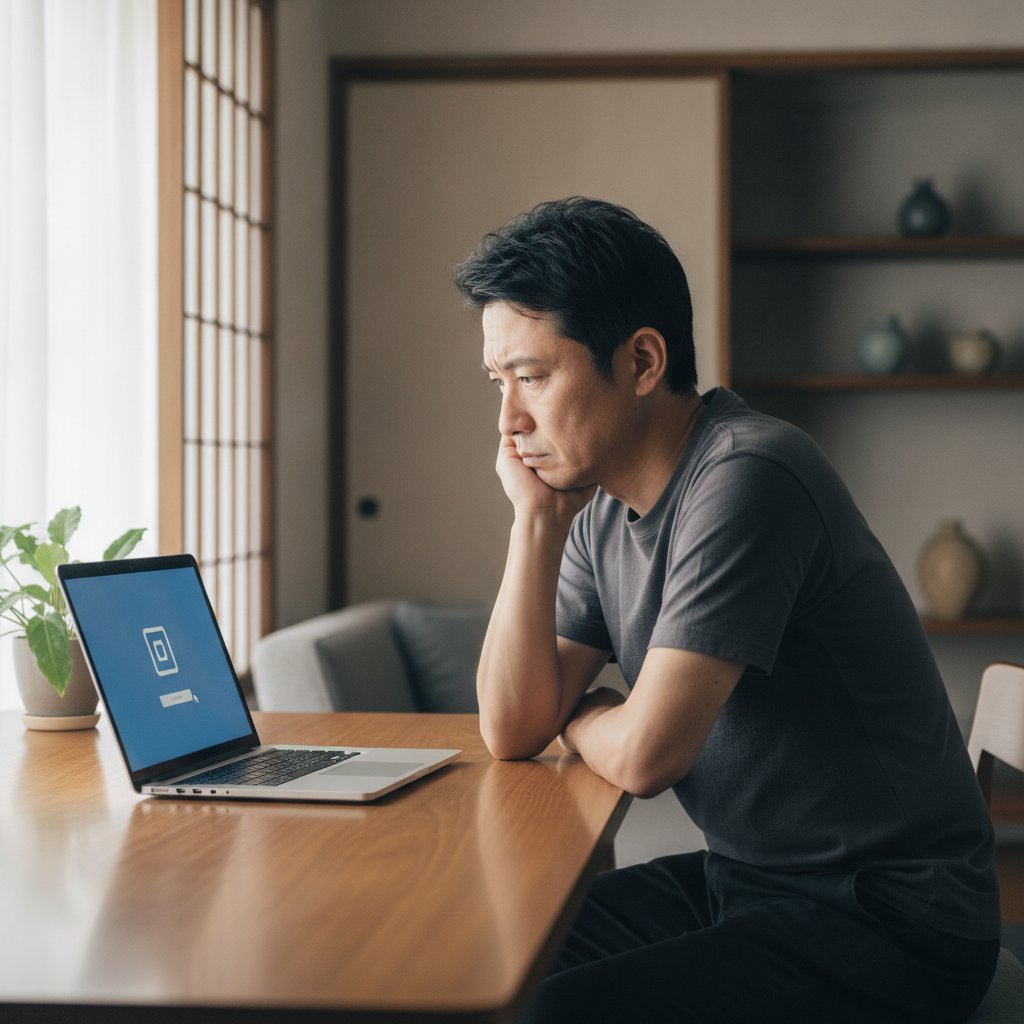
パソコンにログインできない主な原因を整理する
「ログインできない」とひとことで言っても、パソコンの内部で起きていることはまったく異なります。まずは自分のケースがどれに当たるかを見極めることが、遠回りのようでいて最短の解決ルートです。修理現場で遭遇する原因は、大きく次の5つに分類できます。
1. 入力そのものの問題(最も多い)
実は持ち込まれるご相談の半数近くが、パスワードは合っているのに入力が正しく通っていないというケースです。キーボードの入力モードが英数ではなく日本語入力になっている、Caps Lockがオンになっている、テンキーのNum Lockが解除されていて数字が打てていない、といった単純な原因が非常に多く見られます。特にノートパソコンでは、Fnキーとの組み合わせで一部のキーがテンキー扱いになる機種があり、「u・i・o」を押すと「4・5・6」が入力されるといった状態になっていることがあります。パスワード欄の「目のアイコン」を押して、実際に何が入力されているかを確認するだけで解決することも珍しくありません。
2. アカウント情報の問題
Microsoftアカウントのパスワードを別の端末で変更した、二段階認証の設定を変えた、Apple IDのパスワードを変更した、といった「アカウント側の変更」が原因でログインできなくなるパターンです。特にMicrosoftアカウントは、スマホやWeb版Officeでパスワードを変更すると、パソコン側のログインパスワードも同時に変わります。「パソコンでは何もしていないのに突然ログインできなくなった」という場合、この可能性が高いと考えられます。
3. Windows側のシステム破損
ユーザープロファイルの破損、Windows Updateの失敗、システムファイルの損傷などにより、パスワードが正しくてもログイン画面から先へ進めなくなることがあります。「パスワードは通ったのに、ようこそ画面のままぐるぐる回り続ける」「サインインすると真っ黒な画面とマウスカーソルだけになる」といった症状はこのタイプです。
4. ストレージ(SSD・HDD)の故障
ログイン画面までは出るのに認証処理が終わらない、パスワード入力後にフリーズする、といった場合、SSDやHDDが劣化しはじめている可能性があります。ストレージの故障は時間とともに確実に悪化するため、この段階で気づけたかどうかがデータを守れるかの分かれ道になります。
5. キーボードの物理故障
特定のキーだけが反応しない、押していないのに文字が連打される、といった物理故障でもログインは不可能になります。パスワードに使っている文字のキーだけが壊れていると、原因に気づきにくいのが厄介な点です。
まず試すべき安全な初期チェック7項目
初期化やパスワードリセットのような「後戻りできない操作」に進む前に、リスクゼロで試せるチェックを必ず行ってください。この段階で解決するケースが体感で3〜4割はあります。
チェック1:入力モードとCaps Lock・Num Lockを確認する
ログイン画面で「半角/全角」キーを押して英数入力に切り替え、Caps Lockランプが点灯していないかを確認します。ノートPCならNum Lockランプもチェックしましょう。ランプがない機種では、パスワード欄に一度パスワードを打ってから「目のアイコン」で表示させ、意図した文字が入っているか目視するのが確実です。
チェック2:外付けキーボードをつないでみる
USBキーボードを接続してパスワードを入力してみてください。これで通るなら、内蔵キーボードの故障が確定します。キーボード交換で解決する問題であり、データは無事なケースがほとんどです。1,000円台のUSBキーボードで原因が切り分けられるので、非常にコストパフォーマンスの高い検証方法です。
チェック3:USB機器をすべて外して再起動する
USBメモリ、外付けHDD、SDカード、プリンター、ドッキングステーションなどをすべて取り外し、電源ボタン長押しで完全にシャットダウンしてから起動し直します。外部機器が起動順序に割り込んでいたり、電力を奪って動作を不安定にしていることがあります。
チェック4:放電を試す
ノートパソコンなら電源アダプターを抜き、電源ボタンを15〜30秒ほど長押しして内部の残留電力を放出します。バッテリーが取り外せる機種なら外して数分置いてください。これだけで挙動が正常に戻る例は実際に多くあります。
チェック5:ヒントを確認する
Windowsのローカルアカウントではパスワードヒントが設定されている場合があり、入力を一度間違えるとヒントが表示されます。自分で設定したヒントを見て思い出せるケースもあります。
チェック6:別のユーザーアカウントを試す
家族共用のパソコンなどで複数アカウントがある場合、別のアカウントでログインできるかを試します。他のアカウントで入れるなら、Windows全体ではなく特定のアカウント(プロファイル)の問題だと切り分けられます。
チェック7:時刻設定を疑う
意外な盲点ですが、内蔵電池(CMOS電池)が消耗して日付が大幅にずれていると、Microsoftアカウントの認証がサーバー側で弾かれることがあります。「オンラインのアカウント情報を確認できません」といったメッセージが出る場合はこれを疑ってください。
【Windows】PINが使えない・「PINは利用できません」と出る時の対処法
Windows 11・Windows 10では、日常のログインにPIN(Windows Hello)を使っている方が大半です。このPINはパソコン本体に紐づいた仕組みで、Microsoftアカウントのパスワードとは別物です。そのため「PINだけが使えなくなる」という状況が起こり得ます。
「PINは利用できません」と表示される場合
この表示が出たときは、ログイン画面の「サインイン オプション」をクリックし、鍵アイコンの「パスワード」に切り替えて、Microsoftアカウントのパスワード(メールアドレスに紐づくもの)でログインを試してください。PINの情報だけが壊れているケースでは、これでデスクトップまで入れます。ログイン後に「設定 → アカウント → サインイン オプション → PIN → PINを忘れた場合」から再設定すれば復旧完了です。
「PINをリセットする」リンクを使う
ログイン画面にPINのリセットリンクが表示される場合は、そこからMicrosoftアカウントの本人確認(登録メールや電話番号への確認コード送信)を経て、新しいPINを設定できます。この操作にはインターネット接続が必要なので、ログイン画面右下のネットワークアイコンからWi-Fiに接続してから実行してください。この「ログイン画面でWi-Fiに繋ぐ」という一手間を知らずに詰まってしまう方が非常に多いポイントです。
PINもパスワードも通らない場合
両方とも弾かれるなら、アカウント自体のパスワードが変更されている可能性が高くなります。次のセクションの手順に進んでください。
【Windows】Microsoftアカウントのパスワードを忘れた場合のリセット手順
ログイン画面のユーザー名欄にメールアドレスが表示されているなら、そのパソコンはMicrosoftアカウントで運用されています。この場合の復旧は比較的容易で、しかもデータを失わずに済むのが大きな利点です。
スマホや別のパソコンからリセットする
スマートフォンや別のパソコンのブラウザからMicrosoftの公式アカウントページ(account.microsoft.com)にアクセスし、「パスワードを忘れた場合」からリセットを行います。登録済みのメールアドレスや電話番号にセキュリティコードが届くので、それを入力して新しいパスワードを設定します。
リセット後にパソコン側で行うこと
新しいパスワードを設定したら、ログイン画面右下からWi-Fiに接続した状態で、新しいパスワードを入力します。オンラインでの認証が通れば、そのままログインできます。ここでもネット接続が鍵になるので、有線LANが使えるなら有線接続のほうが確実です。
本人確認情報も分からない場合
登録した電話番号を解約している、回復用メールアドレスも使えない、という場合は、Microsoftのアカウント回復フォームから復旧申請を行うことになります。過去に使ったパスワード、購入したソフトの情報、送受信したメールの件名などを可能な限り記入して申請しますが、審査に数日かかることもあり、必ず通るとは限りません。この状態になった場合は、後述する「ログインできないPCからのデータ救出」を先に検討するのが現実的です。
【Windows】ローカルアカウントのパスワードを忘れた場合
ログイン画面にメールアドレスではなく名前だけが表示されている場合は、インターネットに紐づかない「ローカルアカウント」です。オンラインでのリセットができないため、Microsoftアカウントより復旧のハードルは上がります。
セキュリティの質問で回復する(Windows 10・11)
Windows 10バージョン1803以降で作成したローカルアカウントには、3つのセキュリティの質問が設定されています。パスワードを間違えると「パスワードのリセット」というリンクが現れ、質問に答えることで新しいパスワードを設定できます。設定時に何を答えたか思い出せるなら、これが最も安全で確実な方法です。
パスワードリセットディスクを使う
あらかじめUSBメモリで「パスワード リセット ディスク」を作成していた場合は、それを挿してリセットを実行できます。作っていた方は少数派ですが、心当たりがあるUSBメモリがあれば試す価値があります。
別の管理者アカウントから変更する
そのパソコンに管理者権限を持つ別のアカウントがあり、そちらにログインできるなら、コントロールパネルまたは「コンピューターの管理」から対象アカウントのパスワードを変更できます。家族共用PCではこの方法で解決できるケースがよくあります。ただし、この方法でパスワードを変更すると、そのアカウントで暗号化していたファイルや、ブラウザに保存されていたパスワードにアクセスできなくなる場合がある点は理解しておいてください。
どうしても回復できない場合
上記のいずれも使えない場合、Windowsとしての正規の復旧手段は「初期化(このPCを初期状態に戻す)」しか残りません。ただし初期化はデータ消失を伴うため、必ず先にデータを救出してから実行してください。手順は後述します。なお、インターネット上にはパスワードを強制的に解除する非公式ツールの情報が流通していますが、システムを破壊してデータごと失うリスクが高く、他人の端末に使えば法的な問題にもなり得るため、修理のキクチではおすすめしていません。
BitLocker回復キーを求められた時の完全対処法
青い画面に「このドライブは BitLocker によって保護されています」「回復キーを入力してください」と表示され、48桁の数字を求められる——これは近年最も相談が急増しているトラブルです。しかも、多くの方が「BitLockerなんて設定した覚えがない」とおっしゃいます。
なぜ設定していないのに暗号化されているのか
近年のWindows搭載パソコンでは、Microsoftアカウントでサインインした時点で「デバイスの暗号化」が自動的に有効になる仕様があります。つまり、ユーザーが意識的に設定していなくてもストレージは暗号化されているのです。普段は自動的に解除されるため気づきませんが、BIOSの設定変更、Windows Updateの適用、周辺機器の増設、ストレージの交換、CMOS電池の消耗などをきっかけに「いつもと違う状態」と判断され、回復キーの入力を求められます。
回復キーの探し方(この順番で確認)
第一に、スマホや別のパソコンから aka.ms/myrecoverykey にアクセスし、そのパソコンで使っているMicrosoftアカウントでサインインしてください。ここにキーが保管されているケースが最も多くなっています。第二に、会社や学校のパソコンであれば、情報システム部門やAzure ADに保管されている可能性が高いため管理者に問い合わせます。第三に、購入時にセットアップした際の書類やUSBメモリ、印刷した紙が残っていないか確認します。第四に、そのパソコンに複数のMicrosoftアカウントを使ったことがあるなら、すべてのアカウントでログインして確認してください。「別のメールアドレスのほうに保管されていた」という事例は非常に多いです。
回復キーが見つからない場合の現実
BitLockerは正しく機能している暗号化であり、回復キーなしにデータを取り出すことは技術的に不可能です。修理店であっても、専門のデータ復旧業者であっても、これは変わりません。この場合はデータを諦めてWindowsを再インストールし、ドライブを初期化して使い続けるしかありません。だからこそ、いま正常に使えているパソコンをお持ちの方は、この記事を読み終えたらすぐに回復キーを確認して控えておくことを強くおすすめします。5分の作業が、将来の数十万円分のデータを守ります。
【Mac】ログインパスワードを忘れた時の対処法
MacBookやiMacでログインパスワードを忘れた場合も、いくつかの正規ルートが用意されています。Windowsとの大きな違いは、Apple IDとの連携が復旧の中心になる点です。
Apple IDでリセットする
ログイン画面でパスワードを3回間違えると、「Apple IDを使用してリセット」という選択肢が表示されることがあります(FileVaultの設定時にこのオプションを有効にしていた場合)。Apple IDとそのパスワードが分かるなら、画面の指示に従って新しいログインパスワードを設定できます。
復旧アシスタントを使う
Appleシリコン搭載機(M1・M2・M3・M4)では、電源ボタンを長押しして「オプション」から起動オプション画面に入り、復旧環境の「パスワードをリセット」を利用できます。Intel Macでは「command + R」を押しながら起動して復旧環境に入り、メニューバーの「ユーティリティ」からターミナルを開いて「resetpassword」と入力する方法が知られています。どちらの場合も、実行にはそのMacの別の管理者アカウントの情報か、Apple ID、またはFileVault復旧キーのいずれかが必要になります。
FileVault復旧キー
FileVaultを有効にした際に表示された28桁の復旧キーを保管していれば、それを使って解除できます。WindowsのBitLocker同様、FileVaultも復旧手段がまったくない状態では、暗号化されたデータを取り出すことは不可能です。
キーチェーンのパスワードは別管理
ログインパスワードをリセットすると、「キーチェーン」に保存されていたWi-Fiパスワードやサイトのログイン情報が引き継がれず、新しいキーチェーンが作成されることがあります。ログイン自体は復旧しても、各種サービスに入り直す必要が出てくる点は覚えておいてください。
【Mac】アクティベーションロックとファームウェアパスワードの壁
中古で購入したMacや、譲り受けたMacで特に問題になるのが、この2つのロックです。
アクティベーションロック
「Macを探す」が有効なまま前の所有者のApple IDに紐づいている場合、初期化してもセットアップ途中でApple IDとパスワードの入力を求められ、先へ進めません。これは盗難対策の機能であり、前の所有者にApple IDのパスワードを入力してもらうか、Appleの窓口で購入証明書(正規の領収書など)を提示して解除申請する以外に方法はありません。修理店では解除できない領域です。中古Macを購入する際は、必ず「Macを探す」がオフでアクティベーションロックが解除済みかを確認してから受け取ってください。
ファームウェアパスワード
Intel Macで設定できるファームウェアパスワードがかかっていると、復旧環境の起動そのものがブロックされます。これもAppleの正規サポートで所有権を証明して解除してもらう必要があります。
企業のMDM管理
企業や学校から支給されたMacの場合、MDM(モバイルデバイス管理)による制限がかかっていることがあります。この場合は勤務先・学校の管理者に依頼するのが唯一の解決策です。
パスワードではなく「故障」でログインできないケース
パスワードは間違いなく合っているのに入れない場合、ハードウェアやシステムの故障を疑う段階に入ります。ここを見誤って何度もパスワードを試し続けると、症状が悪化することがあります。
ログイン後に黒い画面やぐるぐるで止まる
認証は通っているのにデスクトップが表示されないケースは、ユーザープロファイルの破損、グラフィックドライバーの不具合、Windows Updateの失敗が主な原因です。セーフモードでの起動を試し、直前に適用された更新プログラムを削除することで復旧できる場合があります。
「自動修復を準備しています」が繰り返される
ログイン画面にすら到達せず、自動修復のループに入っている場合は、システムファイルまたはストレージに問題があります。ループが3回以上繰り返すようなら、SSDの健康状態を疑ってください。
入力中にフリーズする・異音がする
パスワードを打っている途中で操作を受け付けなくなる、HDDからカチカチという規則的な音がする——これはストレージの物理故障の典型的なサインです。この状態で電源のオン・オフを繰り返すと、読み取れるはずだったデータまで失う恐れがあります。すぐに電源を切って、専門店に相談してください。
電源が入るのに画面が真っ暗
そもそもログイン画面が表示されていないなら、液晶やバックライト、グラフィック機能の故障の可能性があります。外部モニターに接続して表示されるかどうかで切り分けができます。
ログインできないパソコンからデータを救出する方法
ログインできない状態でも、暗号化がかかっていなければ、中のデータを取り出せる可能性は十分にあります。初期化する前に、必ずこの工程を検討してください。
方法1:ストレージを取り外して別のPCで読む
最も確実な方法です。パソコンからSSDまたはHDDを取り外し、専用のケースやアダプターを使って別のパソコンにUSB接続すれば、通常のドライブとしてファイルにアクセスできます。ただし、近年のノートPCは基板にストレージが直付けされている機種や、分解に特殊工具が必要な機種が増えています。無理に開けると爪の破損や基板の損傷につながるため、自信がなければ専門店に任せるのが安全です。
方法2:USBブートの環境から起動して取り出す
分解せずに、USBメモリから別のOS環境を起動してファイルをコピーする方法もあります。分解リスクがない反面、BIOSの起動順序の変更が必要で、セキュアブートの設定によっては実行できない場合もあります。
方法3:Macのターゲットディスクモード・共有モード
Macの場合、Intel機では「T」キーを押しながら起動するターゲットディスクモード、Appleシリコン機では復旧環境からの「共有モード」を使い、別のMacと接続してデータを読み出せることがあります。ただしFileVaultが有効な場合はパスワードまたは復旧キーが必須です。
救出できないケース
BitLockerやFileVaultで暗号化されていてキーがない場合、ストレージが物理的に破損している場合は、通常の方法では救出できません。後者については専門のデータ復旧作業(クリーンルームでの開封作業など)が必要になり、費用も数万円から数十万円規模になります。
初期化する前に必ず確認したいこと
「もう面倒だから初期化してしまおう」と考える前に、次の3点だけは確認してください。取り返しがつかなくなるのは、たいていこの工程を飛ばしたときです。
1. そのデータは本当にどこにもないか
写真がクラウドに同期されていないか、書類がOneDriveやiCloud Drive、Google ドライブに入っていないかを確認します。同期していれば、初期化してもデータは戻ってきます。逆に、デスクトップに直接保存していた資料や、写真を本体にしか置いていない場合は、初期化した瞬間に消えます。
2. 業務用ソフトのライセンスは再認証できるか
会計ソフト、CAD、Adobe製品、年賀状ソフトなどは、初期化するとライセンス認証をやり直す必要があります。ライセンスキーやアカウント情報が手元にあるか、事前に確認しておきましょう。
3. メールデータの保存先はどこか
Webメールならクラウド上に残りますが、Outlookなどでパソコン本体に保存している場合、初期化でメール履歴がすべて消えます。個人事業主の方や、取引先とのやり取りを保存している方は特に注意が必要です。
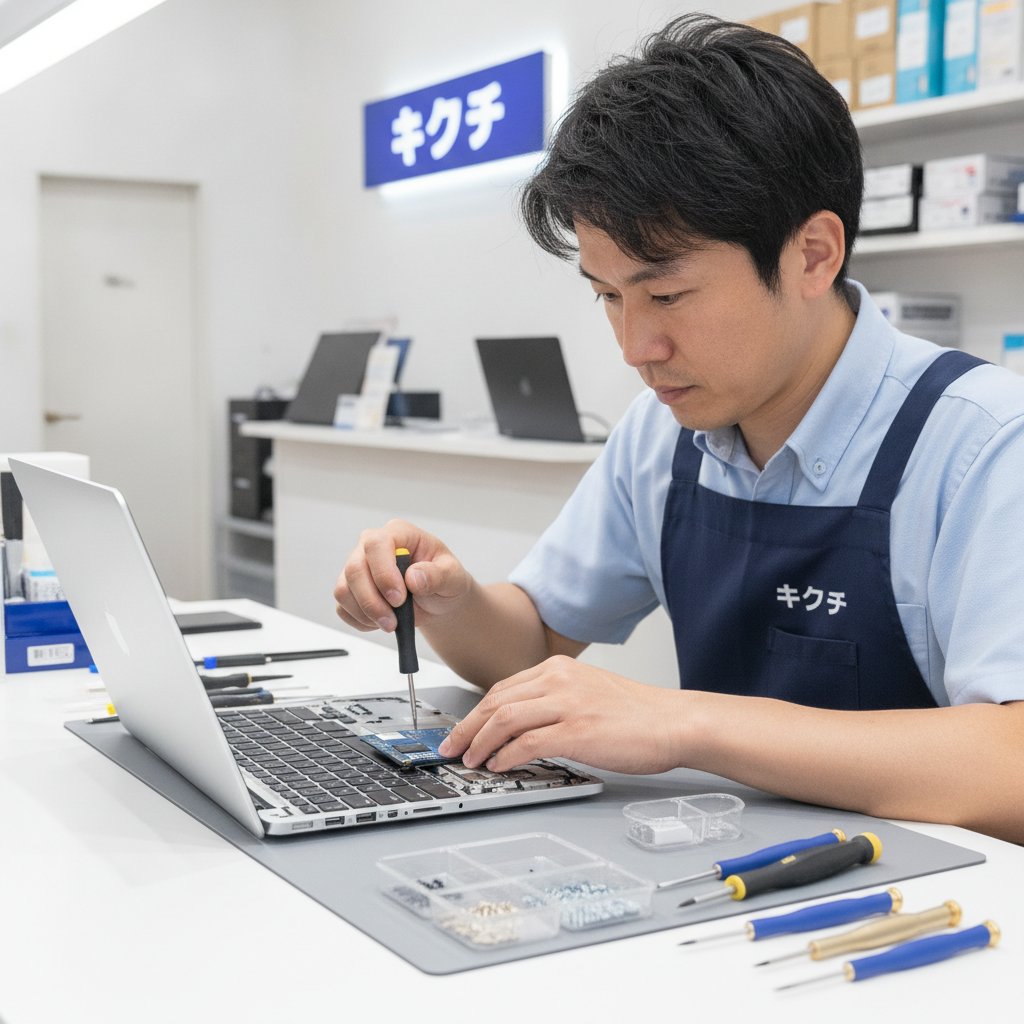
修理店に依頼する場合の費用相場と作業の流れ
自力での解決が難しい場合、修理専門店に依頼することで、データを守りながら復旧できる可能性が高まります。ここでは一般的な費用の目安をご紹介します。実際の金額は機種の分解難易度、ストレージの状態、依頼内容によって変動しますので、必ず事前見積もりを取ってください。
費用の目安
| 作業内容 | 費用目安 | 期間の目安 |
|---|---|---|
| 初期診断 | 無料〜3,000円前後 | 当日〜2日 |
| ログイン不具合の修復作業 | 8,000〜20,000円前後 | 1〜4日 |
| データ救出(論理障害・軽度) | 15,000〜40,000円前後 | 2〜7日 |
| SSD/HDD交換+OS再インストール | 20,000〜50,000円前後 | 3〜7日 |
| キーボード交換 | 12,000〜35,000円前後 | 3〜10日 |
| 物理障害のデータ復旧 | 50,000円〜数十万円 | 1〜3週間 |
依頼時に必要になるもの
ログイン関連の作業では、第三者による不正なロック解除を防ぐため、本人確認と所有権の確認が行われるのが一般的です。運転免許証などの身分証明書、可能であれば購入時のレシートや保証書をご用意ください。「他人のパソコンのロックを外してほしい」という依頼は、正規の修理店では受けられません。これはお客様の大切な資産を守るための、業界として当然のルールです。
作業の流れ
一般的には、①受付・ヒアリング(症状と、いつから起きているかを詳しく伝える)→②初期診断(原因の切り分け)→③見積もり提示・ご承諾→④作業実施→⑤動作確認・ご返却、という流れになります。修理のキクチでは、診断の結果修理が不可能と判断した場合でも診断料はいただかず、郵送でお預かりした場合の返送料も無料でご返却しています。
📦 修理のキクチは全国から郵送修理を受付中!
修理のキクチでは、全国どこからでも郵送で修理をお受けしています。
- 📦 送料はお客様負担(発送時)
- 🎁 返送料は完全無料(修理完了後・修理不可の場合どちらも)
- ✅ 修理不可の場合も診断料無料でご返送します
お気軽にご相談ください!
👉 修理のキクチ公式サイトはこちら
郵送でログイントラブルのPCを送る際の注意点
ログインできないパソコンを郵送で修理に出す場合、通常の修理以上に気をつけたいポイントがあります。
症状の経緯をできるだけ詳しく書く
「いつから」「何をした後に」「どんなメッセージが出るか」を紙に書いて同梱してください。特に「Windows Updateの後から」「電池交換の後から」「BIOSをいじった後から」といった直前の出来事は、原因特定の決定的な手がかりになります。可能であれば、エラー画面をスマホで撮影した写真を印刷して同梱するか、事前にメールでお送りいただけると診断がスムーズです。
回復キーやアカウント情報の扱い
BitLocker回復キーやアカウントのパスワードを本体と一緒に送るのは避け、修理店の指示に従って別の安全な方法で伝えるようにしてください。輸送中の紛失リスクを考えると、本体と認証情報を同梱するのは望ましくありません。
梱包のポイント
パソコン本体をエアキャップ(プチプチ)で2重に包み、外箱との間に5cm以上の緩衝材を入れて、箱の中で動かないように固定します。電源アダプターも忘れずに同梱してください。バッテリーが膨張している場合は、その旨を必ず事前にお伝えください。取り扱いに配慮が必要になります。
データが必要かどうかを明記する
「データは不要なので早く直してほしい」のか「多少時間がかかってもデータを優先したい」のかで、作業方針がまったく変わります。ここを最初に伝えておくことが、満足のいく結果への一番の近道です。
二度とログインできなくならないための予防策
ログイントラブルは、事前の準備で被害を最小限にできます。いま使えているうちに、以下を済ませておいてください。所要時間は全部合わせても30分程度です。
1. BitLocker回復キーを確認して控える
最優先です。Microsoftアカウントのページから回復キーを確認し、印刷して自宅の安全な場所に保管するか、パスワード管理アプリに記録します。同様に、Macをお使いならFileVault復旧キーも控えておきましょう。
2. 回復用の連絡先を最新にする
Microsoftアカウント・Apple IDに登録している電話番号とメールアドレスが、現在も使えるものになっているか確認します。解約した携帯番号や、使わなくなったプロバイダメールが登録されたままだと、いざという時に本人確認が通りません。
3. 予備の管理者アカウントを作る
普段使うアカウントとは別に、管理者権限を持つ予備のローカルアカウントを1つ作っておくと、メインアカウントに問題が起きても中のデータにアクセスできます。パスワードは忘れにくいものにして、必ずメモを残してください。
4. バックアップを自動化する
結局のところ、最強の保険はバックアップです。Windowsならファイル履歴や外付けHDDへの定期バックアップ、MacならTime Machineを設定しておけば、最悪初期化することになってもデータは戻ります。クラウドストレージの自動同期を併用すれば、さらに安心です。
5. パスワードは管理アプリで一元管理する
ブラウザの保存機能だけに頼っていると、そのパソコンに入れなくなった瞬間にすべてのパスワードが見られなくなります。スマホからも参照できるパスワード管理アプリを使うか、最低限、重要なアカウント情報は紙に書いて安全な場所に保管しておきましょう。
6. 定期的に再起動してログインを確認する
スリープ運用ばかりで数か月に一度しか再起動していないと、いざ再起動した時に「PINが使えない」「回復キーを求められる」といった問題が一気に噴出します。週に一度は再起動して、正常にログインできることを確認する習慣をつけましょう。
よくある質問(FAQ)
Q1. パスワードを何回間違えるとロックされますか?
Windowsのローカルアカウントでは、設定によっては複数回の失敗でアカウントがロックされ、一定時間サインインできなくなることがあります。Microsoftアカウントも短時間に連続で失敗すると、セキュリティ保護のため一時的にサインインが制限されます。やみくもに試すのではなく、数回試して通らなければ原因の切り分けに切り替えるのが賢明です。
Q2. 初期化すればデータは戻りますか?
いいえ、逆です。初期化はデータを消す操作です。Windowsには「個人用ファイルを保持する」という選択肢もありますが、ログインできない状態から実行する場合は全消去になることが多く、確実ではありません。データが必要なら、初期化の前に必ず救出作業を行ってください。
Q3. BitLocker回復キーは修理店で解析できますか?
できません。BitLockerは現代の標準的な暗号化技術であり、回復キーなしで解除する方法は存在しません。これは修理店の技術力の問題ではなく、暗号化が正しく機能しているということです。回復キーの保管がいかに重要かをご理解ください。
Q4. 中古で買ったパソコンにパスワードがかかっていました。どうすればいいですか?
まず販売者に連絡してください。正規の中古販売店であれば、ロックを解除した状態で販売する義務があります。フリマアプリなどの個人間取引の場合は、出品者に解除を依頼するのが基本です。第三者が所有者不明の端末のロックを解除することは、正規の修理店では対応できません。
Q5. ログインできないパソコンでも下取りや売却はできますか?
買取業者によっては「ジャンク品」として引き取ってもらえる場合があります。ただし、中に個人情報が残っている可能性があるため、必ずストレージを取り外して物理的に処分するか、データ消去を行ったことを確認してから手放してください。BitLockerで暗号化されている場合は比較的リスクは低いものの、油断は禁物です。
Q6. 会社のパソコンにログインできなくなりました。自分で修理店に出していいですか?
いけません。まず社内の情報システム部門に連絡してください。企業のパソコンは管理者によって設定が施されており、無断で外部に持ち出したり修理を依頼したりすると、情報セキュリティ規程に違反する可能性があります。
Q7. パスワード入力欄すら表示されません。故障でしょうか?
ログイン画面が表示されない場合は、ディスプレイの故障、グラフィック機能の故障、ストレージの故障、システムの深刻な破損などが考えられます。外部モニターにつないで表示されるかを確認すれば、画面側の問題かどうかを切り分けられます。表示されないままなら早めに診断を受けてください。
Q8. 修理に出したらパスワードを教える必要がありますか?
修理内容によります。動作確認までしっかり行う作業ではパスワードが必要になる場面もありますが、そもそもログインできないというご相談の場合は不要です。パスワードをお伝えいただく場合も、作業完了後には変更していただくことをおすすめします。
Q9. Windows 10のパソコンです。ログイン問題を機に買い替えるべきですか?
Windows 10はすでにサポートが終了しており、セキュリティ更新が提供されません。ログイントラブルをきっかけに、Windows 11への移行や買い替えを検討するのは合理的な判断です。ただし、判断の前にデータの救出だけは済ませておきましょう。
Q10. 修理期間中、パソコンなしで困ります。何か方法はありますか?
データさえ救出できていれば、その間はスマホやタブレット、家族のパソコンで代替できる作業も多いはずです。急ぎの場合は、まずデータ救出だけを先に依頼し、本体の修理は後日改めて、という進め方も可能です。ご事情をお伝えいただければ、優先順位に合わせたご提案をいたします。
まとめ|焦らず、順番に切り分けることがデータを守る
パソコンにログインできないというトラブルは、突然やってきて、そのまま仕事も学業も止めてしまう厄介な症状です。しかし、この記事で見てきたとおり、原因の多くは入力モードやアカウント情報といった、データを失わずに解決できるものです。大切なのは、慌てて初期化や非公式ツールに手を出さず、リスクの低い確認から順番に進めることです。
要点を改めて整理します。まず、Caps Lockや入力モード、外付けキーボードでの検証といったリスクゼロのチェックから始めること。次に、Microsoftアカウントなら公式のパスワードリセット、ローカルアカウントならセキュリティの質問という正規ルートを使うこと。BitLockerや FileVaultの回復キーは、いま使えているうちに必ず控えておくこと。そしてパスワードが合っているのに入れない場合は、ストレージやキーボードの故障を疑い、電源のオンオフを繰り返さずに専門店へ相談すること。最後に、初期化は必ずデータ救出のあとに行うことです。
この記事を読み終えたら、5分だけ時間を取って、いまお使いのパソコンのBitLocker回復キー(Macなら FileVault復旧キー)を確認し、控えておいてください。この小さな習慣が、将来「取り返しがつかない」という事態からあなたのデータを守ってくれます。
修理のキクチでは、ログイントラブルの診断からデータ救出、ストレージ交換、キーボード修理まで、パソコンの症状に合わせた対応を行っています。全国どこからでも郵送でご依頼いただけますので、「これはもうダメかもしれない」と諦めてしまう前に、ぜひ一度ご相談ください。診断の結果、修理が難しいと判断した場合でも、診断料はいただかず、返送料無料でお返しいたします。



