
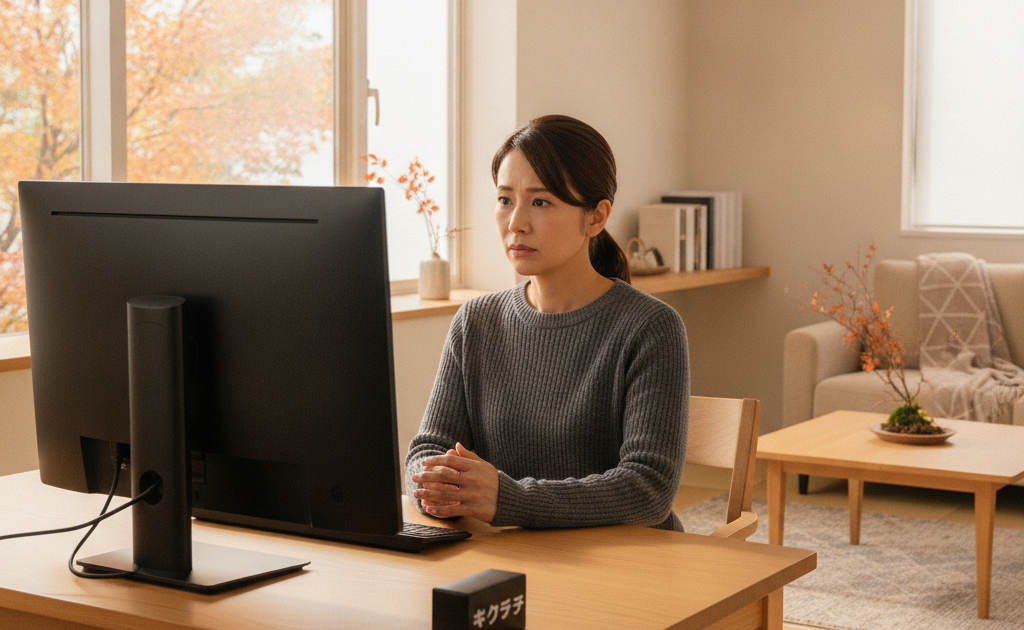
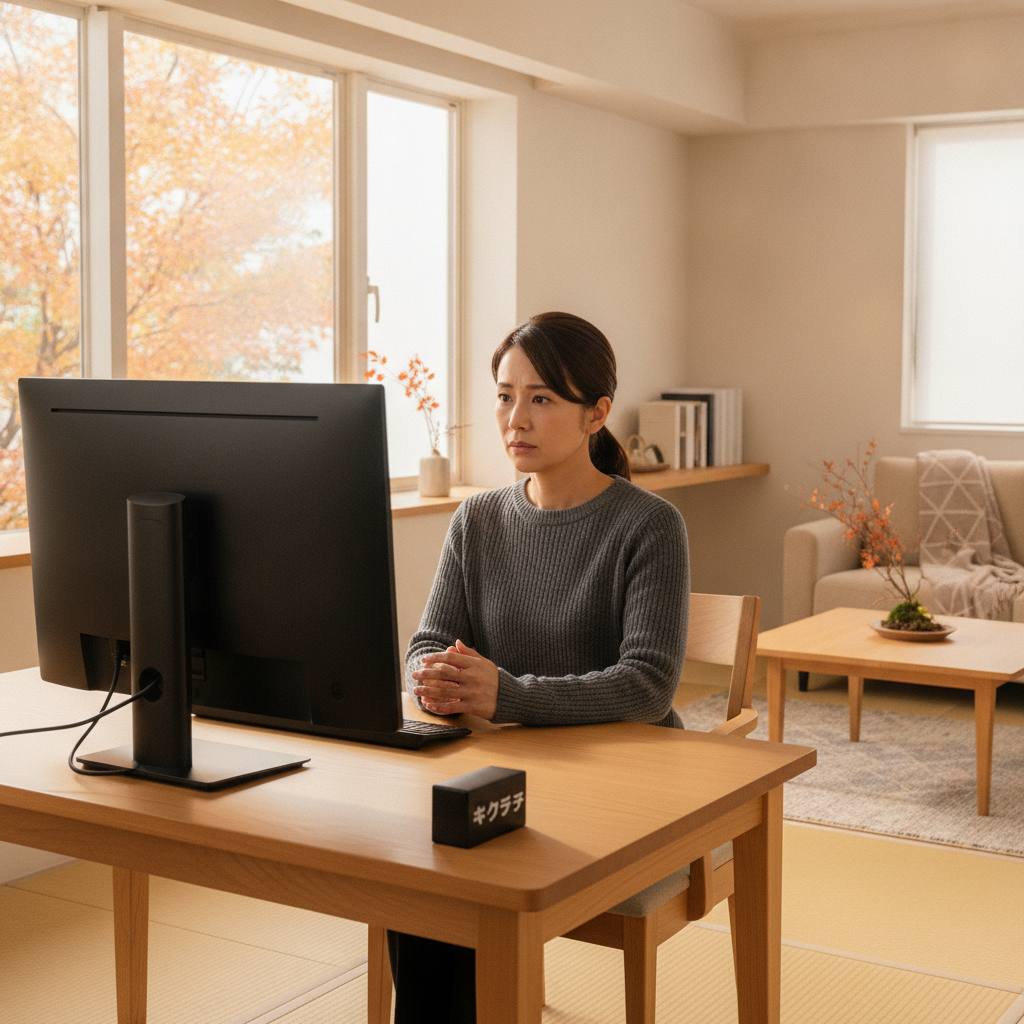
「リビングで使っている一体型パソコンの電源が入らなくなった」「NECのLAVIE一体型の画面に線が入るようになった」「富士通のESPRIMO一体型が起動に10分もかかる」——秋は、一体型デスクトップパソコン(オールインワンPC)の不調に関するご相談が一気に増える季節です。夏の高温で内部にダメージが蓄積し、涼しくなって温度差による結露やホコリの目詰まりが重なることで、それまで何とか動いていたパーツが一気に音を上げるからです。しかも一体型PCは、ノートパソコンでもデスクトップでもない「中間的な存在」であるがゆえに、修理先の選択肢が分かりにくく、「どこに頼めばいいのか分からないまま数か月放置してしまった」というお客様も少なくありません。この記事では、修理専門店「修理のキクチ」が、一体型デスクトップパソコンの構造的な特徴から、症状別の原因と対処法、修理費用の相場、修理と買い替えの判断基準、そして全国対応の郵送修理に出す際の梱包方法まで、余すところなく解説します。読み終えるころには、ご自宅の一体型PCに今なにが起きていて、次にどう動けばいいのかがはっきり見えるはずです。
一体型デスクトップパソコン(オールインワンPC)とは?まず構造を理解する
一体型デスクトップパソコンとは、液晶ディスプレイの筐体の中に、CPU・メモリ・ストレージ・電源回路・スピーカー・Webカメラといったパソコンの主要パーツをすべて内蔵したタイプのPCです。英語では「All-in-One PC(AIO)」と呼ばれ、日本国内ではNECの「LAVIE デスクトップ(旧VALUESTAR)」、富士通の「ESPRIMO FH / LIFEBOOK一体型」、そしてAppleの「iMac」が代表的な存在として知られています。
一体型PCの最大の魅力は、なんといっても設置のしやすさです。本体・モニター・スピーカーが一つにまとまっているため、机の上にケーブルが散らからず、リビングやダイニング、子ども部屋にもすっきり置けます。テレビチューナーを内蔵したモデルも多く、「家族共用のパソコン兼テレビ」として長年使われているご家庭も珍しくありません。
一体型PCが「修理が難しい」と言われる3つの理由
一方で、一体型PCは修理の観点から見ると、かなり厄介な構造をしています。理由は大きく3つあります。
理由1:分解の難易度が高い
タワー型デスクトップなら側面パネルのネジを2〜3本外すだけで内部にアクセスできますが、一体型PCは液晶パネルや背面カバーを慎重に剥がしてから、何層にもなった内部シャーシを外していく必要があります。液晶パネルが両面テープで固定されているモデルも多く、無理に開けると液晶そのものを割ってしまいます。iMacの薄型モデルなどはその典型で、専用工具と経験がなければ開けること自体が困難です。
理由2:パーツがノートPC用で特殊
筐体が薄いため、内部に使われているパーツは省スペース設計のノートPC用、あるいはメーカー独自形状の専用品であることがほとんどです。電源ユニットも汎用のATX電源ではなく専用基板やACアダプター方式が使われるため、「市販の部品に交換して直す」という手段が使えないケースが多くあります。
理由3:一つ壊れると全体が使えなくなる
モニター一体型であるということは、液晶が壊れれば本体も道連れ、本体が壊れれば正常な液晶も使えなくなるということです。タワー型なら「モニターだけ買い替え」で済む故障でも、一体型では本体ごとの修理・買い替えを検討せざるを得ません。この「共倒れリスク」こそが一体型PC最大の弱点です。
とはいえ、これは「修理できない」という意味ではありません。適切な知識と工具を持った修理店であれば、ストレージ交換・メモリ増設・電源回路修理・液晶交換・清掃といった作業は十分に可能です。大切なのは、一体型PCの取り扱いに慣れた修理先を選ぶことです。
主要メーカー別・一体型PCの特徴と故障しやすいポイント
一体型PCはメーカーごとに設計思想が大きく異なり、出やすい症状にも傾向があります。ご自身の機種がどれに当てはまるか確認してみてください。
NEC LAVIE デスクトップ(旧VALUESTAR)
国内シェアで長らくトップを走ってきた定番機です。23〜27インチの大型液晶、テレビチューナー内蔵モデル、タッチパネル対応モデルなどバリエーションが豊富で、家電量販店経由で購入されたご家庭が非常に多い機種です。ご相談として多いのは、①購入から5〜7年経過した個体のHDD劣化による極端な動作の遅さ、②電源ボタンを押しても反応しない・電源ランプが点滅する電源系トラブル、③内部にホコリが溜まったことによるファン異音と熱暴走の3つです。特にHDD搭載モデルは、SSDへ換装するだけで見違えるほど快適になるケースが多く、費用対効果の高い修理と言えます。
富士通 ESPRIMO FH シリーズ
NECと並ぶ国内メーカーの代表格で、こちらもテレビ機能付きの大型モデルが人気です。設計はしっかりしていますが、液晶のバックライト劣化による「画面が暗い」症状、電源ユニット(内蔵基板)の故障、そして長期使用によるHDD不良が典型的です。メーカー保証期間を過ぎた個体では、メーカー修理の見積もりが高額になりやすく、修理専門店との比較検討が有効な機種でもあります。
Apple iMac(21.5インチ / 24インチ / 27インチ)
デザイン性の高さで根強い人気を持つ一体型Macです。Intel世代のiMacでは内蔵HDD(Fusion Drive含む)の故障、GPU不良による画面の乱れ・縦線、ファン異音が代表的なトラブル。M1以降のApple Silicon搭載24インチiMacは故障率自体が下がったものの、液晶割れ・電源が入らない・外部出力トラブルといった相談が寄せられます。iMacは液晶が粘着テープで固定されているため、開封には専用のカッターツールと再貼り付け用テープが必要で、分解の難易度は一体型PCの中でもトップクラスです。
Lenovo IdeaCentre AIO / HP All-in-One / DELL Inspiron AIO
海外メーカーの一体型PCは、価格の手頃さとスタイリッシュな筐体が特徴です。国内メーカー機と比べると設計のクセが強く、ACアダプター・電源回路の故障、ヒンジ(スタンド)のガタつき、内蔵Wi-Fiモジュールの不調といった相談が目立ちます。また、部品調達がメーカー経由に限られることが多く、修理期間が長引きやすい点にも注意が必要です。
タッチパネル搭載モデルの注意点
近年の一体型PCにはタッチパネル対応モデルが増えています。タッチ対応機は、通常の液晶パネルの上にタッチセンサー層とカバーガラスが重なった構造になっているため、表示は正常なのにタッチが効かない、ガラスは割れていないのに勝手に反応する(ゴーストタッチ)といった症状が起こります。タッチパネルのみの交換ができるか、液晶ユニットごとの交換になるかは機種によって異なるため、事前診断が重要です。
症状別ガイド①:電源が入らない・起動しない
一体型PCのトラブルで最も多いのが「電源が入らない」系の症状です。原因は電源まわりからマザーボードまで幅広いため、切り分けが欠かせません。
まず試すべき放電作業
電源ボタンを押しても無反応、あるいはランプが点くのに画面が真っ暗というときは、まず放電を試してください。手順は次のとおりです。
- 電源ケーブルをコンセントから抜く(ACアダプター方式なら本体側も抜く)
- USB機器・外付けHDD・SDカード・LANケーブルなど、すべての周辺機器を取り外す
- そのまま5〜10分放置する
- 電源ボタンを10秒以上長押しして内部の残留電荷を逃がす
- 電源ケーブルのみを接続し、電源を入れる
これだけで復帰するケースは意外と多く、特に落雷後・停電後・長期間の未使用後に効果的です。Macの場合は、Intel機ならSMCリセット、Apple Silicon機なら30秒以上の電源オフからの再起動が同等の役割を果たします。
症状から原因を絞り込む
電源ランプがまったく点かない場合は、電源ケーブル・ACアダプター・コンセント・内蔵電源基板のいずれかに問題があります。別のコンセントや別のケーブルで試し、それでも反応がなければ電源ユニットの故障が濃厚です。
ランプは点くが画面が真っ暗な場合、メモリの接触不良、液晶バックライトの故障、マザーボードの不良が考えられます。耳を近づけてファンが回る音・起動音がするなら、本体は動いていて表示だけが出ていない可能性が高く、液晶側の問題を疑います。
ランプが規則的に点滅する場合は、メーカー独自のエラーコードを示していることがあります。点滅の回数やパターンを記録しておくと、診断の精度が上がります。
メーカーロゴは出るがWindowsが起動しない場合は、ストレージ(HDD/SSD)の故障やシステムファイルの破損が中心です。この段階であればデータが救出できる可能性が十分にあるため、何度も再起動を繰り返さず、早めに電源を落として相談するのが鉄則です。通電を繰り返すほど、ディスクの状態は悪化していきます。
症状別ガイド②:画面が映らない・線が入る・暗い・色がおかしい
一体型PCは液晶と本体が一体のため、「画面の異常」が起きたとき、それが液晶パネルの故障なのか、内部の映像回路の故障なのかを見極める必要があります。
外部モニターを使った切り分けが最強の診断法
一体型PCの多くには、HDMIやDisplayPortなどの映像出力端子が備わっています。ここに外部モニターを接続してみてください。
外部モニターには正常に映る → 本体(マザーボード・CPU・ストレージ)は生きています。問題は液晶パネル、バックライト、または液晶へつながるケーブルにあります。この場合、液晶ユニットの交換で復旧できる可能性が高く、外部モニターを繋いだまま暫定的に使い続けるという選択肢も取れます。
外部モニターにも映らない → マザーボードやGPUといった内部の中枢部品に問題がある可能性が高く、修理の難易度と費用は上がります。
症状別の原因
縦線・横線が入る:液晶パネル内部のドライバIC不良、または液晶ケーブルの接触不良。線が固定されて動かない場合はパネル側、画面を動かしたり角度を変えたりすると線が変化する場合はケーブル側の可能性があります。
画面全体が暗い・うっすら見える:バックライトまたはインバーター(LEDドライバ回路)の故障です。真っ暗な部屋で懐中電灯を画面に当ててみて、うっすら画面の内容が見えるなら、表示自体は生きていてバックライトだけが消えている状態です。
色が変・赤や緑がかる:液晶ケーブルの接触不良、映像回路の不良、またはディスプレイ設定の異常。まずはWindowsの「ディスプレイ設定」や「色の管理」をリセットし、改善しなければハード側の問題です。
画面がちらつく・点滅する:バックライト劣化の初期症状であることが多く、放置すると完全に映らなくなります。ちらつきが出始めたら早めの点検をおすすめします。
画面にシミ・黒い染みが広がる:液晶パネル内部への圧力や水分侵入によるダメージです。時間とともに広がるため、パネル交換が必要になります。
📦 修理のキクチは郵送修理を受付中!
修理のキクチでは、沖縄県を除く全国から郵送で修理をお受けしています。
- 📦 送料はお客様負担(発送時)
- 📸 写真を送るだけで無料見積もり(まず料金を聞く)
- 🔍 修理すれば点検費も0円(点検費3,300円は修理代に含まれます)
- 📦 修理料金8,800円(税込)以上の場合、修理完了後の返送料は当店が負担します(8,800円未満は着払い)
- 📦 修理しない場合(修理不可・お見積もり後のキャンセル)のみ、点検費3,300円(税込)と着払いでの返送料をご負担いただきます
お気軽にご相談ください!
👉 パソコン修理の料金・詳細はこちら
👉 修理のお申し込み・ご相談はこちら
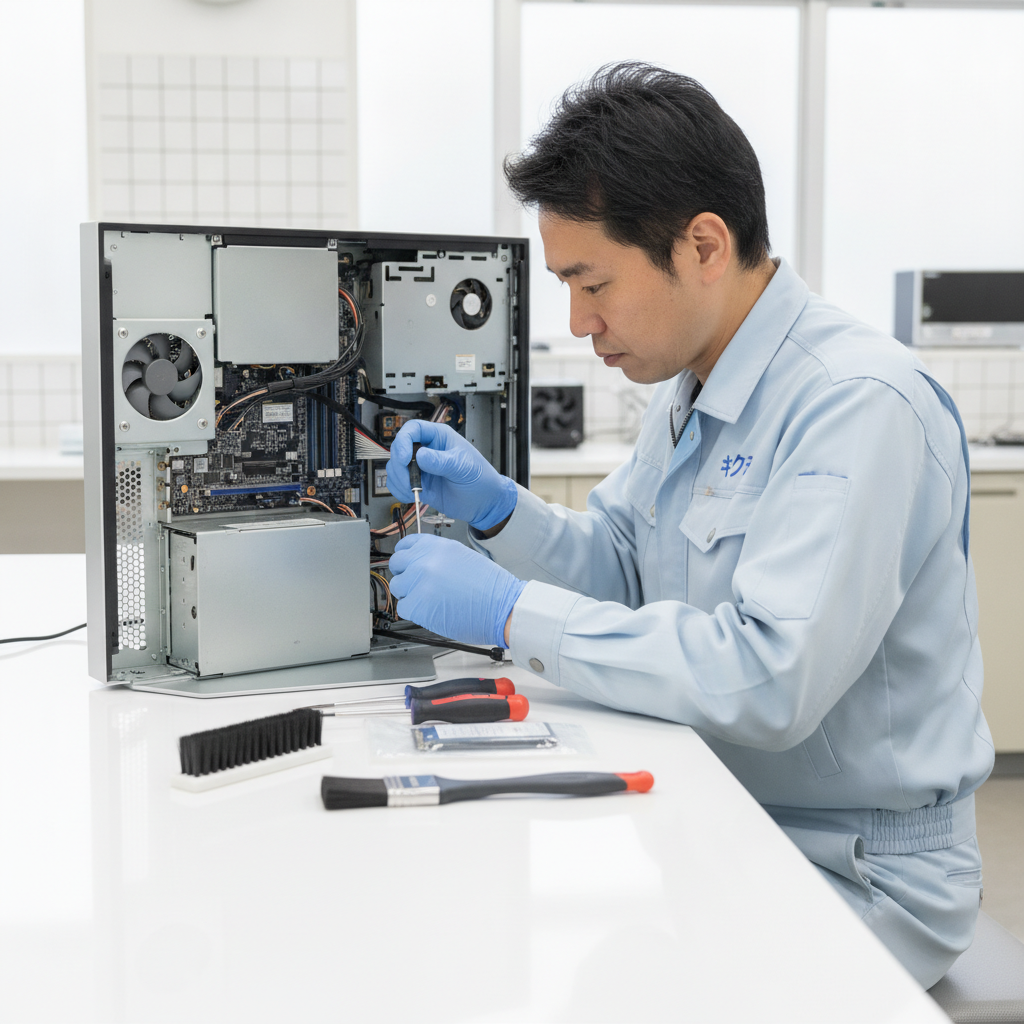
症状別ガイド③:動作が重い・遅い——一体型PC最大の「延命ポイント」
一体型PCのご相談の中で、最も多く、そして最も「直して良かった」と喜ばれるのがこの症状です。購入から5年以上経った一体型PCで「起動に5分以上かかる」「ブラウザを開くだけで固まる」「マウスのカーソルがカクつく」という場合、原因の大半は内蔵HDDの劣化にあります。
なぜ一体型PCは遅くなりやすいのか
国内メーカーの一体型PCは、大容量を売りにするために1TB〜3TBの大容量HDD(ハードディスク)を搭載したモデルが主流でした。HDDは物理的にディスクを回転させて読み書きする構造のため、経年で読み書き速度が落ちていきます。加えて、一体型PCは薄い筐体に熱がこもりやすく、HDDにとって過酷な環境です。さらにテレビ録画機能を使っていた個体は、HDDへの書き込み量が桁違いに多く、劣化が加速します。
そこに、Windows 11への移行やセキュリティソフトの高機能化といったソフトウェア側の重さが加わることで、「もう寿命だろう」と感じるほどの遅さになってしまうのです。
SSD換装という選択肢
しかし、ここで買い替えを決断するのは早計です。HDDをSSD(ソリッドステートドライブ)に交換するだけで、体感速度は劇的に改善します。目安として、起動時間は3〜5分から20〜40秒程度に短縮され、アプリの立ち上がりやファイルの読み込みも別物のように軽くなります。CPUやメモリが5年前の世代であっても、日常的なネット閲覧・書類作成・写真整理といった用途であれば、十分に快適なレベルへ戻ります。
SSD換装の際は、クローン(複製)作業によって現在のWindows環境・アプリ・データをそのまま新しいSSDへ移せるため、再セットアップの手間もかかりません。「あと3年使いたい」というご要望に対して、最もコストパフォーマンスの良い回答がこのSSD換装です。
メモリ増設も合わせて検討を
メモリが4GBのモデルであれば、8GB以上への増設も効果的です。ブラウザのタブを多数開く、動画を見ながら作業する、といった使い方をされる方には特に体感差が大きく出ます。ただし、一体型PCはメモリスロットへのアクセスが機種によって大きく異なり、背面のカバーを開けるだけで済むモデルもあれば、液晶を剥がさないと到達できないモデルもあります。増設可否は事前に機種ごとの確認が必要です。
ソフト面でできる対処
修理に出す前に試せることもあります。スタートアップに登録された不要なアプリを無効化する、ディスクの空き容量を全体の20%以上確保する、Windows Updateを最新にする、セキュリティソフトを二重に入れていないか確認する、といった対策です。これらで改善するなら、ハードの交換は不要かもしれません。
症状別ガイド④:ファンの異音・熱暴走・突然のシャットダウン
「ブーン」という大きな唸り、「カラカラ」という異音、そして触れないほど熱い筐体——これらは内部の冷却機能が限界を迎えているサインです。
一体型PCは構造上、熱がこもりやすい
一体型PCは薄型の筐体に発熱源を詰め込んでいるうえ、吸気口・排気口のスリットが小さく、背面や側面がホコリで塞がれやすい構造です。設置場所も、壁にぴったり寄せてあったり、カーテンの近くだったり、ペットの毛が舞う環境だったりと、通気の面で不利なケースが少なくありません。
ホコリがヒートシンク(放熱フィン)に目詰まりすると、ファンがどれだけ全力で回っても熱が逃げず、CPUが自己防衛のために性能を落とし(サーマルスロットリング)、それでも温度が下がらなければ強制的にシャットダウンします。これが「作業中に突然電源が落ちる」の正体です。
異音のタイプで原因を推測する
「ブーン」という連続音が大きくなった:ホコリ詰まりでファンが常時高回転になっている状態。分解クリーニングで大幅に改善します。
「カラカラ」「ジジジ」という異音:ファンの軸受け(ベアリング)の摩耗。ファンユニットそのものの交換が必要です。
「カチカチ」「カッコン」という金属的な音:これはファンではなくHDDの深刻な故障サインです。この音がしたら、ただちに電源を切ってください。通電を続けると、記録面が削れてデータ復旧の可能性が下がっていきます。
「ピー」という高音・電子音:電源回路のコイル鳴きやビープ音の可能性。ビープ音は起動時のエラーコードであることがあり、鳴る回数を数えておくと診断に役立ちます。
分解クリーニングと熱伝導グリス交換
購入から3〜5年以上経過した一体型PCでは、内部の分解クリーニングと、CPUとヒートシンクの間に塗られた熱伝導グリスの塗り直しが有効です。グリスは経年で乾燥し硬化するため、新しいものに塗り替えるだけで温度が10℃以上下がることもあります。ファン交換・清掃・グリス交換をセットで行うことで、静かさと安定性の両方を取り戻せます。
なお、市販のエアダスターを排気口から吹き込む方法は、内部の奥にホコリを押し込んでしまうリスクがあるため、根本的な解決にはなりません。一体型PCの場合は分解を伴う清掃が原則です。
症状別ガイド⑤:Wi-Fi・スピーカー・Webカメラ・USBポートの不具合
一体型PCは周辺機器も内蔵しているぶん、故障ポイントも多くなります。
内蔵Wi-Fiが繋がらない
他のスマホやタブレットは問題なく繋がるのに、一体型PCだけがWi-Fiに繋がらない、あるいは頻繁に切れるという場合、内蔵Wi-Fiモジュールの不良か、ドライバーの問題、または内部アンテナケーブルの外れが考えられます。応急処置としては、USB接続の外付けWi-Fi子機を使うことで即座に通信を回復できます。恒久対策としては、内蔵モジュールの交換が可能な機種であれば交換で対応します。
スピーカーから音が出ない
まずはサウンド設定で出力先が正しく選ばれているか確認してください。HDMIで外部モニターを繋いでいると、音声出力がそちらに切り替わっていることがよくあります。設定を確認しても改善せず、イヤホンでは音が出るのに内蔵スピーカーだけ鳴らない場合は、スピーカーユニットまたはアンプ回路の故障です。
Webカメラ・マイクが使えない
オンライン会議やビデオ通話の直前に気づきやすいトラブルです。Windowsの「プライバシーとセキュリティ」設定でカメラ・マイクへのアクセスが許可されているか、物理シャッターが閉じていないか、デバイスマネージャーで認識されているかを順に確認します。すべて問題ないのに認識しない場合は、内蔵カメラモジュールまたは接続ケーブルの故障です。
USBポートが反応しない
一部のポートだけ使えない場合は、そのポートの物理的な接触不良や基板側のハンダ割れが疑われます。全ポートが使えない場合は、ドライバーやマザーボード側の問題です。差し込み口がグラついている、機器を挿すと認識が途切れるといった症状は、コネクタ部分の交換や補修で対応できることがあります。暫定対応としてUSBハブを使う手もありますが、電力供給が必要な機器では不安定になるため注意してください。
水濡れ・落雷・停電による一体型PCの故障
一体型PCは液晶部分が広く、キーボードのように直接飲み物がかかる面積は小さいのですが、それでも水濡れ事故は起こります。花瓶の水がかかった、加湿器の蒸気が直接当たり続けた、結露した窓際に置いていた、といったケースです。
水濡れに気づいたら、絶対に電源を入れないことが最優先です。濡れた状態で通電すると、水分が回路をショートさせて基板が焼損し、修理不可能な状態になります。まずコンセントを抜き、傾けて水を抜き、乾いた布で外側を拭き、そのまま持ち込むか郵送してください。ドライヤーの温風は内部の樹脂やテープを傷めるため使わないでください。
落雷による故障も、秋の台風シーズンには増加します。雷サージは電源ケーブル経由だけでなく、LANケーブルやアンテナ線からも侵入します。テレビチューナー内蔵の一体型PCはアンテナ線を繋いでいるため、この経路からのダメージを受けやすい点に注意が必要です。雷が鳴り始めたら、電源プラグとアンテナ線の両方を抜くのが最も確実な対策です。
停電の場合は、書き込み中のデータ破損やストレージの論理障害が起こることがあります。停電後にWindowsが起動しなくなった場合でも、ディスク自体が物理的に無事であればデータ救出の可能性は高く残されています。自己流の修復コマンドを繰り返す前に、まず相談することをおすすめします。
一体型デスクトップPCの修理費用相場【2026年秋版】
費用は機種・年式・部品の調達状況によって変動しますが、一般的な目安は次のとおりです。実際の金額は診断のうえでお見積もりいたします。
| 修理内容 | 費用目安 | 作業日数の目安 |
|---|---|---|
| 内部分解クリーニング・グリス塗り直し | 10,000〜20,000円前後 | 1〜3日 |
| 冷却ファン交換 | 12,000〜25,000円前後 | 2〜5日 |
| HDD→SSD換装(データ移行込み) | 20,000〜45,000円前後 | 2〜5日 |
| メモリ増設 | 10,000〜25,000円前後 | 1〜3日 |
| 液晶パネル交換 | 30,000〜80,000円前後 | 3〜10日 |
| 電源ユニット・電源基板交換 | 20,000〜50,000円前後 | 3〜10日 |
| マザーボード修理・交換 | 40,000〜100,000円以上 | 5〜14日 |
| データ復旧(論理障害) | 20,000〜60,000円前後 | 3〜10日 |
| OS再インストール・初期化作業 | 10,000〜25,000円前後 | 1〜3日 |
費用を左右する3つの要素
①機種の年式:古い機種ほど純正部品の在庫が枯渇し、調達費が上がります。逆に最新機種は部品単価そのものが高くなる傾向があります。
②液晶が絡むかどうか:一体型PCの修理費用は「液晶交換が必要か否か」で大きく二分されます。液晶ユニットは部品代が高額なうえ、一体型では本体との組み合わせが機種専用となるため、汎用品での代替がききません。
③メーカー修理か専門店か:メーカー修理はモジュールごとの交換が基本のため、「基板一式交換で8万円」といった見積もりになりがちです。修理専門店では、故障箇所を絞り込んだ部分修理や、汎用パーツを活用した代替案を提示できる場合があり、費用を抑えられる可能性があります。
修理する?買い替える?一体型PCの判断基準
「そろそろ買い替えかな」と迷ったとき、次の基準で考えてみてください。
修理をおすすめしやすいケース
- 購入から6年以内で、症状がストレージ・ファン・メモリなど交換可能なパーツに限定されている:SSD換装や清掃で、あと数年は快適に使えます。
- 修理費用が同等機種の買い替え価格の3分の1以下に収まる:費用対効果が明確です。
- テレビチューナーなど、今の製品では手に入りにくい機能を使っている:買い替えても同じ使い勝手にならない可能性があります。
- 中に取り出せていない大切なデータがある:買い替えを選ぶにしても、データ救出だけは先に行うべきです。
- 設置場所や配線の都合で、一体型でなければ困る:同等の代替が難しいなら修理の価値が高まります。
買い替えを検討したほうがよいケース
- 購入から8年以上経過し、マザーボードや液晶といった中枢部品が故障している:高額修理をしても、他の部品が次々に寿命を迎える可能性があります。
- 修理見積もりが新品価格の半分を超える:一般的な損得の分岐点です。
- Windows 11に対応しておらず、今後のセキュリティ更新が受けられない:サポートの切れたOSを使い続けるリスクは年々高まっています。
- 複数箇所が同時に故障している:一体型PCは連鎖故障が起きやすく、一つ直しても次が出るケースがあります。
「修理してからデータを移して買い替える」という選択肢
意外と見落とされがちなのが、この折衷案です。壊れた一体型PCからデータだけを救出してもらい、新しいPCへ移行する。こうすれば、高額な本体修理を避けつつ、写真や書類といったかけがえのない資産は守れます。データ復旧のみの依頼も、もちろんお受けしています。
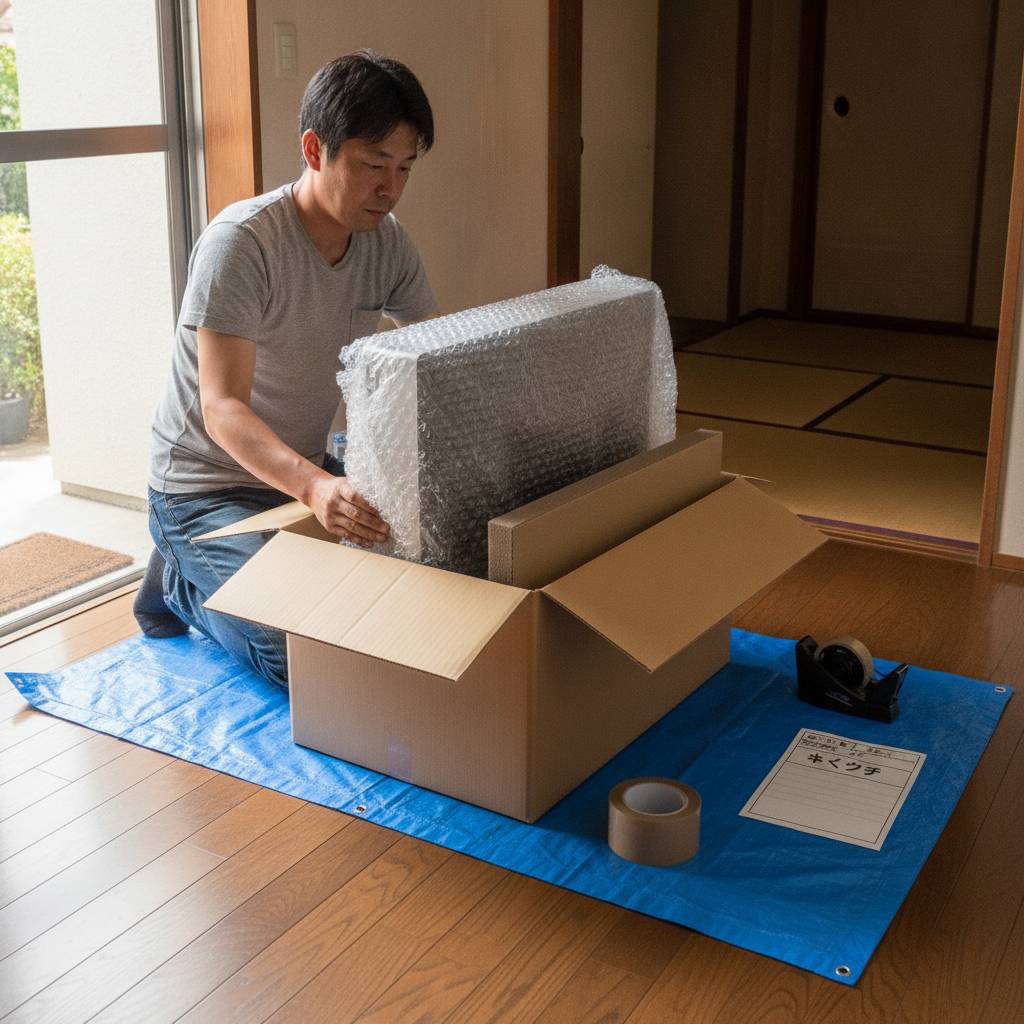
一体型PCを郵送修理に出すときの梱包方法と注意点
一体型PCは大きく重く、そして液晶がむき出しという、配送には最も気を使う機器のひとつです。ですが、ポイントを押さえれば安全に送ることができます。
購入時の箱があるならベスト
一体型PCは形状が特殊なため、購入時の化粧箱と発泡スチロールがあれば、それが最も安全な梱包材になります。保管されている方は、ぜひそれを使ってください。
箱がない場合の梱包手順
- スタンドを外せる機種は外す:本体とスタンドを別々に梱包したほうが安全です。外せない場合はそのままで構いません。
- 液晶面を厚めに保護する:画面全体をエアキャップ(プチプチ)で2〜3重に包みます。特に四隅は衝撃が集中するため、厚めに巻いてください。
- 本体全体をさらに包む:背面・側面も含めて全体をエアキャップで覆い、テープで固定します。
- 本体より一回り大きい箱を用意する:本体と箱の壁の間に、最低でも5cm以上の緩衝スペースを確保します。
- 隙間を完全に埋める:丸めた新聞紙、エアクッション、発泡スチロールなどで、箱の中で本体が1ミリも動かない状態にします。箱を軽く振ってカタつく音がしたら、まだ隙間があります。
- 「精密機器」「取扱注意」「天地無用」を明記:箱の複数面に大きく記載してください。
同梱するもの・しないもの
同梱するもの:電源ケーブル(またはACアダプター)。電源が入らない症状の診断に必須です。症状を書いたメモも大変役立ちます。「いつから」「どんなときに」「どんな症状が」「何を試したか」を書き添えてください。
同梱しないもの:キーボード・マウス・プリンター・スピーカーなどの周辺機器、SDカードやUSBメモリ、取扱説明書。診断に不要なものは、紛失や破損のリスクを避けるため手元に残しておきましょう。
発送前にやっておくべきこと
可能であればデータのバックアップを取ってください。外付けHDDやクラウドへ写真・書類をコピーしておけば、万が一の際も安心です。ただし、すでに起動できない状態であれば無理をする必要はありません。その場合は「データを残したい」旨を必ずお伝えください。
また、Windowsのサインインパスワード(またはPIN)をお伝えいただくと、修理後の動作確認がスムーズに進みます。Macの場合はFileVaultの状態と管理者パスワードが必要になることがあります。Microsoftアカウントのパスワードそのものは不要ですので、お伝えいただく必要はありません。
修理のキクチの郵送修理の流れ
①お問い合わせフォームまたはお電話でご相談 → ②症状をお伺いし、概算と発送先をご案内 → ③お客様から発送(送料はお客様負担) → ④到着後に点検し、正式なお見積もりをご連絡 → ⑤ご承諾いただいてから修理開始 → ⑥修理完了後、動作確認のうえ返送(修理料金8,800円(税込)以上は返送料当店負担)、という流れです。発送前のご相談・概算のご案内は無料ですので、「直るかどうか分からないけど見てほしい」というご相談も安心してお寄せください(点検の結果修理不可の場合は、点検費3,300円(税込)と着払いでの返送料をご負担いただきます)。
一体型PCを長持ちさせる日常メンテナンス
修理の必要が生じる前に、日々の使い方で寿命は大きく変わります。
設置環境を見直す:背面と壁の間を10cm以上空け、吸排気口を塞がないようにしてください。カーペットの上や、こたつ・ストーブの近く、直射日光の当たる窓際は避けましょう。
月に一度、外側のホコリを払う:背面や側面のスリットに溜まったホコリを、乾いた柔らかいブラシや掃除機のブラシノズルで軽く取り除きます。内部への押し込みを避けるため、吹き込むのではなく吸い取るのが基本です。
ストレージの空き容量を確保する:全体の20%以上の空きを保つことで、動作の安定性が保たれます。テレビ録画機能を使っている場合は、こまめに不要な録画を削除してください。
定期的にバックアップを取る:外付けHDDやクラウドストレージへ、写真と書類だけでも月に一度コピーする習慣をつけてください。一体型PCは故障時にディスクの取り出しが難しいため、バックアップの価値が特に高い機種です。
電源は正しく落とす:電源ボタンの長押しによる強制終了を繰り返すと、ストレージに負担がかかります。また、雷が予報されている日や長期不在時は、コンセントから抜いておくのが安心です。
Windows Updateとドライバーを最新に保つ:セキュリティ面だけでなく、動作の安定性にも直結します。ただし、大型アップデートの直後は不具合が出ることもあるため、重要な作業の直前は避けるのが無難です。
よくあるご質問(FAQ)
Q1. 一体型PCは修理専門店でも対応できますか?
はい、対応可能です。ストレージ交換、メモリ増設、分解クリーニング、ファン交換、電源まわりの診断、データ復旧といった作業は、一体型PCでも実施できます。ただし機種によって分解難易度が大きく異なるため、まずはメーカー名・型番・症状をお知らせいただければ、対応可否を含めてご案内いたします。
Q2. メーカーのサポートが終了した古い機種でも診てもらえますか?
メーカーの修理受付期間が終了した機種でも、部品が調達できれば対応できるケースがあります。特にSSD換装・メモリ増設・清掃といった汎用部品で対応できる作業は、年式を問わず実施しやすい修理です。まずはご相談ください。
Q3. データは残したまま修理してもらえますか?
症状によります。ストレージが正常な状態での修理(ファン交換、電源修理など)であれば、データはそのまま保持されます。ストレージ自体が故障している場合や、SSD換装を行う場合は、クローン作業によって可能な限りデータを移行します。ただし物理故障の程度によっては全データの移行が難しいこともあるため、事前にご希望をお知らせください。
Q4. 見積もりだけお願いすることはできますか?
はい、可能です。診断後に正式なお見積もりをご連絡し、ご承諾いただいてから作業に入ります。金額をご覧になって「今回は見送る」というご判断の場合は、点検費3,300円(税込)と着払いでの返送料をご負担いただきます。
Q5. 修理期間はどのくらいかかりますか?
作業内容によりますが、清掃やSSD換装であれば数日、液晶や電源など部品調達を伴う修理では1〜2週間程度をみていただくことが多いです。お急ぎの事情がある場合は、ご相談時にお伝えください。
Q6. 一体型PCの液晶だけを外部モニターとして使えますか?
一部の機種には「ディスプレイ入力モード(HDMI入力)」が備わっており、本体が壊れていても外部機器のモニターとして再利用できる場合があります。ただし多くの機種は映像出力のみで入力には対応していないため、型番ごとの確認が必要です。
Q7. 自分でSSDに交換してもいいですか?
技術的に可能な機種もありますが、一体型PCは液晶の取り外しを伴うことが多く、失敗すると液晶を割ってしまうリスクがあります。また、分解によりメーカー保証が失効します。保証期間内であればまずメーカーへ、保証外であれば分解に慣れた修理店へのご相談をおすすめします。
Q8. 引っ越しや模様替えで持ち運ぶときの注意点は?
一体型PCは重心が高く、スタンド部分を持って持ち上げると破損の原因になります。必ず本体の両側面を両手で支え、液晶面を身体側に向けて運んでください。車で移動する際は、液晶面を上向きに寝かせるのではなく、毛布などで包んで立てた状態で固定するのが安全です。
Q9. 秋・冬にかけて特に気をつけることはありますか?
気温差による結露にご注意ください。寒い部屋に置いていたPCを急に暖房で暖めると、内部に水滴が生じることがあります。暖房を入れた直後は少し時間を置いてから電源を入れる、加湿器の蒸気が直接当たる位置に置かない、といった配慮が有効です。また、乾燥する季節は静電気にも注意し、本体に触れる前に金属に触れて放電する習慣をつけましょう。
まとめ:一体型PCは「見立て」次第でまだまだ現役になる
一体型デスクトップパソコンは、その構造上、修理のハードルが高いと思われがちです。しかし実際には、ご相談の多くがストレージ劣化・ホコリ詰まり・電源まわりという、交換や清掃で十分に対応できる範囲に収まっています。特にHDD搭載機のSSD換装は、費用を抑えながら体感速度を劇的に改善できる、最もコストパフォーマンスの高い延命策です。
大切なのは、症状が出始めた段階で正しく切り分けることです。外部モニターに映るか試す、異音の種類を聞き分ける、起動時の挙動を記録する——こうした一手間が、修理費用の節約とデータの保全に直結します。そして、「カチカチ」という異音や、起動を繰り返しても立ち上がらない状態のときは、それ以上の通電を避け、早めにご相談ください。通電を続けるほど、救えるはずだったデータが失われていきます。
修理のキクチでは、NEC・富士通・Lenovo・HP・DELL・Appleなど各社の一体型PCについて、症状の診断から部品交換、データ復旧まで幅広くご対応しています。沖縄県を除く全国から郵送でお受けしており、修理料金8,800円(税込)以上は返送料当店負担です。修理不可の場合は、点検費3,300円(税込)と着払いでの返送料をご負担いただきます。「もう古いから」と諦める前に、まずは一度、症状をお聞かせください。まだ数年、元気に働いてくれるかもしれません。
📦 修理のキクチは郵送修理を受付中!
修理のキクチでは、沖縄県を除く全国から郵送で修理をお受けしています。
- 📦 送料はお客様負担(発送時)
- 📸 写真を送るだけで無料見積もり(まず料金を聞く)
- 🔍 修理すれば点検費も0円(点検費3,300円は修理代に含まれます)
- 📦 修理料金8,800円(税込)以上の場合、修理完了後の返送料は当店が負担します(8,800円未満は着払い)
- 📦 修理しない場合(修理不可・お見積もり後のキャンセル)のみ、点検費3,300円(税込)と着払いでの返送料をご負担いただきます
お気軽にご相談ください!
👉 パソコン修理の料金・詳細はこちら
👉 修理のお申し込み・ご相談はこちら



