

仕事から帰ると、ノートパソコンの画面が白黒になっていて勝手に音声が読み上げを始めている。キーボードの上には猫の毛がびっしり、Enterキーのあたりがなぜか湿っている――。あるいは、犬がACアダプターのケーブルをかじっていて、被覆の中から銅線が見えている。ペットと暮らす家庭では、こうした「ペットが原因のパソコントラブル」は珍しくありません。
やっかいなのは、同じ「猫が乗った後からおかしい」でも、設定が切り替わっただけで数十秒で直るケースと、おしっこや嘔吐物が内部に入り込んで、数日後に突然起動しなくなるケースが混在していることです。前者で慌てて修理に出す必要はありませんが、後者を「乾いたから大丈夫」と放置すると、基板の腐食が進んで修理費が大きく膨らみます。
この記事では、パソコン修理の現場の視点から、猫・犬などのペットが原因で起きるパソコン故障を症状ごとに切り分ける方法、自分で戻せる設定の誤作動、液体やケーブル被害の初動、やってはいけないこと、修理か買い替えかの判断基準までをまとめました。秋は猫や犬の換毛期にあたり抜け毛が増え、寒くなると暖かいノートパソコンの上に乗りたがるペットも増える時期です。いま困っている方も、予防したい方も参考にしてください。

ペットが原因のパソコン故障は大きく5つのパターンに分かれる
ペットによるパソコントラブルは種類が多いように見えますが、原因で整理すると次の5つに分けられます。どれに当てはまるかで、急ぐべきかどうか、自分で対処できるかどうかがまったく変わります。
| パターン | よくある原因 | 緊急度 | 自分で対処できるか |
|---|---|---|---|
| ①キー入力による設定の誤作動 | 猫がキーボードの上を歩く・寝そべる・特定のキーを長押しする | 低 | 多くは設定で戻せる |
| ②液体の侵入 | おしっこ・嘔吐物・よだれ・水入れや飲み物をひっくり返す | 非常に高い | 初動のみ。内部洗浄は修理店で |
| ③ケーブル・アダプターの損傷 | ケーブルやACアダプターをかじる・爪で引っかく | 高い(感電・発火の危険) | 使用中止と交換部品の手配 |
| ④抜け毛・ホコリの吸い込み | 換毛期の抜け毛が吸気口から入る・通気口の上で寝る | 中 | 外側の清掃まで |
| ⑤物理的な衝撃・圧力 | 机から落とされる・閉じた本体の上に乗る・爪で画面を引っかく・ケーブルに引っかかって引きずり落とす | 中〜高 | 症状の確認まで |
実際には、「猫がキーボードの上で吐いた」なら①と②、「犬がケーブルを引っ張って机から落ちた」なら③と⑤というように、複数が同時に起きていることも多いのがペット被害の特徴です。設定の誤作動だけだと思い込んで、液体の侵入を見落とすのが一番危険なパターンなので、次の切り分けで必ず両方を確認してください。
症状の切り分け:まず「液体・物理・設定」のどれかを判断する
最初に確認するのは「何が起きたか」です。ペットのしたことを見ていなかった場合でも、次の手順で多くの場合は見当がつきます。
ステップ1:キーボードと本体まわりに液体の痕跡がないか確認する
- キーの表面やすき間がベタつく、白っぽい跡や輪じみがある
- 本体や机の上にツンとしたアンモニア臭・酸っぱい臭いがある
- 本体の下に敷いていたマットや紙が湿っている、変色している
- キーを押したときの感触が重い、戻りが遅い、押したまま戻らない
どれか1つでも当てはまれば、②液体の侵入を前提に動いてください。この場合は次のステップに進まず、すぐに電源を切るのが先です(詳しくは後述します)。
ステップ2:液体の痕跡がなければ、症状の出方を見る
- 画面が白黒になった・拡大された・勝手に読み上げる・キーが効かない/勝手に固定される → ①設定の誤作動の可能性が高い
- ファンが常にうるさい・本体が以前より熱い・急に電源が落ちる → ④抜け毛・ホコリによる排熱不良を疑う
- 画面に線やにじみ、黒いシミが出た・キーボードの跡が画面に付いた → ⑤圧力・衝撃による液晶ダメージを疑う
- 充電できたりできなかったりする・ケーブルの一部が熱い → ③ケーブル・アダプターの損傷を疑う
ステップ3:外部の画面やキーボードで切り分ける
本体の画面がおかしいときは、HDMIなどで外部モニターにつないでみます。外部モニターでは正常に映るなら、本体の液晶パネルや液晶ケーブル側の問題、外部モニターでも同じ症状なら設定やソフトウェア側の問題である可能性が高くなります。キー入力の異常も同様で、USBキーボードをつないで正常に入力できるなら、本体キーボードの物理的な不具合(液体・毛詰まり・キーの破損)を疑います。USBキーボードでも同じ動きをするなら、設定の誤作動の可能性が高いと判断できます。
「猫がキーボードを踏んだら画面がおかしくなった」――自分で戻せる誤作動と戻し方
ペット由来のトラブルで、実は一番多いのがこのパターンです。猫は特定のキーの上に座り込んだり、同じキーを何度も踏んだりするため、普段人間が押さない「長押し」「連打」「同時押し」のショートカットが発動しやすいのです。修理に出す前に、次の項目を確認してください。
Windows 11でよく起きる誤作動
| 症状 | きっかけ | 戻し方 |
|---|---|---|
| CtrlやShiftが押しっぱなしのような状態になる、確認画面が出た | Shiftキーを5回押すと「固定キー機能」が起動する | 設定 →「アクセシビリティ」→「キーボード」→「固定キー機能」をオフ。再発防止には同じ画面で「固定キー機能用のキーボードショートカット」をオフ |
| キーを押しても反応しない、ゆっくり押さないと入力されない | 右Shiftキーを8秒間押し続けると「フィルターキー機能」が起動する | 同じ「キーボード」の設定画面にある「フィルターキー機能」をオフ |
| パソコンが勝手に画面の内容を読み上げ始めた | Windowsキー+Ctrl+Enterで「ナレーター」が起動する(このショートカットは初期状態で有効) | もう一度Windowsキー+Ctrl+Enterで終了。再発防止は設定 →「アクセシビリティ」→「ナレーター」でショートカットをオフ |
| 画面の一部が大きく拡大されて動かせない | Windowsキー+プラスキーで「拡大鏡」が起動する | Windowsキー+Escで終了 |
| 画面が白黒(グレースケール)や色反転になった | カラーフィルターのショートカット(Windowsキー+Ctrl+C)を有効にしている場合に起こる | 設定 →「アクセシビリティ」→「カラーフィルター」でオフ。ショートカットは初期状態では無効なので、普段使わないなら無効のままにする |
| ブラウザや資料の文字が急に大きく/小さくなった | Ctrl+プラス/マイナス、またはCtrlを押しながらのスクロール | Ctrl+0(ゼロ)で元の倍率に戻る |
| 文字キーを押すと数字が出る | テンキー兼用のキーボードでNumLockがオンになった | NumLockキー(機種によってはFnキーとの組み合わせ)でオフ |
| 記号の位置が違う、日本語入力ができない | 複数の言語やキーボードを登録している場合、Windowsキー+スペースなどで入力方式が切り替わる | タスクバー右側の入力方式の表示を確認して元の方式に戻す |
このほか、ノートパソコンにはメーカー独自の「タッチパッド無効化キー」「機内モードキー」「Fnロック」「画面オフキー」などが割り当てられていることが多く、猫が踏んだ後にタッチパッドだけが動かない・Wi-Fiだけつながらないという場合はこれらが原因のことがあります。どのキーに何が割り当てられているかは機種によって違うので、キーの上に印刷されたアイコンを見るか、メーカーの取扱説明書で確認してください。
また、猫が誤ってキーを押し続けたことで作業中の文書の一部が消えた・置き換わった場合は、保存する前ならCtrl+Zで操作を取り消せることがあります。慌てて上書き保存しないのがポイントです。
Macで起きやすい誤作動
Macでも、アクセシビリティの設定でショートカットを有効にしている場合、Shiftキーを5回押すと「複合キー」がオンになり、修飾キーが押しっぱなしのような動作になることがあります。画面の拡大(ズーム)や読み上げ機能も、キーボードショートカットが有効になっていれば同様に起動します。システム設定の「アクセシビリティ」を開き、身に覚えのない機能がオンになっていないか確認してください。
設定を戻しても直らない場合
上記を確認しても特定のキーだけ反応しない、勝手に同じ文字が入力され続ける場合は、設定ではなくキーの下に毛やゴミが挟まっている、またはキーの爪(パンタグラフ)が破損している可能性があります。USBキーボードでは正常なのに本体キーボードだけおかしいなら、物理的な不具合と考えてよいでしょう。
おしっこ・嘔吐・よだれをかけられた時の初動――ただの水こぼしより急ぐべき理由
ペット由来の故障で最も深刻なのが液体被害です。そして修理の現場で強くお伝えしたいのが、ペットのおしっこや嘔吐物は、水をこぼした時よりもダメージが大きくなりやすいという点です。
なぜ水より危ないのか
水道水でも電気を通しますが、尿や嘔吐物には塩分などの電解質や有機物が多く含まれています。これらは電気を通しやすくショートを起こしやすいうえ、乾いた後も基板の上に成分が残り、空気中の湿気を吸っては腐食を進め続けます。そのため「こぼした直後は普通に動いていたのに、数日〜数週間後に急に電源が入らなくなった」という経過をたどることがあります。また、尿は臭いの成分が内部の部品やキーボードの裏側に残るため、表面を拭いただけでは臭いが取れないのも特徴です。
気付いた瞬間にやること
- 電源を切る:保存できる状態でも、作業の保存より電源オフを優先します。反応しない場合は電源ボタンの長押しで強制終了します。
- ACアダプターを抜く:コンセント側から抜きます。濡れた手や、濡れた部分には触れないようにします。
- 周辺機器を外す:USBメモリ、マウスのレシーバー、外付けドライブなどもすべて外します。
- 表面の液体を吸い取る:ティッシュやキッチンペーパーを押し当てて吸い取ります。こすると液体をキーのすき間に押し込むので、押し当てるだけにします。
- 液体が入った側を下にして置く:キーボード側にかかった場合は、本体を開いた状態で逆さ(テントのような形)にして、液体がそれ以上奥に流れないようにします。
- 何がかかったかをメモする:おしっこか、嘔吐物か、水か、どのあたりに、どれくらいの量か。修理を依頼するときに、洗浄の方法や点検範囲を判断する重要な情報になります。
バッテリーを取り外せる古い機種であれば外しますが、現在のノートパソコンの多くはバッテリーが内蔵式です。内蔵バッテリーの機種を自分でねじを外して開けるのはおすすめしません。液体が残った状態で内部に触れると、ショートや部品の破損を起こすことがあるためです。
よくある誤解:「乾いたら使っていい」「電源が入ったから大丈夫」
液体被害で一番多い誤解がこれです。前述のとおり、尿や嘔吐物は乾いても成分が残り、腐食はゆっくり進みます。電源が入るかどうかを確かめるために通電すると、残った成分を介してショートが起きる危険もあります。ペットの液体がかかったことがはっきりしている場合は、動くかどうかを試さず、そのまま点検に出すのが、結果的に修理費とデータを守る近道です。
ケーブル・ACアダプターをかじられた時の判断――まず感電と発火の危険を考える
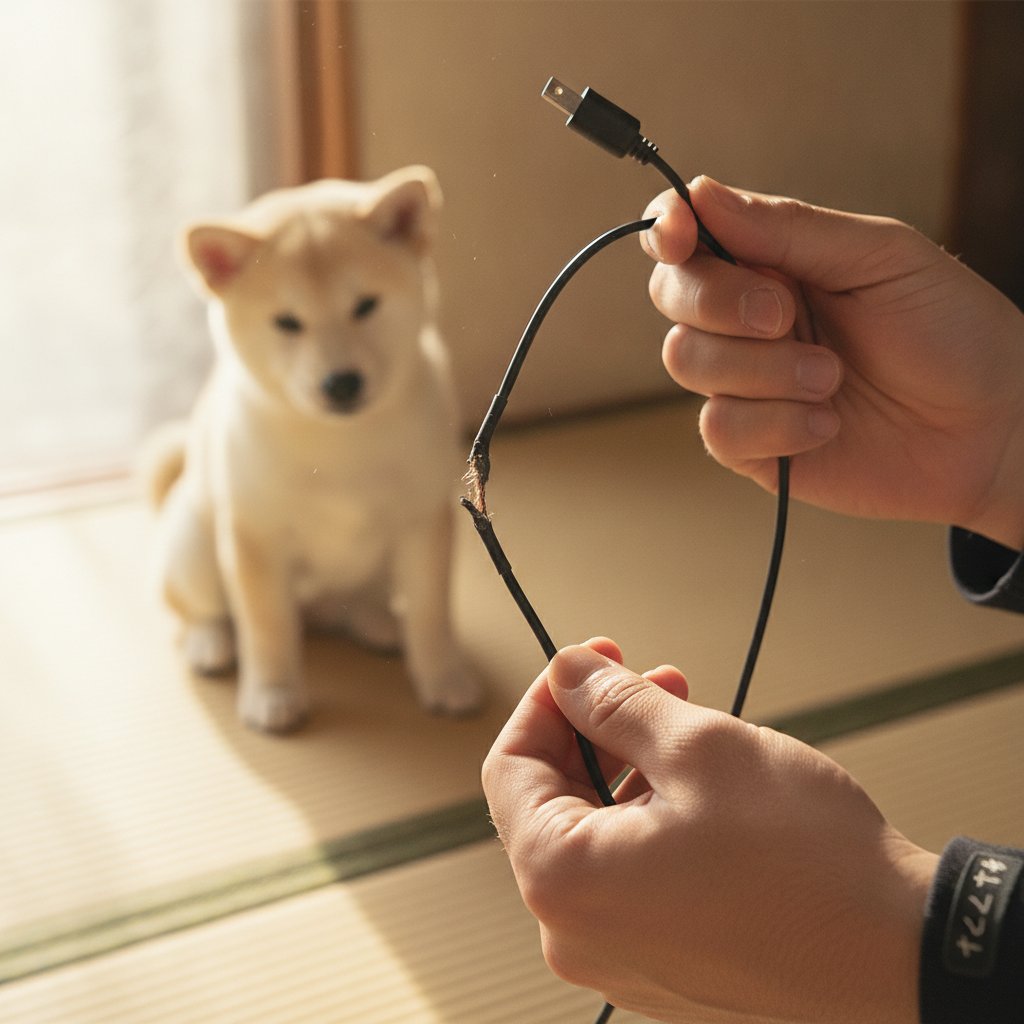
子犬や子猫、歯の生え変わり時期のペットは、ケーブル類をかじることがよくあります。かじられたケーブルは、パソコンの故障以前にペット自身の感電やショートによる発火の危険がある点を最優先に考えてください。
損傷の程度で判断する
- 被覆に歯形が付いただけで、中の線が見えていない:すぐに危険というわけではありませんが、内部の線が傷ついている可能性があります。充電が途切れる、ケーブルを曲げると充電が止まる、部分的に熱いといった症状があれば交換してください。
- 被覆が破れて中の線(銅線や編み込みのシールド)が見えている:その時点で使用を中止し、コンセントから抜いて交換します。
- アダプター本体(四角い部分)に歯形や割れがある:内部に高い電圧がかかる部分なので、外見上の小さな割れでも使用しないでください。
なお、ペットが通電中のケーブルをかじっていた、口の周りをしきりに気にしている、様子がおかしいといった場合は、パソコンより先に動物病院に相談してください。
交換用アダプターを選ぶときの注意
交換するアダプターは、メーカー純正品か、電圧・ワット数・端子の形状が元のアダプターと同じものを選びます。USB Type-C充電の機種でも、ワット数が足りないと「低速充電」の表示が出たり、使いながらだと充電が減っていったりします。極端に安い互換品の中には安全面に問題があるものもあるため、日本国内で販売される電気用品に表示が義務付けられているPSEマークが付いているかも確認しましょう。
ケーブルを引っ張られて本体側の端子が傷んでいないか
ケーブルをかじるだけでなく、犬や猫がケーブルに引っかかったり、くわえて引っ張ったりすると、本体側の充電端子(DCジャックやUSB Type-Cポート)に横から強い力がかかります。アダプターを新品に替えても充電が不安定な場合、端子のぐらつきや内部のはんだ割れが起きている可能性があります。この場合は端子の交換や基板側の修理が必要になります。
抜け毛・ホコリで本体が熱い・ファンがうるさい――ペット家庭特有の排熱トラブル
ノートパソコンは底面や側面の吸気口から空気を取り込み、ファンで内部を冷やしています。ペットのいる家庭では、床や机の上を漂う抜け毛がこの吸気口から入り込み、ファンの羽根や放熱板(ヒートシンク)のすき間にフェルト状に絡みつくことがあります。猫や犬は春と秋の換毛期に毛が大量に抜けるため、この時期の後にファンの音が大きくなったと感じる方もいます。
こんな症状があれば毛詰まりを疑う
- 軽い作業でもファンが高回転で回りっぱなし
- 排気口から出る風が弱い、または以前より熱い
- 動画視聴や会議アプリなど負荷のかかる作業中に急に電源が落ちる、動作がガクッと遅くなる
- 排気口をのぞくと、灰色の綿のようなものが見える
ペット特有の「上で寝る」問題
使用中や充電中のノートパソコンは本体が温かくなるため、猫が上に乗ったり、すぐ横で丸くなったりすることがあります。キーボードの上で寝られると、キーボード面から排熱する機種や、底面に吸気口がある機種では空気の流れがふさがれ、熱がこもります。さらに体の毛がそのまま吸気口に吸い込まれるため、毛詰まりと熱のこもりが同時に起こるのがペット家庭の特徴です。
自分でしていい掃除、してはいけない掃除
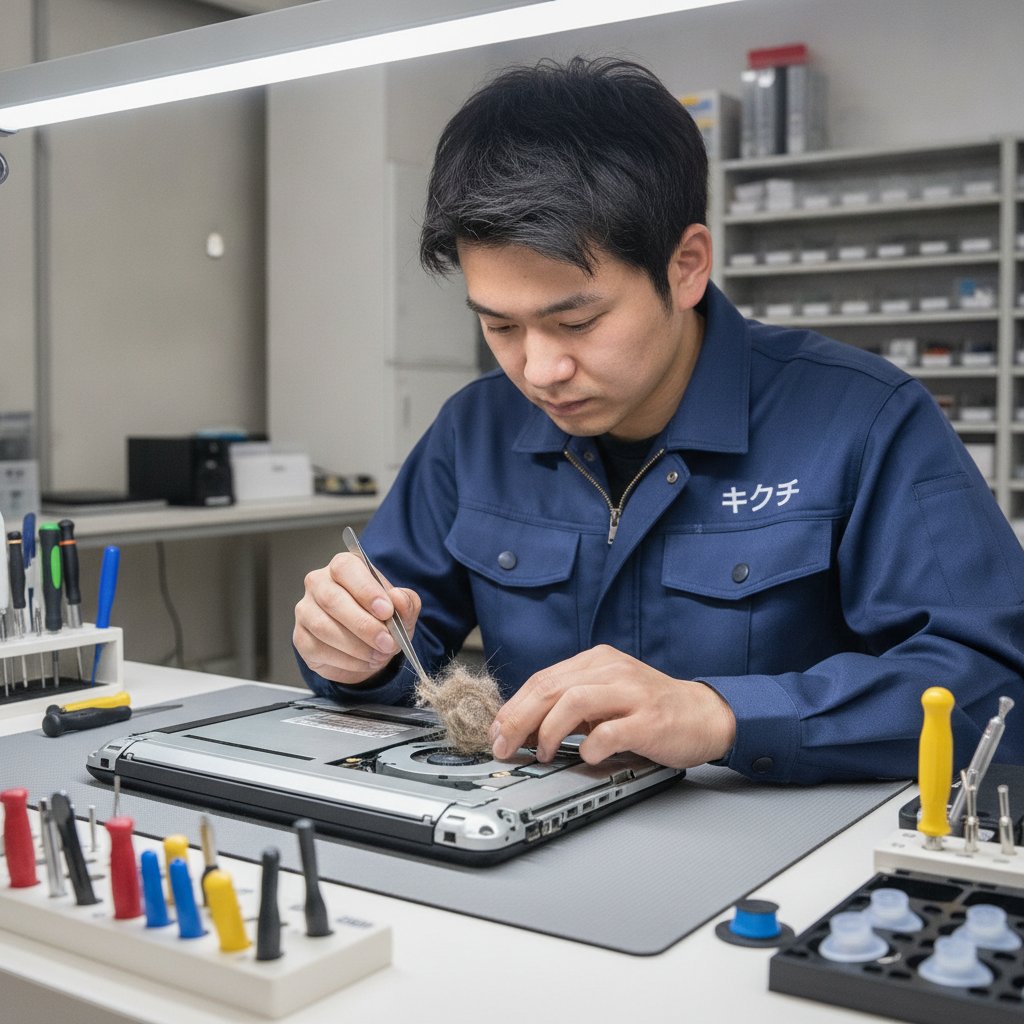
電源を切った状態で、吸気口や排気口の外側に見えている毛を、柔らかいブラシでかき出したり、掃除機の弱運転で吸ったりするのは問題ありません。一方、エアダスターを吸気口から強く吹き込むのは注意が必要です。毛の塊をさらに奥に押し込んでしまったり、ファンが急回転して軸を傷めたりすることがあるためです。内部の放熱板に絡んだ毛は外側からは取り切れないことが多く、根本的な解決には分解清掃が必要になります。
落とされた・上に乗られた・爪で引っかかれた――物理的なダメージの見分け方
閉じた本体の上に乗られた
猫は閉じたノートパソコンの上を「ちょうどいい台」として使うことがあります。体重がかかると、画面とキーボードの間で圧迫され、液晶にキーボードの跡がうっすら付く、画面の一部に黒いシミや虹色のにじみが出ることがあります。閉じたときにキーボードの上にペンやクリップ、ペットのおもちゃなどが挟まっていると、そこに力が集中して液晶の内部が割れることもあります。表面のガラスが割れていないのに表示がおかしい場合も、内部の液晶パネルが損傷している可能性があります。
机から落とされた
猫が机の上の物を落とす、犬がしっぽで払う、ケーブルに引っかかって引きずり落とすなど、落下のきっかけもさまざまです。落下後は、外観のへこみや割れだけでなく、ヒンジ(画面の付け根)のぐらつき、画面を動かすと表示がちらつく、起動はするが動作中に止まるといった症状がないか確認してください。ストレージがHDDの機種では、通電中の落下で読み書きの部品が傷み、データが読めなくなることがあります。異音(カチカチ・ジー)がする場合は通電を控えてください。
爪で画面や本体を引っかかれた
爪による傷は、多くの場合は表面だけで動作には影響しません。ただし、タッチパネル搭載機で傷の部分がタッチに反応しない、液晶のコーティング部分が傷ついて見えにくいといった場合は、画面パネルの交換で対応することになります。また、キーキャップ(キーのふた)を爪で引っかけて外してしまうこともよくあります。
やってはいけないこと――ペット被害で症状を悪化させる行動
修理の現場で「これをしなければもっと安く直せたのに」と感じることが多い行動をまとめます。ペットの被害に気付いたときほど慌ててしまいがちなので、事前に知っておいてください。
- 液体がかかった後に、動くか確認するため電源を入れる:内部に残った液体や成分を介してショートし、乾かせば直ったはずの基板まで壊すことがあります。
- 消臭スプレーやアルコールを吹きかける:ペット家庭で特に多いのがこれです。臭いを消そうと消臭スプレーを吹きかけると、それ自体が液体なので、キーのすき間から内部に新たな液体を送り込むことになります。除菌用アルコールも、成分によっては樹脂部品を傷めたり、内部に流れ込んだりします。
- ドライヤーの温風で乾かす:高温で樹脂部品が変形したり、液体を奥に押し込んだりします。乾いたように見えても成分は残るので、乾かすこと自体が解決にはなりません。
- 本体を激しく振る:液体を内部の広い範囲に広げてしまいます。
- 外れたキーキャップを力任せに押し込む:キーの下にある小さな爪(パンタグラフ)は非常に細く、向きを間違えて押し込むと折れてしまいます。折れると1つのキーだけでは直らず、機種によってはキーボード全体の交換になります。外れたキーは無くさないよう保管し、そのまま点検に出すのが安全です。
- かじられたケーブルをビニールテープで巻いて使い続ける:内部の線が傷んでいると発熱や発火の原因になります。テープはペットが再びかじるきっかけにもなります。
- 「乾いたから」「臭いが消えたから」と放置する:尿や嘔吐物の成分は腐食をゆっくり進めます。時間が経つほど腐食の範囲が広がり、洗浄で済んだはずの基板が部品交換や修理不可になることがあります。
修理が必要なケースと、費用が変わるポイント
修理店に相談すべきケース
- ペットのおしっこ・嘔吐物・よだれが本体にかかった(動いているかどうかに関係なく)
- 液体がかかった後、電源が入らない・特定のキーが効かない・画面がおかしい
- 新しいアダプターに替えても充電が不安定、充電端子がぐらつく
- ファンの音が大きい・熱で電源が落ちる症状が続く
- 閉じた状態で乗られた後、画面にシミやにじみ、線が出る
- キーキャップが外れて戻せない、爪が折れた
費用が大きく変わる要因
修理費用は機種と症状によって異なるため、ここでは具体的な金額ではなく、何によって費用が変わるかを説明します。
- 液体が届いた範囲:キーボードの表面だけで止まっていれば清掃やキーボード交換で済むことがありますが、基板まで届いて腐食していると、基板の洗浄・部品交換・基板交換と段階的に費用が上がります。
- 経過した時間:腐食は時間とともに進むため、同じ量の液体でも、すぐに点検に出した場合と数週間後に出した場合では修理内容が変わることがあります。
- キーボードの構造:キーボードを単体で交換できる機種と、キーボードがパームレスト(手を置く面)やバッテリーと一体になっている機種があります。MacBookをはじめとする薄型ノートでは一体型が多く、その場合はキーボード交換の部品代が高くなりやすい傾向があります。
- 部品の入手性:発売から年数が経った機種や流通量の少ない機種は、部品の取り寄せに時間がかかったり、費用が上がったりします。
- 複数の被害が重なっているか:液体と落下、毛詰まりと熱による劣化など、ペット被害は重なりやすいため、点検で別の不具合が見つかることもあります。
メーカー保証や保険は使える?
メーカーの通常保証は、一般的に落下や液体による損傷などの過失・事故は対象外とされています。たとえばAppleの製品の場合、通常の製品限定保証では事故による損傷は対象外で、AppleCare+に加入していればサービス料を支払うことで事故による損傷の修理を受けられる仕組みです(条件は契約内容や時期によって異なるため、公式の案内で確認してください)。
火災保険の家財補償に「破損・汚損」の補償が付いている場合、パソコンの破損が対象になることがあります。ただし、ペットによる破損は「予測できる日常的な出来事」と判断されて補償されにくいという解説もあり、業務専用のパソコンやデータの消失は対象外になるのが一般的です。保険会社や契約によって判断が分かれるので、修理の前に契約先へ確認し、必要に応じて修理店の見積書や故障状況の写真を用意しておくとスムーズです。
修理か買い替えかの判断基準
ペット被害、とくに液体被害は修理費用の幅が大きいため、修理か買い替えかで迷う方が多くなります。次の基準で考えてみてください。
- データが残っているかどうかを最優先にする:買い替えるにしても、写真や仕事のファイルが中にある場合は、まずデータを取り出せるかを確認します。液体被害でも、ストレージ自体が無事でデータを取り出せることは少なくありません。データ救出の可否は、修理するかどうかとは別に相談できます。
- 使用年数と性能:購入から年数が経っていて、もともと動作が遅いと感じていた、OSのサポート終了が近いという場合は、高額な基板修理より買い替えを検討する価値があります。
- 修理費が新品価格に対してどのくらいか:見積もりの金額を、同程度の性能の新品・整備済み品の価格と比べて判断します。
- 被害が局所的か広範囲か:キーボードの一部だけ、充電端子だけ、ファンの清掃だけといった局所的な修理なら、比較的まだ新しい機種は修理する価値が高いといえます。
- 臭いが気になるかどうか:尿の臭いが内部に残っている場合、清掃で軽減できても完全には消えないことがあります。毎日使う道具なので、臭いが我慢できないかどうかも判断材料の一つです。
判断に迷う場合は、まず診断・見積もりを受けてから決めるのがおすすめです。故障の範囲が分からないまま買い替えを決めてしまうと、実は安く直せた、あるいはデータを取り出し損ねたということになりかねません。
再発を防ぐ環境づくり――ペットと暮らしながらパソコンを守るコツ
席を離れるときの習慣
- 席を立つときはノートパソコンを閉じる:キーボードを踏まれる、液体がかかる、画面を引っかかれるといった被害の多くを防げます。
- 閉じられないときはWindowsキー+Lで画面をロックする:ロック画面でもキー入力は受け付けますが、作業中のファイルやアプリを操作される心配は減ります。Macの場合はControl+command+Qで画面をロックできます。
- 閉じた本体の上に物を置かない場所に片付ける:猫が乗りたがる高さの棚や机の上に出しっぱなしにしないだけでも、上に乗られるリスクは減ります。
配線と置き場所の工夫
- ケーブルは家具の裏に沿わせる、配線カバーやケーブルボックスに収めるなど、ペットの口や足が届かないようにします。
- ペット用の苦味スプレーをケーブルに使う方法もありますが、パソコン本体や端子には付けないでください。
- ケーブルが机から垂れ下がっていると、引っかけて本体ごと落とす原因になります。机の上で余ったケーブルをまとめておきましょう。
- 水入れや飲み物は、パソコンと同じ机の上に置かないのが基本です。
抜け毛対策
- 床に直接置いて使わない(床付近は抜け毛やホコリが多い)
- 換毛期はこまめに吸気口まわりの毛を取り除く
- ペットの寝床とパソコンの作業場所を分ける
なお、キーボードカバーは毛や液体の侵入を減らすのに役立ちますが、厚みのあるカバーを付けたまま閉じると画面に圧がかかることがあります。機種によってはメーカーが、画面とキーボードの間に物を挟んだまま閉じないよう注意を呼びかけている場合もあるため、取扱説明書を確認したうえで使いましょう。
郵送修理に出す前の準備――ペット家庭ならではの注意点
ペット被害のパソコンを修理に出すときは、通常の準備に加えて次の点を意識してください。
- 何が起きたかを正直に伝える:「水をこぼした」ではなく「猫のおしっこがかかった」「犬が吐いた」と伝えていただくと、洗浄の方法や点検の範囲を適切に判断できます。恥ずかしがる必要はまったくありません。いつ、どのあたりに、どれくらいかかったかも分かる範囲でお知らせください。
- 通電を試さない:液体被害の場合、発送前に電源が入るかどうかを確かめる必要はありません。データのバックアップも、電源が入る状態で安全にできる場合を除き、無理に行わないでください。
- 表面の汚れと毛を軽く取り除く:乾いた布で表面を軽く拭き、外側の毛を取る程度で十分です。内部まで掃除しようとしないでください。
- 濡れたまま梱包しない:表面の液体は吸い取ってから、ビニール袋に入れて梱包します。ほかの付属品と液体が触れないようにしてください。
- 外れたキーキャップや部品も同梱する:小さな袋に入れて一緒に送っていただくと、元の部品を使って修理できる場合があります。
- かじられたアダプターは「かじられた」と明記する:損傷したアダプターを送る場合は、その旨を伝えてください。動作確認には別の電源を使うなど、安全に配慮して点検します。
- パスワードやデータの扱いを確認する:動作確認のためにログインが必要になることがあります。データの保護についての希望もあわせてお伝えください。
よくある質問(FAQ)
Q1. 猫がキーボードの上で吐きました。拭いたら普通に動いているので、このまま使っても大丈夫ですか?
動いているからといって安心はできません。嘔吐物には胃酸や塩分などが含まれ、キーのすき間から内部に入ると、乾いた後も基板の腐食が進むことがあります。キーボードの表面だけで止まっている可能性もありますが、外から見ただけでは判断できません。できるだけ早く電源を切り、点検を受けることをおすすめします。少なくとも、特定のキーの効きが悪くなる、充電が不安定になるといった変化があれば、すぐに使用を中止してください。
Q2. 画面が急に白黒になりました。猫がキーボードの上にいたのですが、故障ですか?
Windowsの場合、カラーフィルターのショートカット(Windowsキー+Ctrl+C)が有効になっていると、キーを踏んだだけで白黒表示に切り替わることがあります。設定の「アクセシビリティ」→「カラーフィルター」を開いて、オフになるか確認してください。外部モニターにつないでも白黒になる場合も、設定が原因である可能性が高いです。設定を戻しても直らない、画面の一部だけ色がおかしい場合は、液晶パネル側の不具合を疑います。
Q3. 犬がACアダプターのケーブルをかじりましたが、まだ充電はできます。使い続けても大丈夫ですか?
被覆が破れて中の線が見えている場合は、充電ができていても使用を中止してください。発熱やショートの危険があります。歯形が付いただけでも、充電が途切れる・ケーブルの一部が熱くなるといった症状があれば交換をおすすめします。交換するときは、電圧・ワット数・端子の形状が合ったものを選び、充電端子側のぐらつきがないかも確認してください。
Q4. おしっこの臭いが本体から取れません。修理で臭いは消えますか?
内部の洗浄や、尿がしみ込んだキーボードなどの部品交換によって、臭いを大きく軽減できることがあります。ただし、尿の成分が入り込んだ範囲によっては、完全に消すのが難しい場合もあります。臭いの原因になっている部分を特定するためにも、まずは点検を受け、どこまで対応できるか見積もりで確認してください。
Q5. キーキャップが外れてしまいました。自分ではめ直してもいいですか?
キーの下の爪(パンタグラフ)が無事で、向きがはっきり分かる場合は、軽く押し当てるだけではまることもあります。ただし、パンタグラフは細く折れやすいため、カチッとはまらないのに力を入れて押し込むのは避けてください。爪が折れていると、機種によってはキー1つではなくキーボード全体の交換になります。外れたキーは無くさずに保管し、うまくはまらなければそのまま修理店に相談してください。
Q6. 換毛期の後からファンがうるさくなりました。自分でエアダスターを吹いてもいいですか?
電源を切った状態で、吸気口の外側に見えている毛をブラシや掃除機で取り除くのは問題ありません。ただし、エアダスターを吸気口から強く吹き込むと、毛の塊が奥に押し込まれたり、ファンが急回転して軸を傷めたりすることがあります。内部の放熱板に絡んだ毛は外側から取り切れないことが多いため、症状が続く場合は分解清掃を検討してください。
まとめ
ペットによるパソコントラブルは、①キー入力による設定の誤作動、②液体の侵入、③ケーブル・アダプターの損傷、④抜け毛による排熱不良、⑤落下や圧力による物理的なダメージの5つに整理できます。
- 画面が白黒になる・読み上げが始まる・キーが固定されるといった症状は、設定で戻せることが多いので、修理に出す前に確認する
- おしっこや嘔吐物がかかった場合は、動いていても電源を切り、通電を試さずに点検に出す。乾いても腐食は進む
- 消臭スプレー・アルコール・ドライヤーは症状を悪化させることがある
- かじられたケーブルは、感電や発火の危険を考えてすぐに使用を中止し、仕様の合ったものに交換する
- 換毛期の後にファンがうるさい・熱いと感じたら、毛詰まりを疑う
- 修理か買い替えかは、データの有無、使用年数、見積もり額を見て判断する
ペットに悪気はありません。席を離れるときに閉じる、ケーブルを隠す、水入れを近くに置かないといった小さな習慣で、多くの被害は防げます。それでも被害にあってしまったときは、慌てずに電源を切り、「何がかかったか」をメモして相談してください。
📦 修理のキクチは郵送修理を受付中!
修理のキクチでは、沖縄県を除く全国から郵送で修理をお受けしています。
- 📦 送料はお客様負担(発送時)
- 📸 写真を送るだけで無料見積もり(まず料金を聞く)
- 🔍 修理すれば点検費も0円(点検費3,300円は修理代に含まれます)
- 📦 修理料金8,800円(税込)以上の場合、修理完了後の返送料は当店が負担します(8,800円未満は着払い)
- 📦 修理しない場合(修理不可・お見積もり後のキャンセル)のみ、点検費3,300円(税込)と着払いでの返送料をご負担いただきます
お気軽にご相談ください!
👉 MacBook修理の料金・詳細はこちら
👉 修理のお申し込み・ご相談はこちら
最近の修理実績
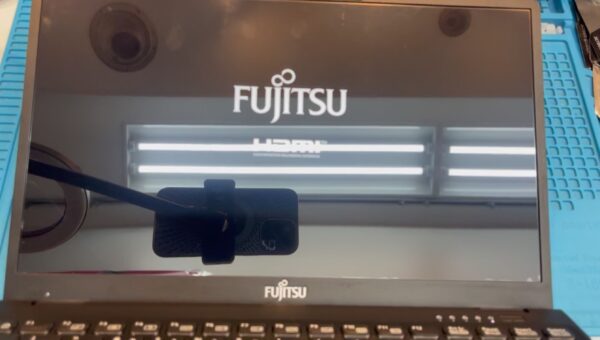
【愛知県・郵送】富士通 FMVWG2U28L 液晶パネル交換|左下が割れて映らない
症状液晶の左下が割れて黒く表示されない
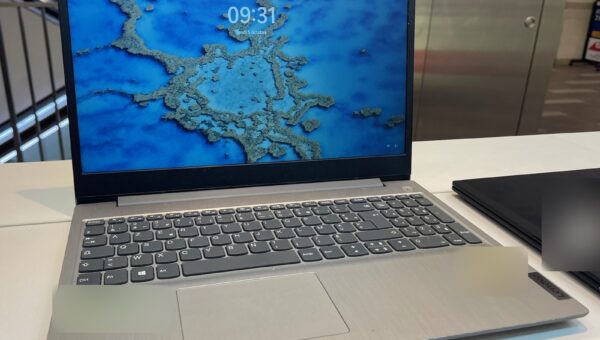
【愛知県・来店】Lenovo IdeaPad 3(15.6インチ) 画面交換|約1時間
症状画面に細かい横線が入り、全体が紫色ににじんで文字がほとんど読めない
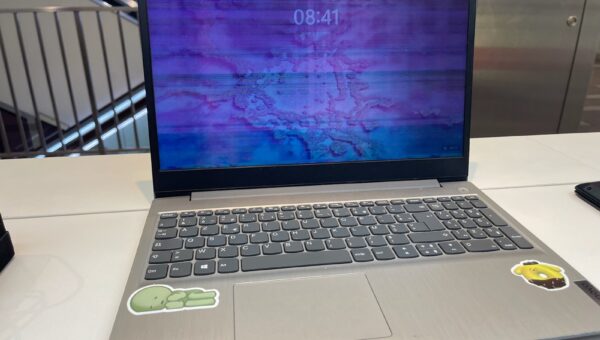
【愛知県・来店】Lenovo ノートパソコン 液晶パネル交換|画面割れ
症状液晶画面の破損