
「iPhoneストレージがほぼいっぱいです」という通知が毎日のように出る。写真を何十枚も消したのに空き容量がほとんど増えない。iOS 27へのアップデートをしようとしたら「空き領域が足りません」と表示されて先に進めない。ストレージの画面を開くと、自分では何も入れた覚えのない「システムデータ」が20GB以上を占めている――。秋のiOSアップデートの時期になると、こうしたご相談が一気に増えます。
容量不足は「故障ではないから後回しでいい」と思われがちですが、修理店の立場から見ると決して軽い問題ではありません。容量がギリギリの状態でアップデートを試みてリンゴループ(Appleロゴから先に進まない状態)になったり、画面割れやバッテリー交換の修理前にバックアップを取ろうとしたら容量不足でバックアップ自体ができなかったり、という「容量不足が別のトラブルを呼ぶ」ケースを数多く見てきました。この記事では、容量不足の正しい切り分け方から、写真やLINEを消す前に必ず確認すべきこと、容量不足で起動しなくなった場合の対処、そして本当に修理が必要なストレージ故障の見分け方までを、順番に解説します。
まず確認:その「いっぱい」はiPhone本体?それともiCloud?
最初に確認していただきたいのが、「いっぱいになっているのはiPhone本体なのか、iCloudなのか」という点です。ご相談の中で非常に多い誤解が、この2つの混同です。
- iPhone本体のストレージ:端末そのものの保存領域です。128GB・256GBなど、購入時に選んだ容量がこれにあたります。あとから増やすことはできません。
- iCloudストレージ:Appleのサーバー上の保存領域です。無料プランは5GBで、有料プラン(iCloud+)で増やせます。
確認場所も別々です。
- iPhone本体:「設定」→「一般」→「iPhoneストレージ」
- iCloud:「設定」→いちばん上の自分の名前→「iCloud」
「iCloudストレージがいっぱいです」という通知は、iPhone本体の空き容量とは関係ありません。この場合、iPhone本体の写真を消しても解決しないどころか、iCloud写真がオンになっているとiCloud上の写真も一緒に消えてしまいます。逆に、iCloudの有料プランに加入してもiPhone本体の容量は1GBも増えません(後述する「iPhoneのストレージを最適化」を使った場合を除く)。通知の文言をよく読み、どちらの話なのかを最初に切り分けることが、すべての対処の出発点です。
なお「iPhoneストレージ」の画面は、開いた直後は計算中のため数値が正しく表示されないことがあります。グラフが表示されるまで1〜2分ほど待ってから確認してください。
症状の切り分け:あなたのiPhoneはどのタイプ?
容量に関するトラブルは、大きく4つのタイプに分かれます。タイプによって対処法がまったく異なるため、まずは下の表で当てはまるものを確認してください。
| タイプ | 主な症状 | 考えられる原因 | 対処の方向性 |
|---|---|---|---|
| A:本体の容量不足 | 「iPhoneストレージがほぼいっぱいです」と出る/写真が撮れない/アプリが更新できない | 写真・動画・アプリ・メッセージ添付などの蓄積 | 自分で整理可能(本記事の手順で対応) |
| B:iCloudの容量不足 | 「iCloudストレージがいっぱいです」と出る/iCloudバックアップが失敗する | iCloudバックアップ・iCloud写真・iCloud Driveの蓄積 | iCloud側の整理またはプラン変更。本体の写真は消さない |
| C:システムデータの異常肥大 | 写真やアプリが少ないのに「システムデータ」が数十GBある/消しても数日で戻る | キャッシュ・ログの蓄積、アップデート時の一時ファイル残留など | 再起動・更新・時間を置く。改善しなければバックアップ→初期化→復元 |
| D:ストレージ・基板の故障の疑い | 容量表示が明らかにおかしい/勝手に再起動を繰り返す/復元しようとするとエラーが出る | 内蔵ストレージ(NAND)や基板の不具合、落下・水没の後遺症 | 自力での解決は困難。データ優先なら早めに修理店へ相談 |
判断のコツは、「整理すれば空き容量が増えるかどうか」です。不要なアプリを1つ削除してみて、数分後に空き容量がその分増えていればタイプAかC。何をしても空き容量が変わらない、あるいは表示される合計容量そのものがおかしい(たとえば128GBモデルなのに合計が極端に少ない)場合はタイプDを疑います。
また、「容量が少ないこと」と「動作が重いこと」は別問題として考えてください。空き容量が数GBを切ると動作が不安定になることはありますが、十分な空きがあるのに動作が重い、バッテリーの減りが早い、勝手に電源が落ちるといった症状は、バッテリー劣化など別の原因であることが多いです。「容量を空ければ全部直る」と思い込まないことも大切です。
容量を圧迫しやすいデータの正体
「iPhoneストレージ」の画面ではアプリごとの使用量が大きい順に並びます。修理店でお預かりした端末を見ていると、容量を圧迫している原因はおおむね以下のパターンに集約されます。
写真・動画(特に高画質の動画)
最も多い原因です。特に動画は、撮影設定が4Kや高フレームレートになっていると、短い動画でも写真数百枚分の容量になることがあります。「設定」→「カメラ」→「ビデオ撮影」で現在の撮影設定を確認できます。写真の枚数は少ないのに「写真」アプリの使用量が大きい方は、長時間の動画が数本残っていないか確認してください。
「最近削除した項目」に残っている写真
写真を削除しても、すぐには容量が空きません。削除した写真や動画は「最近削除した項目」アルバムに移動し、最大30日間保存されます。「写真を大量に消したのに空き容量が増えない」というご相談の多くはこれが原因です。
LINEのトーク・画像・キャッシュ
日本のiPhoneユーザーで非常に多いのがLINEです。トークで受け取った画像・動画・スタンプのデータが蓄積し、数GB〜十数GBになっていることも珍しくありません。LINEの使用量は「書類とデータ」として表示され、iPhone側の操作では減らせません。LINEアプリ内の「設定」→「トーク」→「データの削除」から、キャッシュなどを個別に削除できます。
メッセージ(iMessage)の添付ファイル
家族や友人とのメッセージで送り合った写真・動画も、すべて端末に残っています。メッセージの保存期間を「無期限」にしていると、何年分もの添付ファイルが蓄積します。
動画・音楽配信アプリのダウンロード
オフライン再生用にダウンロードした動画や音楽は、見終わったあとも自動では消えないアプリがあります。旅行前にダウンロードしてそのまま、というケースはよくあります。
システムデータ・iOS本体
「iOS」はiPhoneを動かすためのシステムそのもので、削除できません。「システムデータ」はキャッシュ・ログ・一時ファイルなどを含む領域で、ある程度の増減は正常です。また、Apple Intelligence対応機種(iPhone 15 Pro以降)では、オンデバイスのAIモデル用にストレージが使われます。Appleの案内では約7GBの空き容量が必要とされていますが、実際の使用量は環境によって変わります。
自分でできる対処:安全な順番で容量を空ける
容量を空ける作業は、「消しても取り戻せるもの」から順番に行うのが鉄則です。いきなり写真やLINEを消すのではなく、以下の順番で進めてください。
ステップ1:再起動する
単純ですが効果があることが多い方法です。再起動によって一時ファイルが整理され、システムデータが数GB減ることがあります。容量が表示どおりに反映されない場合も、再起動で正しい数値になることがあります。
ステップ2:「最近削除した項目」を確認する
「写真」アプリの「最近削除した項目」に残っているものを確認します。本当に不要なものだけを確認したうえで削除してください。ここで削除したものは元に戻せません。
ステップ3:使っていないアプリを「取り除く」
「iPhoneストレージ」の画面でアプリを選ぶと、「Appを取り除く」と「Appを削除」の2つが表示されます。「取り除く」はアプリ本体だけを消して書類とデータは残すため、あとで再インストールすれば元の状態に戻ります。一方「削除」はデータごと消えます。迷ったら「取り除く」を選んでください。「使用頻度の低いAppを取り除く」をオンにすると、使っていないアプリが自動で取り除かれるようになります。
ステップ4:配信アプリのダウンロードとSafariのデータを整理する
動画・音楽配信アプリのダウンロード済みコンテンツを、各アプリ内で削除します。Safariの履歴とWebサイトデータの消去も効果がありますが、ログイン状態が解除されるサイトがあるため、パスワードが分かるか確認してから行ってください。
ステップ5:メッセージの保存期間を見直す
iOS 18以降では「設定」→「アプリ」→「メッセージ」の「メッセージを残す」で、保存期間を「30日」「1年」「無期限」から選べます。期間を短くすると、それより古いメッセージと添付ファイルは削除されます。残したいやり取りがある場合は、先に必要な写真を保存してから変更してください。
ステップ6:LINEのキャッシュを削除する
LINEアプリ内の「設定」→「トーク」→「データの削除」から、キャッシュを選んで削除します。トーク履歴そのものを削除する項目もあるため、選択する項目をよく確認してください。トーク履歴を残したい方は、事前にLINEのトーク履歴バックアップが最新になっているかも確認しておきましょう。
ステップ7:写真をiCloudやパソコンに逃がす
写真を消したくない場合は、保存先を移す方法があります。iCloud写真をオンにして「iPhoneのストレージを最適化」を選ぶと、フル解像度の原本はiCloudに保存され、iPhone本体には容量の小さい縮小版が置かれます。ただしiCloud側の容量が必要になるため、無料の5GBでは足りないことがほとんどです。費用をかけたくない場合は、パソコンに写真を取り込んでから本体の写真を削除する方法もあります。
どの方法でも、「別の場所に保存できたことを確認してから本体の写真を消す」という順番を必ず守ってください。
「システムデータ」が減らない場合の対処
写真もアプリも少ないのにシステムデータだけが異常に大きいタイプCの場合は、次の順で試してください。
- 再起動して数日様子を見る:システムデータは一時ファイルが自動で整理されると減ることがあります。アップデート直後は特に一時的に増えやすいため、すぐに初期化を考える必要はありません。
- iOSを最新版にする:iOSの不具合で一時ファイルが残留していた場合、修正版で改善することがあります。ただし空き容量が足りなければ更新できないため、先に他の項目で容量を空けます。
- 「iPhone解析を共有」をオフにする:「設定」→「プライバシーとセキュリティ」→「解析と改善」で、解析データの送信をオフにします。ログの蓄積が減る可能性があります。
- 最終手段:バックアップ→初期化→復元:上記で改善しない場合、バックアップを取ってから初期化し、バックアップから復元するとシステムデータが大きく減ることがあります。ただし、バックアップが確実に取れていることを確認しないまま初期化すると、データをすべて失います。
注意したいのは、初期化は「最後の手段」だということです。初期化後に復元するとLINEの再ログインや各種アプリの再設定が必要になり、2段階認証の設定などで手間取ることもあります。また、システムデータの異常肥大は、容量の増減を繰り返しながら時間とともに落ち着くことも少なくありません。焦って初期化する前に、まずは数日様子を見てください。
やってはいけないこと:容量不足の対処でよくある失敗
ここからは、修理店に「データが消えてしまった」とご相談いただくケースで実際によく見られる失敗例です。容量を空けたい一心で、取り返しのつかない操作をしてしまうことがあります。
iCloud写真がオンのまま、本体の写真を大量削除する
最も多い失敗です。iCloud写真がオンの場合、iPhoneで写真を削除するとiCloud上の写真も削除され、同じApple Accountでサインインしている他のiPhone・iPad・Macからも消えます。「iCloudに保存されているから本体から消しても大丈夫」と思って削除し、すべての写真を失ったというご相談は後を絶ちません。本体だけ空けたい場合は、前述の「iPhoneのストレージを最適化」を使うか、パソコンなど別の場所に保存してから削除してください。
「最近削除した項目」を確認せずに空にする
容量を空けるために「最近削除した項目」を一括削除した結果、誤って消した写真まで完全に失ってしまうケースです。ここは「最後の取り消しチャンス」です。中身を確認してから削除してください。
LINEアプリを削除して入れ直す
LINEの容量が大きいからといって、アプリを削除して再インストールすると、トーク履歴のバックアップを取っていない場合は履歴がすべて消えます。LINEの容量はアプリ内の「データの削除」で減らすのが安全です。
空き容量ギリギリの状態でアップデートを強行する
空き容量がほとんどない状態でアップデートを繰り返し試したり、充電残量が少ない状態でアップデートしたりすると、途中で失敗して起動しなくなるリスクが高まります。アップデートは、十分な空き容量を確保し、充電器につないだ状態で、通信が安定した環境で行ってください。
「容量を空ける」とうたう非公式アプリやパソコン用修復ソフトに頼る
「ワンタップでストレージを空ける」と宣伝するアプリや、「データを消さずに修復できる」とうたうパソコン用ソフトがありますが、効果や安全性が第三者に確認されていないものも多く見られます。iPhoneの仕組み上、アプリが他のアプリのデータを削除することはできないため、iPhone上のアプリで劇的に空き容量が増えることは基本的にありません。有料プランへの誘導や、不要な権限を求めるものには注意してください。
リカバリーモードで「復元」を選んでしまう
後述する起動しないトラブルの際、パソコンに接続すると「アップデート」と「復元」の選択肢が表示されます。「復元」を選ぶとiPhoneの中身はすべて消去されます。バックアップがない状態で「とりあえず復元」を押してしまい、写真をすべて失うケースがあります。
容量不足で起動しない・リンゴループになった場合
容量が限界に達した状態でアップデートやアプリの更新を行うと、Appleロゴが表示されたまま進まない、ロゴの表示と再起動を繰り返す、といった状態になることがあります。この場合は次の順番で対処します。
1. 強制再起動を試す
iPhone 8以降(iPhone SE 第2世代以降を含む)の場合、音量を上げるボタンを押してすぐ離す→音量を下げるボタンを押してすぐ離す→サイドボタンをAppleロゴが表示されるまで長押し、の順に操作します。これで起動すれば、すぐに不要なデータを削除して空き容量を確保し、バックアップを取ってください。
2. パソコンにつないで「アップデート」を選ぶ
強制再起動でも起動しない場合は、パソコン(MacならFinder、WindowsならAppleデバイスアプリまたはiTunes)に接続し、強制再起動と同じボタン操作を行ってサイドボタンを押し続けると、リカバリーモードの画面になります。パソコン側に「アップデート」と「復元」が表示されたら、必ず「アップデート」を選んでください。「アップデート」はデータを消さずにiOSを再インストールしようとする操作です。
ダウンロードに15分以上かかるとiPhoneがリカバリーモードを抜けてしまうため、その場合はもう一度同じ操作を繰り返します。作業中はケーブルを抜かないでください。
3. それでも直らない場合は「復元」の前に相談を
「アップデート」でも改善しない場合、残る選択肢は「復元(初期化)」です。iCloudやパソコンに最新のバックアップがあるなら復元して戻すことができますが、バックアップがない場合、復元を選んだ時点で中のデータは消えます。写真など失いたくないデータがある場合は、復元を押す前に修理店へご相談ください。起動しない端末からのデータ取り出しは、状態によって可否が大きく異なり、必ず取り出せるとは限りません。だからこそ「消える操作をする前」の相談が重要です。
修理が必要なケース:ストレージ・基板の故障を疑うサイン
ここまでの対処は、ソフトウェア側の問題を前提にしたものです。次のような症状がある場合は、内蔵ストレージや基板などハードウェアの故障を疑う必要があります。
- 空き容量があるのに「ストレージがいっぱい」と表示され続ける、または容量の表示が明らかにおかしい
- 普通に使っているだけで勝手に再起動を繰り返し、だんだん頻度が増えている
- パソコンで「アップデート」「復元」をしてもエラーが出て完了しない(4013・4014などのエラー番号が繰り返し出る場合はハードウェア側の問題の可能性があります)
- 落下や水没のあとから、起動が極端に遅い・アプリが頻繁に落ちる
- 写真やファイルを開くと、一部が表示されない・破損している
また、勝手に再起動する症状はバッテリーの劣化でも起こります。「設定」→「バッテリー」→「バッテリーの状態」で最大容量が大きく低下している場合や、「修理サービス」と表示されている場合は、ストレージではなくバッテリーが原因のこともあります。どちらが原因かは症状だけでは判断しにくいため、診断で切り分けるのが確実です。
ストレージ・基板が原因の場合、部品交換だけで済むのか、基板の修理が必要なのかによって作業内容と費用が大きく変わります。費用は機種・症状・故障の程度により異なるため、まずは診断で状態を確認したうえでお見積もりをご案内します。
修理に出す前に:容量不足でもバックアップを取る方法
画面割れやバッテリー交換など、別の理由で修理に出す場合でも、修理前のバックアップは大切です。ところが容量不足の端末では「iCloudの容量が足りずバックアップできない」という壁にぶつかりがちです。そんなときは以下の方法を検討してください。
- パソコンへの有線バックアップ:MacのFinder、またはWindowsのAppleデバイスアプリ/iTunesで、iPhoneをパソコンに丸ごとバックアップできます。iCloudの容量は使いません。ただしパソコン側にiPhoneの使用量に見合う空き容量が必要です。
- iCloudのプランを一時的に上げる:バックアップのために1か月だけ容量の大きいプランに変更し、修理後に元に戻す方法もあります。
- 写真だけでも別の場所に保存する:全体のバックアップが難しい場合でも、失いたくない写真・動画だけはパソコンや外部ストレージに保存しておくと安心です。
- LINEのトーク履歴を個別にバックアップ:LINEのトーク履歴は、iPhone全体のバックアップとは別にLINEアプリ内でバックアップ設定が必要です。最終バックアップ日時を確認しておきましょう。
あわせて、iPhoneのパスコード、Apple Accountのパスワード、LINEに登録したメールアドレスとパスワードなど、修理後や初期化後に必要になる情報も控えておいてください。修理後にログインできず困るケースは少なくありません。
放置するとどうなる?悪化の流れと費用への影響
容量不足を「通知がうるさいだけ」と放置すると、次のような流れで状況が悪化していくことがあります。
- アップデートができない:iOSを更新できず、セキュリティ修正が適用されないまま使い続けることになります。
- 新しい写真が撮れない・アプリが落ちる:空き容量がなくなると、撮影や保存ができなくなったり、アプリが一時ファイルを作れず強制終了したりします。
- バックアップが取れない:iCloudにもパソコンにもバックアップがない状態が長く続きます。
- 起動しなくなる:アップデートの失敗や容量の限界をきっかけに、起動不能になることがあります。
費用面で問題になるのは4の段階です。起動する状態であれば、ご自身でデータを整理し、バックアップを取ってから必要な修理を受けられます。しかし起動しなくなってからでは、データを取り出すための作業が別途必要になる場合があり、作業の難易度も費用も上がりやすくなります。さらに、取り出せないまま初期化するしかないケースもあります。「起動しているうちに容量を空けてバックアップを取る」ことが、結果的に最も費用を抑える方法です。
修理か買い替えか:容量不足が続く場合の判断基準
iPhoneにはmicroSDカードのスロットがなく、内蔵ストレージを後から増やすことは基本的にできません。データを整理しても容量不足が慢性化している場合は、使い方に合った容量のモデルへの買い替えも選択肢になります。判断の目安は次のとおりです。
- 整理すれば十分な空きが確保できる:買い替えの必要はありません。iCloud+やパソコンへの保存を組み合わせて使い続けられます。
- 整理しても毎月すぐにいっぱいになる:写真・動画の使い方に対して容量が不足しています。iCloud+の契約か、容量の大きいモデルへの買い替えを検討する段階です。
- ストレージ・基板の故障が疑われる:まず診断を受け、データの救出を優先します。修理費用と端末の残り使用年数を比べて判断します。
- 最新iOSの対象外になっている:iOS 27の対応機種はiPhone 11以降(iPhone SE 第2世代以降を含む)です。それより古い機種は新しいiOSが提供されないため、高額な修理よりも買い替えを優先した方がよい場合があります。
なお、内蔵ストレージのチップを大容量のものに載せ替える「容量アップ」をうたうサービスもありますが、基板上の部品を取り外して交換する高度な作業で、不具合のリスクやメーカーのサポートを受けられなくなる可能性があります。検討する場合は、そうしたリスクを理解したうえで判断してください。
買い替える場合も、旧端末からのデータ移行には空き容量やバックアップが必要です。旧端末が容量不足のまま移行しようとしてつまずく方も多いため、早めの整理をおすすめします。
よくある質問(FAQ)
Q1. 写真を大量に消したのに空き容量が増えません。なぜですか?
削除した写真は「最近削除した項目」に最大30日間残るため、すぐには容量が空きません。また、iPhoneストレージの画面の数値は反映に時間がかかることがあります。「最近削除した項目」の中身を確認してから削除し、再起動してから改めて確認してください。それでも増えない場合は、LINEやメッセージなど写真以外のデータが原因の可能性があります。
Q2. iCloudの有料プランに入れば、iPhoneの容量不足は解消しますか?
iCloudのプランを上げるだけでは、iPhone本体の空き容量は増えません。iCloud写真で「iPhoneのストレージを最適化」を選ぶと、写真の原本をiCloudに置いて本体には縮小版を保存するため、結果的に本体の空きが増えます。LINEやアプリのデータは対象外です。
Q3. 「システムデータ」は削除しても大丈夫ですか?
システムデータを直接削除する操作はできません。再起動・iOSの更新・時間を置くことで自然に減ることがあります。異常に大きいまま改善しない場合の最終手段は、バックアップを取ってからの初期化と復元です。システムデータを「消せる」とうたう非公式ツールの利用はおすすめしません。
Q4. 容量不足のまま修理に出しても大丈夫ですか?
修理自体は可能ですが、修理前にバックアップを取っておくことを強くおすすめします。iCloudの容量が足りない場合は、パソコンへの有線バックアップやiCloudのプランを一時的に上げる方法があります。起動しない状態でご相談いただく場合は、「復元」を押す前にお問い合わせください。
Q5. 容量不足が原因でiPhoneが壊れることはありますか?
容量不足そのものが部品を物理的に壊すわけではありません。ただし、容量が限界の状態でアップデートに失敗すると起動しなくなることがあり、その状態からの復旧ではデータが失われるリスクがあります。また、空き容量があるのに容量表示がおかしい、再起動を繰り返すといった症状は、ストレージや基板の故障の可能性があるため診断をおすすめします。
まとめ
iPhoneの容量不足は、正しい順番で対処すれば多くの場合ご自身で解決できます。ポイントを振り返ります。
- まず「iPhone本体」と「iCloud」のどちらがいっぱいなのかを切り分ける
- 再起動 →「最近削除した項目」の確認 → アプリを「取り除く」→ ダウンロードやキャッシュの整理、と「取り戻せるもの」から順に空ける
- iCloud写真がオンのまま本体の写真を消さない。LINEはアプリを消さず、アプリ内の「データの削除」を使う
- 容量不足で起動しない場合、パソコン接続時は「復元」ではなく「アップデート」を選ぶ
- 容量表示の異常・再起動の繰り返し・復元エラーは、ストレージや基板の故障を疑うサイン
- 起動しているうちにバックアップを取ることが、データと費用を守る最善の方法
「自分で整理しても改善しない」「起動しなくなってしまった」「容量不足でバックアップが取れないまま修理が必要になった」という場合は、無理に初期化する前にご相談ください。
📦 修理のキクチは郵送修理を受付中!
修理のキクチでは、沖縄県を除く全国から郵送で修理をお受けしています。
- 📦 送料はお客様負担(発送時)
- 📸 写真を送るだけで無料見積もり(まず料金を聞く)
- 🔍 修理すれば点検費も0円(点検費3,300円は修理代に含まれます)
- 📦 修理料金8,800円(税込)以上の場合、修理完了後の返送料は当店が負担します(8,800円未満は着払い)
- 📦 修理しない場合(修理不可・お見積もり後のキャンセル)のみ、点検費3,300円(税込)と着払いでの返送料をご負担いただきます
お気軽にご相談ください!
👉 MacBook修理の料金・詳細はこちら
👉 修理のお申し込み・ご相談はこちら
最近の修理実績
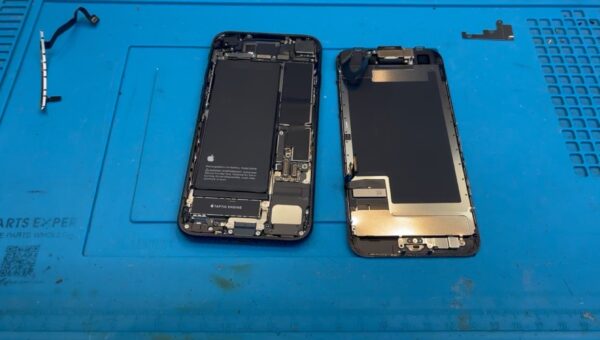
【東京都・郵送】iPhone SE(第3世代) ホームボタンケーブル交換|ホームボタンが反応しない
症状ホームボタンが全く反応しない

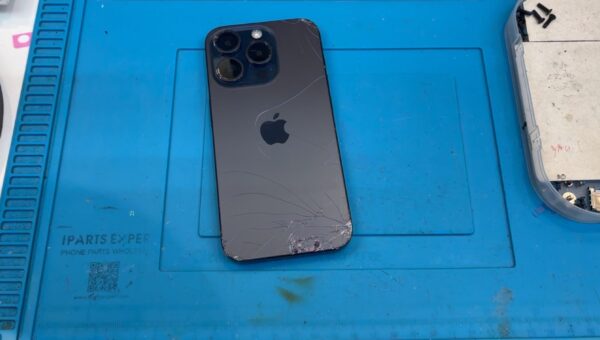
【愛知県・郵送】iPhone 15 Pro 背面ガラス交換|背面ガラスの割れ
症状背面ガラスの破損