「子どもが使っていたFireタブレットを床に落として、画面にクモの巣状のヒビが入った」「ケーブルを挿しても充電マークが出ず、電源ボタンを押しても真っ暗なまま」「急に動作が重くなって、YouTubeもKindleも開くまでに何十秒もかかる」──AmazonのFireタブレットは価格が手頃なぶん、家族共用・子ども用・キッチンでのレシピ表示用など“気軽に使われる”ことが多く、そのぶん故障も起きやすい端末です。
ところが、いざ壊れてみると「Amazonに連絡すればいいの?」「修理店で直せるの?」「新品を買ったほうが安いのでは?」と、どこに相談すべきかで迷う方がとても多いのが特徴です。iPadやスマホと違い、Fireタブレットはメーカー保証・キッズモデルの交換保証・本体価格・セキュリティアップデートの期限によって最適な選択肢が大きく変わります。
この記事では、修理店の視点から、Fireタブレットの症状別の切り分け方、自分でできる対処、やってはいけないこと、修理・交換・買い替えの判断基準までをまとめました。プライム感謝祭やブラックフライデー、クリスマスなどで購入・プレゼントが増えるこの時期に、ぜひ確認しておいてください。
まず確認:お使いのFireタブレットの「機種名と世代」を調べる
Fireタブレットは、同じ「Fire HD 8」という名前でも世代(発売年)によって中身が異なります。保証期間やセキュリティアップデートの期限、交換部品の有無も世代ごとに違うため、相談の前に正確な機種名と世代を確認しておくと話が早く進みます。
本体が起動する場合
設定アプリの「デバイスオプション」の中にある「デバイスモデル」などの項目で、「Fire HD 10(第13世代)」のような表記を確認できます。Fire OSのバージョンによって項目名が多少異なることがあります。
本体が起動しない場合
- Amazonの「コンテンツと端末の管理」(端末タブ)に、登録済みのFireタブレットが一覧で表示されます
- Amazonの注文履歴から、購入日と商品名(容量・カラー・キッズモデルかどうか)を確認できます
- 本体背面や箱に記載されたモデル番号も手がかりになります
現在よく使われている主なモデルは次のとおりです(Amazonが公開しているセキュリティアップデート情報の表記に基づきます)。
| 機種名 | 世代・発売年 |
|---|---|
| Fire 7 / Fire 7 キッズモデル | 第12世代(2022年モデル) |
| Fire HD 8 / Fire HD 8 Plus / キッズモデル / キッズプロ | 第12世代(2022年モデル・2024年モデル) |
| Fire HD 10 / キッズモデル / キッズプロ | 第13世代(2023年モデル) |
| Fire Max 11 | 第13世代(2023年モデル) |
これより前の世代(第11世代以前のFire HD 10など)をお使いの場合は、後述するセキュリティアップデートの期限も含めて、修理か買い替えかを慎重に判断する必要があります。
Fireタブレットの故障対応が「ほかのタブレットと違う」3つのポイント
1. Amazonの保証は「修理」より「交換」が基本
Fireタブレットは購入時に限定保証が付いており、保証期間内に自然故障した場合はAmazonのカスタマーサービスに連絡するのが第一選択です。Amazonの公式ヘルプでも、充電できない症状が基本的な対処で直らない場合は「保証による交換の対象となる場合がある」と案内されています。つまり、本体を修理して返すというより交換品が届く形になるのが一般的です。交換の場合、本体内に保存していたデータは戻ってこない点に注意が必要です。
なお、保証の期間や対象範囲は機種や購入形態(新品・整備済み品・他の販売店での購入など)によって異なります。落下や水濡れなどの事故による破損は、通常モデルの限定保証では対象外となるのが一般的です。ご自身の保証内容は、注文履歴やAmazonのヘルプで必ず確認してください。
2. キッズモデルには「事故でも交換できる2年間の限定保証」がある
Fire HD 8 キッズモデル、Fire HD 10 キッズプロなどのキッズ向けモデルには、アクシデントによる水濡れ破損や画面故障でも無償で交換が可能な2年間の限定保証が付属しています。子どもが落として画面を割った、ジュースをこぼしたといったケースでも、購入から2年以内であればまずAmazonへの相談を検討する価値があります。
修理店にご相談いただくお客様の中にも、「キッズモデルだと気づかずに修理を依頼しかけていた」という方がいらっしゃいます。専用のキッズカバーが付いていた、Amazon Kids+の1年分が付いていた、という場合はキッズモデルの可能性が高いので、注文履歴で商品名を確認してください。なお、保証を受けるための条件や手続きはAmazon側の規定に従うため、最新の内容は公式ページで確認しましょう。
3. 「セキュリティアップデートの期限」が買い替え判断に直結する
Amazonは、Fireタブレットの機種ごとに「少なくともこの日まではソフトウェアのセキュリティアップデートを提供する」という日付を公開しています。米国Amazonが公開している一覧では、主なモデルは次のようになっています。
| 機種 | セキュリティアップデート提供(少なくとも) |
|---|---|
| Fire HD 8 / HD 8 Plus / HD 8 キッズ(第12世代・2024年モデル) | 2029年12月31日まで |
| Fire HD 8 / HD 8 キッズ / キッズプロ(第12世代・2022年モデル) | 2029年1月28日まで |
| Fire HD 8 Plus(第12世代・2022年モデル) | 2029年7月30日まで |
| Fire 7 / Fire 7 キッズ(第12世代・2022年モデル) | 2029年12月31日まで |
| Fire HD 10 / キッズ / キッズプロ(第13世代・2023年モデル) | 2029年12月31日まで |
| Fire Max 11(第13世代・2023年モデル) | 2030年7月31日まで |
Amazonから新品で購入した場合は「購入から少なくとも4年間」または上記の日付のうち遅いほうまでサポートされる、という考え方です。日本で購入した端末の扱いは、Amazon.co.jpのヘルプや端末管理画面で確認してください。この一覧に載っていない旧世代のモデルは、すでに保証された提供期間を過ぎている可能性があります。アップデートの期限が近い端末に高い修理費をかけるのは、費用対効果の面で慎重になるべきというのが修理店としての考えです。
症状の切り分け:まず「どこが壊れているか」を見極める
Fireタブレットの不調は、大きく「画面まわり」「電源・充電まわり」「ソフトウェア」「水濡れ・膨張などの物理的なダメージ」に分けられます。以下の表で、今の症状がどれに当たるかを確認してください。
| 症状 | 考えられる原因 | 判断の目安 |
|---|---|---|
| ヒビは入っているが表示もタッチも正常 | 表面ガラスの破損 | 使えても破片やヒビの拡大に注意。早めに相談 |
| ヒビの周辺が黒い・にじむ・線が入る | 液晶(表示部)まで損傷 | 画面部品の交換が必要なケースが多い |
| 割れていないのに勝手にタップされる・反応しない | タッチパネル不良、フィルム・ケースの干渉、ソフトの不具合 | フィルムとケースを外し、再起動で変化を見る |
| 充電マークが出ない・充電が途中で止まる | ケーブル・アダプター不良、充電口の汚れや破損、バッテリー劣化 | 別の純正品で試して変わらなければ本体側 |
| 電源ボタンを押しても真っ暗 | 完全放電、システムのフリーズ、バッテリー・基板の故障 | 充電しながら40秒長押しで反応を確認 |
| Amazonロゴから先に進まない | システムの不具合、ストレージの故障 | アップデート直後かどうか、空き容量を確認 |
| 動作が極端に重い・アプリが落ちる | 空き容量不足、アプリの不具合、経年による性能不足 | 多くはソフト側。修理より整理・初期化で改善することも |
| 画面が浮いてきた・本体が膨らんでいる | バッテリー膨張 | 使用・充電を中止して早急に相談 |
| 飲み物をこぼした・お風呂で落とした | 内部への浸水、基板の腐食 | 電源を切って充電しない。時間との勝負 |
判断に迷うときは、「見た目に変化があるか(割れ・膨らみ・水濡れ)」を最初に確認してください。見た目に異常がある場合は物理的な故障の可能性が高く、自分で触るほど悪化しやすいため、早めの相談をおすすめします。見た目に異常がない場合は、次の章以降の対処を試してみる価値があります。
充電できない・電源が入らないときに自分でできる対処
「電源が入らない」というご相談のうち、実際には完全放電やシステムのフリーズだったというケースも少なくありません。修理に出す前に、以下を順番に試してください。
手順1:充電器とケーブルを疑う
- 付属の純正ケーブル・アダプターで充電する(100円ショップのケーブルや、パソコンのUSBポートからの充電は出力が足りないことがあります)
- 延長コードや電源タップではなく、壁のコンセントに直接挿す
- 可能であれば、別のUSB Type-Cケーブル・アダプターでも試す(第12世代以降の多くのモデルはUSB Type-Cです)
- 完全放電している場合、充電を始めてもしばらく画面が点かないことがあるため、30分ほど充電してから次の手順へ進む
手順2:電源ボタンを40秒長押しする
Amazonの公式ヘルプでは、充電機器を外したうえで電源ボタンを40秒間、または再起動するまで長押しする方法が案内されています。その後、付属の充電器に接続して電源ボタンを数秒押し、起動するか確認します。ケースやカバーが電源ボタンの押し込みを邪魔している場合もあるので、ケースは外して試してください。なお、強制的な再起動になるため、保存していない作業内容は失われます。
手順3:充電口を目で確認する
スマホのライトで充電口の中を照らし、ホコリや糸くず、お菓子のかすなどが詰まっていないか確認します。子どもが使う端末では、充電口に異物が入っているケースがよく見られます。軽いホコリなら、エアダスターで吹き飛ばすだけで改善することがあります。ピンや爪楊枝でかき出すのは避けてください(理由は後述の「やってはいけないこと」で説明します)。
手順4:挿したときの「ぐらつき」を確認する
ケーブルを挿したときにグラグラする、特定の角度でだけ充電される、という場合は充電口(コネクター)自体の破損や、基板との接続部分の不良が疑われます。ケーブルを挿したまま使う、ベッドで寝転がって使うといった使い方を続けていると、コネクターに負担がかかりやすくなります。この症状は自分での対処が難しく、修理が必要なケースです。
この時点での判断
- 手順1〜2で起動した → ソフトや放電が原因だった可能性が高い。様子を見つつ、再発するならバッテリー劣化を疑う
- 別の充電器でも充電されず、充電口に汚れもない → 本体側(充電口・バッテリー・基板)の故障
- 充電はされるが残量が急に減る・突然電源が落ちる → バッテリー劣化の可能性
画面割れ・タッチ不良・表示がおかしいときの切り分け
割れているのは「ガラスだけ」か「液晶まで」か
画面にヒビが入っていても、表示がきれいでタッチも正常に反応するなら、表面のガラスが割れている状態と考えられます。一方、ヒビの周辺に黒いシミが広がっている、色のついた線が入っている、一部が真っ白・真っ黒になっている場合は、表示部分(液晶)までダメージが及んでいる状態です。後者は時間とともに表示不良が広がることが多く、データを取り出す必要がある場合は早めの対応が重要です。
割れていないのにタッチがおかしい場合
- 保護フィルムが浮いている・気泡がある → フィルムを剥がして改善するか確認
- ケースのフチが画面に触れている → ケースを外して確認
- 画面が濡れている・手が濡れている → 乾いた布で拭いてから操作
- 充電中だけ誤動作する → 純正以外の充電器のノイズが影響している可能性。純正品で確認
- 再起動しても勝手にタップされ続ける → タッチパネル自体の故障の可能性が高い
キッズモデルなら、まずAmazonに相談
前述のとおり、キッズモデルは購入から2年以内であれば画面故障も交換保証の対象です。修理店での修理を先に行うと、Amazon側の保証が使えなくなる可能性もあるため、キッズモデルで保証期間内なら、修理店より先にAmazonへ相談してください。
動作が重い・起動途中で止まるときは「ソフト側」を先に疑う
「壊れたかもしれない」と相談をいただく中で、実はストレージの空き容量不足やソフトウェアの不具合が原因だったというケースは珍しくありません。特に32GBモデルは、動画のダウンロードやゲームアプリで容量がすぐにいっぱいになります。
自分で確認したいこと
- 設定の「ストレージ」で空き容量を確認し、使っていないアプリやダウンロード済みの動画を削除する
- microSDカードを使っている場合は一度抜いて動作を確認する(カードの不良で動作が不安定になることがあります)
- Fire OSのアップデートが保留になっていないか確認する
- 特定のアプリだけ落ちる場合は、そのアプリのキャッシュ削除・再インストールを試す
- Wi-Fiにつながらない場合は、ほかの機器がつながるか、ルーターの再起動で改善するかを確認する
初期化は「最終手段」として考える
工場出荷時の状態へのリセット(初期化)で改善するケースもありますが、本体内の写真・ダウンロード済みコンテンツ・アプリのデータは消え、Amazonアカウントからも登録が解除されます。Amazonで購入した電子書籍や動画などはクラウドから再ダウンロードできますが、本体だけに保存していた写真やアプリ内のゲームデータは戻らないことがあります。初期化の前に、残したいデータがどこに保存されているかを必ず確認してください。
なお、Amazonロゴから先に進まない状態が初期化でも直らない場合や、そもそも初期化の画面に進めない場合は、ストレージや基板の故障が疑われます。
水濡れ・バッテリー膨張は「すぐに使用を止める」
飲み物をこぼした・水に落とした場合
Fireタブレットには防水性能をうたったモデルは基本的にありません。キッチンでのレシピ表示中に水がかかった、お風呂に持ち込んで落とした、子どもがジュースをこぼした、という場合は次の手順で対応してください。
- 電源が入っていればすぐに電源を切る(画面が反応しない場合は電源ボタンの長押しで強制終了)
- ケースやカバー、microSDカードを外す
- 表面の水分を乾いた布でやさしく拭き取る
- 充電はしない。電源も入れ直さない
- できるだけ早く修理店に相談する(キッズモデルで保証期間内ならAmazonへ)
水濡れは、直後に問題なく動いていても、内部に残った水分やジュースの糖分が数日〜数週間かけて基板を腐食させることがあります。「乾いたら動いたから大丈夫」と使い続けた結果、しばらくして突然起動しなくなり、そのときには腐食が広がってデータの取り出しも難しくなっていた、というケースもあります。
画面が浮いてきた・本体が膨らんだ場合
画面と本体の間にすき間ができてきた、机に置くとガタつく、という症状はバッテリー膨張の可能性があります。充電しっぱなしで使い続けた端末や、夏場の車内に置いていた端末で起こりやすい症状です。膨張したバッテリーは発熱・発火のリスクがあるため、すぐに充電と使用を止め、金属製の缶など燃えにくい場所に保管したうえで相談してください。膨らんだ本体を押して戻そうとするのは非常に危険です。
修理・相談の前にやってはいけないこと
修理店に届く端末の中には、「最初は軽い故障だったのに、自分で対処しようとして悪化させてしまった」というものが少なくありません。Fireタブレットで特に多いNG行動をまとめます。
- 充電口をピンや爪楊枝でほじる:USB Type-Cの端子は細かい接点が並んでおり、金属のピンで傷つけるとショートや接触不良の原因になります。爪楊枝も先端が折れて奥に残ると取り出しが困難になります。
- 水濡れした端末を充電して動作確認する:内部に水分が残った状態で通電すると、ショートで基板にダメージが広がります。「動くかどうか確かめたい」気持ちを抑えることが一番の対策です。
- ドライヤーの熱風で乾かす・お米の中に入れる:熱風は内部の部品や接着剤を傷めるうえ、水分を奥に押し込むこともあります。お米は乾燥効果が限られるうえ、粉やぬかが端子に入り込むことがあります。
- 割れた画面にセロハンテープを貼って使い続ける:応急処置としての保護にはなりますが、指でヒビを押し続けることでタッチ部分や液晶への損傷が広がることがあります。また、ガラスの破片で子どもがけがをするリスクもあります。
- 膨らんだ本体を押して戻す・無理に分解する:バッテリーに圧力や傷が加わると発火の危険があります。
- 何度も初期化を繰り返す:ストレージが故障しかけている場合、書き込みを繰り返すことで状態が悪化し、データ取り出しの可能性を下げることがあります。
- キッズモデルの保証期間内に自分で分解する:Amazonの交換保証が受けられなくなる可能性があります。
修理が必要になるケースと、修理店でできること
次のような症状は、自分での対処では改善が見込みにくく、修理や交換を検討すべき状態です。
- 画面が割れている、または表示に線・シミ・色ムラがある
- 割れていないのにタッチが反応しない・勝手に操作される状態が再起動でも直らない
- 純正の充電器でも充電できない、ケーブルがグラつく
- フル充電しても短時間で電源が落ちる
- 本体や画面が膨らんでいる
- 水濡れ後に動作がおかしい、またはまったく反応しない
- Amazonロゴから進まず、初期化もできない
修理店では、画面(ガラス・液晶)の交換、充電口の修理、バッテリー交換、水濡れ後の内部洗浄などに対応できる場合があります。ただし、Fireタブレットは機種や世代によって交換部品の流通状況が大きく異なり、部品が手に入りにくい機種では修理をお受けできない、または時間がかかることがあります。修理の可否は、機種名と症状をお伝えいただいたうえで判断します。
修理費用は何で変わるのか
修理費用は、具体的な機種・症状により異なります。主に次の要素で変動します。
- 故障箇所:ガラスだけの破損か、液晶まで損傷しているか。充電口だけか、基板まで影響しているか
- 機種と世代:画面サイズ(7インチ・8インチ・10.1インチ・11インチ)や世代によって部品の価格や入手性が異なる
- 故障の重なり:落下で画面割れと充電口の破損が同時に起きている、水濡れで複数の部品に影響が出ている、など
- 作業の難しさ:Fireタブレットは画面が接着剤で固定されているモデルが多く、分解・再接着の手間が費用に影響します
当店では通常のお見積もり・診断は無料で行っていますので、修理費用を確認してから修理するか、Amazonへの相談や買い替えにするかを決めていただけます。
修理・Amazonでの交換・買い替えの判断基準
Fireタブレットは本体価格が手頃な端末だからこそ、「修理する意味があるのか」を冷静に判断することが大切です。修理店として、次のような順番で考えることをおすすめしています。
| 状況 | おすすめの選択肢 |
|---|---|
| キッズモデルで購入から2年以内(事故・水濡れ含む) | まずAmazonに交換を相談 |
| 通常モデルで保証期間内、落下・水濡れなどの心当たりがない故障 | まずAmazonに相談 |
| 保証期間外で、本体内に残したいデータ(写真・ゲームのデータなど)がある | 修理でデータごと復旧できるか相談 |
| 保証期間外、データは不要、修理見積もりが新品価格に近い | 買い替えを検討 |
| セキュリティアップデートの期限が過ぎている・近い旧世代モデル | 修理より買い替えを優先的に検討 |
| 比較的新しい世代で、画面割れや充電口など1か所だけの故障 | 修理費用を確認して判断 |
「データが残っているか」が最大の分かれ目
Amazonでの交換や買い替えでは、新しい端末が手元に届くため、壊れた端末の中に保存されていたデータは基本的に戻りません。Amazonで購入した電子書籍・動画・アプリはアカウントにひもづいているので再ダウンロードできますが、次のようなデータは本体内にしか残っていないことがあります。
- カメラで撮影した写真や動画(Amazon Photosの自動保存を設定していない場合)
- ゲームアプリのセーブデータ(アプリがクラウド保存に対応していない場合)
- メモアプリや手書きアプリの内容
- 本体に直接保存したPDFや書類
こうしたデータが必要な場合は、交換や初期化の前に修理店にご相談ください。画面が割れて操作できないだけなら、画面を修理することでデータを残したまま使える状態に戻せる可能性があります。
お客様がよく誤解していること
- 「Amazonに送れば修理して返してくれる」:保証内の対応は基本的に交換です。元の端末のデータは戻らない前提で考えてください。
- 「安い端末だから修理は損」:データの価値や、まだ新しい世代であることを考えると、修理が合理的なケースもあります。特に子どもの写真やゲームの進行状況は、お金に換えられない価値があります。
- 「microSDカードに保存しているから全部安全」:アプリのデータや一部の設定は本体側に保存されていることがあります。何がカードに入っているかを確認しておきましょう。
- 「動いているから水濡れは大丈夫」:前述のとおり、腐食は後から進行します。
放置するとどうなるか
画面の小さなヒビは、ケースの着脱や持ち運びの圧力で少しずつ広がり、やがて液晶まで割れてタッチが効かなくなることがあります。ガラスだけの交換で済んだはずが、液晶ごとの交換が必要になると、部品代も作業の手間も増えます。充電口のぐらつきも、使い続けるうちに基板側の接合部まで傷んでしまうと、修理の難易度が上がります。「まだ使えるうちに相談する」ことが、結果的に費用を抑えることにつながります。
修理に出す前・Amazonに相談する前の準備
修理に出す場合も、Amazonで交換する場合も、事前に次の準備をしておくとスムーズです。
- 機種名・世代・購入日を控えておく:注文履歴の画面をスクリーンショットしておくと便利です。キッズモデルかどうかもここで確認できます。
- 操作できるうちにデータを保存する:Amazon Photosへのバックアップや、パソコンへのコピーで写真を退避させておきます。
- ロック解除のPINやパスワードを確認する:修理後の動作確認に必要になる場合があります。子ども用プロフィールを設定している場合は、保護者用のPINも把握しておきましょう。
- Amazon Kids+やペアレンタルコントロールの設定を控えておく:交換後に新しい端末で設定し直す際に役立ちます。
- ケース・カバー・microSDカードを外す:郵送修理の場合、付属品の紛失を防ぐためにも、本体だけをお送りいただくのが基本です。
- 症状をメモする:「いつから」「何をしたときに」「どんな症状が出るか」を書いておくと、診断がスムーズになります。
郵送の際は、画面が割れている場合はガラス片が飛び散らないよう画面側をラップや保護シートで覆い、緩衝材で包んでから箱に入れてください。膨張している端末は、圧力がかからないよう余裕のある梱包をお願いします。
よくある質問(FAQ)
Q1. Fireタブレットは修理店で修理できますか?
A. 画面割れ、充電口の不良、バッテリーの劣化などは、機種によっては修理店で対応できる場合があります。ただし、世代によって交換部品の流通状況が異なるため、修理の可否は機種名と症状を確認したうえでの判断になります。まずは無料のお見積もり・診断でご相談ください。
Q2. 修理店で修理すると、Amazonの保証は使えなくなりますか?
A. メーカー以外で分解・修理した端末は、メーカー保証の対象外となるのが一般的です。保証期間内、特にキッズモデルの2年間の限定保証期間内であれば、先にAmazonに相談することをおすすめします。保証期間が切れている、または保証の対象外と案内された場合に修理店をご検討ください。
Q3. 画面が割れて操作できません。中の写真は取り出せますか?
A. 表示やタッチが効かない状態でも、本体内部のストレージが無事であれば、画面を修理することでデータを残したまま使える状態に戻せる可能性があります。初期化やAmazonでの交換を行うと本体内のデータは戻らないため、写真などを残したい場合は先にご相談ください。
Q4. 子どもがFireタブレットにジュースをこぼしました。乾けば使えますか?
A. すぐに電源を切り、充電せずにご相談ください。ジュースなどの糖分を含む液体は、水よりも内部に残りやすく、乾いたあとも基板の腐食を進めることがあります。一時的に動いても、後から急に起動しなくなるケースがあります。キッズモデルで購入から2年以内の場合は、Amazonの限定保証の対象になる可能性もあります。
Q5. 古いFireタブレットは修理する価値がありますか?
A. Amazonが公開しているセキュリティアップデートの提供期限を過ぎた、または期限が近い端末は、修理しても安全に使える期間が限られます。本体内に大切なデータがあるならデータを救出するための修理は意味がありますが、データが不要であれば買い替えも含めて検討するのが現実的です。
Q6. 充電すると本体が熱くなります。故障ですか?
A. 充電中や動画再生中にほんのり温かくなるのは通常の範囲ですが、持てないほど熱い、充電中に焦げたようなにおいがする、本体が膨らんできた、という場合はバッテリーや充電回路の異常が疑われます。すぐに充電を止めてご相談ください。
まとめ
Fireタブレットが壊れたときは、次の順番で考えると迷わずに済みます。
- 機種名・世代・購入日を確認する(キッズモデルかどうかも重要)
- 保証期間内ならAmazonへ。キッズモデルは事故による画面割れや水濡れも2年間の限定保証の対象
- 充電器・40秒長押し・空き容量など、自分でできる切り分けを試す
- 見た目に異常(割れ・膨らみ・水濡れ)があるなら、触らずに早めに相談
- 保証外なら、データの有無・修理費用・セキュリティアップデートの期限を比べて、修理か買い替えかを決める
「安い端末だから」とあきらめる前に、本体の中に何が残っているか、まだどれくらい使える世代なのかを一度確認してみてください。修理のキクチでは、無料のお見積もり・診断で、修理するべきか・Amazonに相談するべきか・買い替えるべきかのご判断のお手伝いをしています。
📦 修理のキクチは郵送修理を受付中!
修理のキクチでは、沖縄県を除く全国から郵送で修理をお受けしています。
- 📦 送料はお客様負担(発送時)
- 📸 写真を送るだけで無料見積もり(まず料金を聞く)
- 🔍 修理すれば点検費も0円(点検費3,300円は修理代に含まれます)
- 📦 修理料金8,800円(税込)以上の場合、修理完了後の返送料は当店が負担します(8,800円未満は着払い)
- 📦 修理しない場合(修理不可・お見積もり後のキャンセル)のみ、点検費3,300円(税込)と着払いでの返送料をご負担いただきます
お気軽にご相談ください!
👉 MacBook修理の料金・詳細はこちら
👉 修理のお申し込み・ご相談はこちら
最近の修理実績
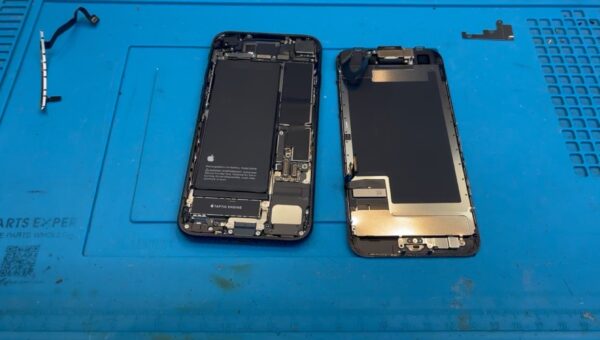
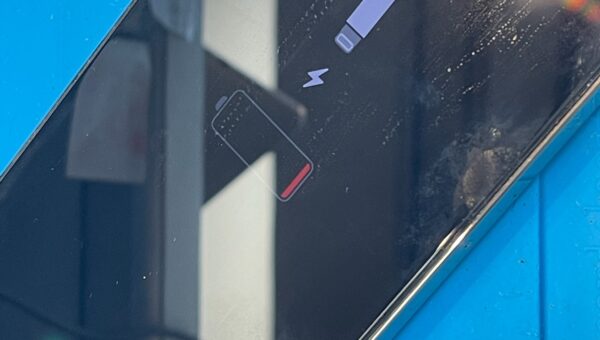
【東京都・郵送】iPhone SE(第3世代) ホームボタンケーブル交換|ホームボタンが反応しない
症状ホームボタンが全く反応しない
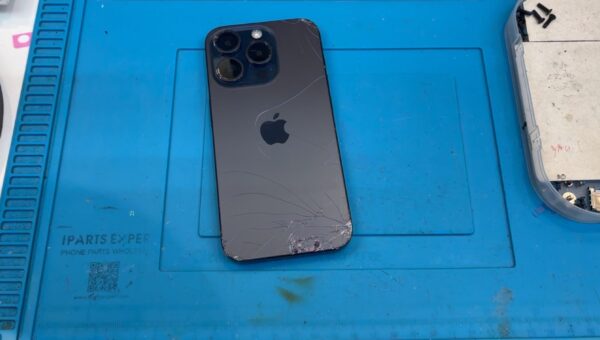
【愛知県・郵送】iPhone 15 Pro 背面ガラス交換|背面ガラスの割れ
症状背面ガラスの破損