
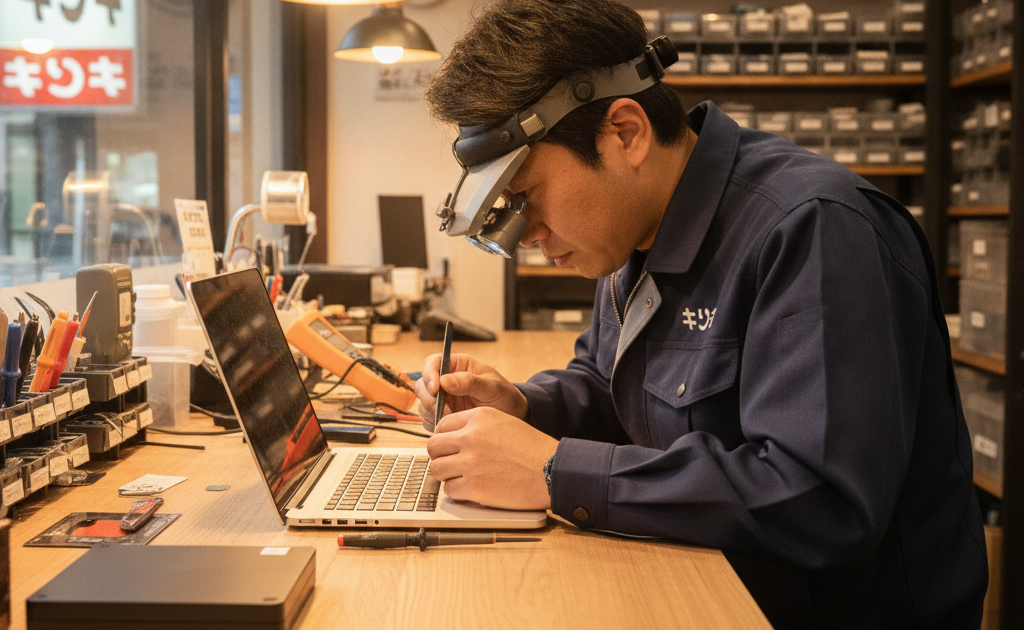
テレワークや在宅ワーク、オンライン授業が当たり前になった今、パソコン本体だけでなく「外付けモニター」「外付けキーボード・マウス」「USBハブ」「外付けHDD・SSD」といった周辺機器のトラブルに悩まされる方が急増しています。「昨日まで普通に映っていた外付けモニターが突然映らなくなった」「USBメモリを挿しても認識しない」「マウスのカーソルが勝手に飛ぶ」——こうした症状は決して珍しいものではなく、修理のキクチにも毎月多くのご相談が寄せられています。テレワーク歴が長くなるほど接続機器の数は増え、それに比例してトラブルの種類も複雑化していく傾向があります。周辺機器のトラブルは、パソコン本体の故障と勘違いされやすい一方で、実際には接続ケーブルやポート、ドライバー、電力供給などさまざまな原因が複雑に絡み合っています。本記事では、外付けモニター・キーボード・マウス・USBハブ・外付けHDD/SSDといった主要な周辺機器ごとに起こりやすい症状と原因を整理し、自分でできる応急処置から、修理に出すべきタイミングの見極め方、修理費用の目安までを徹底解説します。テレワークで急にモニターが映らなくなって困っている方、外付けドライブのデータが読み込めず青ざめている方は、ぜひ最後までご覧ください。
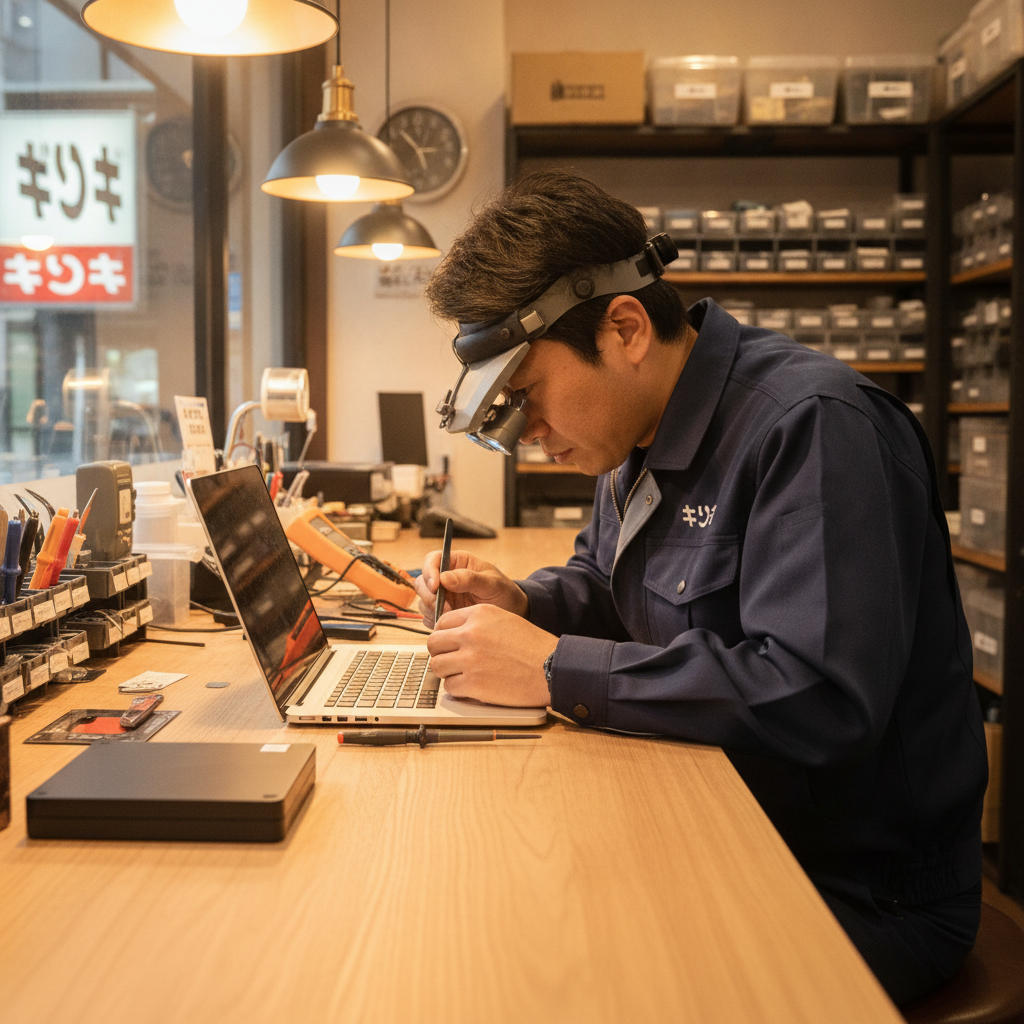
周辺機器トラブルがテレワーク時代に急増している背景
ここ数年でノートパソコンに外付けモニターやドッキングステーションを接続し、デュアルディスプレイ環境で作業をするスタイルが一般的になりました。自宅の作業スペースには外付けキーボードやマウス、Webカメラ、USBハブ、外付けストレージなど多くの周辺機器がひしめき合っています。これらは日常的に抜き差しされることが多く、コネクタ部分の摩耗や接触不良、静電気による基板ダメージ、ケーブルの断線といった物理的な劣化が起こりやすい環境にあります。また在宅勤務が定着したことで、オフィスのIT部門に気軽に相談できず、自己判断で対処せざるを得ないケースも増えています。誤った対処によって症状が悪化したり、データを失ってしまったりする事例も少なくありません。周辺機器はパソコン本体に比べて安価なため「壊れたら買い替えればいい」と思われがちですが、外付けHDD・SSDの場合は中に保存された大切なデータが失われるリスクがあるため、慎重な対応が必要です。
症状別①:外付けモニターが映らない・認識しない
外付けモニターのトラブルで最も多いのが「電源は入っているのに画面が真っ暗」「一瞬映るがすぐに消える」「ノートパソコン側でモニターが認識されない」といった症状です。主な原因として、まずHDMIケーブルやUSB-Cケーブルの断線・接触不良が挙げられます。ケーブルを見た目だけで判断せず、別のケーブルに交換して症状が変わるか確認するのが基本の切り分け方法です。次に疑うべきはグラフィックドライバーの不具合で、Windowsアップデート後にドライバーが正しく認識されなくなるケースが頻発しています。さらにドッキングステーションや変換アダプタを経由している場合は、そのアダプタ自体の故障や対応解像度・リフレッシュレートの不一致が原因となることもあります。ノートパソコン本体のディスプレイ出力ポート(HDMI・DisplayPort・USB-C/Thunderbolt)自体が物理的に破損しているケースもあり、この場合は本体側の修理が必要です。「モニター側の故障」「ケーブルの故障」「本体ポートの故障」の3つを順番に切り分けることが、無駄な出費を防ぐ第一歩になります。
症状別②:外付けキーボードが反応しない・入力できない
外付けキーボードのトラブルは、有線タイプと無線(Bluetooth・USBレシーバー)タイプで原因が異なります。有線キーボードの場合、USBケーブルの断線や、USBポート自体の接触不良が主な原因です。特定のキーだけ反応しない場合は、キースイッチ内部にホコリや飲み物のこぼれた跡が入り込んでいる可能性が高く、キーボード内部の清掃や修理が必要になります。無線キーボードの場合は、電池切れやBluetoothペアリングの不具合、USBレシーバーの紛失・破損が典型的な原因です。またWindowsやMacのOSアップデート後に、キーボードドライバーが正しく機能しなくなり、突然入力を受け付けなくなるという事例も報告されています。テレワークで長時間キーボードを酷使する方は、コーヒーや水をこぼしてしまう水濡れトラブルも非常に多く、こぼした直後に電源を切って乾燥させる応急処置が被害拡大を防ぐ鍵となります。
症状別③:マウスが動かない・カーソルが飛ぶ・クリックが反応しない
マウスのカーソルが思った通りに動かない、勝手に飛ぶ、クリックしても反応しないといった症状は、センサー部分の汚れやレーザー・光学センサーの故障、マウスパッドの素材との相性、USBポートの給電不足など原因が多岐にわたります。特に無線マウスの場合、Bluetoothの電波干渉や近くにあるWi-Fiルーター・電子レンジなどの機器との干渉でカーソルが不安定になることがあります。クリックボタンがチャタリング(一回のクリックで二回反応してしまう現象)を起こす場合は、内部のマイクロスイッチの経年劣化が原因であることが多く、これは分解修理か買い替えでの対応となります。ノートパソコン内蔵のトラックパッドが誤作動する場合は、パームリジェクション設定の見直しやドライバーの再インストールで改善することもあるため、まずはソフトウェア面の確認をおすすめします。
症状別④:USBハブ・USBポートが認識しない
USBハブを経由して複数の機器を接続していると、突然すべてのデバイスが認識されなくなることがあります。この場合まず疑うべきはUSBハブ自体の給電不足です。特にセルフパワー(電源アダプタ付き)ではないバスパワー型のUSBハブに、外付けHDDやモバイルディスプレイなど消費電力の大きい機器を複数接続すると、電力不足でハブ全体がダウンしてしまうことがあります。またノートパソコン本体のUSBポートが物理的に破損している場合、コネクタ内部のピンが曲がっていたり、ホコリが詰まっていたりすることが接触不良の原因となります。USB-Cポートは特に構造上デリケートで、頻繁な抜き差しによってポート内部の端子が摩耗しやすく、修理のキクチにも「充電はできるがデータ転送だけ認識しない」といったご相談が多く寄せられています。ポートの故障が疑われる場合、無理に別の変換アダプタを試すのではなく、早めに点検を受けることをおすすめします。
症状別⑤:外付けHDD・SSDが認識しない・データが読み込めない
外付けストレージのトラブルは、他の周辺機器と比べて「データが失われるリスク」が伴うため、特に慎重な対応が求められます。パソコンに接続しても「このデバイスは認識されません」と表示される、ドライブ自体は認識されるがフォルダを開こうとするとフリーズする、突然「フォーマットしますか」という警告が出るといった症状は、いずれも内部の物理障害または論理障害のサインである可能性があります。特にドライブから「カチカチ」「キュルキュル」といった異音がする場合は、内部のヘッドやプラッタに深刻な物理障害が発生しているサインで、これは自己判断で通電を繰り返すとデータ復旧の可能性を大きく下げてしまう危険な状態です。安易にフォーマットしたり、市販のデータ復旧ソフトを試したりする前に、まずは通電を止めて専門業者に相談することが、大切なデータを守る最善策です。
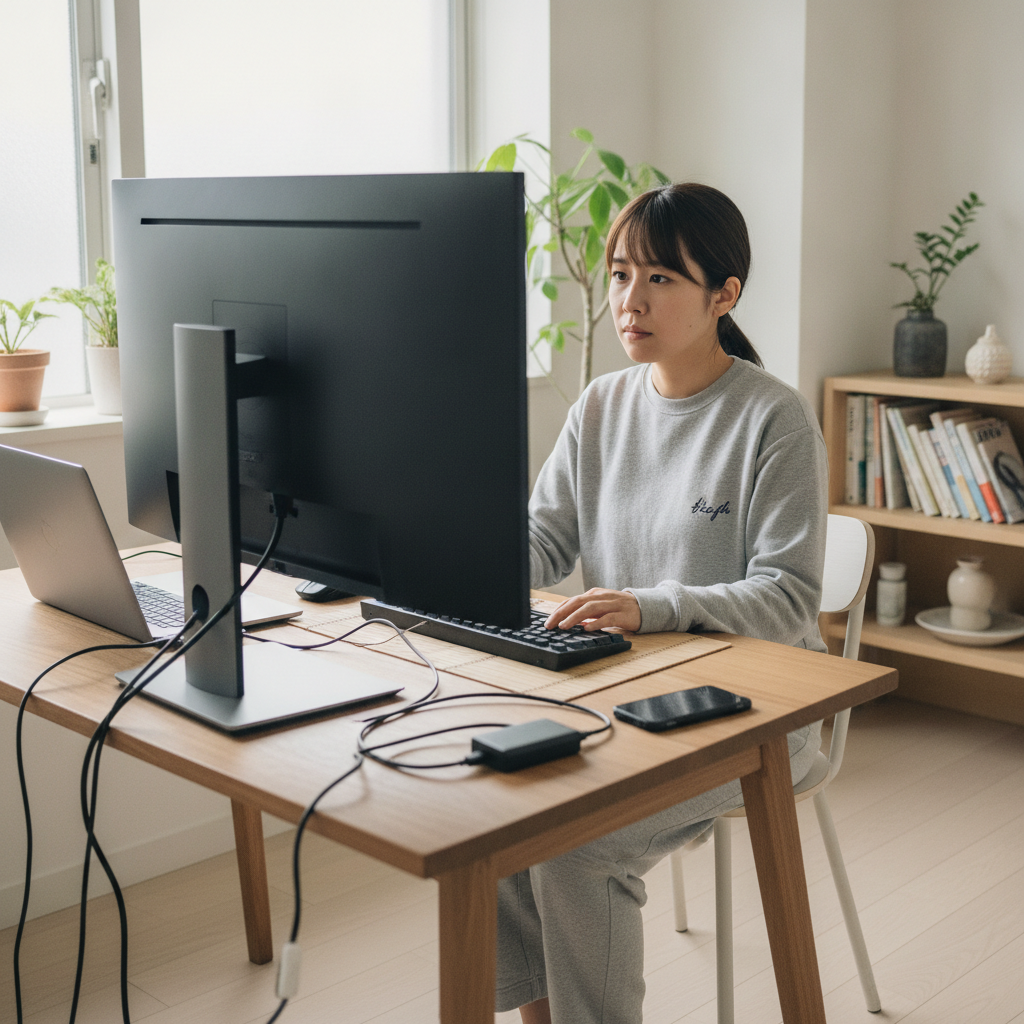
原因を切り分けるための基本チェック手順
周辺機器トラブルに直面したとき、闇雲に対処するのではなく、順序立てて原因を切り分けることが重要です。まず確認すべきは「別のパソコンやポートに接続しても同じ症状が出るか」です。同じ症状が出れば周辺機器側の故障、症状が出なければパソコン本体側(ポートやドライバー)の問題である可能性が高くなります。次に「別のケーブルで試す」ことで、ケーブルの断線を切り分けられます。三つ目は「デバイスマネージャーでの確認」です。Windowsの場合、デバイスマネージャーを開き、該当する周辺機器に黄色い警告マークが付いていないかを確認することで、ドライバーの問題かどうかを判断できます。Macの場合は「システム情報」からUSBやディスプレイの接続状況を確認できます。最後に「別のUSBポートで試す」ことで、ポート単位の故障かどうかを絞り込めます。この4ステップを踏むだけで、修理が必要な箇所をかなり絞り込むことができます。
ドライバー・OSアップデートが引き起こすトラブル
周辺機器トラブルの原因として近年特に増えているのが、WindowsやmacOSのアップデートに伴うドライバーの不具合です。OSの大型アップデート後に「昨日まで動いていた外付けモニターが映らなくなった」「USBデバイスが認識されなくなった」という相談が急増する傾向があります。これはOS側の仕様変更に周辺機器メーカーのドライバーが追いついていないことが主な原因です。対処法としては、まず周辺機器メーカーの公式サイトから最新のドライバーをダウンロードして再インストールすることが基本です。それでも改善しない場合は、一時的に問題のあるアップデートをロールバック(以前のバージョンに戻す)することも選択肢の一つになります。ただし、ドライバーの操作に不慣れな方が誤った手順を踏むと、システム全体が不安定になるリスクもあるため、不安な場合は無理をせず専門店に相談することをおすすめします。
電力不足・給電トラブルを見抜くポイント
USB機器全般に共通するトラブル原因として見落とされがちなのが「給電不足」です。ノートパソコンのUSBポートから供給できる電力には上限があり、外付けHDD・SSD、USBハブ、Webカメラ、キーボード、マウスなど複数の機器を同時に接続すると、電力が分散されて個々の機器が正常に動作しなくなることがあります。特に2.5インチの外付けHDDはバスパワー(USB給電のみ)で動作するものが多く、電力不足による動作不安定が起こりやすい代表例です。対策としては、セルフパワー型(ACアダプタ付き)のUSBハブを利用する、消費電力の大きい機器は本体のポートに直接接続する、といった工夫が有効です。ノートパソコン側のUSBポート自体が経年劣化で給電能力が落ちている場合もあり、その際は本体側の点検・修理が必要になります。
自分でできる応急処置とやってはいけないNG行動
周辺機器トラブルに遭遇したとき、自分でできる応急処置はいくつかあります。まずパソコンと周辺機器の両方を再起動する、ケーブルを一度抜いて数十秒待ってから挿し直す、他のポートやケーブルで試す、といった基本動作だけで解決するケースも少なくありません。一方で絶対に避けるべきNG行動もあります。水濡れしたキーボードやマウスの電源を入れたまま放置する、異音がする外付けHDDを何度も電源のオン・オフを繰り返して通電させる、認識しないUSBメモリや外付けドライブを自己判断で強制フォーマットする——これらはいずれも故障を悪化させたり、データを完全に失わせたりする危険な行為です。特にデータが保存されている外付けストレージについては「動くかどうか試してみる」という行動自体がリスクになる場合があることを覚えておいてください。
修理に出すべきタイミングの見極め方
基本的なチェックや応急処置を試しても症状が改善しない場合は、無理に自己解決を続けず専門店への相談を検討すべきタイミングです。具体的には、異音や異臭がする、焦げたような跡がある、水濡れ後に症状が出ている、複数のポートやケーブルで試しても改善しない、大切なデータが保存されているストレージが認識しない、といったケースは早急に専門店に相談することをおすすめします。特にデータ復旧が絡む場合、時間が経つほど症状が悪化し、復旧できる可能性が下がっていくことも多いため、「おかしいな」と感じた時点でできるだけ早く相談することが、被害を最小限に抑えるコツです。
周辺機器トラブル別・修理費用の目安
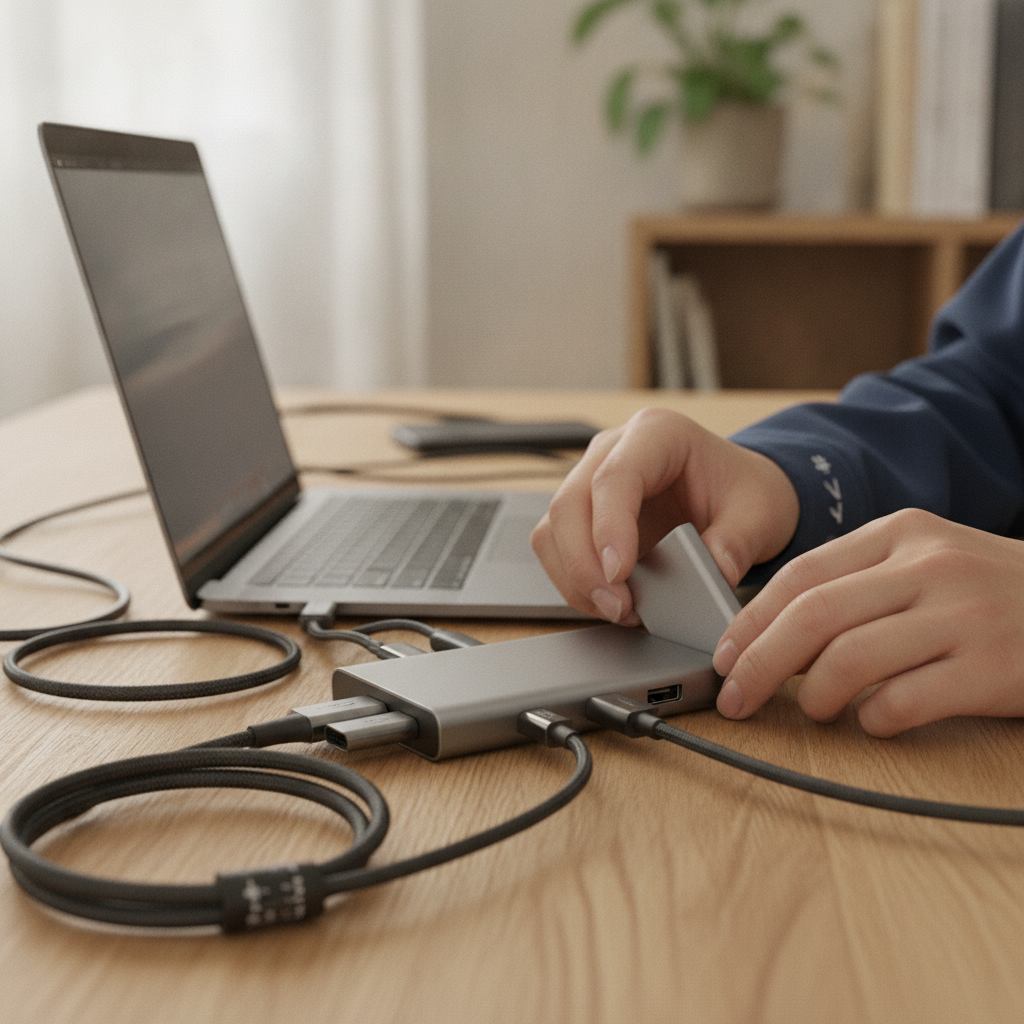
周辺機器トラブルの修理費用は、原因がパソコン本体側にあるか周辺機器そのものにあるかで大きく変わります。あくまで目安ですが、ノートパソコンのUSBポート交換・修理は部品代と技術料を合わせておよそ1万円台〜2万円台が中心となることが多く、故障箇所がマザーボードに近い場合はさらに費用が上がることもあります。外付けモニターとの接続に使われるHDMIやUSB-C出力ポートの修理も同程度の価格帯が目安です。一方、外付けキーボードやマウスは本体価格自体が安価なため、内部清掃や部品交換よりも買い替えの方が費用対効果が高いケースも多く見られます。外付けHDD・SSDのデータ復旧は、症状の軽重によって費用に大きな幅があり、論理障害(誤フォーマットや軽度の破損)であれば数千円〜数万円程度で済むこともありますが、物理障害(異音がする、水没した等)の場合は数万円〜十数万円規模になることもあります。正確な費用は実機診断の結果によって変わるため、まずは診断で見積もりを確認することをおすすめします。
梅雨・夏場の湿気とホコリが周辺機器に与える影響
周辺機器のトラブルは季節によっても発生しやすさが変わります。梅雨から夏にかけては室内の湿度が上がり、USBポートやコネクタ内部に結露のような水分が付着しやすくなります。特にエアコンの効いた室内と屋外を行き来する際、パソコンや周辺機器の温度差によって内部に結露が生じ、これが接触不良やショートの原因になることがあります。また夏場は冷却ファンの吸気口や周辺機器の通気口にホコリが溜まりやすく、放熱不良からくる誤作動やセンサーの感度低下も報告されています。定期的にエアダスターでポートやコネクタ周りのホコリを取り除く、湿気の多い時期はデスク周りの除湿を心がける、といった対策が、周辺機器を長持ちさせるうえで効果的です。特に在宅ワークでモニターやハブを常時接続したままにしている方は、月に一度程度、ケーブル周りの点検をする習慣をつけることをおすすめします。
周辺機器を長く使うための日常メンテナンス習慣
周辺機器の突然のトラブルを防ぐには、日頃からの小さなメンテナンス習慣が効果的です。まずケーブルを抜き差しする際は、コネクタ部分を斜めに引っ張らず、まっすぐ丁寧に扱うことが断線防止につながります。USBメモリや外付けドライブを取り外す際は、必ずOS側の「安全な取り外し」機能を使い、データ転送中の抜き取りを避けることも重要です。キーボードやマウスは定期的に電源を切って清掃し、飲食をしながらの作業ではキーボードにカバーをかけるなどの工夫も有効です。またUSBハブや外付けドライブは、直射日光の当たる場所や高温多湿な場所を避けて設置することで、内部部品の劣化を遅らせることができます。こうした日常的な気配りの積み重ねが、結果的に修理や買い替えの頻度を減らすことにつながります。
修理のキクチでの周辺機器・PCトラブル対応
修理のキクチでは、パソコン本体はもちろん、外付けモニターとの接続不良、USBポートの修理、キーボード・マウスまわりのトラブル診断、外付けHDD・SSDのデータ復旧相談まで、幅広く対応しています。店舗にお越しいただいての即日診断はもちろん、沖縄県を除く全国からご利用いただける郵送修理にも対応しているため、近くに店舗がない方でも安心してご相談いただけます。点検の結果、修理が不可能と判断された場合は、点検費3,300円(税込)と着払いでの返送料をご負担いただきます。まずは症状を詳しくお伺いし、無理な修理や不要な部品交換をおすすめすることはありませんので、「これって直るのかな」という段階でもお気軽にご相談ください。
よくある質問(FAQ)
Q1. 外付けモニターが映らないのですが、モニター本体とパソコンどちらの故障か自分で確認できますか?
A. 別のパソコンにモニターを接続してみる、または別のモニターを今のパソコンに接続してみることで、どちらの故障かをある程度切り分けることができます。両方試せない場合は、ケーブルの交換とデバイスマネージャーでの表示確認から始めてみてください。
Q2. 外付けHDDから異音がしますが、データだけでも取り出せますか?
A. 異音がする場合は物理障害の可能性が高く、通電を続けるほど状態が悪化するリスクがあります。無理に自分で操作を続けず、電源を切った状態でできるだけ早く専門業者にご相談ください。
Q3. USBハブを買い替えれば認識しない問題は解決しますか?
A. 給電不足が原因であればセルフパワー型への買い替えで改善することがありますが、パソコン本体のUSBポート自体が故障している場合は買い替えでは解決しません。まずは別のポートでの動作確認をおすすめします。
Q4. キーボードに水をこぼしてしまいました。今すぐやるべきことは?
A. まず電源を切り、キーボードを裏返して水分を排出し、自然乾燥させてください。電源を入れたまま様子を見るのは絶対に避け、乾燥後も違和感があれば点検をおすすめします。
Q5. 郵送修理の場合、周辺機器も一緒に送った方がいいですか?
A. 症状の再現性を確認するために、実際に使用しているケーブルやアダプタも一緒にお送りいただくと診断がスムーズになる場合があります。事前にご相談いただければ具体的にご案内いたします。
Q6. 複数の周辺機器が同時に認識しなくなった場合、まず何を疑うべきですか?
A. 複数の機器が同時に不調になった場合は、個々の機器の故障よりも、接続元であるUSBハブの給電不足やパソコン本体側のUSBコントローラーの不具合を疑うのが基本です。まずはハブを介さずパソコン本体に直接1つずつ接続し、症状が再現するかどうかを確認してみてください。
Q7. 修理か買い替えか迷っています。判断の目安はありますか?
A. 周辺機器本体が比較的安価なキーボードやマウスは買い替えの方が経済的なケースが多い一方、パソコン本体のポート故障やデータが保存された外付けストレージのトラブルは、修理・データ復旧で対応した方が結果的にコストを抑えられることがあります。まずは事前相談(無料)でどちらが適切か相談することをおすすめします。
まとめ
外付けモニター、キーボード、マウス、USBハブ、外付けHDD・SSDといった周辺機器のトラブルは、パソコン本体の故障と誤解されやすいものの、実際にはケーブル・ポート・ドライバー・給電など多様な原因が絡み合っています。まずは「別の機器・別のポート・別のケーブル」で症状を切り分け、ドライバーの更新やOSアップデートの影響を確認することが解決への近道です。一方で、水濡れや異音といったサインが見られる場合は、自己判断での対処を避け、早めに専門店へ相談することが大切なデータや機器を守ることにつながります。修理のキクチでは、パソコン本体から周辺機器のトラブルまで幅広く診断・修理に対応しており、全国からの郵送修理も受け付けています。「これって修理できるのかな」と迷ったときは、ぜひ一度お気軽にご相談ください。
📦 修理のキクチは郵送修理を受付中!
修理のキクチでは、沖縄県を除く全国から郵送で修理をお受けしています。
- 📦 送料はお客様負担(発送時)
- 📸 写真を送るだけで無料見積もり(まず料金を聞く)
- 🔍 修理すれば点検費も0円(点検費3,300円は修理代に含まれます)
- 📦 修理料金8,800円(税込)以上の場合、修理完了後の返送料は当店が負担します(8,800円未満は着払い)
- 📦 修理しない場合(修理不可・お見積もり後のキャンセル)のみ、点検費3,300円(税込)と着払いでの返送料をご負担いただきます
お気軽にご相談ください!
👉 パソコン修理の料金・詳細はこちら
👉 修理のお申し込み・ご相談はこちら



