
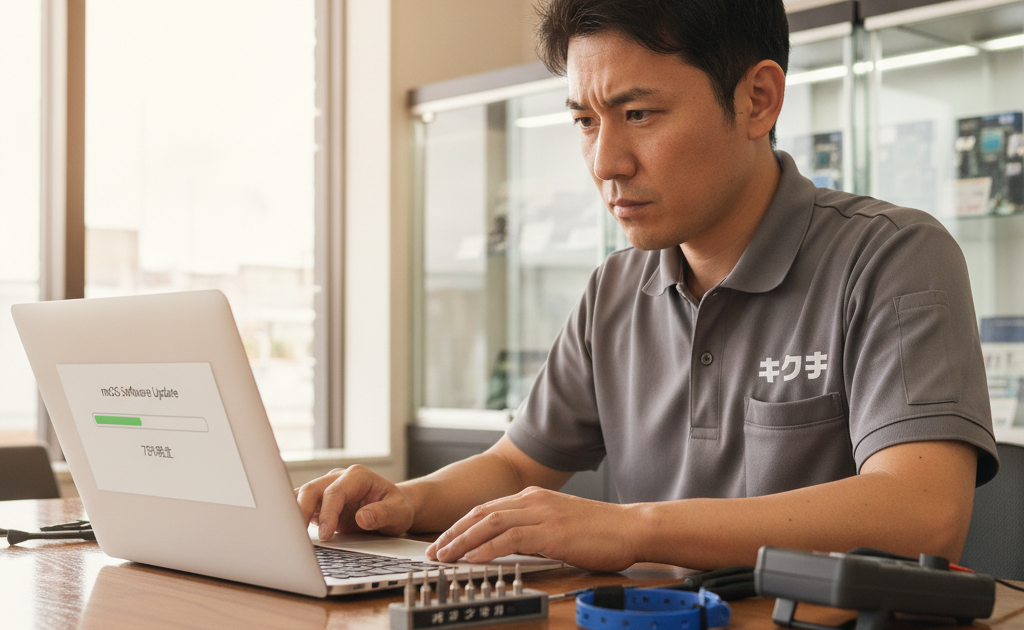
「macOSをアップデートしたら、急にMacの調子がおかしくなった」——そんな経験はありませんか。新しいOSにはセキュリティ強化や新機能が追加される一方で、アップデート直後はフリーズや再起動の繰り返し、アプリの強制終了、Wi-Fiの接続不良など、さまざまな不具合が報告されやすいタイミングでもあります。特にMacBook Air・MacBook Pro・iMac・Mac miniなど機種を問わず、OSアップデート後のトラブルは修理のキクチにも数多くのご相談が寄せられています。
本記事では、macOSアップデート後によく起こるトラブルの原因と、自分でできる対処法、そして「これは自分で直せない」と判断すべきサインまでを、症状別に詳しく解説します。あわせて、アップデート前にやっておくべき事前準備や、修理専門店に依頼する際の目安についてもまとめました。Macの動作に不安を感じている方は、ぜひ最後までご覧ください。
macOSアップデートとは?トラブルが起きやすい理由
macOSアップデートとは、AppleがMac向けに提供するオペレーティングシステムの更新プログラムです。年に一度の大型アップデート(メジャーアップデート)と、その間に配信される小規模な修正パッチ(マイナーアップデート)の2種類があり、いずれもセキュリティの強化、新機能の追加、既存の不具合修正を目的としています。
一方で、大型アップデートの直後は特にトラブルが起こりやすいことでも知られています。理由はいくつかあります。第一に、OSの内部構造が大きく変更されるため、これまで問題なく動作していたアプリやドライバーが新しい環境に対応しきれていないケースがあること。第二に、世界中の膨大な数のMac環境(機種・容量・周辺機器の組み合わせ)すべてを事前に検証しきることは事実上不可能で、一部の環境固有の不具合はリリース後に発覚しやすいこと。第三に、アップデート作業自体が数十GB単位のデータ書き換えを伴うため、途中で電源が落ちたり通信が途切れたりすると、システムファイルが破損するリスクがあることです。
特にApple Silicon(M1・M2・M3・M4)搭載モデルとIntel搭載モデルでは内部アーキテクチャが異なるため、同じmacOSバージョンでも不具合の出方に差が出ることがあります。まずは自分のMacがどちらのチップを搭載しているか、Appleメニューの「このMacについて」から確認しておくと、後の対処がスムーズになります。
アップデート後にMacが固まる・フリーズする原因と対処法
macOSアップデート後によくある不具合の代表格が「操作中に画面が固まって動かなくなる」というものです。マウスカーソルは動くのにクリックが反応しない、あるいはカーソルごと固まってしまうケースもあります。
主な原因として考えられるのは、アップデートによってバックグラウンドで走る「Spotlightのインデックス再構築」や「iCloud写真・書類の再同期」といった重い処理が、CPUやメモリのリソースを大量に消費していることです。これはアップデート直後の一時的な現象であることが多く、数時間から半日程度で自然に収まるケースが少なくありません。
対処法としては、まずアクティビティモニタを開いて、CPU使用率が異常に高いプロセスがないか確認しましょう。「mds_stores」や「photoanalysisd」といったプロセスが上位にある場合は、インデックス再構築や写真解析が進行中のサインです。しばらく放置して処理が完了するのを待つのが基本ですが、それでも改善しない場合は、Macを再起動してから再度様子を見てください。
フリーズが頻発して作業にならない場合は、強制終了(Command+Option+Escキー)でアプリを終了させ、それでも反応がない場合は電源ボタンの長押しで再起動します。ただし強制的な電源断はデータ破損のリスクがあるため、あくまで最終手段として使いましょう。

アップデート後にMacの動作が重い・遅くなる原因と対処法
「アップデート後、明らかに動作がもっさりする」という声も多く寄せられます。これも前述のバックグラウンド処理が主な原因であることが多いですが、長期間改善しない場合は別の要因を疑う必要があります。
ひとつはストレージの空き容量不足です。macOSは一時ファイルの作成やスワップ領域の確保にディスク容量を使用するため、空き容量が10%を切ると動作が著しく低下することがあります。Appleメニューの「このMacについて」→「ストレージ」から空き容量を確認し、不要なファイルやアプリケーションの整理を行いましょう。
もうひとつの要因は、常駐しているログイン項目やバックグラウンドアプリの増加です。システム設定の「一般」→「ログイン項目」から、不要な自動起動アプリを見直すことで動作が軽くなる場合があります。また、古いMac(特にIntelモデルや初代のApple Siliconモデル)で最新のmacOSにアップデートした場合、ハードウェアのスペック的に新しいOSの要求水準に追いついていないことも考えられます。この場合は、根本的な解決にはメモリ増設やSSD換装といったハードウェア面での対応が必要になることもあります。
アップデート後にMacが起動しない・起動ループになる場合の対処法
最も深刻なトラブルのひとつが、アップデート後にMacの電源を入れてもAppleロゴやプログレスバーの画面から先に進まない、あるいは再起動を延々と繰り返す「起動ループ」です。これはアップデートの適用中にシステムファイルの書き込みが正常に完了しなかった場合に起こりやすい症状です。
まず試したいのが「セーフモード」での起動です。Apple Siliconモデルの場合は、Macの電源を完全にオフにしてから電源ボタンを長押しし、起動オプションの画面が表示されたらディスクを選択してShiftキーを押しながら「セーフモードで起動」をクリックします。Intelモデルの場合は、起動音が鳴った直後にShiftキーを押し続けます。セーフモードで正常に起動できる場合は、キャッシュの破損などソフトウェア的な問題である可能性が高いです。
セーフモードでも起動しない場合は、「リカバリモード」からディスクユーティリティを使ってストレージの修復(First Aid)を試みます。Apple Siliconモデルは電源ボタン長押しで、Intelモデルは起動時にCommand+Rキーを押しながら起動することでリカバリモードに入れます。それでも改善しない場合は、macOSの再インストールが必要になることが多く、事前にバックアップを取っていない場合はデータ復旧の専門知識が必要になるため、無理に自己判断で進めず修理専門店への相談をおすすめします。
アップデート後にアプリが強制終了する・起動しない不具合の対処法
OSアップデート後によく報告されるのが「特定のアプリだけ開かない」「使用中に突然クラッシュする」という症状です。これは主に、アプリ側がまだ新しいmacOSに完全対応できていないことが原因です。特にサードパーティ製の古いアプリや、開発が止まっているアプリで発生しやすい傾向があります。
対処法としては、まずApp Storeまたは各アプリの公式サイトで最新バージョンが提供されていないか確認し、アップデートを適用してください。多くの場合、開発元がOSアップデートに合わせて修正版をリリースします。それでも改善しない場合は、アプリを一度完全に削除してから再インストールすることで、設定ファイルの破損が解消されることがあります。
また、セキュリティとプライバシーの設定が変更され、アプリへのアクセス許可がリセットされているケースもよくあります。システム設定の「プライバシーとセキュリティ」から、該当アプリにフルディスクアクセスやカメラ・マイクへのアクセス権が正しく付与されているか確認しましょう。
アップデート後にWi-Fi・Bluetoothがつながらない不具合の対処法
「アップデート後、急にWi-Fiが不安定になった」「Bluetoothのマウスやイヤホンがペアリングできない」というトラブルも定番の症状です。これはOSのネットワーク設定やドライバー周りが更新される際に、既存の接続情報とうまく整合性が取れなくなることが原因のひとつと考えられています。
Wi-Fiの不具合に対しては、まずシステム設定の「Wi-Fi」から一度接続をオフにして再度オンにし直す、あるいはルーター本体を再起動するといった基本的な対処を試してください。改善しない場合は、システム設定から該当のWi-Fiネットワークを一度「このネットワークを削除」し、パスワードを再入力して接続し直すことで解消するケースが多く見られます。
Bluetoothについては、システム設定の「Bluetooth」からペアリング済みデバイスを一度削除し、再度ペアリングを行うのが基本の対処法です。それでも改善しない場合は、Macの電源を完全に落としてから再起動する「PRAM/NVRAMのクリア」に近い効果が期待できる操作を試すとよいでしょう(Apple Siliconモデルでは従来のNVRAMクリアの手順自体が不要になっていますが、再起動だけでも改善する場合があります)。
アップデート後にバッテリーの減りが早くなった場合の原因と対処法
MacBook Air・MacBook Proユーザーから特に多く寄せられるのが「アップデート後、バッテリーの消費が早くなった」という相談です。これは前述の通り、アップデート直後はSpotlightのインデックス再構築やiCloud同期などバックグラウンド処理が集中し、一時的にCPU使用率が高くなっていることが主な原因です。数日程度で落ち着くことが多いため、まずは数日間様子を見てみましょう。
それでも改善しない場合は、アクティビティモニタの「エネルギー」タブから、バッテリーを多く消費しているアプリやプロセスを確認してください。特定のアプリが原因であれば、そのアプリを最新版にアップデートするか、一時的に使用を控えることで改善する場合があります。
なお、バッテリーの減りが早い原因がアップデートではなく、バッテリー自体の経年劣化であるケースも少なくありません。システム設定の「バッテリー」→「バッテリーの状態」から最大容量を確認し、80%を大きく下回っている場合はバッテリー交換のタイミングかもしれません。修理のキクチではMacBook Air・MacBook Proのバッテリー交換にも対応していますので、劣化が疑われる場合はお気軽にご相談ください。
アップデート後に外部モニター・周辺機器が認識しない場合の対処法
外付けモニター、キーボード、マウス、外付けSSD・HDD、USBハブといった周辺機器が、アップデート後に急に認識されなくなるという相談も少なくありません。これはUSBやThunderboltまわりのドライバー設定がアップデートによってリセットされることが主な原因です。
まずはケーブルの抜き差しや、別のポートへの接続を試してください。それでも認識しない場合は、周辺機器を一度取り外した状態でMacを再起動し、起動が完了してから改めて接続し直すことで解消するケースが多く見られます。ハブを経由している場合は、ハブを介さず直接Mac本体に接続して切り分けを行うことも有効です。
外部モニターが映らない場合は、Optionキーを押しながらシステム設定の「ディスプレイ」を開くと、詳細な検出オプションが表示されることがあります。また、USB-CポートやThunderboltポート自体の物理的な故障が疑われる場合は、アップデートとは無関係のハードウェア不良である可能性もあるため、複数のポートやケーブルで再現性を確認したうえで判断しましょう。
アップデートで容量不足・ストレージエラーが出た場合の対処法
「アップデートしようとしたら容量が足りないと表示される」「アップデート中に途中で止まってしまう」というトラブルもよく見られます。macOSの大型アップデートは、ダウンロードデータに加えて一時的な作業領域として20GB〜40GB程度の空き容量を必要とすることがあります。
対処法としては、まずAppleメニューの「このMacについて」→「ストレージ」から「詳細」を確認し、使用済みの写真、書類、アプリケーションキャッシュ、不要な言語ファイルなどを整理して空き容量を確保しましょう。iCloud写真を使っている場合は、「Macのストレージを最適化」設定を有効にすることで、ローカルの空き容量を増やせる場合があります。
容量を確保してもアップデートが進まない、エラーコードが表示されるといった場合は、一度ダウンロード済みのアップデートファイル(「システム設定」→「一般」→「ソフトウェアアップデート」)を削除し、再ダウンロードを試みてください。それでも解決しない場合は、Wi-Fi環境やApple側のサーバー状況が影響していることもあるため、時間をおいて再試行するのも有効な手段です。
カーネルパニックが発生した場合の原因と対処法
画面が突然暗くなり、多言語で再起動を促すメッセージが表示される「カーネルパニック」は、macOSの中核であるカーネルが致命的なエラーを検知した際に発生します。アップデート直後に発生する場合、周辺機器のドライバーの非互換や、拡張機能(カーネル拡張・システム拡張)の不整合が原因であることが多いです。
対処法としては、まず外付けの周辺機器をすべて取り外した状態でMacを起動し、症状が再現するか確認してください。周辺機器を外した状態で問題が起きなければ、いずれかのデバイスまたはそのドライバーソフトが原因である可能性が高いです。該当するドライバーソフトを最新版にアップデートするか、一旦アンインストールしましょう。
カーネルパニックが頻発する場合は、システムログの解析が必要になることも多く、原因の特定には専門的な知識が求められます。特にハードウェア(メモリやストレージの物理的な不良)が絡んでいる可能性もあるため、繰り返し発生する場合は早めに修理専門店に相談することをおすすめします。
アップデート前にやっておくべきバックアップと事前準備
ここまで紹介してきたトラブルの多くは、事前の準備によってリスクを大幅に減らすことができます。macOSをアップデートする前に、必ず以下の準備をしておきましょう。
1. Time Machineでのフルバックアップ
外付けドライブを用意し、Time Machine機能でシステム全体のバックアップを取っておけば、万が一アップデートに失敗してもデータを復元できます。iCloudバックアップだけに頼らず、物理的なバックアップも併用するのが安心です。
2. ストレージの空き容量確保
前述の通り、アップデートには十分な空き容量が必要です。最低でも30GB以上の空きを確保しておきましょう。
3. 安定した電源とネットワーク環境の確保
ノート型のMacBookシリーズは、必ず電源に接続した状態でアップデートを行いましょう。バッテリー切れによる強制終了は、システムファイルの破損につながる最大の要因のひとつです。またWi-Fiが不安定な環境でのアップデートも避け、可能であれば安定した回線で行ってください。
4. 常駐アプリ・周辺機器の一時的な終了・取り外し
アップデート中はセキュリティソフトなど常駐アプリを一時的に終了し、必須ではない周辺機器は取り外しておくと、競合によるトラブルを減らせます。
5. すぐに最新版へ更新しない選択肢も
リリース直後の大型アップデートは不具合報告が多い傾向があります。業務で重要な用途にMacを使っている場合は、リリース直後に飛びつくのではなく、数週間から1カ月程度様子を見てから最初のマイナーアップデート(例:15.0ではなく15.1)を適用するのも賢明な選択です。

自分で直せる不具合と修理専門店に相談すべき不具合の見分け方
ここまで紹介した対処法の多くは、ソフトウェア的な原因を想定した自分でできる範囲の対応です。しかし、以下のようなケースでは無理に自己解決を試みず、早めに専門店へ相談することをおすすめします。
まず、セーフモードやリカバリモードを試しても一切起動しない場合です。これはシステムファイルの深刻な破損や、ストレージ(SSD)自体の物理的な故障が疑われます。無理に電源の入り切りを繰り返すと、データがさらに読み出しにくくなる可能性があるため注意が必要です。
次に、バックアップを取っておらず、かつMac内に代えのきかない重要なデータが残っている場合です。この場合、自己判断でOSの再インストールや初期化を行うと、データが完全に失われるリスクがあります。データ復旧の可能性を残したまま調査してもらうためにも、まずは専門店に現状を伝えて相談しましょう。
また、カーネルパニックが頻発する、特定のハードウェア(バッテリー・メモリ・ロジックボードなど)に起因する疑いがある場合も、個人での特定・修理は困難です。修理のキクチでは、症状のヒアリングから診断、必要に応じたデータ復旧、部品交換までワンストップで対応しています。「アップデートが原因かハードウェアが原因か分からない」という段階でも構いませんので、お気軽にご相談ください。
よくある質問(FAQ)
Q1. macOSのアップデートを元のバージョンに戻すことはできますか?
A. Time Machineで事前にバックアップを取っていれば、そこから以前のバージョンの状態に復元することが可能です。バックアップがない場合、公式にはダウングレードがサポートされていないため、内蔵ストレージを消去したうえで旧バージョンのインストーラーを使って再インストールする必要があり、データはすべて失われます。アップデート前のバックアップがいかに重要かがわかります。
Q2. アップデート後の不具合は、時間が経てば自然に直りますか?
A. バックグラウンドのインデックス再構築や同期処理が原因の場合は、数時間〜数日で自然に改善することが多いです。ただし、起動しない・カーネルパニックが繰り返し発生するといった深刻な症状は、時間経過だけでは解決しないことがほとんどです。数日様子を見ても改善しない場合は、専門店への相談を検討してください。
Q3. 古いMacに最新macOSをアップデートしても大丈夫ですか?
A. Appleが対応機種として公式にサポートしている場合は基本的に問題ありませんが、古いモデルほど動作が重くなりやすい傾向があります。特にメモリが8GB以下のモデルでは、最新OSの動作要件に対してリソースが不足しがちです。心配な場合は、アップデート前に対応機種一覧を確認し、必要に応じてメモリやストレージの増設を検討するとよいでしょう。
Q4. アップデート中に固まってしまい、電源ボタンを長押ししてもよいですか?
A. アップデートのインストール処理中(プログレスバーが表示されている間)の強制終了は、システムファイルの破損リスクが非常に高いため極力避けてください。1時間以上進捗がまったく変化しない場合など、明らかに異常と判断できる場合のみ、最終手段として検討してください。
Q5. 修理に出す前にできることはありますか?
A. 可能であれば、症状が起きたタイミング(アップデート直後かどうか)、表示されたエラーメッセージ、試した対処法をメモしておくと、診断がスムーズになります。またデータが残っている場合は、可能な範囲でバックアップを取ってから修理を依頼すると安心です。
まとめ
macOSアップデート後のトラブルは、フリーズや動作の重さといった一時的なものから、起動しない・カーネルパニックが頻発するといった深刻なものまで、症状の幅が広いのが特徴です。多くの場合、バックグラウンド処理の完了を待つ、周辺機器を見直す、ストレージの空き容量を確保するといった基本的な対処で改善しますが、それでも解決しない場合は無理をせず専門店に相談することが、データを守りながら安全に問題を解決する近道です。
また、今回紹介したトラブルの多くは、アップデート前のバックアップと事前準備によって未然に防げるものでもあります。次回のアップデートの際は、ぜひ本記事の準備リストを参考にしてみてください。macOSアップデート後の不具合でお困りの際は、機種やチップの種類を問わず、修理のキクチまでお気軽にご相談ください。
📦 修理のキクチは郵送修理を受付中!
修理のキクチでは、沖縄県を除く全国から郵送で修理をお受けしています。
- 📦 送料はお客様負担(発送時)
- 📸 写真を送るだけで無料見積もり(まず料金を聞く)
- 🔍 修理すれば点検費も0円(点検費3,300円は修理代に含まれます)
- 📦 修理料金8,800円(税込)以上の場合、修理完了後の返送料は当店が負担します(8,800円未満は着払い)
- 📦 修理しない場合(修理不可・お見積もり後のキャンセル)のみ、点検費3,300円(税込)と着払いでの返送料をご負担いただきます
お気軽にご相談ください!
👉 MacBook修理の料金・詳細はこちら
👉 修理のお申し込み・ご相談はこちら



