
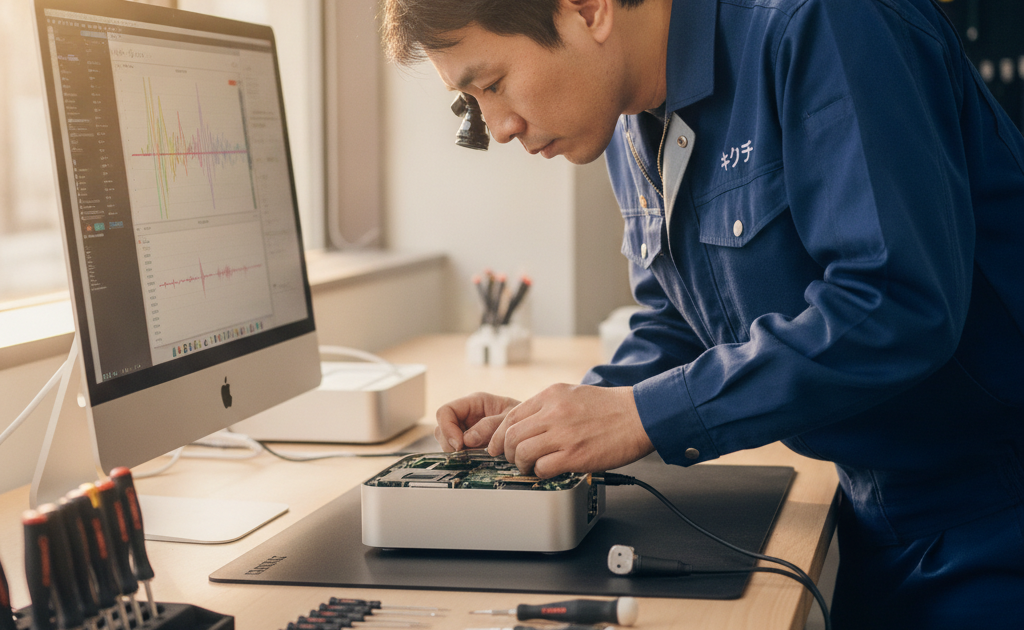
デスクトップMac(iMac・Mac mini・Mac Studio・Mac Pro)は、クリエイティブワーク・在宅勤務・動画編集・音楽制作など、高いパフォーマンスを長時間発揮できるため、プロや学生・ビジネスユーザーに根強い人気があります。しかし「電源が入らない」「画面が真っ暗のまま」「ファンが轟音を立てる」「起動しても数分でフリーズする」といった不具合は年々増えており、特にM1・M2・M3・M4といったApple Siliconモデルの登場により、修理の難易度と選択肢も大きく変化しています。本記事では、2026年最新モデルまでを踏まえたデスクトップMacの故障症状・原因・修理費用相場・修理店の選び方・データを守るための注意点まで、8000字を超えるボリュームで徹底解説します。MacBookとはまったく異なる構造上の特徴も踏まえ、後悔しない修理の選び方をわかりやすくお伝えします。
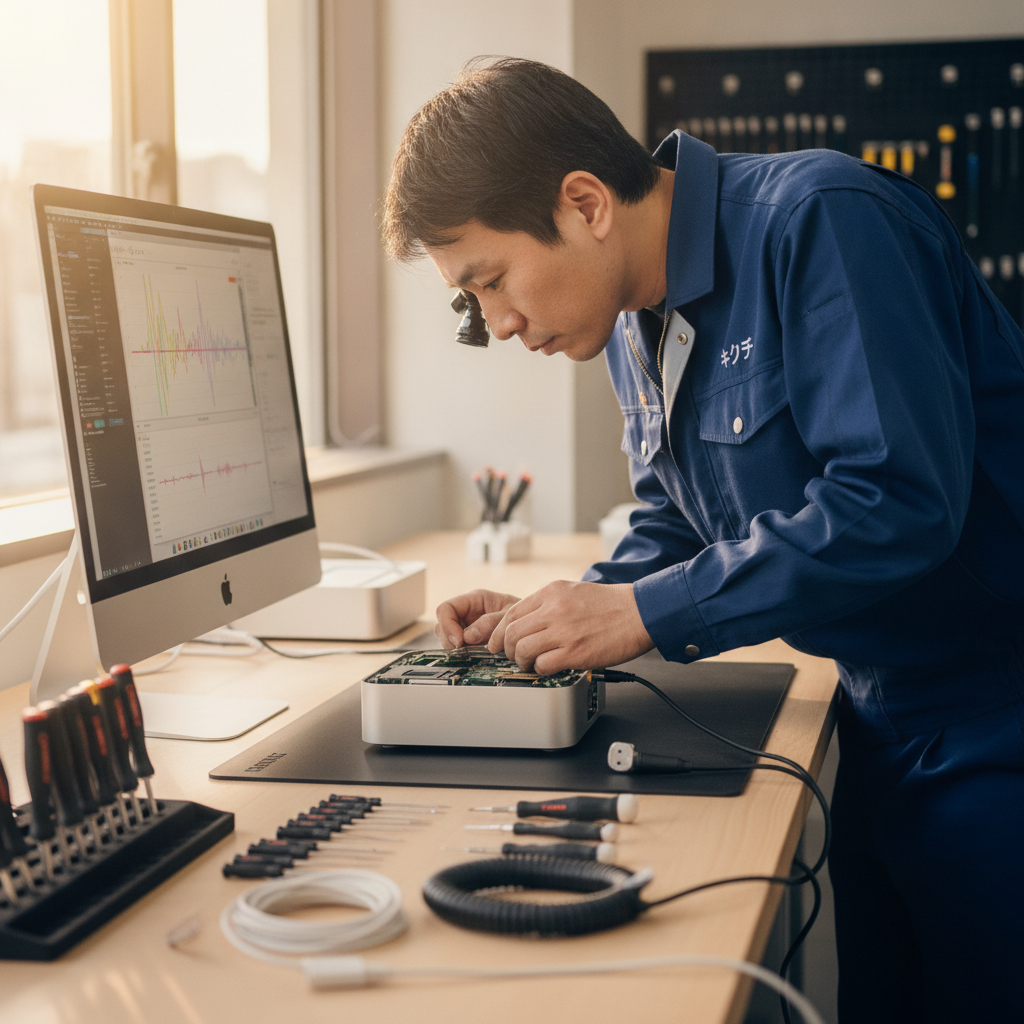
1. デスクトップMacの種類と修理難易度の違い
ひと口に「デスクトップMac」と言っても、iMac・Mac mini・Mac Studio・Mac Proでは構造も修理難易度もまったく異なります。まずは自分のMacがどのシリーズかを正しく認識することが、修理判断の第一歩です。
iMac(21.5インチ/24インチ/27インチ)
ディスプレイ一体型のオールインワンPC。24インチM1・M3モデルは薄型化された一方で、液晶とロジックボードが一体構造のため、画面破損時の修理費用は比較的高額になりやすいのが特徴です。旧Intel iMac 27インチはメモリ増設の余地が大きく、延命修理の対象になりやすいモデルです。
Mac mini(M2・M2 Pro・M4・M4 Pro)
手のひらサイズの本体で、モニター・キーボード・マウスは別途用意する必要があります。故障時は本体だけを修理・買い替えできるので、トータルコストを抑えたい方に人気。近年のApple Siliconモデルはロジックボードにチップ・メモリ・SSDが直付けされているため、部品単位の交換は極めて難しくなっています。
Mac Studio(M2 Max・M2 Ultra・M4 Max・M4 Ultra)
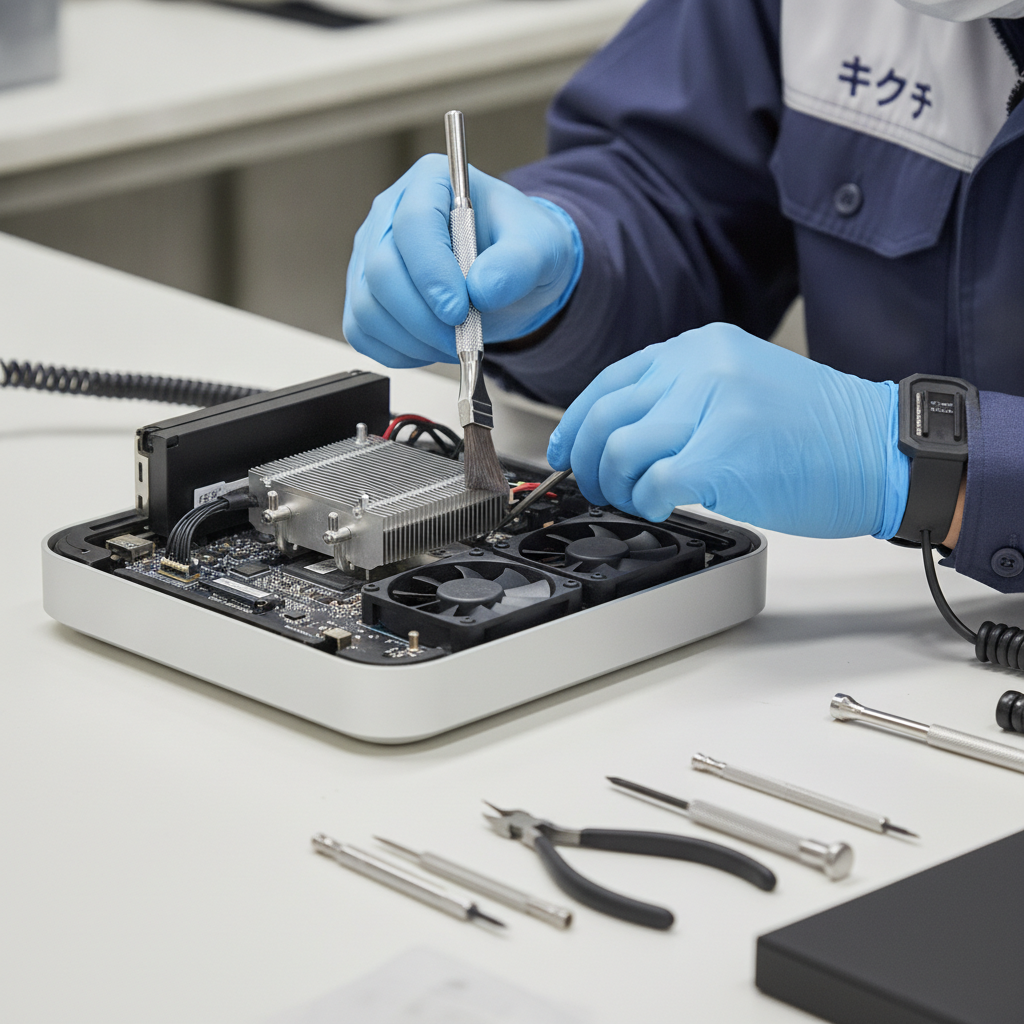
プロクリエイター向けの高性能デスクトップ。冷却機構が複雑で、ファン・冷却フィン・ヒートパイプが密集しています。熱暴走が疑われるケースでは、内部清掃だけで復活する例も少なくありません。
Mac Pro(M2 Ultra)
プロフェッショナル向けの最上位機種。PCIeスロットを持つため拡張性は高い一方、内部部品の入手性は低く、修理には専門知識が必要です。
2. デスクトップMacでよくある故障・症状一覧
修理相談で多い症状は以下の通りです。あなたのMacの症状がどれに当てはまるか、まず確認してみましょう。
- 電源ボタンを押しても無反応(電源が入らない)
- 起動音は鳴るのに画面が真っ暗(iMac・外部モニター)
- Appleロゴまでは表示されるが起動しない・グレー画面のまま
- ログイン後にフリーズ・虹色カーソルが回り続ける
- 本体からファンの異音(ゴー・カラカラ・ジー)
- 本体が異常に熱く、突然シャットダウンする
- SSDやHDDが認識されない・容量不足のエラー
- Wi-Fi・Bluetoothが不安定・接続できない
- USB・Thunderboltポートに機器を挿しても反応しない
- キーボード・マウス(Magic Keyboard/Magic Mouse)のペアリングが切れる
- スピーカーから音が出ない・雑音が入る
- iMacの液晶に横線・縦線・シミ・ドット抜けが発生
複数の症状が同時に発生している場合は、電源系統やロジックボードの不良が疑われることが多くなります。
3. 電源が入らない・起動しないときの原因と対処法
デスクトップMacの中でも最も多い相談が「電源が入らない」です。原因は大きく4つに分かれます。
3-1. 電源ケーブル・電源アダプター不良
iMacやMac Studioは電源ケーブルが着脱式のモデルがあり、断線やコネクタ内部のホコリが原因で通電しなくなる例があります。まずは別のコンセント・別のケーブルで試してみることが重要です。
3-2. SMC・NVRAMの不具合
Intel Macでは「SMCリセット」「NVRAM/PRAMリセット」で復旧するケースがあります。電源ケーブルを一度抜いて15秒以上放電した後、再接続してから電源投入を試してください。Apple Siliconモデルは通常30秒間の電源長押しで内部リセットが行われます。
3-3. 内部電源ユニット(PSU)の故障
iMac 27インチやMac Pro、旧型Mac miniでは電源ユニットが独立部品として存在し、経年劣化で故障すると通電不可になります。ジーッというコイル鳴きが聞こえる場合は電源ユニット交換で復旧することが多いです。
3-4. ロジックボード(メインボード)故障
電源は入るがすぐ落ちる・全く反応しない場合はロジックボードの故障が疑われます。特に落雷・停電後・水濡れ・液漏れの直後にこの症状が出た場合は、電源系統のICが焼損しているケースが少なくありません。
4. 画面が映らない・表示異常のトラブル
iMacは液晶一体型のため、画面が映らない=Mac自体が使えない状態になります。原因を切り分けるために、まずは以下を試してください。
- ファンの音や電源ランプが点灯しているか(起動はしている可能性が高い)
- Caps Lockキーを押してLEDが反応するか(システムは動作中の可能性)
- ターゲットディスプレイモード(対応モデル)で外部Macから映像を送れるか
本体は起動しているのに画面だけ映らない場合は、液晶パネル・バックライト・ディスプレイケーブル・GPU側の不具合が疑われます。iMac 27インチではバックライト用のLEDドライバー基板が故障して真っ暗になる症例も知られています。
Mac mini・Mac Studioの場合は外部モニター側の故障・HDMI/Thunderboltケーブル不良・入力切替ミスも多いので、別のモニターで確認するのが最初のステップです。
5. ファン異音・熱暴走の原因と改善策
「最近ファンがうるさい」「本体が熱くてすぐ落ちる」というトラブルは、内部にたまったホコリ・熱伝導グリスの劣化・冷却ファン軸受けの摩耗が主な原因です。特に真夏の室温30℃を超える環境で放置していると、CPU温度が90℃を超えて自動シャットダウンする「熱保護動作」が頻発します。
清掃・グリス塗り直しで劇的に改善するケース
Intel iMac 27インチ、Mac Pro、Mac Studioでは、内部の清掃とヒートシンクの熱伝導グリス塗り直しだけでファンの回転数が数千rpm下がり、動作音が静かになる事例が非常に多く見られます。分解には専門工具(吸盤・ピック・特殊トルクスドライバー)が必要なので、DIYよりも修理店に依頼した方が安全です。
Apple Siliconモデルのファントラブル
M1・M2・M3・M4搭載モデルは発熱自体が抑えられているため、ファン異音は「軸ずれ」「ホコリ噛み」がほとんど。ファンユニット単体交換で解消するケースが多く、費用も比較的抑えられます。
6. SSD・HDD故障とデータ復旧の考え方
デスクトップMacは長期間使うことが多く、内蔵ストレージの寿命に直面するユーザーも増えています。特に注意したいのが以下のポイントです。
Intel iMacのFusion Drive
SSD(数十GB)+HDD(1〜3TB)を組み合わせたハイブリッド構成。片方が故障するとMac全体が起動できなくなるため、SSDへの完全換装がおすすめです。
Apple SiliconのSSD直付け問題
M1以降のMac mini・Mac Studioでは、SSDがロジックボードに直付けされており、故障すると基板ごと交換になるケースがほとんどです。データ復旧の難易度も跳ね上がるため、日頃からTime Machineや外部SSDへのバックアップを取っておくことが命綱になります。
データ復旧が必要な症状
- 起動時にフォルダに「?」マークが表示される
- 「起動ディスクが見つかりません」と表示される
- ディスクユーティリティでボリュームが赤字表示
- コピー中にI/Oエラーが頻発する
これらの症状が出ている場合、通電を続けると状態が悪化することがあります。すぐに電源を切り、専門の修理店へ相談してください。
7. SSD換装・メモリ増設で延命する方法
買い替えると10万〜30万円かかるデスクトップMacも、部品交換で「もう3〜5年」延命できるケースが多々あります。特に効果が大きいのが以下の2つです。
SSD換装(Intel iMac・旧Mac mini)
2015〜2020年頃のIntel iMac 27インチ、Mac mini 2014/2018は、SATAあるいはNVMe SSDへの換装が可能なモデルがあります。HDDから500GB〜1TBのSSDへ換装するだけで、起動時間が数倍速くなり、体感速度が飛躍的に向上します。費用は本体持ち込みで3万〜5万円程度が相場です。
メモリ増設(Intel iMac 27インチ)
iMac 27インチはユーザー自身で背面パネルからメモリスロットにアクセス可能。8GB→32GB/64GBへ増設することで、Adobe系ソフトや動画編集の作業が快適になります。ただし、対応規格(DDR4 SO-DIMM/DDR3など)を間違えると起動不良になるので、必ず適合を確認してください。
Apple Siliconの延命は「外付けSSD」で
M1以降のMac mini・Mac Studioはメモリ・SSDが増設不可のため、Thunderbolt 4対応の外付けSSDに作業ファイルを逃がすことで、内蔵ストレージの寿命を延ばすことができます。
8. Wi-Fi・Bluetooth・周辺機器のトラブル
デスクトップMacで意外と多いのが「Wi-Fiだけ繋がらない」「Magic Keyboardが認識しない」といった通信・周辺機器トラブルです。切り分けの手順は次の通り。
- 他のデバイス(iPhone・iPad)で同じWi-Fiに接続できるか確認
- ネットワーク環境設定でWi-Fi構成を削除→再作成
- SMC/NVRAMリセットを実施
- Bluetooth機器は電池・充電残量を確認、ペアリング解除→再登録
それでも改善しない場合は、Wi-Fi/Bluetoothモジュール(AirPortカード)や、ロジックボード上の無線ICの故障が疑われます。特に旧Intel Mac miniではモジュール単体交換で復旧する例もあります。
9. デスクトップMac修理の費用相場【2026年版】
実際に街の修理店・郵送修理・Apple公式で修理を依頼した場合の相場をまとめました(税抜き・部品代・工賃込みの目安)。
- iMac 液晶パネル交換:45,000〜120,000円
- iMac バックライト修理:18,000〜35,000円
- iMac 電源ユニット交換:18,000〜30,000円
- Mac mini SSD換装(Intel世代):25,000〜45,000円
- Mac mini ロジックボード修理:40,000〜80,000円
- Mac Studio 内部清掃・グリス塗布:8,000〜15,000円
- Mac Studio ファン交換:15,000〜25,000円
- Mac Pro 電源ユニット・GPU修理:40,000〜120,000円
- データ復旧(軽度):25,000〜60,000円
- データ復旧(重度・物理障害):60,000〜200,000円
Apple公式修理は保証対象外の場合、iMacの液晶交換で10万円を超えることが少なくありません。一方、街の修理店では純正部品ではなく互換品を使う分、費用を抑えられます。予算と品質のバランスを見て選ぶことが大切です。
10. Apple公式 vs 街の修理店 vs 郵送修理の比較
デスクトップMacの修理先には主に3つの選択肢があります。
Apple公式・正規サービスプロバイダ
純正部品と診断ツールを使うため、仕上がりは最も安心。ただし費用は高額で、修理不可の場合は本体交換(ほぼ買い替えに近い金額)を勧められることがあります。
街の修理店(対面)
近所で気軽に相談でき、即日対応の店舗も多いのが魅力。ただし店舗によって技術力に差があるため、実績・レビューを事前にチェックしましょう。
郵送修理
地方在住・近所に修理店がない・忙しくて店舗に持ち込めない方に最適。iMac 27インチのような大型モデルは梱包が難しいですが、Mac mini・Mac Studio・Mac Proの本体だけを送るなら十分現実的です。返送料の条件や修理不可の場合の費用を事前に明示している店舗を選べば、リスクを抑えた依頼が可能です。
11. 修理前に必ずやっておくべき準備
大切なデータや思い出を守るために、修理に出す前には次の準備を必ず行ってください。
- Time Machineまたは外付けSSDへのフルバックアップ
- iCloud Drive・写真ライブラリの同期完了確認
- 「探す(Find My)」機能を必ずオフにする
- Apple IDからサインアウトする(ロジックボード交換時のアクティベーションロック回避のため)
- 本体パスワード・ファームウェアパスワードを解除/控えておく
- 周辺機器(ケーブル・アダプター)は原則同梱しない
特に「探す」をオフにしていないと、修理店側でOS再インストールやアクティベーションを解除できず、修理が長引く原因になります。
12. 修理のキクチが選ばれる3つの理由
数ある修理店の中から、なぜ「修理のキクチ」を選ぶユーザーが増えているのか。特徴を3つに絞ってご紹介します。
① 全国郵送対応、修理料金8,800円以上は返送料当店負担
沖縄県を除く全国からご依頼いただけます。修理料金8,800円(税込)以上の場合、修理完了後の返送料は当店負担です(8,800円未満の場合と、修理不可の場合は着払い)。「見積もりだけ取りたい」というお問い合わせも大歓迎です。
② デスクトップMacの分解実績が豊富
iMac 27インチの液晶交換、Mac mini 2018のSSD換装、Mac Proのファン清掃など、経験豊富な技術者が対応します。分解難易度の高いApple Siliconモデルにも対応可能です。
③ 見積もりは必ず事前提示・追加料金なし
診断後の見積もりに納得いただいてから作業を開始します。「思ったより高かった…」という事態を防ぎ、安心してご依頼いただけます。
13. デスクトップMacを長持ちさせるコツ
修理を減らすためには、日常のちょっとした心がけが効果的です。
- 本体の周囲は10cm以上あけて設置し、通気を確保する
- 年に1回は本体裏の吸気口をエアダスターで清掃
- 直射日光の当たる場所・エアコンの真下は避ける
- 電源はサージ保護タップまたはUPS経由で取る
- macOSアップデートは初期不具合が落ち着いた「.1」以降に適用
- Time Machineの週1回バックアップを習慣化する
これらを続けるだけで、故障率は目に見えて下がります。

14. 夏場に急増するデスクトップMacのトラブル事情
2026年の夏も記録的な猛暑が続いており、修理のキクチには「起動途中で電源が落ちる」「ファンが轟音を立てて回りっぱなし」「iMacの画面が真っ暗になる」といった相談が例年の1.5倍近く寄せられています。特に7〜8月に多いのが、次の3パターンです。
① 熱暴走による強制シャットダウン
エアコンを切った部屋にMacを置いたまま外出すると、室温が40℃近くまで上昇し、CPU温度が保護閾値を超えて自動シャットダウンが発生します。特にMac Studio・iMac 27インチのように発熱量が大きいモデルで多発しています。対策としては、室温28℃以下を目安にエアコンを稼働させる、直射日光の当たる窓際から離す、本体周囲に十分な通気スペースを確保する、といった環境調整が有効です。
② 湿気による内部結露・基板腐食
夜間にエアコンを切って翌朝一気に冷房を効かせると、室内外の温度差でMac本体内部が結露を起こすことがあります。梅雨明け〜真夏の湿度80%超えの環境では、内部基板にわずかな結露が生じ、時間差で腐食が進行するケースも。「梅雨明けからMacの調子が悪い」という方は、内部点検を強くおすすめします。
③ サージ(雷サージ)による電源基板の焼損
夏の夕立・雷雨シーズンに増えるのが、落雷サージによる電源系統の故障です。停電のたびに「起動しなくなる」「電源が入らない」といった症状が出るMacは、電源ユニットや電源系統のICが劣化している可能性が高いため、雷ガード付き電源タップの利用と、UPSの導入を検討してみてください。
15. Windows PCとの比較で見るデスクトップMac修理の特徴
「Windowsのデスクトップと比べてMacの修理は高い?」という質問をよくいただきます。結論から言うと「部品規格の違い」と「一体型構造」が費用差の主な理由です。
Windowsデスクトップは自作前提の設計
Windowsのデスクトップは、CPU・メモリ・SSD・電源・グラフィックボードが規格化されており、故障時は部品単位で交換が可能です。そのため修理費用は数千円〜数万円で済むことが多くなります。
Macは統合設計・部品ロック
Macは筐体・冷却・ロジックボードが緻密に統合されており、汎用部品との互換性がありません。特にApple SiliconではSSD・メモリがロジックボードに直付けされ、部品単位の交換が実質不可能です。この構造ゆえに修理費用がやや高くなる傾向にありますが、逆に言えば「壊れにくく設計されている」ということでもあります。
とはいえ、ファン交換・電源ユニット交換・SSD換装(Intel世代)といった修理は、Windowsデスクトップと同程度の費用感で対応可能です。修理店選びさえ間違えなければ、Macのランニングコストは決して高くありません。
16. よくあるご質問(FAQ)
Q1. 修理期間はどれくらいかかりますか?
症状にもよりますが、Mac mini・Mac Studioの内部清掃なら中2〜3日、iMacの液晶交換で7〜10日程度が目安です。部品調達が必要な場合はもう少しお時間をいただくことがあります。
Q2. データはそのままで修理できますか?
ロジックボード交換・SSD交換以外の修理は、基本的にデータをそのまま維持します。ただし念のためTime Machineバックアップは必ず取ってから発送してください。
Q3. Apple公式で「修理不可」と言われましたが直りますか?
公式で修理不可となった機種でも、街の修理店であれば部品単位で対応できるケースが少なくありません。まずは診断をご依頼ください。
Q4. 郵送時の梱包はどうすればいいですか?
元箱があればベストです。無い場合は、本体の周囲に5cm以上のクッション材(プチプチ・タオルなど)を巻き、段ボールに固定してください。iMacの液晶側はさらに厚めの保護をお願いします。
Q5. 見積もり後にキャンセルできますか?
もちろん可能です。修理のキクチでは、キャンセルの場合は点検費3,300円(税込)と着払いでの返送料をご負担いただきます。お気軽にご相談ください。
Q6. Apple Silicon(M1〜M4)でもSSD換装できますか?
基本的にSSDが基板直付けのため、換装はできません。外付けSSDでの容量拡張や、Time Machine運用をおすすめしています。
17. まとめ|デスクトップMacは「早めの相談」が長寿命の秘訣
iMac・Mac mini・Mac Studio・Mac Proといったデスクトップ型のMacは、ノート型とは違い「持ち歩かない分、長く使える」機種です。しかし内部にホコリがたまりやすく、SSD・電源ユニット・ファンなどの部品寿命は必ずやってきます。異音・熱・動作の重さといった小さなサインを見逃さず、早めに修理店へ相談することで、費用を抑えつつ長寿命化することが可能です。特にApple Siliconモデルはロジックボード修理の難易度が高いため、日頃からのバックアップと定期メンテナンスが何より重要です。
「Apple公式では高すぎる」「地元に修理店がない」「修理不可と言われたが諦めきれない」という方は、ぜひ全国郵送対応の修理のキクチへご相談ください。発送前のご相談・概算のご案内は無料。ご納得いただいてから作業に取り掛かります。
📦 修理のキクチは郵送修理を受付中!
修理のキクチでは、沖縄県を除く全国から郵送で修理をお受けしています。
- 📦 送料はお客様負担(発送時)
- 📸 写真を送るだけで無料見積もり(まず料金を聞く)
- 🔍 修理すれば点検費も0円(点検費3,300円は修理代に含まれます)
- 📦 修理料金8,800円(税込)以上の場合、修理完了後の返送料は当店が負担します(8,800円未満は着払い)
- 📦 修理しない場合(修理不可・お見積もり後のキャンセル)のみ、点検費3,300円(税込)と着払いでの返送料をご負担いただきます
お気軽にご相談ください!
👉 MacBook修理の料金・詳細はこちら
👉 修理のお申し込み・ご相談はこちら



