
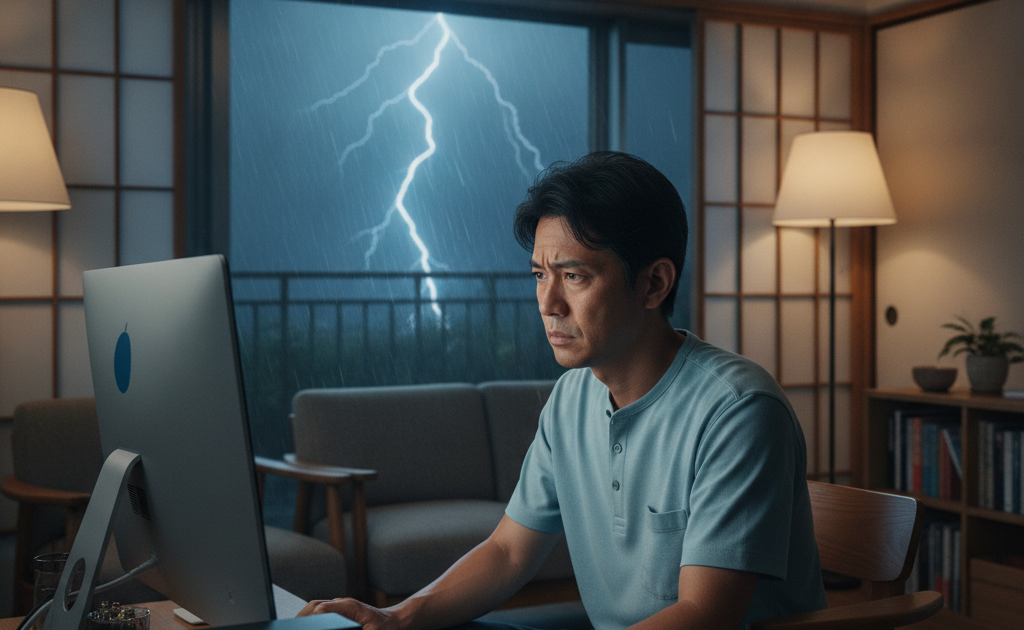
8月に入り、日本各地でゲリラ豪雨や雷雨が頻発する季節になりました。夏の夕立とともにやってくる「落雷」と「瞬間停電」は、実はパソコンにとって一年で最も危険な脅威のひとつです。修理のキクチにも、毎年7月から9月にかけて「昨夜の雷のあと、デスクトップパソコンの電源が入らなくなった」「停電から復旧したらノートPCが起動しなくなった」「ネットにつながらなくなり、LANポートのランプも点かない」といったご相談が急増します。しかも落雷によるダメージは、画面割れや水没とは違って外見からはまったく判断できず、電源ユニット・マザーボード・ストレージなど、修理費用が高額になりやすい部位に集中するのが厄介な点です。この記事では、雷サージがパソコンを壊すメカニズムから、症状別の見分け方、絶対にやってはいけないNG行動、修理費用の相場、データを守るための対処手順、そして来年以降に同じ被害を繰り返さないための予防策までを、修理の現場目線で徹底的に解説します。デスクトップPC・ノートPC・Macそれぞれのケースにも触れていますので、今まさに雷のあとで動かなくなったパソコンを前にしている方も、これから台風シーズンに備えたい方も、ぜひ最後までお読みください。
1. なぜ夏にパソコンの「落雷故障」が急増するのか
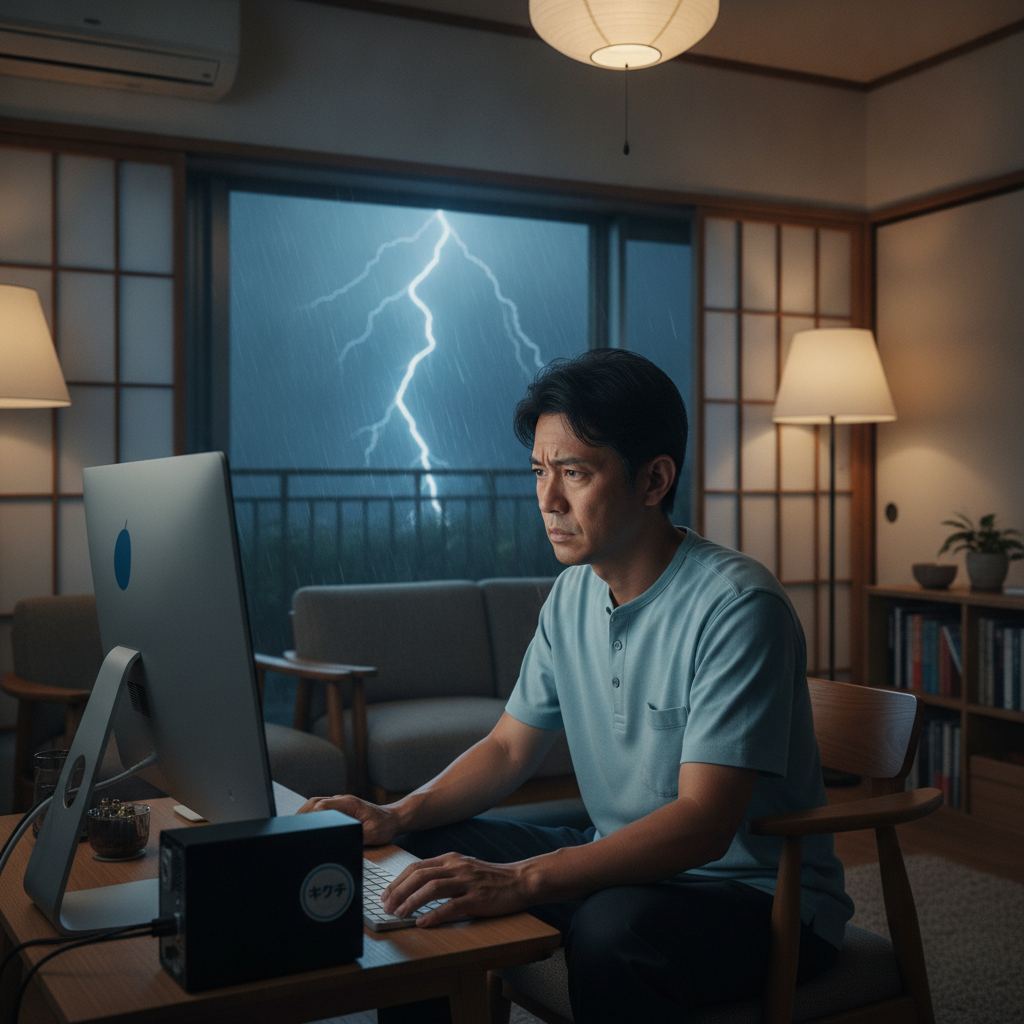
気象庁の統計でも、日本の落雷は7月〜9月に年間の発生件数の大半が集中します。夏場は地表付近の空気が強く熱せられて上昇気流が生まれ、積乱雲(入道雲)が発達しやすくなるためです。とくに近年は「ゲリラ豪雨」と呼ばれる局地的な大雨と激しい雷が短時間で発生するケースが増えており、洗濯物を取り込む間もなく雷雨に見舞われる、というような経験をされた方も多いのではないでしょうか。
問題は、雷が「直撃」しなくてもパソコンは壊れるという点です。修理のキクチに持ち込まれる落雷関連の故障のうち、建物への直撃雷が原因というケースはごくわずかで、圧倒的多数は「誘導雷(ゆうどうらい)」によるものです。近隣の電柱や送電線、地面に落ちた雷の電磁エネルギーが、電線・電話線・LANケーブル・アンテナ線などを伝わって家庭内に侵入し、コンセントにつながっている電子機器を内側から破壊します。数百メートル、条件によっては1km以上離れた場所への落雷でも被害が発生することがあり、「うちには落ちていないから大丈夫」という思い込みが最も危険です。
さらに夏はパソコン本体が高温にさらされ、電源ユニット内部のコンデンサやマザーボードの電子部品がすでに熱ストレスで弱っている時期でもあります。もともと劣化が進んだ部品に雷サージという強烈な過電圧が加わることで、本来なら耐えられたはずの電圧でも一気に故障に至る、というのが夏に被害が集中する理由のひとつです。テレワークやオンライン授業でパソコンを常時つけっぱなしにしているご家庭も増えており、「雷が鳴っていたが、作業中だったので電源を入れたままにしていた」という状況が被害を拡大させています。
2. 雷サージとは何か|パソコンが壊れるメカニズム
雷サージとは、落雷によって発生する瞬間的な異常高電圧・異常大電流のことです。家庭用コンセントは通常100Vですが、雷サージが侵入すると数千ボルトから、条件によっては数万ボルトに達することがあります。しかもその継続時間は数マイクロ秒〜数十マイクロ秒とごく短時間です。ブレーカーや家庭用ヒューズはこのような超短時間の急激な電圧上昇には反応できないため、ブレーカーが落ちていないのにパソコンだけが壊れる、という現象が起こります。
パソコンの内部では、電源ユニット(PSU)が100Vの交流を12V・5V・3.3Vといった低い直流電圧に変換して各パーツへ供給しています。CPUやメモリ、SSDなどの半導体は、この安定した低電圧を前提に設計されており、わずか数ボルトの過電圧でも内部の回路が焼損します。雷サージは、この繊細な半導体に対して桁違いの電圧を一瞬で叩き込むわけですから、被害が深刻になるのは当然といえます。
雷サージの侵入経路は3つある
修理の現場で被害箇所を切り分けるとき、私たちはまず「どこから入ったか」を推定します。侵入経路は主に次の3つです。
- 電源ライン(コンセント):最も多い経路です。電源ユニットが真っ先に被害を受け、そこで止まれば電源ユニット交換だけで済みますが、突き抜けるとマザーボードまで巻き添えになります。
- 通信ライン(LANケーブル・電話線・光回線の一部):ルーターやONU経由で侵入し、パソコンのLANポート(ネットワークチップ)を破壊します。ルーターだけが壊れて済むこともあれば、有線接続していたパソコン全台のLANポートが死ぬこともあります。
- アンテナライン・その他:テレビアンテナやケーブルテレビの同軸ケーブル経由。テレビチューナー搭載PCや、同じ部屋の機器がやられるケースです。
「パソコンの電源は切っていたのに壊れた」というご相談もよくいただきますが、これはシャットダウンしていても電源ケーブルとLANケーブルが物理的につながっている限り、サージの侵入経路は開いたままだからです。電源を切ることと、コンセントを抜くことはまったく別物だと覚えておいてください。
3. 落雷・停電後にパソコンに現れる代表的な症状8つ
雷サージによる被害は、壊れた部位によって症状がまったく異なります。修理のキクチに寄せられるご相談を整理すると、次の8パターンに大別できます。
① 電源がまったく入らない(無反応)
電源ボタンを押してもファンが回らず、LEDも点灯しない完全な無反応状態。デスクトップPCで最も多い症状で、電源ユニットの故障が第一候補です。電源ユニットが身代わりになってくれた「軽症」のケースも多く、この場合は電源ユニット交換で復活します。
② 電源は入るが画面が映らない
ファンは回りLEDも光るのに、モニターは「信号なし」のまま。マザーボードやグラフィックボードの損傷が疑われます。ゲーミングPCでは高価なグラフィックボードだけがやられているケースもあり、切り分けが重要です。
③ 電源が入ってすぐ落ちる・再起動を繰り返す
数秒〜数十秒で電源が落ち、また立ち上がる。電源ユニットの出力が不安定になっているか、マザーボードの電源回路(VRM)が損傷している状態です。この状態で通電を続けると他のパーツまで巻き込むおそれがあります。
④ インターネットにつながらない・LANポートが光らない
パソコン自体は正常に起動するのに、有線LANだけが認識されない。デバイスマネージャーからネットワークアダプターが消えていれば、オンボードLANチップの焼損がほぼ確定です。Wi-Fi接続に切り替えれば当面は使えますが、ルーターやONU側も同時に壊れていることが非常に多いため、そちらの確認も必要です。
⑤ USBポート・HDMIポートだけが使えない
外部機器を経由してサージが入った場合、特定のポートだけがピンポイントで死にます。他は正常なので気づきにくく、「マウスが認識されない」「外部モニターが映らない」といった形で後日発覚することがあります。
⑥ 起動途中でエラーが出る・OSが立ち上がらない
「Operating System not found」「No bootable device」といった表示や、Windowsの自動修復ループ。停電による突然の電源断でシステムファイルが破損したか、SSD/HDDそのものが損傷している状態です。
⑦ 異音・異臭がする
「バチッ」という音のあとに焦げ臭いにおいがした場合は、部品が焼損しています。絶対に再通電せず、すぐコンセントを抜いてください。発煙・発火のリスクがあります。
⑧ 動作が極端に不安定になった
一見動いているのに、フリーズや突然のブルースクリーンが増えた、保存したファイルが壊れている、といったケース。半導体が「半殺し」の状態になっており、数日〜数週間後に完全故障するパターンが典型的です。今のうちにデータを退避させることを強くおすすめします。
4. ノートPC・Mac・デスクトップで被害の出方はどう違うか
同じ落雷でも、機種のタイプによって壊れ方には明確な傾向があります。
デスクトップPC・自作PC・ゲーミングPC
最も被害が出やすいのがデスクトップです。常時コンセントに直結され、有線LANでつながっていることが多く、サージの侵入経路が豊富だからです。一方で、パーツ単位で交換できるという大きな利点があります。電源ユニットだけの交換なら1万円台〜、マザーボード交換でも本体を丸ごと買い替えるより安く済むケースがほとんどです。自作PCやゲーミングPCの場合、グラフィックボード・電源ユニット・マザーボードのどこまでが被害を受けたかを1つずつ切り分ける作業が必要になります。
ノートパソコン(Windows)
ノートPCはバッテリーが内蔵されているため、実はデスクトップより雷に強い構造です。ACアダプターが緩衝材となり、アダプター側だけが壊れて本体は無事、というケースが少なくありません。まずは別の純正ACアダプターで試してみる価値があります。ただし、サージがアダプターを突き抜けて基板の充電回路(チャージICやDC-INジャック周辺)を焼いてしまうと、「充電できない」「バッテリー駆動でしか動かない」といった症状になり、基板修理が必要になります。
MacBook・iMac・Mac mini
MacBookはUSB-C充電で保護回路も比較的しっかりしていますが、被害を受けた場合はロジックボード(基板)一体型の設計上、修理範囲が広くなりがちです。Apple正規サービスでは基板ごとの交換となり高額になるため、部品レベルでの基板修理に対応する修理専門店を検討する価値があります。iMacやMac miniはデスクトップと同様、電源部への被害が中心です。なお、Appleの製品保証(AppleCare含む)では落雷による損傷は「事故的損傷」の扱いとなり、無償修理の対象外となるのが一般的です。
5. 落雷後に絶対にやってはいけない5つのNG行動
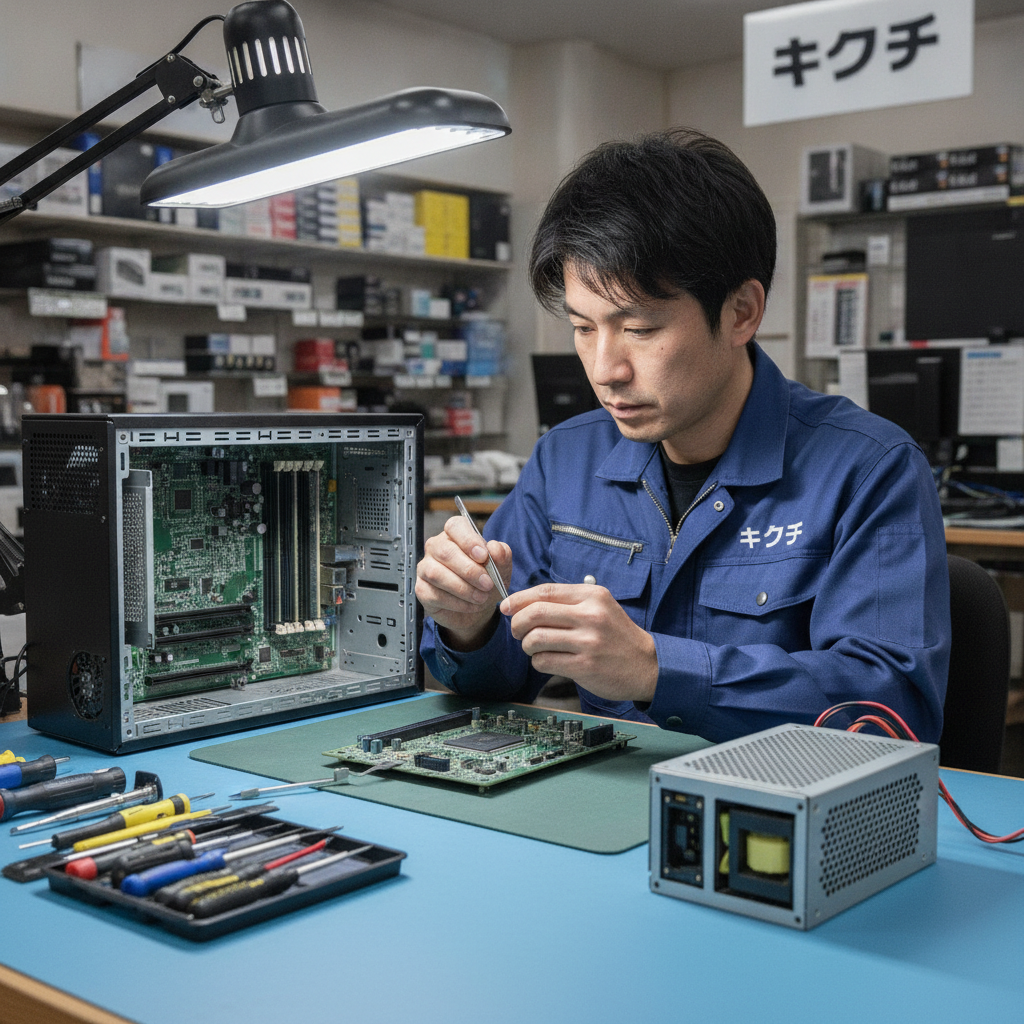
雷のあとの初動を間違えると、直せたはずのパソコンが完全に手遅れになります。次の5つは必ず避けてください。
NG①:何度も電源ボタンを押して起動を試す
最もやってしまいがちな行動です。半分壊れた電源ユニットから不安定な電圧が流れ込むと、それまで無事だったマザーボードやSSDまで巻き添えで焼けます。1〜2回試して反応がなければ、それ以上は繰り返さないでください。
NG②:焦げ臭いのに通電を続ける
異臭・発煙は部品が焼損しているサインです。感電・発火のリスクがあるため、ただちに電源を抜いてください。
NG③:内部を自分で分解して確認する
電源ユニット内部のコンデンサには、コンセントを抜いたあとも高電圧が残留していることがあります。感電事故につながるため、電源ユニットの分解は絶対に行わないでください。また、分解した痕跡があるとメーカー保証も火災保険の申請も難しくなります。
NG④:復旧してすぐ大事な作業を再開する
一度は起動しても、ダメージを受けた部品はいつ完全に停止するかわかりません。起動できたら真っ先に行うべきはデータのバックアップです。
NG⑤:写真を撮らずに片付けてしまう
火災保険(家財補償)で落雷被害が補償される場合、被害状況の記録が必要になります。壊れた機器や設置状況、可能なら焼損箇所の写真を撮っておきましょう。修理店の見積書・修理明細も保険申請の重要書類になります。
6. 落雷・停電のあとに取るべき正しい対処手順
順番を守って落ち着いて進めることが、被害を最小限に抑えるコツです。
- すべての電源プラグとLANケーブルを抜く:まだ雷が続いている場合は、追加のサージを防ぐために必ず抜いてください。
- 30分ほど待ち、機器の熱と残留電荷を逃がす:ノートPCなら、この間に放電(電源とアダプターを外して電源ボタンを10秒長押し)を行うと、単なる帯電による起動不良なら復旧することがあります。
- ブレーカーと他の家電を確認する:ブレーカーが落ちていないか、他の家電(ルーター・テレビ・エアコン)にも異常がないかを確認します。複数機器がやられている場合は雷サージの可能性が非常に高くなります。
- ACアダプターや電源ケーブルを別のものに替えて試す:ノートPCの場合、これだけで解決することがあります。
- 起動したらすぐバックアップ:外付けSSDやクラウドへ、写真・書類・仕事のデータを最優先で退避させます。
- 起動しなければ修理店へ相談:それ以上の再通電はリスクです。症状と「いつ・どんな雷があったか」をメモして相談してください。
なお、瞬間停電(一瞬だけ電気が止まる現象)の直後は、電力が不安定になっていることがあります。復電から数分待ってから機器の電源を入れると、二次的なトラブルを避けやすくなります。
7. データは取り出せる?ストレージ被害と復旧の可能性
お客様が最も心配されるのが「中のデータはどうなるのか」という点です。結論から言うと、落雷被害のケースではデータが助かる可能性は比較的高いです。理由は、サージのエネルギーが電源ユニットやマザーボードで消費されることが多く、SSDやHDDの記録部分まで到達しないケースが多いためです。
パソコン本体が起動しなくても、ストレージ自体が無事であれば、取り出して別のPCに接続することでデータを救出できます。修理のキクチでも、まずはストレージを取り外して健全性をチェックし、必要に応じてクローンを作成してから修理作業に入るという手順を取っています。
危険なのは「電源が入ったり入らなかったりする」状態
不安定な電圧が繰り返しストレージに加わると、コントローラーチップが徐々にダメージを受け、最終的に認識不能になります。データを守るという観点では、不安定な状態でパソコンを使い続けることが最大のリスクです。「起動はするけど不安定」という段階でバックアップを取れるかどうかが、データの明暗を分けます。
SSDとHDDでの違い
HDDは物理的な円盤とヘッドで構成されており、突然の電源断でヘッドが記録面を傷つける「ヘッドクラッシュ」が起こることがあります。この場合は専門的なデータ復旧作業が必要です。一方SSDは物理的な可動部がないため電源断には比較的強いものの、コントローラーが壊れると記録チップが無事でも読み出せなくなります。いずれにせよ、自己判断で通電を繰り返すのは避け、早い段階で専門店に相談するのが安全です。
8. 落雷によるパソコン修理の費用相場
落雷故障の修理費用は「どこまで被害が及んだか」で大きく変わります。以下は一般的な相場の目安です(機種・構成により変動します)。
| 故障箇所 | 費用相場(税別) | 備考 |
|---|---|---|
| 診断・見つもり | 0円〜5,000円 | 修理のキクチは診断料無料 |
| 電源ユニット交換(デスクトップ) | 12,000円〜25,000円 | 容量・規格により変動 |
| ACアダプター交換(ノートPC) | 5,000円〜12,000円 | 純正・互換で差あり |
| DC-INジャック・充電回路修理 | 15,000円〜30,000円 | 基板の部品レベル修理 |
| マザーボード交換 | 25,000円〜60,000円 | 機種により部品調達が課題 |
| グラフィックボード交換 | 20,000円〜 | ゲーミングPCは高額になりやすい |
| LANポート・ネットワークチップ修理 | 12,000円〜25,000円 | USB子機での代替も可能 |
| SSD/HDD交換+OS再インストール | 18,000円〜35,000円 | 容量により変動 |
| データ復旧(論理障害) | 20,000円〜50,000円 | 状態により見積り |
ポイントは、被害が電源ユニットで止まっているか、マザーボードまで及んでいるかです。前者なら1〜2万円台で復活することも多く、買い替えるより圧倒的に経済的です。逆にマザーボードまで交換となると、5年以上使用した機種では買い替えを検討する分岐点になります。修理のキクチでは、まず無料診断で被害範囲を明確にしたうえで、「修理すべきか、買い替えてデータだけ移すべきか」を正直にお伝えしています。
9. 火災保険・メーカー保証は使える?費用を抑える方法
火災保険(家財補償)の落雷特約
意外と知られていませんが、多くの火災保険には落雷による家財の損害が補償対象に含まれています。パソコン・テレビ・ルーター・エアコンなどの電化製品が落雷で壊れた場合、家財補償に加入していれば修理費や買い替え費用が支払われる可能性があります。免責金額(自己負担額)の設定によっては対象外になることもあるため、契約内容の確認が必要です。
申請の際に求められるのは、一般的に次のような書類です。
- 修理店または販売店が発行する修理見積書・修理明細(故障原因が落雷である旨の記載)
- 被害状況がわかる写真
- 落雷があった日時の記録(気象データや停電の記録があれば有利)
「壊れたから捨ててしまった」という状態では申請が難しくなります。まずは修理店で診断を受け、書類を整えることをおすすめします。
メーカー保証は基本的に対象外
メーカー保証は製造上の不具合に対する保証であり、落雷や停電による損傷は「外的要因による故障」として保証対象外となるのが一般的です。ただし、メーカーによっては有償の「動産保険付き延長保証」を用意していることがあり、これに加入していれば落雷被害もカバーされる場合があります。購入時の書類を確認してみてください。
10. 来年もう繰り返さないための雷対策
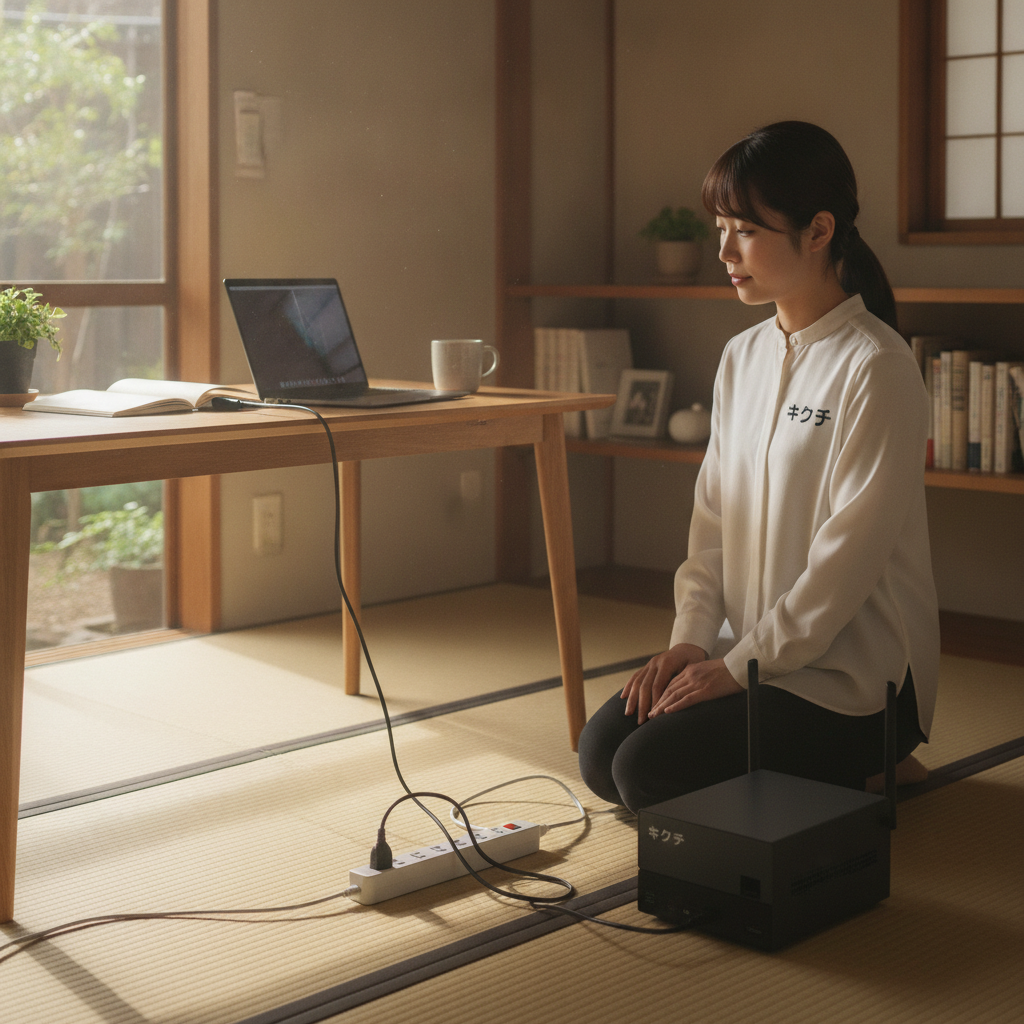
修理をした後こそ、次の被害を防ぐチャンスです。コストと効果のバランスがよい順に紹介します。
対策①:雷が鳴り始めたらコンセントを抜く(費用0円・効果最大)
もっとも確実で、費用がかからない方法です。電源ケーブルとLANケーブルの両方を抜くのがポイント。「雷の音が聞こえたら抜く」を家族のルールにしておくだけで、被害率は大きく下がります。
対策②:雷サージ対応の電源タップを使う(数千円)
「雷ガード」「サージプロテクタ」と表示された電源タップに交換しましょう。選ぶ際はサージ耐量(ジュール数)の数値が大きいもの、そしてLANポート・電話線の保護端子も備えたモデルがおすすめです。ただし、雷サージ対応タップは内部の保護素子が一度大きなサージを受けると劣化するため、数年ごとの買い替えが必要な消耗品だという点を忘れないでください。何年も使い続けたタップは、保護機能が失われている可能性があります。
対策③:UPS(無停電電源装置)を導入する(1万円〜3万円)
UPSはバッテリーを内蔵した電源装置で、停電時にも数分間の電力を供給し、安全にシャットダウンする時間を確保できます。多くの製品にサージ保護機能も内蔵されています。デスクトップPCで作業される方、NASや自宅サーバーを運用している方、在宅ワークで業務データを扱う方には特におすすめです。落雷が多い地域なら、パソコン1台分の修理費より安く済むと考えれば十分にペイする投資です。
対策④:Wi-Fi接続に切り替える・使わない機器のケーブルを抜く
有線LANはサージの侵入経路になります。速度が必要ない用途ならWi-Fiに切り替えるだけでもリスクは下がります。また、長期間使わない周辺機器のケーブルは物理的に抜いておきましょう。
対策⑤:定期的なバックアップを習慣化する
最終的に、あらゆる故障に対する最強の保険はバックアップです。外付けSSDへの定期コピーに加え、クラウドストレージとの併用で「同時に失われない」体制を作っておきましょう。落雷は同じ部屋の機器を同時に壊すため、バックアップ用の外付けHDDを常時つなぎっぱなしにしていると一緒にやられるリスクがある点にも注意が必要です。
11. 修理に出す前に準備しておきたいこと
スムーズに修理を進めるために、次の情報を整理しておくと診断が早く正確になります。
- いつ壊れたか:落雷や停電のあった日時。「昨夜21時ごろ大きな雷が鳴った直後から」といった情報は原因特定に直結します。
- どんな症状か:無反応か、ファンは回るか、LEDは光るか、画面に何か表示されるか。
- ほかに壊れた機器はあるか:ルーターやテレビも同時に壊れていれば、雷サージの可能性が一気に高まります。
- 異音・異臭の有無:安全面に関わる重要情報です。必ずお伝えください。
- データの重要度:「データは絶対に必要」「不要なので最速で直したい」で作業方針が変わります。
- 機種名・型番:本体の裏面ラベルや購入時の書類で確認できます。部品調達の可否判断に必要です。
また、可能であれば修理前にBitLockerなどの暗号化キーを控えておくと、ストレージを別PCに接続してデータを取り出す際にスムーズです。
12. 郵送修理なら全国どこからでも相談できる
落雷被害は特定の地域にまとまって発生するため、被災した地域の修理店が一時的に混雑することがあります。修理のキクチでは全国から郵送修理を受け付けていますので、お近くに修理店がない方、混雑して順番待ちになっている方もお気軽にご相談ください。
デスクトップPCは大きくて送れないと思われがちですが、元箱がなくても厚手の段ボールと緩衝材でしっかり梱包すれば発送可能です。梱包のコツは、本体が箱の中で動かないように四方に緩衝材を詰めること、そして大型のCPUクーラーやグラフィックボードを装着している場合は、輸送中の振動でマザーボードに負担がかからないよう、可能であれば取り外して個別に包むことです。梱包方法に迷われたときは、事前にご相談いただければ機種に合わせたアドバイスをいたします。
よくある質問(FAQ)
Q1. パソコンの電源を切っていたのに壊れました。なぜですか?
A. 電源を切っていても、コンセントとLANケーブルがつながっていれば雷サージの侵入経路は開いたままです。シャットダウン状態でも電源ユニットには微弱な電流が流れており、サージはそこから侵入します。雷の際は物理的にプラグを抜くことが唯一の確実な対策です。
Q2. 雷サージ対応タップを使っていたのに壊れました。意味がなかったのでしょうか?
A. 無駄ではありません。雷サージ対応タップは電源ラインからの侵入をある程度抑えますが、①LANケーブル経由の侵入は防げない、②タップの保護素子が経年劣化していた、③サージの規模が保護能力を超えていた、といった理由で被害が出ることがあります。特に②は見落とされがちで、数年使ったタップは保護機能を失っている可能性があります。
Q3. 落雷で壊れたか、単なる寿命かはどう見分けますか?
A. 明確な手がかりは「雷雨や停電の直後に、複数の機器が同時におかしくなったか」です。パソコンだけでなくルーターやテレビも同時に不調なら雷サージの可能性が高く、パソコン1台だけがゆっくり不調になっていったのなら経年劣化が疑われます。修理店では基板上の焼損跡や部品の状態から判断できます。
Q4. 修理に出せばデータは残りますか?
A. ストレージが無事であればデータは残ります。修理のキクチでは、ご依頼時に「データを残したい」とお伝えいただければ、可能な限りデータを保持したまま作業を行います。ただし、ストレージ自体が損傷している場合や、OSの再インストールが必要な場合は事前にご相談のうえ進めます。データが最重要の場合は、その旨を最初にお申し付けください。
Q5. ノートパソコンも落雷で壊れますか?
A. 壊れます。ただしACアダプターが緩衝材になるため、デスクトップより軽症で済むケースが多いです。まずは別の純正アダプターで試し、それでも起動しない場合は本体側の充電回路や基板の損傷が疑われます。
Q6. 停電しただけでもパソコンは壊れますか?
A. 停電そのものでハードウェアが壊れることは多くありませんが、作業中のデータ消失や、書き込み中だったシステムファイルの破損は起こり得ます。また、復電時の電圧変動が機器にダメージを与えることもあります。停電から復旧したら数分待ってから電源を入れるのが安全です。
Q7. UPSはどれくらいの容量を選べばいいですか?
A. 一般的な家庭用デスクトップPCとモニター1台なら、出力500VA〜750VA程度のモデルで数分間の保持が可能です。ゲーミングPCや複数台の機器を接続する場合は、消費電力の合計を確認して余裕を持った容量を選んでください。目的は長時間の作業継続ではなく、安全にシャットダウンする時間の確保です。
Q8. 修理と買い替え、どちらがいいですか?
A. 目安として、購入から5年未満で修理費が本体価格の3分の1以内なら修理、5年以上経過してマザーボード交換が必要なら買い替えを検討する、という基準が現実的です。ただし、使い慣れた環境やインストール済みのソフトの都合もありますので、無料診断の結果をもとに一緒に検討させていただきます。
まとめ|雷のあとの「初動」がパソコンとデータを守る
夏の落雷によるパソコン故障は、外から見えないぶん判断が難しく、初動を誤ると被害が拡大しやすい厄介なトラブルです。この記事の要点を改めて整理します。
- 落雷被害の大半は直撃ではなく、電線やLANケーブルを伝わる「誘導雷」によるもの
- 電源を切っていても、コンセントとLANがつながっていれば被害を受ける
- 電源が入らないときに何度もボタンを押すのは厳禁。被害を広げる原因になる
- 異音・異臭がしたら即座に電源を抜く。安全が最優先
- 起動できたら真っ先にバックアップ。「不安定なまま使い続ける」のが一番危険
- 被害が電源ユニットで止まっていれば1〜2万円台で復活することも多い
- 火災保険の家財補償で落雷被害が補償される場合がある。写真と見積書を残しておく
- 予防は「雷が鳴ったら抜く」が最強。次点でサージ対応タップとUPS
「電源が入らない」「ネットにつながらない」「動きがおかしい」——雷雨のあとにこうした症状が出たら、それ以上の通電を控えて、まずはご相談ください。修理のキクチでは無料診断で被害範囲を明確にし、修理か買い替えかの判断材料も含めて正直にお伝えします。大切なデータと、使い慣れたパソコンを守るお手伝いをさせてください。
📦 修理のキクチは全国から郵送修理を受付中!
修理のキクチでは、全国どこからでも郵送で修理をお受けしています。
- 📦 送料はお客様負担(発送時)
- 📦 修理完了後の返送料は当店が負担します
- 📦 修理不可・お見積もり後にキャンセルされる場合は、着払いでご返送します
- ✅ 通常のお見積もり・診断は無料です
お気軽にご相談ください!
👉 修理のキクチ公式サイトはこちら



