
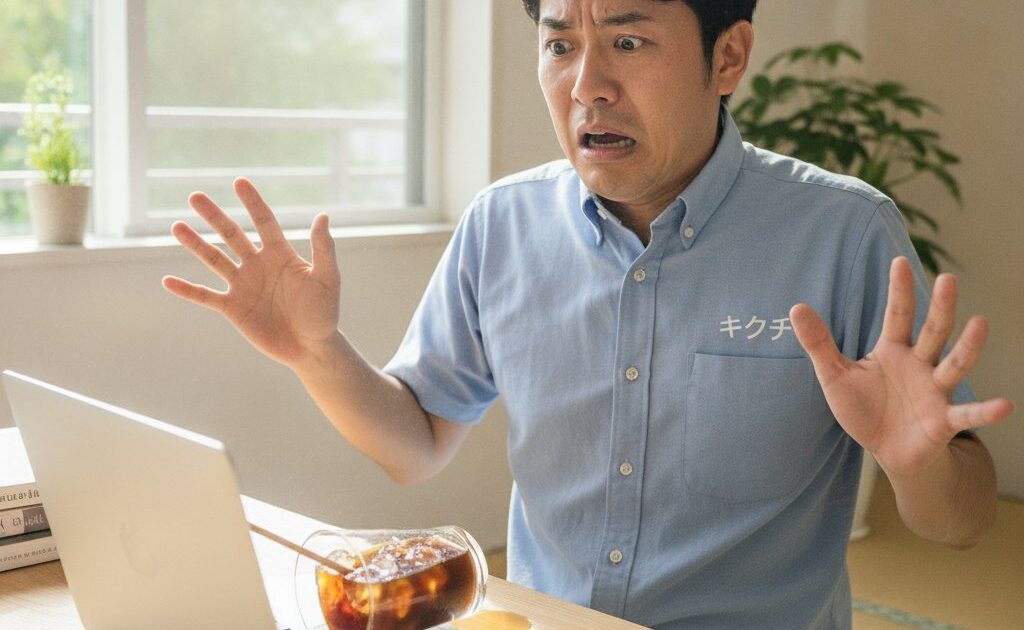
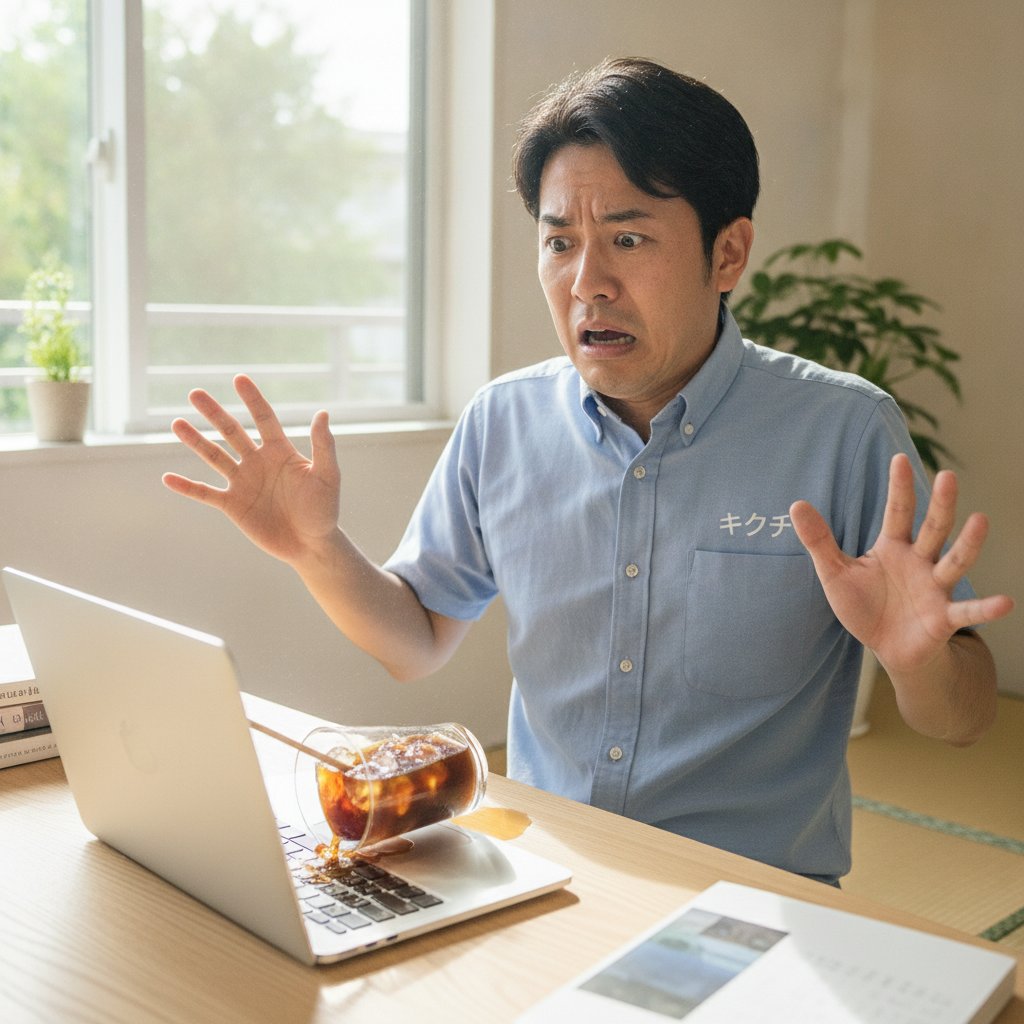
「ノートパソコンにコーヒーをこぼしてしまった」「デスクの上のペットボトルが倒れてキーボードがびしょ濡れになった」——夏場になると、こうしたご相談が一気に増えます。冷たい飲み物を置いたグラスの結露、汗、扇風機で飛んだ水滴、エアコンからの水漏れなど、夏はノートパソコンにとって「水」との距離が最も近くなる季節です。ノートパソコンの水濡れトラブルは、スマートフォンの水没と違って「その場では動いている」ことが多く、これが最も危険な落とし穴になります。液体が内部に入り込んだ直後は正常に見えても、数時間から数日かけて基板が腐食し、ある日突然電源が入らなくなる——これが水濡れ故障の典型的な進行パターンです。この記事では、ノートパソコンに水や飲み物をこぼしてしまったときの正しい応急処置から、絶対にやってはいけないNG行動、液体の種類別のリスク、修理店で行われる分解洗浄の実際、修理費用の相場、保険や保証の使えるケース、そしてデータを守るための優先順位まで、修理の現場目線で徹底的に解説します。今まさに濡れてしまった方は、まず第1章の応急処置から読み進めてください。
1. 今すぐやるべき応急処置5ステップ|最初の10分が運命を分ける
ノートパソコンに液体をこぼしてしまったら、パニックにならず、以下の順番で行動してください。水濡れ故障は「通電したまま放置した時間」に比例して被害が拡大します。逆に言えば、最初の10分の対応で、修理費用が数千円で済むか、10万円コースになるかが決まります。
ステップ1:電源を強制的に落とす
正常なシャットダウン手順を踏んでいる余裕はありません。電源ボタンを7〜10秒間長押しして、強制的に電源を切ってください。「保存していないファイルが……」と迷う気持ちはよく分かりますが、通電したまま液体が基板の上を流れると、回路がショートして基板そのものが焼損します。基板が焼けてしまうと、データを取り出すことすら困難になります。ファイル1つよりも、パソコン全体とデータを守ることを優先してください。
ステップ2:ACアダプター(電源ケーブル)を抜く
電源を切ったら、すぐにACアダプターを抜きます。充電しながら使っていた場合、コンセントからの電流が流れ続けているため、ショートのリスクが最も高い状態です。同時に、USBメモリ、外付けHDD、マウス、有線LANケーブルなど、接続されている周辺機器もすべて外してください。液体が端子を伝って周辺機器側に被害が広がることもあります。
ステップ3:バッテリーを外す(外せる機種のみ)
数年前までのノートパソコンは、本体裏面のツメをスライドさせるだけでバッテリーを取り外せる構造でした。この「着脱式バッテリー」の機種であれば、必ず外してください。ACアダプターを抜いてもバッテリーが繋がっている限り、内部には電気が流れ続けています。一方、MacBookシリーズや最近の薄型ノートパソコンは、バッテリーが本体内部にネジ止め・接着されている「内蔵式」がほとんどです。この場合、無理にこじ開けようとせず、次のステップに進んでください。分解には専用工具と知識が必要で、リチウムイオンバッテリーを傷つけると発火の危険があります。
ステップ4:本体を伏せて液体を抜く
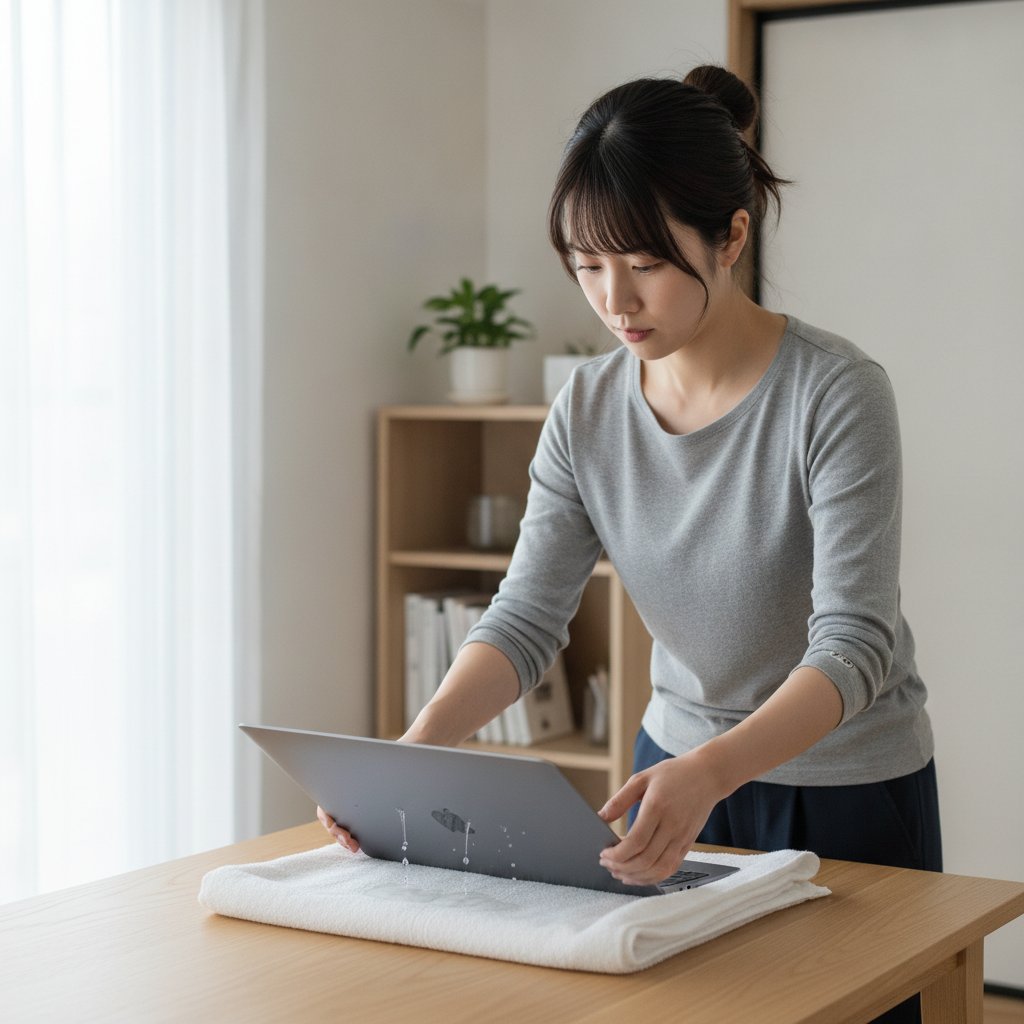
ノートパソコンを開いた状態のまま、テントを立てるように「逆V字」に伏せて置いてください。キーボード面を下向きにすることで、内部に入り込んだ液体を重力で外に排出します。このとき下にはタオルや新聞紙を厚めに敷いておきましょう。液体が抜けきるまで、最低でも数時間はこの姿勢を維持します。注意点として、本体を激しく振ったり、ひっくり返して勢いよく揺すったりするのは避けてください。液体が奥へ、つまり基板側やディスプレイ側へ回り込んでしまうことがあります。
ステップ5:外側の水分を拭き取り、修理店に相談する
キーボードの表面、パームレスト、端子まわりなど、目に見える範囲の水分は乾いた柔らかい布で優しく拭き取ります。ティッシュペーパーは繊維が残りやすいので、マイクロファイバークロスや吸水性の高いタオルがおすすめです。ここまでできたら、電源は絶対に入れずに、できるだけ早く修理店に相談してください。水濡れ修理は「早ければ早いほど安く済む」典型的なトラブルです。
2. 絶対にやってはいけないNG行動7つ|良かれと思った対処が命取りに
修理店に持ち込まれる水濡れパソコンの多くは、「自己流の対処によって被害が拡大したケース」です。以下の7つは、絶対に行わないでください。
NG1:電源が入るか確認しようとする
最も多く、最も致命的な失敗です。「動くかどうか試してみよう」と電源ボタンを押した瞬間に、濡れた基板に電流が流れてショートします。乾いていない状態での通電は、水濡れ故障を「洗浄で直る軽症」から「基板交換が必要な重症」へ一気に格上げしてしまいます。
NG2:ドライヤーの温風で乾かす
「早く乾かしたい」という気持ちは分かりますが、ドライヤーの温風は逆効果です。第一に、熱でキーボードのシートやプラスチック部品、粘着テープが変形・剥離します。第二に、風圧で液体が内部の奥へ吹き飛ばされます。第三に、糖分を含む飲み物の場合、熱で水分だけが飛んで糖分が結晶化し、基板にこびりついて洗浄が困難になります。どうしても風を当てたい場合は、冷風で弱く、遠くから当てる程度にとどめてください。
NG3:電子レンジ・オーブン・コタツで温める
論外ですが、実際に持ち込まれる事例があります。電子レンジは金属部品でスパークを起こし、火災につながります。オーブンやコタツも同様に、リチウムイオンバッテリーの発火リスクを高めます。
NG4:乾燥剤(シリカゲル)や米に埋めて放置する
スマートフォンの水没対処法としてネット上でよく紹介される方法ですが、ノートパソコンには効果がほとんどありません。ノートパソコンは筐体が大きく、基板がキーボードの下に深く入り込んでいるため、外側から乾燥剤を当てても内部の水分は抜けません。特に米は、デンプン質の粉が端子に入り込んでかえって状況を悪化させます。さらに「乾燥させれば直る」という誤解が、修理のタイミングを遅らせ、腐食を進行させます。
NG5:分解の知識がないまま自分で開ける
「中を拭けば直るのでは」と自分で裏蓋を開ける方がいますが、ノートパソコンの内部にはフレキシブルケーブルという非常に薄く繊細な配線が多数あります。これを引きちぎると、洗浄では直らない別の故障が加わります。またバッテリーを工具で傷つけると発火の危険があります。分解は保証の対象外にもなりますので、専門店に任せるのが確実です。
NG6:数日放置してから相談する
「動いているから大丈夫」「乾かせば直ると思った」と数日〜数週間置いてから持ち込まれるケースが非常に多いのですが、水濡れの本当の敵は時間の経過による腐食です。基板の銅配線や金属端子は、水分と空気に触れることで酸化・腐食が進みます。緑青(ろくしょう)と呼ばれる緑色のサビが発生すると、配線が断線したり、絶縁不良を起こしたりします。24時間以内なら洗浄だけで直ったものが、1週間後には基板交換が必要になる——これは決して大げさな話ではありません。
NG7:濡れたまま充電する
「バッテリーが切れる前にデータを取り出そう」と充電しながら作業するのは、最も危険な行為です。ACアダプターから供給される電力は、バッテリー駆動時よりも大きく、ショートしたときのダメージも大きくなります。
3. こぼした液体の種類別リスク|水よりも怖いのは「甘い飲み物」
同じ「こぼした」でも、液体の種類によって内部へのダメージはまったく異なります。修理の現場では、液体の種類を聞くだけでおおよその難易度が分かります。
純水・ミネラルウォーター(リスク:低〜中)
純粋な水は電気を通しにくく、糖分や塩分も含まないため、水濡れの中では最も軽症で済むケースが多いです。ただしミネラルウォーターにはカルシウムやマグネシウムなどのミネラル分が含まれており、乾燥後に白い結晶として残り、通電不良の原因になります。「水だから大丈夫」と油断せず、洗浄は必要です。
お茶・麦茶・ウーロン茶(リスク:中)
糖分は少ないものの、茶葉由来のタンニンやポリフェノールが基板に付着し、褐色のシミとなって残ります。またペットボトルの加糖タイプは糖分を含むため注意が必要です。
コーヒー・カフェオレ(リスク:中〜高)
ブラックコーヒーであれば酸性成分による腐食が主なリスクですが、ミルクや砂糖入りのカフェオレ・微糖缶コーヒーは一気に難易度が上がります。乳脂肪分と糖分が乾燥して固まると、キーボードのパンタグラフ機構が動かなくなり、キーが押しっぱなしになったり、まったく反応しなくなったりします。
ジュース・炭酸飲料・スポーツドリンク(リスク:高)
最も厄介な部類です。糖分濃度が高く、乾燥すると飴状にベタつき、基板や端子に強固に固着します。さらにスポーツドリンクは電解質(塩分)を含むため電気を通しやすく、通電時のショートリスクが跳ね上がります。炭酸飲料は酸性度が高く、金属部品の腐食を加速させます。
ビール・日本酒・カクテル類(リスク:高)
アルコールは揮発性が高いため一見乾きやすいのですが、ビールの麦芽糖やカクテルのシロップが残留します。在宅ワークやオンライン飲み会の増加に伴い、夏場に特に増える相談内容です。
味噌汁・スープ・カップ麺の汁(リスク:最高)
塩分濃度が極めて高く、油分と固形物も含むため、修理難易度は最上位です。塩分は水が蒸発した後も基板上に残り続け、湿気を吸って腐食を進行させます。この場合は、一刻も早い分解洗浄が必須です。
海水・プールの水(リスク:最高)
夏のレジャーシーズンに増えるパターンです。海水は塩分濃度が約3.5%と非常に高く、腐食スピードが真水の数十倍にもなります。プールの水も塩素が含まれ、金属を侵食します。海水がかかった場合は、数時間の遅れが致命傷になり得ます。
4. 水濡れでノートパソコン内部に何が起きているのか
「乾かせば直る」という誤解が根強いのは、内部で何が起きているかが見えないからです。水濡れ故障のメカニズムを理解すると、なぜ早期の分解洗浄が必要なのかが分かります。
ショート(短絡):通電した瞬間の即死パターン
基板の上には、数百から数千の微細な電子部品と配線が並んでいます。設計上は絶縁されているはずの配線同士が、水分という導体で繋がってしまうと、本来流れてはいけない経路に電流が流れます。これがショートです。過大な電流によって部品が発熱・焼損し、黒い焦げ跡が残ります。焼損した部品は洗浄では復旧できず、部品単位の交換(マイクロはんだ付け)か基板交換が必要になります。
腐食:時間をかけてじわじわ進む遅効性ダメージ
基板の配線は主に銅でできており、表面は薄いコーティングで保護されています。しかし液体がこのコーティングの隙間から入り込むと、銅が酸素と反応して酸化銅や緑青を生成します。腐食が進むと配線が細くなり、やがて断線します。厄介なのは、腐食が「乾いた後も進行し続ける」ことです。糖分や塩分が残っていると、空気中の湿気を吸い寄せて(潮解)、常に湿った状態が維持されてしまうためです。
接点不良:キーボード・コネクタの反応不良
キーボードは、メンブレンシートやパンタグラフ機構の接点で入力を検知しています。ここに糖分や不純物が残ると、キーが反応しない、押しっぱなしになる、別の文字が入力されるといった症状が出ます。キーボード単体の交換で済むことも多い部位です。
ストレージへの影響:データ消失のリスク
SSDやHDDが直接水に浸かった場合、記録媒体そのものは無事でも、基板部分の腐食で読み出せなくなることがあります。逆に言えば、ストレージが無事であればデータは救出できる可能性が高いということです。
5. 症状別の見分け方|今の状態から重症度を判断する
水濡れ後にどんな症状が出ているかで、おおよその損傷部位を推測できます。ただし、これは修理店に伝える情報としての目安であり、自分で通電して確認することは避けてください。
電源がまったく入らない
電源ボタンを押しても反応がない、ランプも点かない場合は、電源回路またはバッテリー回路の損傷が疑われます。基板の電源系ICがショートしているケースが多く、修理難易度は高めです。ただし、単にバッテリーが放電しきっているだけの可能性もあります。
電源は入るが画面が真っ暗
ファンが回る音がする、キーボードのバックライトが点くのに画面が映らない場合、液晶ケーブルのコネクタ腐食、バックライト回路の故障、またはグラフィック関連の損傷が考えられます。外部モニターに接続して映るかどうかで、液晶側か基板側かの切り分けができます。
特定のキーだけが反応しない・勝手に入力される
最も軽症のパターンです。キーボードユニットの交換だけで復旧することが多く、費用も比較的抑えられます。ただし「キーボードだけの問題」に見えても、液体が基板側にも到達している可能性があるため、内部確認は必須です。
タッチパッドが誤動作する・カーソルが勝手に動く
タッチパッドは静電容量式センサーのため、わずかな水分残留でも誤検知します。乾燥後も症状が続く場合は、センサー基板の交換が必要です。
起動するがすぐに落ちる・再起動を繰り返す
電源回路の不安定化や、温度センサーの誤検知が原因のことがあります。放置すると悪化しやすいため、早急な対応が必要です。
異音・異臭・煙が出た
最も危険な状態です。焦げ臭いにおいや煙が出た場合は、すぐにACアダプターを抜き、可燃物から離れた場所に置いてください。バッテリーが膨張している場合も同様で、絶対に押したり刺したりせず、そのままの状態で修理店に相談してください。
一見まったく正常に動いている
これが最も油断しやすいパターンです。水濡れ直後は問題なく動作していても、数日〜数週間後に突然故障するケースが非常に多く見られます。「今動いているから大丈夫」ではなく、「今のうちに洗浄しておけば安く済む」と考えてください。
6. メーカー・機種別の水濡れリスクと構造の違い
ノートパソコンは機種によって内部構造が大きく異なり、水濡れに対する強さにも差があります。
MacBook Air / MacBook Pro
薄型化のためにキーボードと基板の距離が近く、液体が基板に到達しやすい構造です。またトップケース(キーボード・バッテリー・パームレストが一体化した部品)の交換が必要になるケースが多く、部品代が高額になりがちです。Apple公式では基板交換扱いとなり、修理費用が本体価格に近くなることもあるため、分解洗浄に対応した修理店の選択肢を検討する価値があります。
パナソニック Let's note
モバイル用途を前提に設計されており、一部モデルには防滴キーボードが搭載されています。キーボード下に液体を排出する経路が設けられているため、水濡れには比較的強い部類です。ただし「防滴」であって「防水」ではないため、大量の液体や糖分を含む飲み物には無力です。
ThinkPad(Lenovo)
ビジネスモデルの多くにドレインホール(排水穴)が備わっており、キーボードにこぼれた液体が本体底面から抜ける設計になっています。ただし排水経路の途中に基板がある構造もあるため、過信は禁物です。
Surface シリーズ(Microsoft)
本体が高度に一体化・接着されており、分解自体が非常に難しい機種です。液体が入り込んだ場合、修理店でも対応可否が分かれます。タイプカバー(着脱式キーボード)だけが濡れた場合は、カバー交換で済むこともあります。
ゲーミングノートPC(ROG・Legion・Nitro・MSI等)
大型で内部空間に余裕がある反面、冷却用の吸排気口が多く、そこから液体が入り込みやすい面もあります。RGBバックライトキーボードは配線が複雑で、部分交換が難しいことがあります。
国内メーカー(NEC・富士通・Dynabook・VAIO)
比較的分解しやすい構造の機種が多く、キーボードユニット単体の交換で対応できるケースが多い傾向です。ただし発売から年数が経った機種は補修部品の在庫がなく、部品調達に時間がかかることがあります。
7. 修理店での分解洗浄はどのように行われるのか
「洗浄」と聞くと水で洗うイメージがあるかもしれませんが、専門店で行う分解洗浄は、精密機器専用の工程です。実際の流れを紹介します。
①受付・ヒアリング
こぼした液体の種類、こぼしてからの経過時間、通電の有無、その後の症状を確認します。この情報が処置方針を決めます。
②分解・目視検査
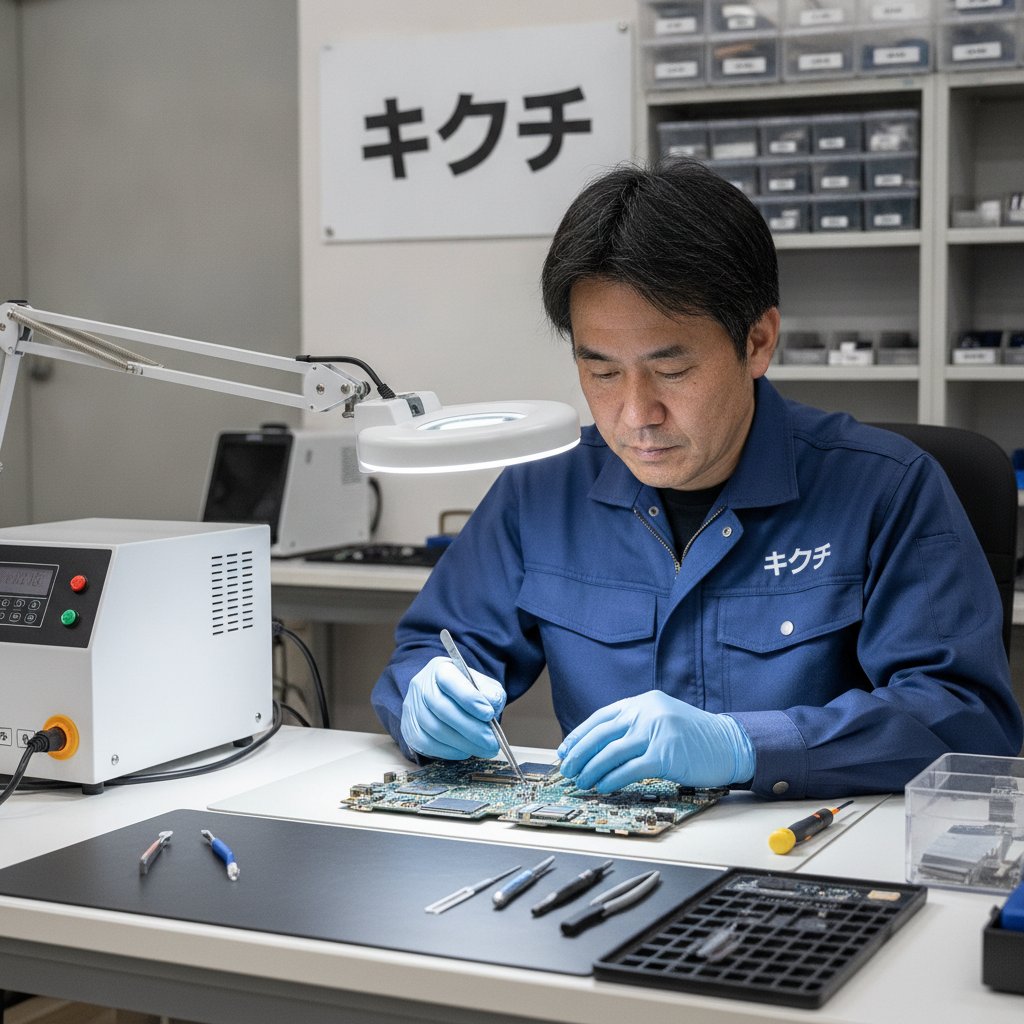
本体を分解し、基板・キーボード・バッテリー・液晶ケーブルなどを取り外します。基板は顕微鏡や拡大鏡で確認し、腐食箇所、焼損箇所、糖分の固着範囲を特定します。多くのノートパソコンには「水没反応シール」が貼られており、これが赤く変色していると水濡れが確定します。
③超音波洗浄・薬品洗浄
基板を専用の洗浄液に浸し、超音波振動によって、部品の隙間に入り込んだ糖分や腐食物を分離・除去します。手作業では届かない微細な隙間の汚れも落とせるのが、超音波洗浄の最大の強みです。頑固な腐食には、専用ブラシと薬品を併用した手作業の除去も行います。
④乾燥・絶縁確認
洗浄後、送風乾燥器や恒温槽でしっかり乾燥させます。乾燥が不十分なまま組み立てると、再びショートを起こす可能性があります。
⑤部品交換・再はんだ
腐食や焼損が進んだ部品は交換します。基板上の微細な部品はマイクロはんだ付けの技術が必要で、対応できる店舗は限られます。キーボードやバッテリーなど、洗浄では復旧しない部品はユニット交換となります。
⑥組み立て・動作確認
組み立て後、電源投入、キーボード全キーのテスト、タッチパッド、USB端子、Wi-Fi、カメラ、スピーカーなど各機能を確認します。一定時間の連続稼働テストを行い、再発の兆候がないことを確かめてから返却します。
8. ノートパソコン水濡れ修理の費用相場と期間
水濡れ修理の費用は「どこまで被害が及んでいるか」で大きく変わります。以下は一般的な相場感です(機種・状態により変動します)。
分解洗浄のみ(軽症):15,000円〜30,000円程度
通電していない状態ですぐに持ち込まれ、腐食も軽微なケース。この段階で対応できれば最も安く済みます。
キーボードユニット交換:15,000円〜40,000円程度
キーが反応しない、押しっぱなしになるといった症状。部品代が費用の大半を占めるため、機種によって幅があります。MacBookのようにトップケース一体型の場合は高額になります。
洗浄+部品交換(中等症):30,000円〜60,000円程度
洗浄に加えて、腐食した部品の交換やはんだ修正が必要なケース。
基板修理・基板交換(重症):50,000円〜120,000円程度
ショートによる焼損や広範囲の腐食がある場合。基板交換になると、部品代だけで本体価格の半分を超えることもあり、買い替えを検討する分岐点になります。
データ復旧のみ:20,000円〜100,000円以上
本体の修理をあきらめてデータだけを取り出す場合。ストレージが無事であれば比較的安価に、物理障害があると高額になります。
修理期間の目安
分解洗浄のみであれば2〜5日程度、部品取り寄せが必要な場合は1〜2週間程度が一般的です。ただし乾燥工程には十分な時間が必要なため、「即日修理」を謳う店舗であっても、水濡れ修理に関しては日数がかかると考えておいたほうが安全です。急いで組み立てて返却する店舗より、しっかり乾燥時間を取る店舗のほうが再発リスクは低くなります。
9. メーカー保証・保険は使えるのか
「保証期間内だから無償で直るのでは」と期待される方が多いのですが、水濡れは扱いが特殊です。
メーカー標準保証:原則対象外
メーカーの標準保証は「通常使用における自然故障」を対象としており、水濡れ・落下・過失による損傷はほぼすべて対象外です。保証期間内であっても有償修理となり、しかもメーカー修理は基板ごとの交換になるため高額になりがちです。
メーカー独自の動産保証・延長保証:条件次第で対象
購入時に加入する有料の延長保証(家電量販店の「5年保証」など)の中には、水濡れや落下といった物損を含むプランがあります。加入内容を確認してみる価値は十分にあります。免責金額(自己負担額)が設定されていることが多い点には注意してください。
AppleCare+:対象だが条件あり
MacBookの場合、AppleCare+に加入していれば「偶発的な損傷」として対象になります。ただし所定のサービス料が発生し、年間の利用回数にも上限があります。
火災保険・家財保険:意外と使えるケースがある
見落とされがちですが、住宅の火災保険に付帯する「破損・汚損(不測かつ突発的な事故)」の補償で、自宅内でのパソコン水濡れがカバーされる場合があります。ノートパソコンは「家財」に該当するため、契約内容によっては保険金が支払われます。修理見積書と、事故状況の説明が必要になるので、修理店に相談する際に「保険を使うかもしれない」と伝えておくとスムーズです。
クレジットカードの動産保険
ゴールドカード以上のクレジットカードで購入した商品には、購入後一定期間(90日〜180日程度)の破損を補償する「ショッピング保険」が付帯していることがあります。購入から間もない場合は確認してみてください。
10. データを守る優先順位|本体よりも大切なもの
水濡れトラブルで最も後悔が大きいのは、本体の故障ではなくデータの消失です。仕事の資料、卒論、家族の写真、動画編集の素材——お金では買い戻せないものが失われるのは、修理費用の何倍もの痛手になります。
修理依頼時に必ず「データの優先度」を伝える
修理店に持ち込む際は、「本体を直したい」のか「データを最優先で取り出したい」のかを明確に伝えてください。この2つは作業方針がまったく異なります。データ最優先の場合、まずストレージを取り外して別のパソコンで読み出しを試み、データを確保してから本体修理に進むという手順が取られます。
SSDが無事ならデータは救出できる可能性が高い
ノートパソコンのSSDは基板とは別に取り付けられている機種が多く(M.2規格など)、本体の基板が壊れていてもSSD自体は無事なことがよくあります。この場合、SSDを取り外して外付けケースに入れるだけでデータを読み出せます。ただし、近年の薄型ノートパソコンやMacBookでは、ストレージが基板に直付け(オンボード)されている機種が増えており、この場合は基板の修復が必要になるため難易度が上がります。
暗号化されている場合は回復キーが必要
Windowsの「BitLocker」やMacの「FileVault」が有効になっていると、ストレージを取り出しても回復キーがなければ復号できません。BitLockerの回復キーはMicrosoftアカウントに保存されていることが多いので、別の端末からアカウントにログインして確認しておきましょう。
そもそも日頃からバックアップを
水濡れは「起きてから」では手遅れです。OneDrive、iCloud、Google Driveなどのクラウドストレージへの自動同期を設定しておけば、本体が完全に壊れても被害はゼロに近くなります。加えて、外付けHDDやSSDへの定期バックアップ(WindowsならバックアップとVSS、MacならTime Machine)を併用すると万全です。
11. なぜ夏に水濡れトラブルが増えるのか|季節別の注意点
修理の現場では、水濡れ相談が明確に季節性を持って増減します。特に7月〜9月は年間で最も多い時期です。
冷たい飲み物の結露
アイスコーヒーのグラスやペットボトルの表面に付く結露は、想像以上の量になります。デスクに置いたペットボトルの下に水たまりができ、書類やパソコンの底面が濡れていた——という事例は非常に多いです。コースターを使うだけで防げるトラブルです。
扇風機・サーキュレーターとの併用
暑さ対策で扇風機を回しながら作業していると、風で紙が飛び、その拍子にコップが倒れるという連鎖が起きます。また加湿器や冷風扇の水が飛散することもあります。
エアコンからの水漏れ
ドレンホースの詰まりでエアコン本体から水が垂れ、その真下にパソコンを置いていたというケースも夏特有です。長期間掃除していないエアコンの下にデスクがある場合は、配置を見直しましょう。
汗・湿気
気温と湿度が高い環境では、手や腕の汗がパームレストに染み込みます。少量でも継続的に浸透すると、キーボードの接点不良や内部の腐食を招きます。
屋外・レジャーでの使用
キャンプ場、ビーチ、プールサイド、テラス席でのカフェ作業など、夏はパソコンを屋外に持ち出す機会が増えます。突然のゲリラ豪雨に見舞われるリスクもあり、防水性のあるPCケースやバックパックの使用が推奨されます。
他の季節の注意点
参考までに、冬は加湿器の使用、鍋料理の湯気、こたつの上での結露、春は花見や新生活でのドリンクこぼし、梅雨時期は室内の湿度上昇による長期的な腐食が主なリスクになります。年間を通じて油断はできません。
12. 再発防止|今日からできる水濡れ対策
一度水濡れを経験した方は、二度と同じ思いをしないために、以下の対策を検討してください。
キーボードカバーを使う
最も費用対効果の高い対策です。シリコン製のキーボードカバーは1,000円〜3,000円程度で購入でき、こぼした液体の大半をせき止めてくれます。打鍵感が変わるのを嫌う方もいますが、薄型タイプなら違和感は最小限です。
飲み物は蓋つきの容器に、パソコンより低い位置に
タンブラーやスクリューキャップ付きのボトルを使えば、倒れても中身がこぼれません。さらに、飲み物をパソコンより低い位置(デスク下の別テーブルなど)に置くだけで、倒れたときの被害を大幅に減らせます。
デスクのレイアウトを見直す
ケーブルに足を引っかけて飲み物を倒す、書類を取ろうとして肘がぶつかる——こうした「動線上の事故」が非常に多いです。飲み物はキーボードから見て利き手と反対側、かつ体の正面から離れた位置に置くのが基本です。
PCスタンドで底上げする
ノートPCスタンドを使うと、机の上に液体が広がっても本体が浸からずに済みます。放熱効果も高まり、夏の熱暴走対策にもなる一石二鳥のアイテムです。
クラウドバックアップを必ず有効化する
ハードは買い直せますが、データは戻りません。無料枠でも構わないので、重要ファイルは必ずクラウドに同期しておきましょう。
物損対応の保証・保険に加入しておく
次にパソコンを買うときは、水濡れ・落下を含む動産保証プランを検討してください。年間数千円の負担で、数万円〜十数万円のリスクをカバーできます。
13. よくある質問(FAQ)
Q1. 水をこぼしたけど普通に動いています。修理は必要ですか?
A. 必要です。むしろ、正常に動いているうちに分解洗浄を行うのが最も費用が安く、成功率も高くなります。水濡れ故障は数日〜数週間の遅れで発症することが多く、「動いているから大丈夫」は最も危険な判断です。
Q2. 完全に乾かせば直りますか?
A. 純水を少量こぼした程度なら、運良く問題が出ないこともあります。しかし糖分・塩分・ミネラル分は乾いても基板上に残り続け、湿気を吸って腐食を進めます。「乾燥」と「洗浄」はまったく別の処置だとお考えください。
Q3. 水没反応シールが赤くなっていたら、もう修理できませんか?
A. 修理できないわけではありません。水没反応シールは「水濡れがあった証拠」としてメーカー保証の対象外を判断するためのもので、修理可否とは別です。専門の修理店であれば、洗浄・部品交換での修復に対応できるケースが多くあります。
Q4. こぼしてから1ヶ月経ってしまいました。もう手遅れですか?
A. 状態次第です。腐食が進行している可能性は高いものの、洗浄と部品交換で復旧する例もあります。また本体が直らなくても、データだけは取り出せる可能性が十分にあります。あきらめる前に一度ご相談ください。
Q5. キーボードだけ交換すれば直りますか?
A. 症状がキー入力のみに限られていて、基板側に液体が到達していなければ、キーボード交換で解決します。ただし内部を開けて確認しないと判断できません。キーボード交換だけで済ませて基板の腐食を放置すると、数ヶ月後に再発することがあります。
Q6. 修理と買い替え、どちらが得ですか?
A. 目安として、修理費用が本体購入価格の半分を超える場合、または購入から5年以上経過している場合は買い替えを検討する価値があります。ただし、データの取り出しだけは必ず先に行ってください。買い替えるとしても、古い本体からのデータ移行は必要です。
Q7. 郵送で修理を依頼できますか?水濡れでも大丈夫ですか?
A. 可能です。ただし発送前に必ず電源を切り、バッテリーは外せる機種なら外し、本体を伏せて水分を抜いてから梱包してください。梱包時は本体をビニール袋に入れず(湿気がこもるため)、乾いた緩衝材で包み、外箱との間に十分な隙間を作ってください。「水をこぼした」旨と、液体の種類・経過日数をメモで同梱していただけると、診断がスムーズです。
Q8. 診断だけお願いすることはできますか?
A. できます。修理のキクチでは診断料無料で状態をお調べし、修理費用のお見積りをご提示します。金額をご覧いただいたうえで修理をキャンセルされても構いません。修理不可と判断された場合も、返送料は無料でお返しします。
14. まとめ|水濡れは「早さ」がすべて
ノートパソコンの水濡れトラブルは、対応の早さと正しさで結果が大きく変わります。最後に、押さえておくべきポイントを整理します。
- すぐに電源を落とし、ACアダプターを抜く。 通電したままが最も危険です。
- 本体を伏せて液体を抜き、電源は絶対に入れない。 動作確認の誘惑を我慢してください。
- ドライヤーの温風、米に埋める、自己分解は禁止。 良かれと思った対処が被害を広げます。
- 甘い飲み物・スープ・海水は特に危険。 糖分と塩分は乾いた後も腐食を進めます。
- 「動いているから大丈夫」は最も危険な誤解。 腐食は時間差でやってきます。
- データが最優先なら、その旨を修理店に伝える。 作業方針がまったく変わります。
- 火災保険や延長保証が使えることがある。 加入内容を確認する価値があります。
- 再発防止はキーボードカバー・蓋つき容器・PCスタンド・クラウドバックアップ。 どれも数千円で始められます。
夏はノートパソコンにとって過酷な季節です。結露、汗、レジャー、ゲリラ豪雨——水との接点が一年で最も増えます。もしトラブルが起きてしまったら、慌てず、電源を切って、できるだけ早く専門店へご相談ください。修理のキクチでは、ノートパソコンの分解洗浄からキーボード交換、基板修理、データ復旧まで幅広く対応しています。「他店で修理不可と言われた」「メーカーで基板交換の見積りが高額だった」というご相談も歓迎です。まずは症状をお聞かせください。
📦 修理のキクチは全国から郵送修理を受付中!
修理のキクチでは、全国どこからでも郵送で修理をお受けしています。
- 📦 送料はお客様負担(発送時)
- 🎁 返送料は完全無料(修理完了後・修理不可の場合どちらも)
- ✅ 修理不可の場合も診断料無料でご返送します
お気軽にご相談ください!
👉 修理のキクチ公式サイトはこちら



