
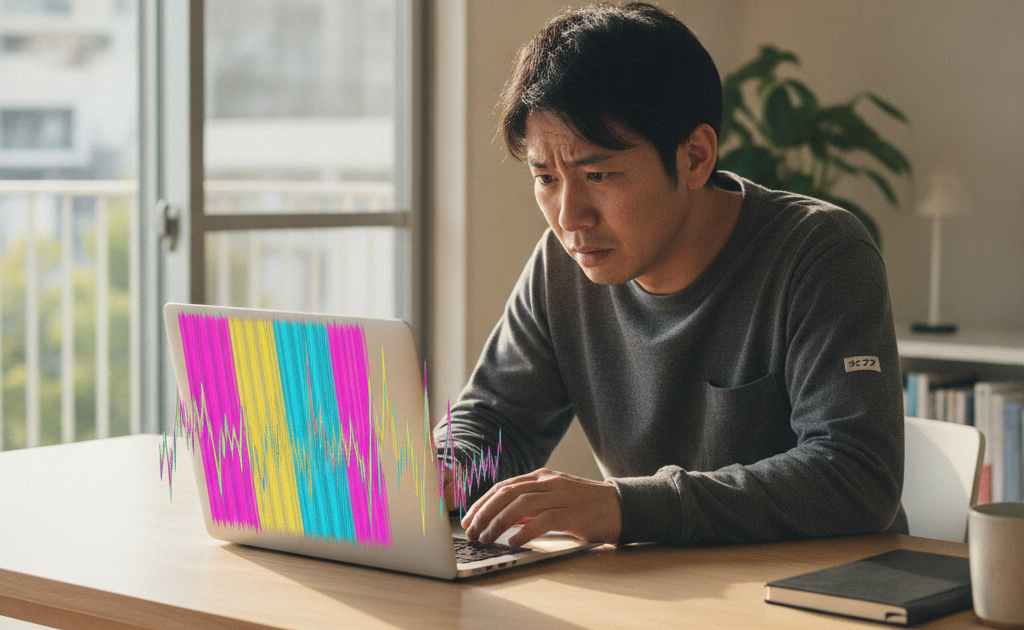
ノートパソコンを開いた瞬間、画面に細い縦線がスーッと走っている。作業中に突然画面がチカチカとちらつく。白い背景が薄いピンクや緑がかって見える——。こうした「画面表示がおかしい」トラブルは、パソコン修理のご相談のなかでも特に多い症状のひとつです。画面が割れているわけでもなく、電源も普通に入る。だからこそ「様子を見ればそのうち直るかも」と放置してしまいがちですが、実はこの症状、放っておくと確実に悪化するタイプの故障が大半です。しかも厄介なことに、まったく同じ「線が入る」「ちらつく」という見た目の症状でも、原因は液晶パネル・接続ケーブル・グラフィック機能・ドライバー設定と4種類以上に分かれ、それぞれ修理費用が数千円から10万円近くまで大きく変動します。この記事では、修理のキクチが日々の作業現場で蓄積してきた知見をもとに、ノートパソコンの画面表示トラブルを症状別に切り分ける方法、自分でできる診断手順、やってはいけないNG行動、そして修理方法ごとの費用相場までを徹底的に解説します。夏場に画面トラブルが急増する理由と、その予防策にも触れていますので、今まさに画面がおかしい方も、これから予防したい方もぜひ最後までご覧ください。
ノートパソコンの画面トラブルは「液晶の故障」とは限らない
画面に異常が出たとき、多くの方が真っ先に「液晶が壊れた」と考えます。しかし実際に修理現場で診断してみると、液晶パネル自体はまったく無事で、まったく別の場所が原因だったというケースが非常に多くあります。
ノートパソコンが画面に映像を表示するまでには、いくつもの部品が関わっています。ざっくり整理すると、次のような流れです。
- CPU内蔵グラフィックまたはグラフィックボード(GPU)が映像信号を作る
- その信号がマザーボード上の映像出力回路を通る
- ヒンジ部分を通る映像ケーブル(LVDS/eDPケーブル)で画面側へ送られる
- 液晶パネルの制御基板が信号を受け取る
- バックライトが点灯し、液晶パネルが映像を表示する
この5つのどこか1か所でも不具合が起きれば、画面には異常が現れます。つまり「画面がおかしい=液晶交換」と決めつけてしまうと、高額な液晶パネルを交換したのに症状が直らない、という最悪の結果になりかねません。実際、当店にも「他店で液晶を交換したが線が消えなかった」というご相談が持ち込まれることがあります。
逆に言えば、正しく原因を切り分けられれば、数千円のケーブル交換や無料のドライバー再インストールで解決するケースも珍しくありません。まずは「どこが壊れているのか」を見極めることが、修理費用を抑える最大のポイントなのです。
症状別チェック|あなたの画面トラブルはどのタイプ?
ひとくちに「画面がおかしい」と言っても、症状の出方によって原因の当たりをつけることができます。まずはご自身の症状がどれに近いか確認してみてください。
① 細い縦線・横線が入る(色つきの線)
赤・緑・青・白などの細い線が画面を貫くように走る症状です。線の位置が常に同じで、パソコンを再起動しても消えない場合、液晶パネル内部の配線断線や制御基板の不良が濃厚です。線が1本だけならまだ軽症ですが、放置すると本数が増えていく傾向があります。
② 太い帯状の線・ブロックノイズが出る
画面の一部が帯のように潰れる、モザイク状のノイズが出るといった症状。これは液晶パネル側だけでなく、映像ケーブルの断線やGPU(グラフィック機能)の劣化でも起こります。「画面を動かすとノイズの出方が変わる」場合はケーブル系、「起動直後から常に同じノイズ」ならGPU系を疑います。
③ 画面がちらつく・点滅する(フリッカー)
明るさが小刻みに変動する、蛍光灯が切れかけているようにチカチカする症状です。原因は幅広く、バックライト用インバーター(またはLEDドライバ)の劣化、映像ケーブルの接触不良、リフレッシュレート設定の不整合、ディスプレイドライバーの不具合などが考えられます。ソフト的な原因で直ることも多い症状なので、後述の切り分け診断を必ず試してください。
④ 色がおかしい・全体が赤や緑・青みがかる
白い背景がピンクっぽい、全体が黄ばんで見えるといった色化け。映像ケーブルの接触不良で特定色の信号が正しく届いていないケースが多く、ヒンジ部分の劣化が原因のことがよくあります。ただしカラープロファイルやナイトシフト(夜間モード)の設定が原因という、拍子抜けするようなケースも実際にあります。
⑤ 黒いシミ・墨のような広がり(液晶漏れ)
黒や紫のインクが滲んだように見える症状は、液晶パネルが物理的に圧迫・破損したときに起こる「液晶漏れ」です。これは残念ながらソフト的な対処では絶対に直らず、パネル交換一択となります。しかも時間とともに黒い領域が広がっていくため、早期の修理が必要です。
⑥ 画面の一部だけ白く光る・明るさがまだらになる
バックライトの拡散シートのズレや、パネルへの圧力痕(プレッシャーマーク)が原因です。カバンの中で強く押されたり、キーボードの上にペンを置いたまま閉じたりすると発生します。
⑦ 画面が真っ暗だが、うっすら文字が見える
これはバックライトのみの故障です。液晶パネル本体は生きているため、懐中電灯を画面に当てると表示内容が浮かび上がります。バックライト(またはLEDドライバ回路)の交換で直る可能性があります。
原因①:液晶パネル本体の故障
もっとも直接的な原因が、液晶パネルそのものの故障です。ノートパソコンの液晶パネルは非常に薄いガラスと精密な配線で構成されており、以下のような要因で壊れます。
- 物理的な圧迫:満員電車でカバンが押される、上に物を置く、天板を持って持ち運ぶなど
- ねじれ・たわみ:本体の片側だけを掴んで開閉する癖があると、パネルに斜めの力がかかり続けます
- 経年劣化:使用5〜7年を超えると内部配線や制御基板のはんだ部分が疲労し、線やちらつきが出やすくなります
- 熱によるダメージ:高温環境での使用が続くと、パネル内部の液晶材料や偏光板が劣化します
液晶パネル故障の見分け方として有効なのが、後述する外部モニター接続テストです。外部モニターには正常に映るのに内蔵画面だけおかしい場合、パネルかケーブルのどちらかに絞り込めます。
なお、液晶パネルは機種ごとに型番・解像度・コネクタ形状・厚みが異なるため、「とりあえず汎用品を付ける」ということができません。修理店に依頼する際は、機種名(型番)を正確に伝えることが、見積もりの精度と納期を大きく左右します。
原因②:映像ケーブル・ヒンジ周りの接触不良
意外と見落とされがちなのが、映像ケーブル(eDPケーブル、フレキシブルケーブル)の劣化です。このケーブルは本体側と画面側をつなぐため、必ずヒンジ(開閉軸)の内部を通っています。つまり、画面を開け閉めするたびに屈曲を受け続けているのです。
1日3回開閉するとして、3年使えば約3,300回。ケーブルの被膜が擦れ、内部の導線が細かく断線していきます。この状態になると、次のような特徴的な症状が現れます。
- 画面の角度を変えると症状が出たり消えたりする
- 特定の角度(たとえば90度付近)だけ画面が乱れる
- 色が全体的におかしくなる(特定色の信号線が断線)
- 開閉時に一瞬ノイズが走る
「角度で症状が変わる」というのはケーブル系トラブルのほぼ決定的なサインです。この場合、液晶パネルは無傷なのでケーブル交換のみで済み、費用も比較的安価に収まります。
ヒンジ自体の破損にも注意
ヒンジのネジ受け部分(多くは樹脂製)が割れると、開閉のたびに天板が浮き上がり、内部のケーブルを引っ張ってしまいます。この状態を放置すると、最終的にケーブルが完全に断線したり、液晶パネルが割れたりします。「画面を開けると天板の隅が浮く」「閉じても隙間ができる」という方は、画面が正常なうちにヒンジ修理を検討してください。ヒンジ破損については、症状が進行してからでは修理範囲が広がり費用も跳ね上がります。
原因③:グラフィック機能・マザーボード側の故障
映像を作り出すGPU(グラフィック機能)やマザーボード側に問題があると、画面全体に規則的なノイズが出たり、起動直後から表示が乱れたりします。この場合の特徴は外部モニターに接続しても同じ症状が出ることです。
GPU故障の主な原因は熱です。特にゲーミングノートPCや高性能クリエイター向けモデルでは、GPUが高温になりやすく、長年の熱サイクル(加熱と冷却の繰り返し)ではんだ接合部に微細なクラックが入ります。これがいわゆる「熱によるGPU剥がれ」で、症状としては次のように進行します。
- ゲームや動画編集など負荷が高いときだけノイズが出る
- 徐々に通常作業でも出るようになる
- 起動直後から画面が乱れる、または映らなくなる
- 最終的に電源は入るが画面がまったく映らない状態に
GPUやマザーボードの修理は難易度が高く、基板修理に対応できる技術を持った店舗が限られます。一般的にはマザーボード交換となり、費用は5万円〜10万円台と高額になりがちです。使用年数が長い機種であれば、買い替えとの比較検討が必要になるゾーンです。
原因④:ソフトウェア・ドライバー・設定の問題
ここまで「壊れている」前提の話をしてきましたが、実はハードウェアはまったく正常で、ソフト側の問題だったというケースが体感で2割前後あります。この場合は修理不要、費用ゼロで解決できます。
チェックすべきソフト的原因
- ディスプレイドライバーの不具合:Windows Updateや自動更新でドライバーが入れ替わり、相性問題でちらつきが出ることがあります。デバイスマネージャーからドライバーを一つ前のバージョンに戻す(ロールバックする)と改善する場合があります。
- リフレッシュレートの設定不整合:ディスプレイ設定でリフレッシュレートが本来の値と違う値になっていると、ちらつきの原因になります。
- 省電力機能(アダプティブブライトネス等):明るさ自動調整がオンになっていると、周囲の明るさに応じて画面が明滅して見えることがあります。
- カラープロファイル・ナイトシフト:色味がおかしい場合、まず設定を疑ってください。
- 特定アプリとの相性:ハードウェアアクセラレーションが有効なブラウザやチャットアプリで、そのアプリのウィンドウだけちらつくケースがあります。
- OSアップデート直後の不具合:Windows 11やmacOSの大型アップデート直後は、一時的に表示不具合が出ることがあります。
ソフト的原因かどうかを見分ける最短ルートは、BIOS/UEFI画面(Macならリカバリーモードや起動音直後の画面)で症状が出るかどうかを確認することです。OSが起動する前の画面でも症状が出るなら、ソフトではなくハードの問題で確定します。
夏に画面トラブルが増える3つの理由
修理のキクチでは、毎年7月〜9月にかけてノートパソコンの画面トラブルのご相談が増える傾向があります。これには明確な理由があります。
理由1:高温による内部部品の劣化
猛暑日の室内、エアコンのない部屋、閉め切った車内。ノートパソコンにとって35℃を超える環境は過酷です。特に液晶パネルは高温に弱く、長時間の高温状態は偏光板の劣化や制御基板のはんだ疲労を招きます。また、内部が高温になると熱暴走を起こし、GPUに負荷がかかって表示ノイズの引き金になります。
理由2:湿気と結露
冷房の効いた部屋から蒸し暑い屋外へ持ち出す、あるいはその逆をすると、内部で結露が発生することがあります。基板上の水分は微弱な短絡(ショート)を起こし、表示異常や突然の電源断につながります。梅雨明け後も湿度が高い日本の夏では、無視できないリスクです。
理由3:持ち運びの機会が増える
夏休みや帰省、旅行、カフェやコワーキングスペースでの作業など、ノートパソコンを持ち歩く機会が増える季節です。カバンの中での圧迫、移動中の振動、置き忘れや落下——物理的なダメージを受ける確率が単純に上がります。
夏場の予防策
- 直射日光の当たる場所、車内に絶対に放置しない
- 使用時は本体下部に空気の通り道を作る(ノートPCスタンドやアルミ製の台が有効)
- 吸排気口のホコリを定期的に除去する(エアダスターを短時間、離して使用)
- 持ち運ぶときはクッション性のあるインナーケースに入れ、天板側に硬いものが当たらないようにする
- 温度差の大きい場所へ移動した直後は、10〜15分ほど室温になじませてから起動する
自分でできる切り分け診断・5ステップ
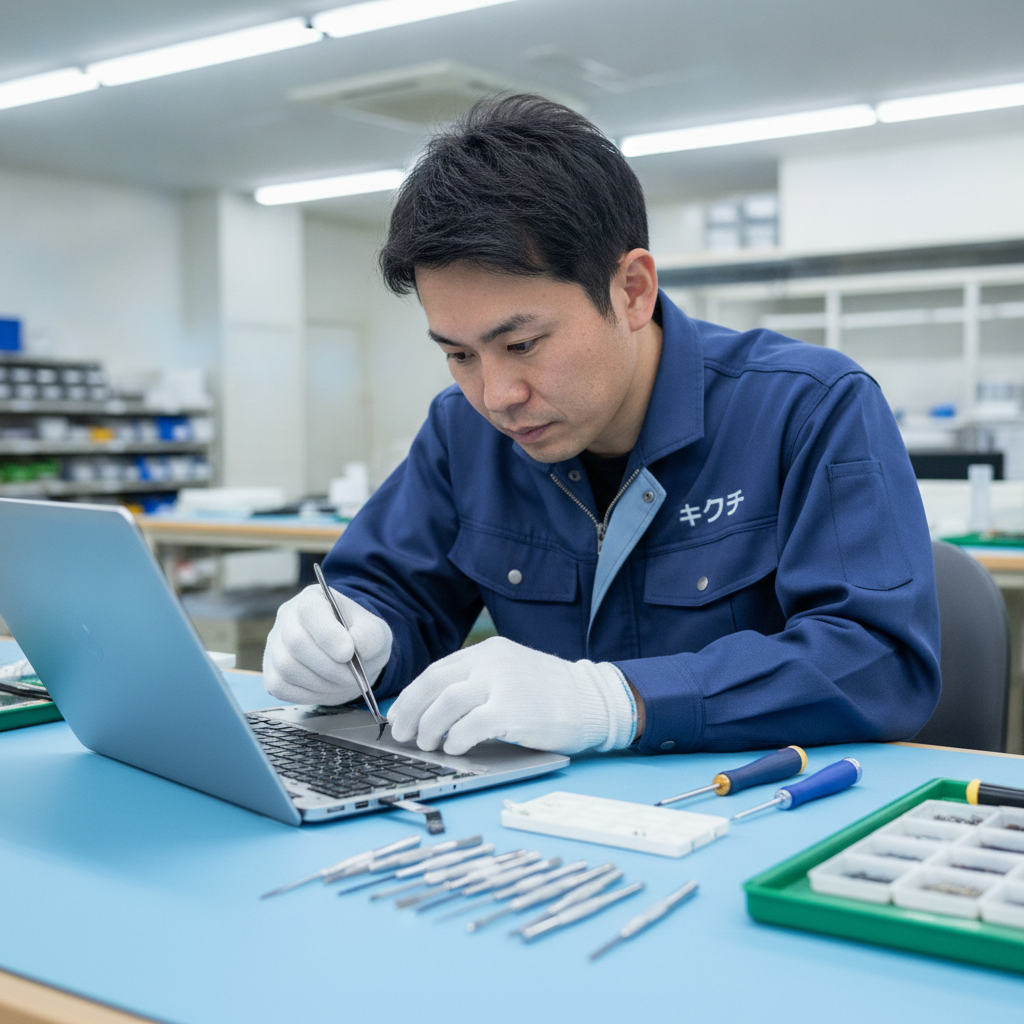
修理に出す前に、以下の5ステップを試してください。原因の切り分けができれば、修理店での診断もスムーズになり、余計な修理を避けられます。
ステップ1:外部モニターに接続する
もっとも重要なテストです。HDMIやUSB-C(DisplayPort Alt Mode)でテレビや外部モニターに接続してください。
- 外部モニターは正常→ 液晶パネル、映像ケーブル、ヒンジ周りのいずれかが原因
- 外部モニターにも同じ症状→ GPU・マザーボード・ドライバーが原因
この一手だけで、原因を大きく2つに絞り込めます。テレビしかない場合でもHDMI接続で十分テストになります。
ステップ2:画面の角度をゆっくり変えてみる
画面を90度、120度、150度とゆっくり動かし、症状の変化を観察します。角度によって症状が変わるならケーブル・ヒンジ系がほぼ確定です。ただし乱暴に何度も動かさないでください。断線しかけたケーブルにとどめを刺す可能性があります。
ステップ3:BIOS/UEFI画面で確認する
電源投入直後にF2やDelキーなど(機種により異なる)を連打してBIOS画面を表示します。MacBookの場合は起動直後のAppleロゴ画面や、Command+Rでのリカバリー画面で確認します。ここで症状が出ればハード故障、出なければOS・ドライバー側の問題です。
ステップ4:ディスプレイドライバーを更新/ロールバックする
Windowsならデバイスマネージャー →「ディスプレイアダプター」→ 該当デバイスを右クリック → プロパティ → ドライバータブから更新やロールバックが行えます。作業前に必ずデータのバックアップを取ってください。
ステップ5:放電(残留電力のリセット)を行う
電源を切り、ACアダプターを外し、(着脱可能なら)バッテリーも外して、電源ボタンを30秒ほど長押しします。これで内部の残留電力が抜け、一時的な誤作動が解消されることがあります。バッテリー内蔵型の機種では、シャットダウン後に数分置いてから起動するだけでも効果がある場合があります。
やってはいけない5つのNG行動
症状を悪化させ、修理費用を跳ね上げてしまう行動があります。以下は絶対に避けてください。
NG1:画面を叩く・押す
「叩けば直るかも」という発想は、ブラウン管時代の名残です。液晶パネルにとって打撃や圧迫は最悪で、軽度の線だったものが液晶漏れに発展し、修理費用が数万円単位で増えることがあります。
NG2:症状が出る角度で無理に固定して使い続ける
「この角度なら映るから」と特定角度で使い続けると、すでに傷んでいるケーブルにさらに負荷がかかります。一時しのぎとしては外部モニターの利用を強くおすすめします。
NG3:分解して自分で直そうとする
ノートPCの液晶交換は、ベゼルの爪を割らずに外す、極細のフレキシブルケーブルをコネクタから抜き差しする、といった繊細な作業の連続です。工具や経験がない状態での分解は、パネル割れ・コネクタ破損・ケーブル断裂を招きます。またメーカー保証も無効になります。
NG4:バックアップを取らずに放置する
画面トラブルは、マザーボード故障の予兆であることもあります。「そのうち直そう」と放置している間に完全に起動しなくなり、データが取り出せなくなるケースは決して珍しくありません。画面がまだ見えているうちに、必ずデータのバックアップを取ってください。外付けSSDやクラウドストレージへ、最低限の重要ファイルだけでも退避させておきましょう。
NG5:ドライバーを不明なサイトからダウンロードする
「ドライバー更新で直る」という情報を見て、出所の分からない配布サイトからファイルを入手するのは危険です。ドライバーは必ずメーカー公式サイトか、OSの標準更新機能から入手してください。
修理費用の相場と修理方法の比較
ノートパソコンの画面トラブルは、原因によって費用が大きく変わります。あくまで一般的な相場としてご参考ください(機種・年式・パーツ供給状況により変動します)。
| 原因・作業内容 | 費用相場の目安 | 作業期間の目安 |
|---|---|---|
| ドライバー・設定調整のみ | 0円〜5,000円程度 | 即日 |
| 映像ケーブル交換 | 10,000円〜20,000円程度 | 即日〜数日 |
| ヒンジ修理・交換 | 15,000円〜35,000円程度 | 数日〜1週間 |
| 液晶パネル交換(一般的なノートPC) | 20,000円〜45,000円程度 | 即日〜1週間 |
| 液晶パネル交換(MacBook・高解像度モデル) | 40,000円〜90,000円程度 | 数日〜2週間 |
| バックライト・LEDドライバ関連の修理 | 15,000円〜35,000円程度 | 数日〜1週間 |
| マザーボード/GPU関連の修理・交換 | 50,000円〜120,000円程度 | 1〜3週間 |
メーカー修理 vs 修理専門店 vs 買い替え
メーカー修理は純正パーツを使用し、保証期間内なら無償または低額で対応してもらえるのが最大のメリットです。一方で、保証外だと費用が高額になりがちで、修理期間も2〜3週間かかることが一般的です。またデータは初期化されるのが原則です。
修理専門店は、費用がメーカーより抑えられ、期間も短く、データを消さずに修理できるケースが多いのが特徴です。ただし店舗によって技術力に差があるため、実績や見積もりの明朗さを確認しましょう。
買い替えの判断ラインは、一般的に「修理費用が同等スペックの新品価格の半額を超える」かつ「購入から6年以上経過している」場合です。ただし、業務で使い慣れたソフトや設定を移行する手間、データ移行のコストも含めて総合判断する必要があります。使用3〜4年以内であれば、修理して使い続けるほうが経済的なケースがほとんどです。
メーカー・機種別に見る画面トラブルの傾向
長年多くの機種を扱っていると、メーカーごとに特徴的な傾向が見えてきます。
MacBook Air/MacBook Pro
薄型化が進んだRetinaディスプレイモデルは、パネルとトップケースが一体化している構造のものが多く、パネルのみの交換ができず「ディスプレイアセンブリ丸ごと交換」となるため費用が高額になりがちです。またキーボード上に物を置いたまま閉じることで生じる圧力痕、いわゆる「ステージライト現象」(画面下部にムラが出る症状)の相談も一定数あります。
Microsoft Surface シリーズ
ガラスとパネルが強力に接着された一体構造で、分解難易度が非常に高い機種です。表示異常であっても交換部位が大きくなりやすく、対応できる店舗が限られます。
ThinkPad・Let’s note・dynabook など法人向けモデル
堅牢性を重視した設計で、パネル単体交換ができる構造のものが多く、修理コストは比較的抑えやすい傾向です。ただし業務利用で長期間使われるため、経年劣化によるケーブル断線やヒンジ破損の相談が多くなります。
ゲーミングノートPC(ROG・Legion・Nitro・MSI など)
高リフレッシュレートパネルを搭載しているため部品代が高めです。またGPU由来の表示ノイズが起こりやすく、日頃からの冷却対策が特に重要です。
低価格帯のノートPC・Chromebook
本体価格が安いぶん、液晶交換費用が本体価格に迫ることがあります。この場合は買い替えとの比較検討が現実的な選択肢になります。

遠方でも大丈夫|郵送修理という選択肢
「近くにパソコン修理店がない」「仕事が忙しくて店舗に持ち込む時間がない」という方に便利なのが郵送修理です。修理のキクチでは全国からの郵送修理を承っています。
郵送修理の流れ
- お問い合わせ:機種名と症状(できるだけ具体的に)をお伝えください。写真や動画があるとより正確な事前見積もりが可能です。
- 発送:梱包してお送りいただきます(発送時の送料はお客様負担)。
- 診断・お見積もり:到着後に詳細な診断を行い、費用と納期をご連絡します。
- ご承諾・修理:内容にご納得いただけたら修理を進めます。
- 返送:修理完了後、無料でご返送します。修理不可の場合も返送料は無料です。
画面トラブルの機体を送るときの梱包のコツ
- 天板側を必ず保護する:エアキャップ(プチプチ)を2重以上に巻き、特に画面側に厚みを持たせます
- キーボードの上に何も挟まない:クロスや紙を挟むと圧力痕の原因になります
- 外箱と本体の間に隙間を作らない:新聞紙や緩衝材で埋め、箱の中で本体が動かないようにします
- ACアダプターも同梱する:充電まわりの検証にも使えるため、同梱をおすすめします
- 症状メモを同封する:「開閉すると線が出る」「起動から5分後にちらつく」など、再現条件を書いたメモがあると診断が格段に速くなります
- 発送前にバックアップを:修理内容によってはデータが失われる可能性もあるため、可能な範囲でバックアップをお願いします
📦 修理のキクチは全国から郵送修理を受付中!
修理のキクチでは、全国どこからでも郵送で修理をお受けしています。
- 📦 送料はお客様負担(発送時)
- 🎁 返送料は完全無料(修理完了後・修理不可の場合どちらも)
- ✅ 修理不可の場合も診断料無料でご返送します
お気軽にご相談ください!
👉 修理のキクチ公式サイトはこちら
よくある質問(FAQ)
Q1. 縦線が1本だけです。放置しても大丈夫ですか?
おすすめしません。液晶パネル内部の断線が原因の場合、線は時間とともに増えていくのが一般的です。1本のうちに修理したほうが、心理的なストレスも作業効率の低下も防げます。またマザーボード側が原因だった場合、放置により完全に起動しなくなるリスクもあります。
Q2. 外部モニターに映れば、そのまま使い続けても問題ありませんか?
据え置きで使う分には一時的な対処として有効です。ただしノートPCの携帯性は失われますし、根本原因が進行している可能性は残ります。特にヒンジやケーブルが原因の場合、悪化して液晶パネルまで破損すると修理費用が上がります。
Q3. 画面のちらつきが、ある日突然直りました。もう安心ですか?
接触不良が一時的に改善しただけの可能性が高く、再発する見込みが大きいです。特に温度によって症状が出たり消えたりする場合(起動直後だけ出る、暖まると消えるなど)は、はんだクラックや接触不良の典型的な挙動です。早めの診断をおすすめします。
Q4. 修理でデータは消えますか?
液晶パネル交換やケーブル交換など、ストレージに触れない修理であれば、通常データはそのまま残ります。ただしマザーボード交換や、ストレージ自体に問題があるケースでは影響が出る可能性があります。いずれの場合も、修理前のバックアップは強く推奨します。
Q5. 修理にはどのくらいの期間がかかりますか?
症状と部品の在庫状況によります。一般的な機種の液晶交換であれば数日程度、特殊な部品の取り寄せが必要な場合は1〜2週間、マザーボード修理は2〜3週間程度が目安です。郵送の場合は往復の配送日数が加わります。
Q6. メーカー保証期間内ですが、修理店に出しても大丈夫ですか?
保証期間内であれば、まずメーカー修理を検討することをおすすめします。無償または低額で対応してもらえる可能性があるためです。ただし「保証期間内でも落下や水濡れは有償」というケースが多く、その場合は修理店のほうが安く済むことがあります。両方の見積もりを比較するのが賢明です。
Q7. 中古で買ったパソコンでも修理してもらえますか?
はい、可能です。ただし部品供給が終了している古い機種では、修理をお受けできない場合があります。事前に機種名をお知らせいただければ、対応可否をご案内できます。
Q8. 自分で液晶パネルを買って交換するのはどうでしょうか?
通販で互換パネルは入手できますが、型番違いによる不適合、コネクタ形状の相違、バックライト仕様の違いなどで動作しないケースが頻発します。また分解時にケーブルを破損させると、パネル代がまるまる無駄になります。費用対効果とリスクを考えると、専門店への依頼をおすすめします。
Q9. 画面がちらつくと目が疲れます。健康への影響はありますか?
フリッカー(明滅)は眼精疲労や頭痛の原因になることが知られています。長時間の作業が必要な方は、症状が軽いうちに修理するか、一時的に外部モニターへ切り替えることをおすすめします。
まとめ|画面の異常は「早期の切り分け」が費用を左右する
ノートパソコンの画面に線が入る、ちらつく、色がおかしいという症状は、それだけでは原因を特定できません。液晶パネル、映像ケーブル、ヒンジ、GPU・マザーボード、ドライバー設定——このいずれもが同じような見た目の症状を引き起こします。そして原因によって、修理費用は0円から10万円超まで大きく変わります。
だからこそ大切なのが、この記事で紹介した切り分け診断です。特に「外部モニターに接続してみる」と「画面の角度で症状が変わるか確認する」この2つを行うだけで、原因の大半は絞り込めます。そして、症状が軽いうちに対処することが、結果的にもっとも安く済む方法です。1本の線が10本になり、ちらつきが完全な表示不能になってからでは、交換範囲が広がり費用も跳ね上がります。
また、画面の異常はデータ消失の前触れであることもあります。画面がまだ見えているうちに、必ず大切なデータのバックアップを取っておいてください。これだけは、修理に出す出さないにかかわらず、今日中にでも実行していただきたいことです。
猛暑が続くこの季節は、熱によるダメージが蓄積しやすい時期でもあります。「まだ使えるから」と我慢して使い続けるより、一度専門店に診てもらったほうが、結果的に時間もお金も節約できるケースがほとんどです。
修理のキクチでは、ノートパソコン・デスクトップPC・Mac の画面トラブルについて、症状の切り分け診断から修理までワンストップで対応しています。全国どこからでも郵送修理をご利用いただけ、返送料は無料、修理不可の場合も診断料はいただきません。「これって修理したほうがいいの?」という段階のご相談でも構いませんので、どうぞお気軽にお問い合わせください。



