
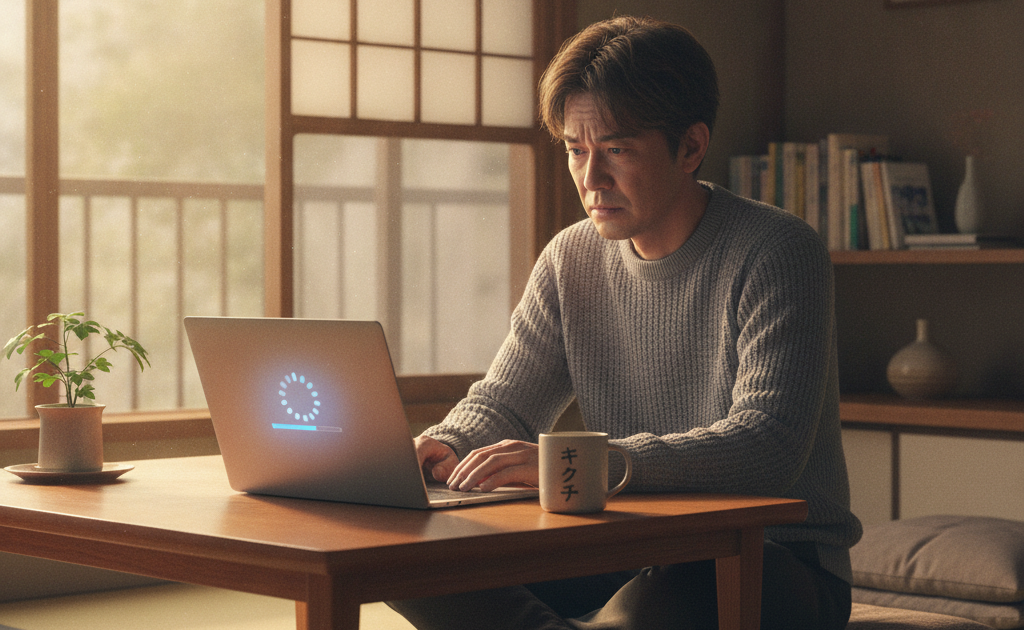
「最近パソコンの動作が遅い」「起動に5分もかかる」「そろそろ寿命なのかな……」――そんなふうに感じたとき、多くの方が悩むのが「修理して使い続けるべきか、それとも買い替えるべきか」という判断です。パソコンは決して安い買い物ではありません。10万円以上の出費になる買い替えを、まだ直せる故障で判断してしまうのはもったいないですし、逆に寿命が来ているパソコンに何万円もかけて修理しても、また数ヶ月後に別の場所が壊れてしまうこともあります。
パソコンの「寿命」という言葉はよく使われますが、実際にはパーツごとに寿命の長さがまったく違い、症状によっては数千円〜1万円台の修理で驚くほど快適に復活するケースも少なくありません。特にHDDからSSDへの換装やメモリ増設、バッテリー交換、内部清掃といった作業は、「もう寿命だと思っていたパソコンが新品同様の速度になった」というお声を非常に多くいただく施術です。
この記事では、全国から郵送でパソコン修理を受け付けている「修理のキクチ」が、ノートPC・デスクトップPC・Mac・一体型PCそれぞれの寿命の目安、寿命を左右するパーツの耐用年数、「そろそろ寿命かも」というサインの見分け方、そして修理と買い替えの損得を費用面から比較する具体的な判断基準まで、2026年の最新事情を踏まえて徹底解説します。読み終わるころには、お手元のパソコンを「直すべきか、買い替えるべきか」がはっきり判断できるはずです。
1. パソコンの寿命は平均何年?種類別の目安を知る
まず大前提として、パソコンの寿命には「物理的な寿命(パーツが壊れて動かなくなるまで)」と「実用上の寿命(性能・OSサポートの面で使い物にならなくなるまで)」の2種類があります。この2つを混同すると判断を誤ります。
物理的な寿命の目安
一般的に、パソコン本体の物理的な寿命はおおよそ次のように言われています。
| 種類 | 寿命の目安 | 特徴 |
|---|---|---|
| ノートパソコン | 4〜6年 | 持ち運びによる衝撃・熱がこもりやすくパーツ交換も難しい |
| デスクトップパソコン | 6〜10年 | 放熱に余裕があり、パーツ交換で延命しやすい |
| 一体型パソコン | 5〜7年 | ノートPCに近い設計で、モニター側の故障が寿命を決めることも |
| MacBook(Appleシリコン) | 6〜8年 | 省電力で発熱が少なく比較的長寿命だが、部品交換の自由度は低い |
| ゲーミングPC | 5〜8年 | 高負荷で消耗が早い一方、パーツ交換前提の設計で延命しやすい |
ただしこれはあくまで平均値です。使い方と環境によって、同じ機種でも寿命は2倍以上変わります。毎日8時間フル稼働させて埃っぽい床に直置きしているノートPCと、週に数時間だけ机の上で使うノートPCでは、内部の劣化スピードがまるで違うのです。
実用上の寿命(性能・サポート面)
もう一方の「実用上の寿命」は、次のような要素で決まります。
- OSのサポート期限:Windows 10のサポートはすでに終了しており、セキュリティ更新が受けられない状態で使い続けるのはリスクがあります
- Windows 11の要件:TPM 2.0や対応CPUの要件を満たさない古い機種は、そもそもアップグレードできません
- メモリ容量:4GBのままでは現在のWebブラウザやオフィスソフトを快適に動かすのは困難です
- ストレージの種類:HDDのままだと、体感速度は最新PCの数分の一しかありません
ここで重要なのは、「実用上の寿命」は修理・アップグレードで大きく延ばせるという点です。メモリを8GB→16GBに増設し、HDDをSSDに換装するだけで、5年前のパソコンが十分実用的な速度を取り戻すことは珍しくありません。「遅い=寿命」と決めつける前に、原因を切り分けることが何より大切です。
2. パソコンの寿命を決める5つのパーツと耐用年数
パソコンは数十点の部品の集合体で、それぞれ寿命が異なります。「パソコンが壊れた」の多くは、実際には「あるパーツ1つが劣化した」だけです。ここを理解すると、修理か買い替えかの判断が一気にしやすくなります。
① ストレージ(HDD/SSD):3〜10年
最も故障率が高く、かつデータ消失に直結する最重要パーツです。HDDは物理的に円盤が回転しているため、3〜5年で故障リスクが急上昇します。「カチカチ」「ジー」といった異音、頻繁なフリーズ、起動時間の急激な悪化は危険信号です。
SSDは可動部がないため衝撃に強く、一般的な使い方なら5〜10年持ちますが、書き込み総量に上限があるため、動画編集など書き込みが多い用途では寿命が短くなります。SSDの故障は前触れなく突然訪れることも多く、「まだ新しいから大丈夫」と油断せずバックアップを取る習慣が欠かせません。
② バッテリー(ノートPC):2〜4年
リチウムイオンバッテリーは充放電を繰り返すことで確実に劣化します。目安として500回程度の充放電サイクル、期間にして2〜4年で容量が新品の80%を下回るとされています。「電源を抜くとすぐ落ちる」「充電が100%にならない」といった症状は典型的な劣化サインです。
さらに注意したいのがバッテリーの膨張です。本体が浮く、キーボードが押し上げられる、トラックパッドが沈まないといった症状が出たら、発火・破裂の危険があるため即座に使用を中止してください。膨張したバッテリーは航空輸送の制限対象にもなるため、郵送修理をご希望の際は事前にご相談ください。
③ 冷却ファン:3〜7年
ファンは軸受けが摩耗すると「ゴロゴロ」「カラカラ」と異音を出し、やがて回転が止まります。ファンが止まると内部温度が上がり、CPUが自動的に性能を落としたり(サーマルスロットリング)、突然電源が落ちたりします。放置するとマザーボードやCPUといった高価なパーツの寿命まで縮めるため、異音は早期対処が鉄則です。
ファン自体は数千円〜1万円台で交換できることが多く、内部清掃と合わせれば非常にコストパフォーマンスの高いメンテナンスです。
④ 電源ユニット/ACアダプター:4〜8年
デスクトップPCの電源ユニットは内部のコンデンサが経年劣化し、「電源が入らない」「使用中に突然落ちる」「起動したりしなかったりする」といった不安定な症状を引き起こします。ノートPCの場合はACアダプターのケーブル断線や、本体側のDCジャック(充電口)の接触不良が同様の症状を招きます。
⑤ マザーボード(基板):5〜10年
すべてのパーツを繋ぐ中枢で、ここが壊れると修理費が高額になりやすいのが特徴です。液体こぼしによるショート、落雷によるサージ、長年の熱ストレスによるハンダクラックなどが原因。「電源ボタンを押しても無反応」「基板が焦げている」といったケースでは、修理費用が中古PCの購入費を上回ることもあり、買い替えが現実的な選択になる場合があります。
逆にいえば、マザーボード以外の故障であれば、修理で復活できる可能性が高いということです。
3. 「そろそろ寿命かも」7つの危険サイン
次のような症状が出ていたら、パソコンが助けを求めているサインです。放置すると、修理で済んだはずのトラブルがデータ消失を伴う重大故障に発展することがあります。
- 起動に3分以上かかる/起動に失敗することがある ── HDDの劣化、システムファイルの破損、電源ユニットの不調が疑われます
- 異音がする(カチカチ・ゴロゴロ・キーン) ── HDDのヘッド異常、またはファンの軸受け摩耗。特にHDDの異音はデータ消失の直前サインです
- 頻繁にフリーズ・ブルースクリーンが出る ── メモリ不良、ストレージのセクタ不良、熱暴走など
- 本体が異常に熱い/ファンが常に全開 ── 内部に埃が詰まり冷却性能が落ちている状態。清掃で劇的に改善することが多い
- バッテリーがすぐ切れる/本体が膨らんでいる ── バッテリー劣化・膨張。膨張は危険なので即使用中止
- 画面にちらつき・線・にじみが出る ── 液晶パネルやケーブルの劣化、まれにグラフィック機能の故障
- 電源が突然落ちる・再起動を繰り返す ── 電源系統、熱暴走、マザーボードの不調
これらのうち「異音」と「バッテリー膨張」の2つは特に緊急度が高い症状です。異音がしている状態でパソコンを使い続けると、データを救出できたはずのタイミングを逃してしまいます。心当たりがある方は、まず電源を切ってご相談ください。
4. 寿命ではなく「単なる故障」かも?修理で直る症状・直らない症状
「もう古いから寿命だ」と思われていたパソコンが、実際には数千円の部品交換で完全復活する――これは私たち修理店が日常的に経験していることです。ここで、修理で直る可能性が高い症状と、買い替えを検討したほうがよい症状を整理しておきます。
修理で直る可能性が高い症状
- 動作が遅い → SSD換装・メモリ増設・OS再インストールで劇的改善するケースが大半
- バッテリーが持たない → バッテリー交換で解決
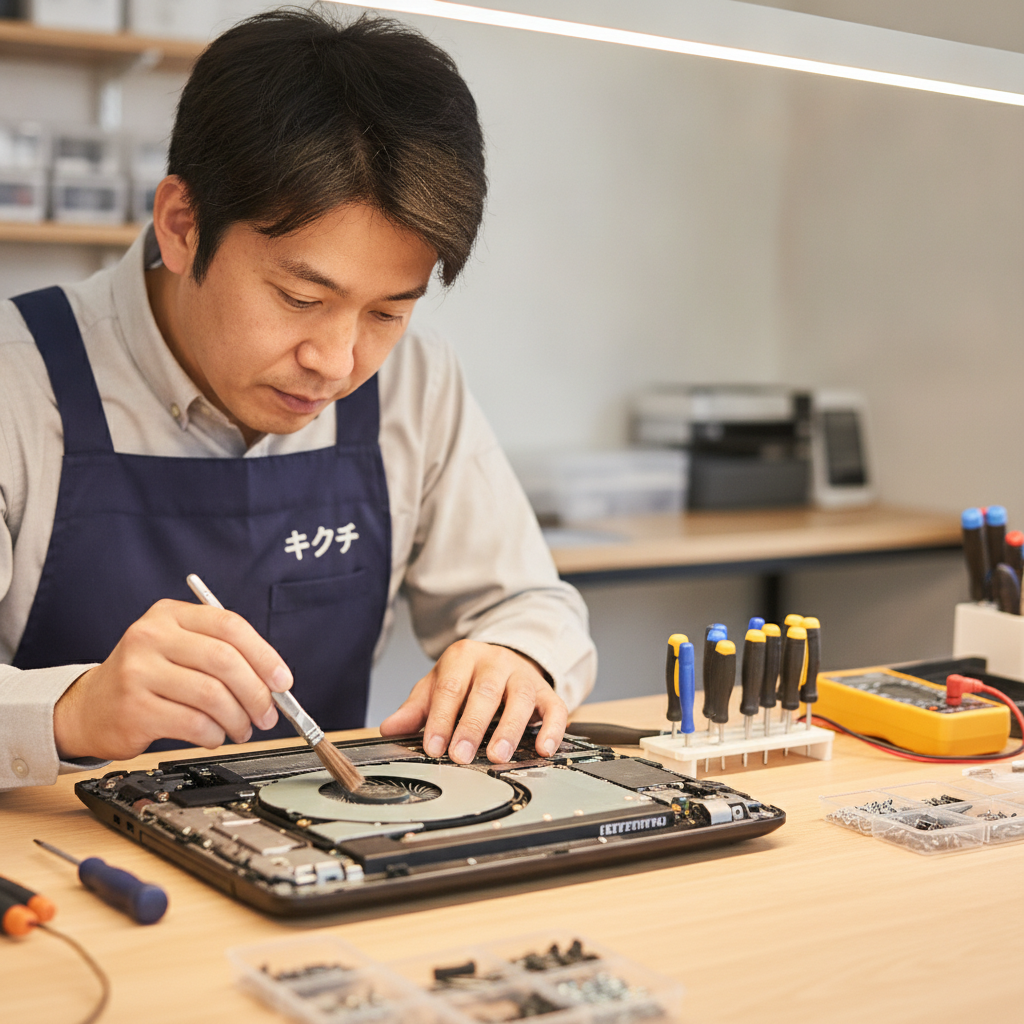
- ファンの異音・熱暴走 → ファン交換+分解清掃+グリス塗り直しで解決
- 充電できない → ACアダプター交換、または充電口(DCジャック/USB-Cポート)の交換
- 画面割れ・液晶のにじみ → 液晶パネル交換
- キーボードの一部が効かない → キーボードユニット交換
- Wi-Fiが繋がらない → 無線LANカード交換、ドライバー再設定
- OSが起動しない → システム修復、ストレージ交換+OS再インストール
買い替えを検討したほうがよい症状
- マザーボードが焼損・広範囲にショートしている(水没・落雷後など)
- 製造から8年以上経過し、交換部品の供給が終了している
- CPUが古く、メモリ・SSDを強化しても性能要求を満たせない
- 複数の重大故障が同時に発生している(例:画面割れ+バッテリー膨張+起動不良)
- 修理見積もりが同等の中古・新品PC価格に近い
判断に迷う場合は、まず診断を受けて正確な原因と見積もりを把握するのが最短ルートです。原因が分からないまま「たぶん寿命だろう」と買い替えてしまうと、実は1万円で直った、というケースが本当に多いのです。
5. 修理と買い替え、費用で比較するとどっちが得か
ここからは具体的な金額感で比較してみましょう。あくまで一般的な相場ですが、判断の目安になります。
| 作業内容 | 費用相場(目安) | 効果 |
|---|---|---|
| 内部分解清掃・グリス塗り直し | 8,000〜15,000円 | 熱暴走・ファン異音の改善 |
| メモリ増設(8GB→16GB) | 10,000〜20,000円 | マルチタスク性能が大幅向上 |
| HDD→SSD換装(データ移行込み) | 18,000〜35,000円 | 起動・動作速度が数倍に |
| ノートPCバッテリー交換 | 12,000〜25,000円 | 持ち運び利用が復活 |
| 冷却ファン交換 | 10,000〜20,000円 | 異音解消・熱暴走防止 |
| 液晶パネル交換 | 20,000〜50,000円 | 表示トラブルの解消 |
| キーボード交換 | 12,000〜30,000円 | 入力トラブルの解消 |
| マザーボード修理・交換 | 30,000〜80,000円以上 | 症状により可否が分かれる |
※機種・年式・部品供給状況によって変動します。正確な金額は診断後のお見積もりでご確認ください。
判断の目安:「修理費が本体価格の3〜4割を超えるか」
ひとつの実用的な基準として、「修理費用が、同等性能の新品PC価格の30〜40%を超える場合は買い替えを検討する」という考え方があります。例えば、10万円クラスの新品で置き換えられるパソコンに5万円の修理をかけるなら、あと5万円足して新品を買うほうが合理的、という判断です。
ただし、この基準には3つの例外があります。
- データが最優先の場合:中に保存された仕事のファイルや家族の写真は、新品PCを買っても戻ってきません。データ救出の価値は本体価格とは別軸で考えるべきです
- 買い替えに伴う「見えないコスト」がある場合:ソフトの再インストール、ライセンスの移行、周辺機器の買い直し、設定のやり直しにかかる時間と費用は、意外と大きな負担になります
- その機種にしかない価値がある場合:使い慣れたキーボード、業務専用ソフトとの互換性、生産終了モデルなど
「使用年数×症状」で考えるシンプルな判断法
- 購入から3年以内 → ほぼ迷わず修理。まだ十分な性能が残っており、修理のコスパが高い
- 4〜6年 → 修理費が3〜4万円以内なら修理。それ以上なら買い替えと比較検討
- 7年以上 → 軽微な修理(清掃・SSD換装など)なら実施。高額修理なら買い替えが現実的
6. 【症状別】修理か買い替えか、判断フローチャート
実際のご相談で多い症状ごとに、判断の考え方をまとめました。
「動作が遅い」場合
まず確認すべきはストレージがHDDかSSDかです。HDDならSSD換装で9割以上のケースが解決します。すでにSSDなのに遅い場合は、メモリ不足、常駐ソフトの増えすぎ、ストレージの空き容量不足、熱による性能低下などが疑われます。この症状で買い替えを即決するのは早計で、多くの場合2〜3万円以内の作業で快適さを取り戻せます。
「電源が入らない」場合
ACアダプター・電源ユニットの故障なら比較的安価に直りますが、マザーボードの故障なら高額になります。まず診断で原因を特定することが必須です。なお、電源が入らなくてもストレージが無事なら、データはほぼ確実に取り出せます。
「画面が割れた・映らない」場合
ノートPCなら液晶パネル交換で解決します。ただし、外部モニターに繋いで映るかどうかを試してみてください。外部モニターに正常表示されるなら液晶側の問題、外部でも映らないならマザーボード側の問題という切り分けができます。
「水をこぼした」場合
最も緊急度が高いケースです。即座に電源を切り、充電ケーブルを抜き、絶対に再通電しないでください。通電したまま放置すると、腐食とショートが進行して基板が回復不能になります。早期に洗浄・乾燥処置を行えば復活する可能性は十分にあります。時間との勝負なので、すぐにご相談ください。
「バッテリーが膨らんでいる」場合
安全上の理由から使用を中止し、バッテリー交換を行ってください。本体自体は健全なことが多く、交換だけで問題なく使い続けられるケースがほとんどです。
7. Windows 10サポート終了とパソコンの寿命の関係
2026年現在、パソコンの寿命を語るうえで避けて通れないのがOSサポートの問題です。Windows 10はすでにサポートが終了しており、セキュリティ更新プログラムが提供されません。これは「明日動かなくなる」という意味ではありませんが、新たに発見された脆弱性が永久に修正されない状態を意味します。
お手元のパソコンがWindows 10の場合、選択肢は次の3つです。
- Windows 11にアップグレードする:CPU・TPM 2.0・セキュアブートの要件を満たしていれば無償でアップグレードできます。ただしメモリ8GB未満、HDD搭載機ではアップグレード後に動作が重くなることが多いため、SSD換装・メモリ増設とセットで行うのが理想的です
- Windows 11要件を満たさないため買い替える:2017年以前のCPUを搭載した機種は要件を満たさないことが多く、この場合は買い替えが現実的です
- ネット接続しない用途に限定して使い続ける:オフラインで特定ソフトを動かすだけの用途なら、リスクを限定して延命する運用も可能です
Macをお使いの場合も同様に、最新のmacOSに対応しない機種はセキュリティ更新の対象外になっていきます。ご自身の機種が最新macOSの対応リストに入っているかを確認しておくと、買い替え時期の目安になります。
8. 買い替え・修理の前に必ずやるべきデータ対策
修理に出すにせよ買い替えるにせよ、最優先はデータの保護です。ここを後回しにすると、取り返しのつかない事態になりかねません。
バックアップの基本「3-2-1ルール」
- 3つのコピーを持つ(オリジナル+バックアップ2つ)
- 2種類の媒体に保存する(外付けHDDとクラウドなど)
- 1つは別の場所に置く(クラウド、実家など)
優先的に守るべきデータ
- 写真・動画(デスクトップやピクチャフォルダに散らばっていないか確認)
- 仕事のファイル(Word・Excel・PDF・設計データなど)
- メールデータ(メールソフトを使っている場合は要注意。クラウドメールなら不要)
- ブラウザのブックマーク・パスワード
- ソフトのライセンスキー・シリアル番号
- 会計・年賀状ソフトなどの専用データファイル
すでに起動しない場合はどうする?
パソコンが起動しなくても、ストレージそのものが物理的に壊れていなければデータは取り出せます。マザーボード故障・液晶故障・電源故障などが原因の場合、ストレージを取り出して別のPCに接続することでデータ移行が可能です。修理のキクチでも、修理と併せてデータ救出のご相談を承っています。
なお、HDDから「カチカチ」という異音がしている場合は、通電を繰り返すほど状態が悪化します。「もう一度だけ起動を試してみよう」が致命傷になることがあるため、異音を確認したら電源を入れずにご相談ください。

9. パソコンを1年でも長く使うための10の習慣
寿命は使い方次第で大きく変わります。今日から実践できる、効果の高い習慣をご紹介します。
- 年1〜2回は内部清掃をする:埃は冷却性能を落とし、あらゆるパーツの寿命を縮める最大の敵です
- ノートPCを布団・カーペットの上で使わない:吸気口を塞ぎ、内部温度が一気に上昇します
- スタンドやノートPCクーラーを使う:底面に空気の通り道を作るだけで温度が数度下がります
- 充電しっぱなしを避ける:常時100%充電はバッテリー劣化を早めます。バッテリー保護機能(80%充電上限など)があれば有効にしましょう
- ストレージの空き容量を2割以上確保する:空き不足はSSDの寿命と速度の両方を悪化させます
- 不要な常駐ソフト・スタートアップを整理する:起動速度と発熱の両方に効きます
- OS・ドライバーを最新に保つ:安定性とセキュリティの基本です
- 持ち運び時はインナーケースを使う:カバンの中での衝撃はヒンジや液晶の破損原因になります
- 飲み物はPCの横に置かない:水没は修理費が高額になりやすい代表的トラブルです
- 異音・異臭・発熱に気づいたらすぐ使用を中止する:早期対応が最終的な修理費を大きく下げます
10. 秋(9〜10月)はパソコン点検のベストシーズン
夏を越えた直後のこの時期は、実は1年でもっともパソコンの不調が表面化しやすいタイミングです。理由は明確で、真夏の高温環境がパソコン内部に大きなダメージを蓄積させているからです。
- 夏の高温でバッテリー劣化が一気に進む:リチウムイオンバッテリーは高温に非常に弱く、猛暑を1シーズン越えるだけで容量が目に見えて落ちることがあります
- 埃と湿気が混ざって基板に付着する:湿度の高い季節を経た埃は固着しやすく、放熱を大きく妨げます
- 熱ストレスによるハンダクラックが顕在化する:「夏の間は何とか動いていたのに、涼しくなってから急に不安定になった」というご相談は毎年多く寄せられます
- 年末に向けて使用頻度が上がる:年末調整、決算、年賀状作成、繁忙期の業務など、秋以降はパソコンの出番が増えます
年末の忙しい時期に故障すると、修理を待つ余裕がなく、慌てて割高な買い替えをすることになりがちです。比較的余裕のある9〜10月のうちに点検・清掃・SSD換装などを済ませておくのが、結果的に一番安く済む賢い選び方です。
11. 修理を依頼するときのチェックポイント
いざ修理を依頼するとなったとき、後悔しないために確認しておきたいポイントをまとめます。
- 診断料・キャンセル料の有無:見積もり後にキャンセルした場合の費用を事前に確認しましょう
- データの取り扱い:データを消さずに修理できるのか、データ保証はあるのかを確認
- 使用部品の種類:純正品か互換品か、品質と価格のバランスを説明してくれるか
- 修理後の保証期間:同じ箇所が再発した場合の対応
- 見積もりの明細:部品代・技術料・送料が分かれて明示されているか
- 納期の目安:部品取り寄せが必要かどうかで大きく変わります
また、メーカー修理と修理専門店では性格が異なります。メーカー修理は純正部品による確実性が魅力ですが、基板ごとの交換になり高額・長期になりやすく、データが初期化されることが一般的です。一方、修理専門店は部品単位のピンポイント修理が可能で、費用を抑えつつデータを残したまま対応できるケースが多くなります。保証期間内ならメーカー、保証切れなら専門店、という使い分けが基本です。
12. 修理のキクチなら全国どこからでも郵送で対応できます
「近所にパソコン修理店がない」「持ち込む時間が取れない」「そもそも修理すべきかどうかも分からない」――そんな方のために、修理のキクチでは全国から郵送修理を受け付けています。
お困りの症状をお伺いしたうえで、お預かりしたパソコンを診断し、作業前に必ずお見積もりをご提示します。「修理したほうが得か、買い替えたほうが得か」という判断も含めて、正直にお伝えするのが私たちの方針です。無理に修理をおすすめすることはありませんので、判断に迷っている段階でのご相談も大歓迎です。
📦 修理のキクチは全国から郵送修理を受付中!
修理のキクチでは、全国どこからでも郵送で修理をお受けしています。
- 📦 送料はお客様負担(発送時)
- 🎁 返送料は完全無料(修理完了後・修理不可の場合どちらも)
- ✅ 修理不可の場合も診断料無料でご返送します
お気軽にご相談ください!
👉 修理のキクチ公式サイトはこちら
よくある質問(FAQ)
Q1. パソコンの寿命は本当に5年なのですか?
A. 「5年」はあくまで一般的な平均値で、法定耐用年数(4年)やメーカーの部品保有期間の目安から来ている数字です。実際には、適切にメンテナンスされたデスクトップPCなら10年近く現役で使えることもありますし、逆に高温多湿・埃の多い環境で酷使されたノートPCが3年で不調になることもあります。年数よりも「どんな症状が出ているか」で判断するのが正解です。
Q2. 動作が遅いだけなら、修理よりメモリやSSDを足したほうがいいですか?
A. その通りです。「遅い」という症状の大半はHDDのままであることとメモリ不足が原因です。SSD換装とメモリ増設を行えば、5〜6年前のパソコンでも体感速度が大幅に改善します。合計3万円前後の投資で数年延命できるなら、非常にコストパフォーマンスの高い選択と言えます。
Q3. 修理費用が高額になった場合、キャンセルできますか?
A. 修理のキクチでは、お見積もりをご提示したうえで、ご納得いただいてから作業に入ります。金額をご覧になって「やはり買い替えます」というご判断でも問題ありません。修理不可・キャンセルの場合も、診断料は無料でご返送しております。
Q4. パソコンが起動しないのですが、中のデータは諦めるしかないですか?
A. いいえ、多くの場合データは取り出せます。起動しない原因がマザーボード・電源・液晶などにある場合、ストレージ(SSD/HDD)自体は無事なことがほとんどです。ただし、ストレージから異音がしている場合は物理障害の可能性があり、通電を繰り返すと状態が悪化します。異音に気づいたら電源を入れずにご相談ください。
Q5. Windows 11にできない古いパソコンは、もう捨てるしかないですか?
A. 必ずしもそうではありません。インターネットに繋がない用途(特定ソフトの動作、データ閲覧、印刷など)に限定すれば、リスクを抑えて使い続けることは可能です。ただし、ネット接続してメールやWebブラウジングを行うのであれば、セキュリティ上のリスクがあるためWindows 11対応機への移行を推奨します。
Q6. ノートPCのバッテリーが膨らんでいます。すぐ買い替えるべきですか?
A. 買い替える必要はないケースがほとんどです。膨張しているのはバッテリーだけで、本体は正常な場合が多いため、バッテリー交換で解決します。ただし発火・破裂の危険があるため、使用を中止し、押したり穴を開けたりしないでください。膨張したバッテリーは輸送に制限がかかる場合がありますので、郵送をご希望の際は事前にお知らせください。
Q7. 修理に出すとデータは消えてしまいますか?
A. 作業内容によります。バッテリー交換、液晶交換、ファン交換、キーボード交換などはデータに触れずに作業できます。一方、ストレージ交換やOS再インストールが必要な場合はデータ移行作業が発生します。いずれの場合も、修理前にご自身でもバックアップを取っておくことを強くおすすめします。
Q8. Macも修理してもらえますか?
A. はい、MacBook Air・MacBook Pro・iMac・Mac miniなど各種Macのご相談も承っています。Macは機種によって部品の入手性や分解難易度が異なるため、まずは症状と機種名(型番)をお知らせいただければ、対応可否と概算をご案内いたします。
Q9. 郵送修理はどれくらいの日数がかかりますか?
A. 症状や部品の在庫状況によりますが、お預かりしてから診断・お見積もり、ご承諾後の作業という流れになります。特殊な部品の取り寄せが必要な場合は日数が延びることがあります。お急ぎの場合は、お問い合わせの際にその旨をお伝えください。
Q10. 修理と買い替え、結局どちらがいいのか自分では判断できません。
A. それが最も多いご相談です。まずは診断を受けて、正確な原因と修理費用を把握してください。そのうえで「この機種にこの金額をかける価値があるか」を一緒に検討させていただきます。修理のキクチでは、買い替えたほうが合理的な場合には正直にそうお伝えしています。
まとめ:年数ではなく「症状」で判断しよう
パソコンの寿命について、この記事の要点を改めて整理します。
- 物理的な寿命はノートPCで4〜6年、デスクトップPCで6〜10年が目安。ただし使い方と環境で2倍以上変わる
- 寿命を決めるのは本体全体ではなく、ストレージ・バッテリー・ファン・電源・マザーボードという5つのパーツ
- 「遅い」の大半はSSD換装とメモリ増設で解決し、寿命ではないことが非常に多い
- 異音とバッテリー膨張は緊急度が高い危険サイン。放置せず即対応を
- 判断の目安は「修理費が同等新品価格の3〜4割を超えるか」。ただしデータの価値と移行コストも計算に入れる
- マザーボードの重度故障・部品供給終了・複数箇所の同時故障は買い替え検討のサイン
- 修理・買い替えのどちらでも、最優先はデータのバックアップ
- 夏のダメージが表面化する秋(9〜10月)は点検の絶好のタイミング
「もう寿命かな」と諦める前に、ぜひ一度診断を受けてみてください。数千円〜数万円の修理で、あと3年、4年と快適に使い続けられるパソコンは決して珍しくありません。逆に、買い替えたほうが合理的な状況であれば、私たちはそれも正直にお伝えします。
修理のキクチは、全国どこからでも郵送でパソコン・スマートフォン・タブレット・ゲーム機の修理を承っています。返送料は無料、修理不可の場合も診断料はいただきません。「これって直るの?」という段階のご相談で構いませんので、どうぞお気軽にお問い合わせください。



