
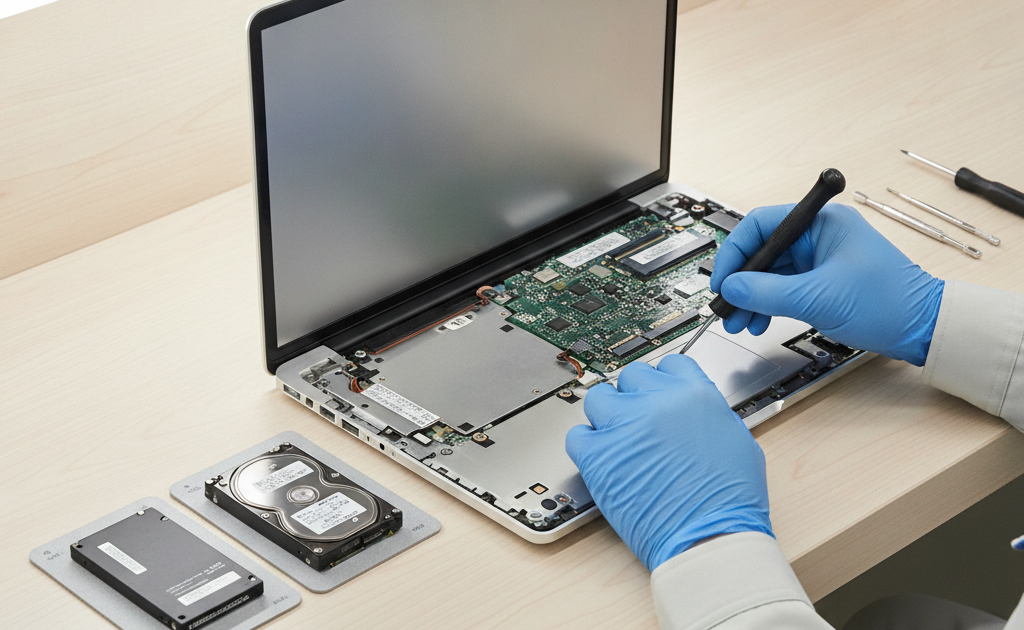
パソコンのトラブルの中でも、ストレージ(SSD・HDD)の故障は最も深刻な部類に入ります。画面やバッテリーの故障は部品を交換すれば元通りになりますが、ストレージが壊れると中のデータそのものが失われる可能性があるからです。
幸いなことに、ストレージは多くの場合「突然死」する前にいくつかのサインを出しています。この記事では、SSDとHDDそれぞれの故障前兆、寿命の目安、交換にかかる費用の相場、そしてデータを守るために今すぐできることを解説します。
SSDとHDDの違いと、壊れ方の違い
まず両者の構造の違いを理解しておくと、症状の意味がわかりやすくなります。
- HDD(ハードディスクドライブ):磁気ディスクを高速回転させ、磁気ヘッドで読み書きする物理的に可動する部品です。衝撃に弱く、経年で機械的に摩耗します。
- SSD(ソリッドステートドライブ):フラッシュメモリにデータを保存する、可動部のない装置です。衝撃には強い一方、書き込み回数に上限があります。
この違いから、HDDは「異音」という分かりやすいサインを出しやすく、SSDは音を出さない代わりに「速度低下」や「エラー」という形でサインを出します。
HDDの故障前兆
1. カチカチ・カラカラという異音
最も危険度が高いサインです。磁気ヘッドが正常な位置に移動できず、繰り返し動作している状態(いわゆるクリック音)を示していることがあります。この音が聞こえたら、すぐに使用を中止してください。通電を続けるとディスク表面が傷つき、データ復旧の成功率が下がります。
2. 「キーン」という高い動作音・振動の増加
回転軸の摩耗が進んでいる可能性があります。動作音が明らかに大きくなった、本体の振動が強くなったと感じたら、バックアップを最優先で取りましょう。
3. ファイルが開けない・消える
特定のファイルだけが開けない、フォルダが空になっている、といった症状は不良セクタ(読み書きできない領域)が発生しているサインです。
4. 起動時間が極端に長くなる
電源を入れてからデスクトップが表示されるまで、以前は1分だったのに5分以上かかるようになった場合、読み取りのリトライが繰り返されている可能性があります。
SSDの故障前兆
1. 書き込みが急に遅くなる
SSDは寿命が近づくと、書き込み速度が大幅に低下することがあります。ファイルのコピーに以前の何倍もの時間がかかるようになったら要注意です。
2. 突然の読み取り専用化
一部のSSDは寿命末期に、データを保護するため読み取り専用モードに切り替わります。「書き込みできません」というエラーが出た場合は、まだデータが読める段階なので、即座に別のドライブへ退避させてください。
3. ブルースクリーンやフリーズの頻発
ストレージの読み書きエラーは、OSの動作不安定として現れることがあります。特に同じ作業をするたびにフリーズする場合は、その処理で読むファイルが破損している可能性があります。
4. ドライブが認識されたり消えたりする
接続が不安定になっている状態です。ケーブルやコネクタの問題であることもありますが、コントローラチップの不具合の可能性もあります。
共通して現れる警告サイン
- S.M.A.R.T.エラーの警告:起動時に「ハードディスクの問題が検出されました」といったメッセージが表示される
- chkdskやfsckが毎回自動実行される:ファイルシステムの破損が繰り返し発生している
- 特定のアプリだけが起動しなくなる:そのアプリのファイルが置かれた領域が読めなくなっている
SSD・HDDの寿命の目安
一般的な目安として、以下のように言われています。ただし使用環境・使用頻度・製品グレードによって大きく変動するため、あくまで参考値として捉えてください。
- HDD:通電時間で数万時間程度、日常使用で概ね3〜5年前後を交換の検討時期とする考え方が一般的です
- SSD:書き込み総量(TBW)に上限があり、一般的な使い方であれば5年以上使えることも多いですが、動画編集など書き込みの多い用途では短くなります
いずれも「この年数を超えたら壊れる」というものではなく、年数が経つほど故障確率が上がるという性質のものです。重要なデータを扱う場合は、年数に関わらずバックアップ体制を整えておくことが何より重要です。
前兆を感じたら、すぐにやるべきこと
- まずバックアップ:診断より先に、読めるうちにデータを外部へコピーします。異音がしている場合は、大事なファイルから優先的に退避させてください。
- 異音がする場合は通電を止める:HDDの物理故障が疑われるときは、電源を入れるたびに状況が悪化します。
- デフラグや修復ツールを安易に実行しない:故障したドライブに対する書き込み処理は、状況を悪化させることがあります。
- 交換を検討する:前兆が出たドライブを使い続けるのはリスクが高く、早めの交換が結果的に安上がりです。
交換とデータ移行の考え方
HDDからSSDへの換装は、故障対策になると同時に体感速度が大きく向上するアップグレードでもあります。起動時間やアプリの立ち上がりが劇的に改善するため、古いパソコンの延命策としても有効です。
交換方法は大きく2通りあります。
- クローン(複製):現在の環境をそのまま新しいドライブへコピーする方法。OSやアプリの再設定が不要で手間が少ない反面、元のドライブが読めない状態では実行できません。
- クリーンインストール:新しいドライブにOSを新規インストールする方法。動作が安定しやすい一方、アプリの再インストールと設定が必要です。
元のドライブに故障の兆候がある場合は、クローン中にエラーが発生することもあるため、事前の相談をおすすめします。
交換費用の考え方
ストレージ交換の費用は、部品代+作業工賃で構成されます。部品代は容量と規格(SATA / NVMe)によって変わり、作業工賃は機種の分解難易度によって変動します。
特に近年の薄型ノートPCは、ストレージが基板に直付け(オンボード)されていて交換できない機種もあります。この場合はストレージだけの交換ができないため、事前の型番確認が重要です。ご自身の機種が交換可能かどうかは、型番をお知らせいただければ確認できますので、お気軽にご相談ください。
よくある質問(FAQ)
Q. 異音がしていますが、まだ使えています。このまま使っても大丈夫ですか?
A. おすすめできません。HDDの異音は物理的な損傷が進行しているサインで、使い続けるほどデータ復旧が困難になります。まずバックアップを取り、その後は使用を控えてください。
Q. SSDはHDDより壊れにくいと聞きましたが本当ですか?
A. 可動部がないため衝撃には強いですが、壊れないわけではありません。またSSDは前兆が分かりにくく、突然アクセスできなくなるケースもあるため、バックアップの重要性はむしろ高いといえます。
Q. 壊れたドライブからデータを取り出せますか?
A. 状態によります。認識はするが一部ファイルが読めない程度であれば取り出せる可能性が高く、物理的な損傷が進んでいる場合は難易度が上がります。いずれにせよ、通電を繰り返すほど不利になるため早めのご相談をおすすめします。
Q. 交換したら今のデータやアプリはどうなりますか?
A. クローン方式であれば基本的にそのまま引き継げます。ただし元のドライブの状態によってはクリーンインストールが必要になる場合もあるため、診断時にご案内します。
まとめ
SSD・HDDの故障は、異音・速度低下・エラーメッセージという形で事前にサインが現れることがほとんどです。これらに気づいた時点でバックアップを取り、早めに交換することで、データ喪失という最悪の事態を避けられます。
「最近パソコンの調子が悪い」と感じたら、それはストレージからの警告かもしれません。診断だけでも承っていますので、気になる症状があればお気軽にご相談ください。
📦 修理のキクチは全国から郵送修理を受付中!
修理のキクチでは、全国どこからでも郵送で修理をお受けしています。
- 📦 送料はお客様負担(発送時)
- 📦 修理完了後の返送料は当店が負担します
- 📦 修理不可・お見積もり後にキャンセルされる場合は、着払いでご返送します
- ✅ 通常のお見積もり・診断は無料です
- 🛡️ 当店で修理した箇所は修理完了日から30日間の保証をお付けしています
お気軽にご相談ください!
👉 修理のキクチ公式サイトはこちら



