
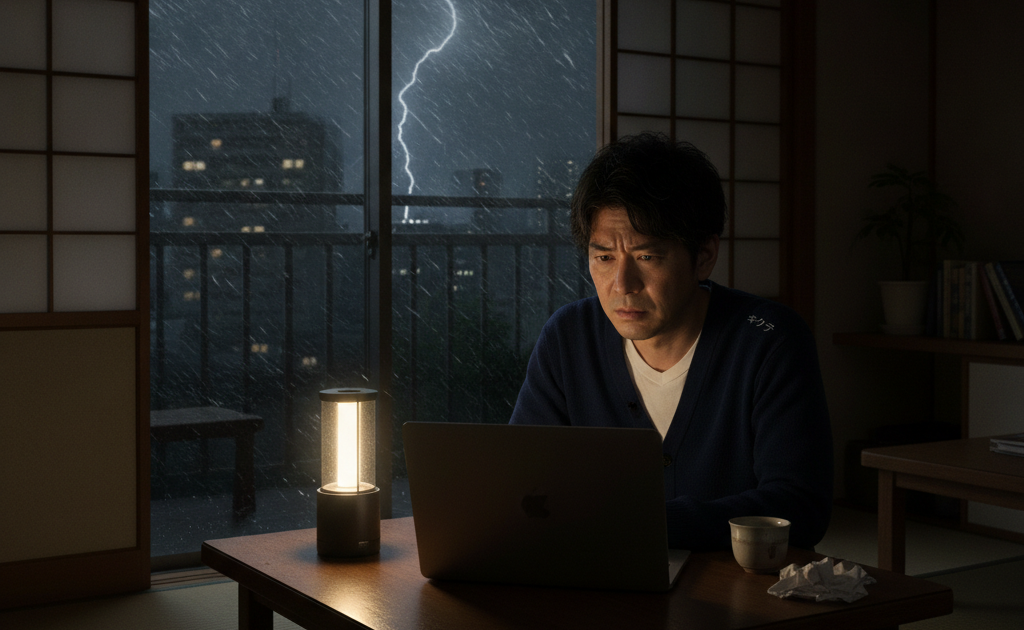
9月1日は「防災の日」。そして9月から10月にかけては、日本列島に台風が最も多く接近・上陸する季節でもあります。強風による停電、記録的な豪雨による浸水、雷サージによる電子機器の破損——毎年この時期になると、修理のキクチには「台風の日に停電してから、パソコンの電源が入らなくなった」「窓から雨が吹き込んでノートパソコンが濡れてしまった」といったご相談が急増します。パソコンは私たちが思っている以上に「電気」と「水」に弱い精密機械です。しかも厄介なことに、停電や水濡れによるダメージはその場では気づかず、数日〜数週間経ってから突然症状が出るケースが少なくありません。この記事では、台風・停電・豪雨といった自然災害がパソコンに与えるダメージの仕組みから、実際にトラブルが起きたときの正しい応急処置、症状別の修理費用相場、そして「壊れる前」にできる現実的な防災対策までを、PC修理の現場目線で徹底的に解説します。防災の日をきっかけに、あなたの大切なパソコンとデータを守る備えを見直してみてください。
なお、修理のキクチでは全国どこからでも郵送修理を受け付けています。台風や大雨で外出が難しい状況でも、落ち着いてからご相談いただけます。まずは症状を把握するところから始めましょう。
1. なぜ9月〜10月はパソコンの故障が増えるのか|台風シーズンとPCトラブルの深い関係
秋のパソコン故障が増える理由は、単に「台風が来るから」だけではありません。複数の要因が重なることで、故障リスクが跳ね上がります。
要因①:夏のダメージが蓄積した状態で秋を迎える
7〜8月の猛暑を乗り切ったパソコンは、内部部品がすでに疲弊しています。特にリチウムイオンバッテリーは高温環境で急速に劣化し、電解コンデンサも熱によって寿命が縮みます。夏の間「なんとなく動いていた」パソコンが、秋の停電や電圧変動という追い打ちを受けて一気に不調に転じる——これが9月に修理依頼が増える最大の理由です。夏場に「ファンの音が大きくなった」「本体が熱い」と感じていた方は、特に注意が必要です。
要因②:台風による停電・瞬間停電(瞬停)の多発
台風の強風で送電線に樹木や飛来物が接触すると、広域停電が発生します。しかし本当に怖いのは、完全な停電よりも「瞬時電圧低下(瞬低)」や「瞬間停電(瞬停)」と呼ばれる、0.1秒にも満たない電力の途切れです。照明が一瞬チラついた程度でも、パソコンにとっては強制的な電源断と同じダメージになります。しかも本人は「一瞬だったから大丈夫」と思い込みやすく、後から不具合が出たときに原因と結びつかないのです。
要因③:豪雨・浸水・湿度上昇
台風接近時の湿度は90%を超えることもあります。高湿度環境では基板上に微細な結露が生じ、通電時にショートを引き起こすリスクが高まります。また、窓を閉め忘れた部屋への吹き込み、雨漏り、床上浸水など、直接的な水濡れ被害も秋に集中します。
要因④:秋の需要期と重なる
9月〜10月は、下半期スタートで業務用PCの稼働が増える時期、学生の後期授業が始まる時期、資格試験・就職活動が本格化する時期でもあります。つまり「一番パソコンが必要なタイミングで壊れる」という最悪の事態が起きやすい季節なのです。だからこそ、事前の備えが重要になります。
2. 停電がパソコンに与える3種類のダメージ|「電源が切れただけ」では済まない理由
「停電でパソコンが落ちただけなら、電気が復旧すればまた使えるでしょう?」——多くの方がそう考えます。しかし実際には、停電はパソコンに対して以下の3種類のダメージを与えます。
ダメージ①:ストレージ(SSD/HDD)への物理的・論理的損傷
パソコンは動作中、常にストレージへの読み書きを行っています。書き込みの真っ最中に電源が断たれると、データが中途半端な状態で記録され、ファイルシステムが破損します。これが「論理障害」です。症状としては、起動時に「自動修復を準備しています」の画面から進まない、「INACCESSIBLE_BOOT_DEVICE」というブルースクリーンが出る、特定のファイルだけ開けなくなる、といった形で現れます。
さらにHDD(ハードディスク)の場合は物理的なリスクもあります。HDD内部では磁気ディスクが毎分5400〜7200回転し、その上を磁気ヘッドがわずか数ナノメートルの隙間を保って浮遊しています。停電で回転が急停止すると、ヘッドがディスク面に接触する「ヘッドクラッシュ」が起こることがあります。こうなると異音(カチカチ、カリカリ、ジー)が発生し、データ復旧は専門業者による分解作業が必要な「物理障害」となります。
ダメージ②:電源ユニット・マザーボードへの電気的ストレス
停電からの復電時には、電圧が不安定な状態で電力が戻ってきます。この瞬間に定格を超える電流が流れると、電源ユニット(PSU)の内部部品やマザーボード上の電源回路が損傷することがあります。デスクトップPCでは電源ユニットの故障、ノートPCではACアダプタや充電制御回路(チャージICなど)の故障として現れます。
ダメージ③:BIOS/UEFI・ファームウェアの破損
頻度は高くありませんが、BIOSアップデート中やWindows Updateの適用中に停電が起きると、システムファームウェアが破損してパソコンが完全に起動しなくなることがあります。この場合、電源ランプは点くのに画面が真っ暗のまま、キーボードのバックライトだけ光る、といった症状になります。BIOSチップの書き換えやマザーボード交換が必要になるケースが多く、修理費用も高額になりがちです。
特に危険なタイミング
- Windows Update / macOSアップデートの適用中:システムファイルの整合性が崩れ、起動不能になるリスクが最も高い
- 大容量ファイルの保存・コピー中:ファイル破損・ストレージ論理障害
- 動画編集・書き出し作業中:作業データの消失に加え、高負荷状態からの急停止で発熱部品にストレス
- BIOSアップデート中:マザーボード交換レベルの重篤な故障につながる
3. 停電後にパソコンが起動しない!症状別セルフチェックと対処法
停電が復旧したあと、パソコンの調子がおかしい。そんなときは、あわてて電源ボタンを連打するのではなく、症状を切り分けることが大切です。以下のチェックリストで、ご自身の状況を確認してください。
症状A:電源ボタンを押しても、まったく反応がない(ランプも点かない)
この場合、パソコン本体よりも先に電源供給まわりを疑います。
- コンセント・電源タップを確認:雷サージ付き電源タップは、過電流を検知すると内部のヒューズが切れて通電しなくなる仕組みのものがあります。別のコンセントに直接挿して試してください。
- ACアダプタのランプを確認:ノートPCのACアダプタにLEDが付いている場合、点灯していなければアダプタ自体の故障です。アダプタは比較的安価に交換できます(純正品で5,000〜15,000円程度)。
- 放電(残留電荷のリセット)を試す:ACアダプタとバッテリー(取り外せる機種のみ)を外し、電源ボタンを30秒間長押しします。その後10分ほど放置してから、ACアダプタのみを接続して起動を試みます。これだけで復活するケースは少なくありません。
- デスクトップPCの場合:電源ユニット背面のスイッチが「O(オフ)」になっていないか確認します。また、電源ユニット故障の典型症状は「無反応」または「一瞬ファンが回ってすぐ止まる」です。
ここまで試して反応がなければ、電源ユニット・マザーボード・チャージ回路のいずれかの故障が濃厚です。分解が必要になるため、修理店へご相談ください。
症状B:電源は入るが、画面が真っ暗のまま
ファンは回る、ランプは点く、しかし画面に何も映らない——このパターンは原因が複数考えられます。
- 液晶・バックライトの故障:真っ暗な部屋で画面に懐中電灯を当ててみてください。うっすらと画面表示が見えるなら、バックライトまたはインバータ回路の故障です。
- グラフィック機能の故障:デスクトップPCなら、グラフィックボードを抜いてマザーボードの映像出力に直接つなぐと切り分けできます。
- メモリの接触不良:停電時の衝撃や湿度変化でメモリの接点が酸化・緩むことがあります。起動時にビープ音が鳴る場合はメモリ異常のサインです。
- BIOS/UEFI破損:外部モニターにつないでも何も映らず、キーボードのCapsLockランプも反応しない場合はこの可能性が高くなります。
症状C:メーカーロゴは出るが、Windowsが起動しない
「自動修復を準備しています」「PCが正常に起動しませんでした」「回復」画面が出る場合は、ファイルシステムの論理障害です。
- 回復環境(Windows RE)から「スタートアップ修復」を実行
- それでも直らなければ「システムの復元」で停電前の復元ポイントに戻す
- コマンドプロンプトから
chkdsk C: /f /rを実行(ただしHDDに物理障害がある場合、chkdskは症状を悪化させる恐れがあるため、異音がする場合は絶対に実行しないでください)
重要な注意点:大切なデータが入っている場合、自己流の復旧作業は最小限にとどめてください。「初期化すれば直るだろう」と実行してしまうと、データ復旧の成功率が大きく下がります。データを優先するなら、通電を止めて専門店に相談するのが最善です。
症状D:起動はするが、動作が異常に遅い・フリーズを繰り返す
停電後にこの症状が出た場合、SSD/HDDに不良セクタが発生している可能性があります。Windowsなら「エラーチェック」、Macなら「ディスクユーティリティ」の First Aid で状態を確認し、CrystalDiskInfoなどのツールで健康状態(S.M.A.R.T.情報)をチェックしてください。「注意」「異常」と表示されたら、すぐにバックアップを取ってストレージ交換を検討すべき段階です。
症状E:異音がする(カチカチ・ジー・キーン)
この症状が出たら、直ちに電源を切ってください。 HDDの物理障害の典型的なサインです。通電を続けるほど磁気ディスク表面が削られ、データ復旧が不可能になっていきます。「もう一度だけ起動して確認しよう」という判断が、取り返しのつかない結果につながります。
4. 台風・豪雨でパソコンが水に濡れた!絶対にやってはいけないNG行動と正しい応急処置
台風シーズンに増えるのが、水濡れ・浸水によるパソコン故障です。「窓を閉め忘れて雨が吹き込んだ」「雨漏りでデスクの上に水が落ちた」「傘をさして持ち歩いていたら鞄の中まで濡れていた」「床上浸水でデスクトップPCが水に浸かった」——原因はさまざまですが、対処の原則は共通しています。
まず最初にやるべき3ステップ
- すぐに電源を切る(シャットダウン操作ではなく、電源ボタン長押しで強制終了):通電したままだとショートによる基板焼損が進行します。1秒でも早く電気を止めることが最優先です。
- ACアダプタを抜き、可能ならバッテリーも外す:内蔵バッテリー機種は自分で外せないため、無理をせず次のステップへ進んでください。
- 本体を逆さ(キーボード面を下)にして、水を排出しながら自然乾燥:タオルの上に「への字」に開いて伏せ、風通しの良い場所に置きます。
絶対にやってはいけないNG行動
- ❌ 電源を入れて動作確認する:最もやってはいけない行動です。「動くかどうか確かめたい」気持ちはわかりますが、水分が残った状態での通電は基板を確実に殺します。
- ❌ ドライヤーの温風で乾かす:熱で内部部品が変形し、さらに温風が水分を内部の奥へ押し込みます。使うなら送風(冷風)モードのみ。
- ❌ 電子レンジ・オーブン・こたつで加熱する:発火・爆発の危険があります。絶対に行わないでください。
- ❌ 生米や乾燥剤の袋に入れる:スマホでよく言われる方法ですが、効果は限定的で、米粒やデンプン粉が隙間に入り込んで状況を悪化させます。
- ❌ 振って水を出す:内部の未浸水エリアに水が回り込み、被害範囲を広げます。
- ❌ 「乾いたから大丈夫」と数日後に電源を入れる:表面が乾いても、基板上には腐食性の残留物が残っています。これが後々のショート・腐食故障の原因になります。
水の種類でリスクが変わる
実は「どんな水に濡れたか」でダメージの深刻度が大きく変わります。
- 雨水・水道水:不純物が比較的少なく、迅速に対応すれば復旧の可能性は高め
- 泥水・河川の氾濫水(床上浸水):泥・細菌・塩類を含み、基板の腐食が急速に進行。最も深刻
- 海水:塩分による腐食が極めて速く、数時間で基板が変色するレベル
- ジュース・コーヒー・お茶:糖分がベタつきとなって残り、接点不良を長期的に引き起こす
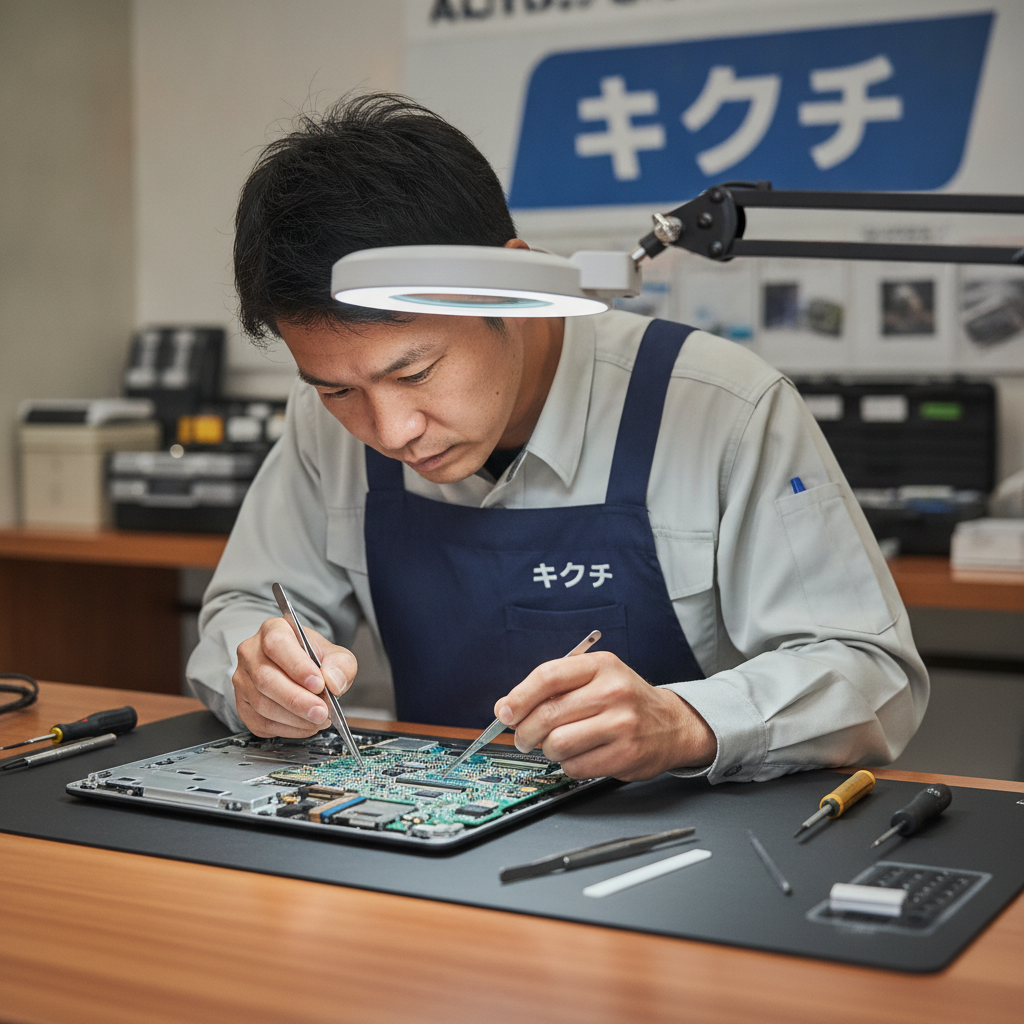
泥水・海水に浸かった場合は、時間との勝負です。当日中、遅くとも翌日中には専門店に持ち込むか発送してください。修理のキクチでは水没・浸水したパソコンの基板洗浄(超音波洗浄)にも対応しています。
デスクトップPCが浸水した場合
床置きのデスクトップPCは、床上浸水で真っ先に被害を受けます。電源プラグを抜く際は、必ずブレーカーを落としてから作業してください。水に浸かったコンセント周辺は感電の危険があります。本体は横倒しにして内部の水を抜き、電源ユニット・マザーボード・ストレージを取り出して個別に乾燥させます。データを最優先するなら、SSD/HDDだけを取り外して専門店に持ち込むという選択肢もあります。ストレージ単体であれば、本体が全損でもデータを救える可能性が十分にあります。
5. 落雷・雷サージによる故障との見分け方|停電・水濡れとの症状の違い
台風には雷が伴うことも多く、「停電による故障」なのか「雷サージによる故障」なのかで、修理範囲も費用も変わってきます。
雷サージ故障の特徴
- パソコンだけでなく、同じ部屋のルーター・テレビ・電話機なども同時に壊れている
- 本体から焦げたような臭いがする
- LANポートだけが死んでいる(有線LANが認識されず、Wi-Fiは使える)
- 電源ユニットが完全に無反応
- 基板を開けると部品に焼損痕・変色がある
雷サージは電源ラインだけでなく、LANケーブル・アンテナ線・電話線からも侵入します。特に有線LANでモデム・ルーターとつながっているデスクトップPCは、LANポート経由でサージを受けてマザーボードが損傷するケースが典型的です。
単純な停電による故障の特徴
- 他の家電は無事
- 焦げ臭さはない
- 電源は入るが、OSが起動しない(ソフトウェア的な症状が中心)
- 再起動を繰り返すうちに直ることもある
水濡れ・湿度による故障の特徴
- キーボードの一部キーだけ効かない、勝手に入力される
- タッチパッドが誤作動する
- 画面に「にじみ」「シミ」のような表示異常が出る
- 数日〜数週間経ってから徐々に症状が悪化する(腐食の進行)
この「後から症状が出る」という点が水濡れ故障の最も厄介なところです。台風の日に少しでも濡れた記憶があるなら、その事実を修理受付時に必ず伝えてください。原因が分かれば、診断も修理も格段に早く正確になります。
6. 停電・災害でデータが消えた時の復旧方法と費用相場
パソコン本体は買い替えられますが、写真・仕事のファイル・卒業論文・顧客データは代替が効きません。ここではデータ復旧の考え方を整理します。
論理障害と物理障害の違い
| 種類 | 原因 | 症状 | 復旧費用目安 |
|---|---|---|---|
| 論理障害 | 停電による書き込み中断、誤操作、ファイルシステム破損、ウイルス | 認識はするがファイルが開けない、フォーマットを促される、OSが起動しない | 20,000〜80,000円 |
| 軽度の物理障害 | 不良セクタの増加、基板の部分的損傷 | コピー中に固まる、極端に遅い、一部ファイルのみ読めない | 50,000〜150,000円 |
| 重度の物理障害 | ヘッドクラッシュ、モーター固着、浸水による内部腐食 | 異音がする、まったく認識しない、通電しない | 150,000〜500,000円以上 |
※費用はストレージ容量・障害の程度・作業難易度によって変動します。正確な金額は診断後のお見積りとなります。
データ復旧の成功率を下げてしまう行動
- 何度も電源のオン・オフを繰り返す:物理障害の場合、通電のたびに損傷が拡大します
- 市販の復旧ソフトを繰り返し実行する:物理障害のあるドライブに復旧ソフトをかけると、負荷でとどめを刺すことがあります
- 初期化・OS再インストールを試す:上書きが発生し、復旧不能になります
- 自分で分解する:HDDはクリーンルームでの作業が前提。一般環境で開封すると塵埃が付着して即アウトです
「データが最優先」なのか「本体が使えるようになればいい」のかで、取るべき対応が正反対になることもあります。修理店に相談する際は、この優先順位を最初に伝えてください。
SSDの場合の注意点
SSDはHDDと違って可動部がないため停電に強い、と思われがちですが、実は書き込み中の電源断に対してはSSDのほうが脆弱な面があります。SSDはデータの管理情報(マッピングテーブル)を内部で持っており、これが破損すると容量が0バイトと表示されたり、コントローラが完全にロックしてBIOSからも見えなくなったりします。この状態からの復旧は難易度が高く、費用も高額になりがちです。「SSDだから安心」ではなく、SSDでもバックアップは必須と考えてください。
7. 災害対策①:バックアップの「3-2-1ルール」を実践する
ここからは「壊れる前」の話です。パソコン修理店として断言しますが、災害対策で最も費用対効果が高いのはバックアップです。修理費用は数万円で済んでも、データ復旧は数十万円かかります。そしてバックアップがあれば、そもそも復旧費用はゼロです。
3-2-1ルールとは
- 3:データのコピーを合計3つ持つ(オリジナル+バックアップ2つ)
- 2:2種類以上の異なる媒体に保存する(例:外付けHDD+クラウド)
- 1:そのうち1つは物理的に離れた場所(オフサイト)に保管する
この「1つは離れた場所に」が、災害対策では決定的に重要です。外付けHDDをパソコンの隣に置いていた場合、浸水すれば両方まとめて水没します。落雷なら両方まとめて壊れます。同じ災害で同時に失われない場所に置く——これがオフサイトバックアップの本質です。
具体的な組み合わせ例
個人・家庭向け(月額コストを抑えたい方)
- パソコン本体(オリジナル)
- 外付けSSD/HDD(自宅、Windowsの「ファイル履歴」やMacの「Time Machine」で自動化)
- クラウドストレージ(OneDrive / Google ドライブ / iCloud Drive の無料〜1TBプラン)
個人事業主・小規模事業者向け
- 業務PC(オリジナル)
- NAS(ネットワーク接続ストレージ)でRAID構成+自動バックアップ
- クラウドバックアップサービス、または月1回持ち出す外付けHDD(自宅や別拠点で保管)
「バックアップしたつもり」の落とし穴
- 同期=バックアップではない:クラウド同期はファイルを削除すると同期先でも消えます。ランサムウェアに暗号化されると、暗号化された状態が同期されます。「バージョン履歴」機能があるサービスを選び、履歴保持期間を確認しましょう。
- 外付けHDDを挿しっぱなしにしている:常時接続だと、雷サージもウイルスも一緒に受けます。バックアップ後は取り外すのが理想です。
- 復元テストをしていない:バックアップは「取れているか」より「戻せるか」が重要です。年に1回でいいので、実際にファイルを1つ復元してみてください。
- デスクトップとダウンロードフォルダが対象外:バックアップ設定でよくある見落としです。重要ファイルを置きがちな場所こそ確認を。
8. 災害対策②:UPS(無停電電源装置)と電源環境を整える
停電対策のハードウェア面で最も有効なのが、UPS(Uninterruptible Power Supply/無停電電源装置)です。
UPSとは何をしてくれる装置か
UPSは内蔵バッテリーを備えた電源装置で、停電が起きた瞬間にバッテリー駆動へ切り替わり、数分〜十数分の電力を供給し続けます。この時間で作業中のファイルを保存し、安全にシャットダウンできます。多くのUPSは専用ソフトを入れることで「停電を検知したら自動でシャットダウン」まで実行してくれます。
誰にUPSが必要か
- デスクトップPCユーザー(最優先):バッテリーを持たないため、停電=即シャットダウン。UPSの導入効果が最も大きい
- NAS・サーバーを運用している方
- 動画編集・CAD・DTMなど、長時間の書き出し処理を行う方
- 店舗・事務所でPOSや業務システムを動かしている方
ノートPCは内蔵バッテリーがUPSの役割を果たすため、優先度は下がります。ただしバッテリーが劣化して「ACアダプタを抜くと即落ちる」状態のノートPCは、実質デスクトップと同じです。この状態は停電に対して無防備なので、バッテリー交換を検討してください。
UPS選びのポイント
- 給電方式:一般的な家庭・SOHO用途なら「常時商用給電方式」で十分。電源品質にシビアな機器は「常時インバータ方式」
- 容量(VA):接続機器の合計消費電力の1.5〜2倍が目安。デスクトップPC+モニターなら500〜750VAクラス
- バッテリー寿命:内蔵バッテリーは3〜5年で交換が必要。交換用バッテリーが入手しやすい製品を選ぶ
- 自動シャットダウン対応:USB接続+管理ソフト対応かを確認
UPSがなくてもできる電源対策
- 雷サージ付き電源タップを使う:数千円で導入できるコストパフォーマンスの高い対策。「サージ吸収能力(ジュール値)」が高いものを選びます
- 台風接近が予報されたら、事前にプラグを抜く:最も確実で費用ゼロの対策。電源プラグに加え、LANケーブル・アンテナ線も抜くのがポイント
- タコ足配線をやめる:過負荷は発熱・発火の原因。特に古い電源タップは交換を
- ノートPCは常に充電しておく:台風予報が出たら満充電にしておくだけで、停電時の作業継続とデータ保護に直結します
9. 災害対策③:置き場所・持ち出し・保険を見直す
ソフト面・ハード面の対策に加えて、「物理的にどこに置くか」も立派な防災対策です。
置き場所の見直しチェックリスト
- 床に直置きしない:浸水はもちろん、ホコリの吸い込みによる熱暴走リスクも減らせます。デスクトップPCはPCスタンドで10cm以上底上げしましょう
- 窓際を避ける:吹き込み、飛来物によるガラス破損、直射日光による高温——窓際はリスクの塊です
- エアコンの真下・加湿器の近くを避ける:結露・水滴の落下リスク
- 棚の上に不安定に置かない:地震時の落下対策も兼ねて、耐震ジェルマットの活用を
- 外付けHDDはPCと別の部屋に:オフサイトバックアップの簡易版として有効
避難時の持ち出し優先順位
避難指示が出た際、すべてを持ち出すことはできません。優先順位を事前に決めておきましょう。
- スマートフォン+モバイルバッテリー(連絡・情報収集の生命線)
- データが入った小型メディア(外付けSSD、USBメモリ、SDカード。手のひらサイズなので最優先で持ち出せます)
- ノートパソコン(防水袋やジップ付き袋に入れて)
- デスクトップPCは持ち出さず、ストレージだけ外して持つという判断も現実的です
普段から「これだけは」というデータを外付けSSD1台にまとめておけば、避難時の判断が格段に楽になります。防災の日にぜひ準備しておきたいポイントです。
火災保険・家財保険で修理費用が出ることがある
意外と知られていませんが、家財を対象に含む火災保険は、台風・落雷・水災によるパソコンの損害を補償対象としている場合があります。「火災保険」という名前から火事だけを想像しがちですが、多くの商品では以下のような事故も対象です。
- 風災:台風の強風で窓が割れ、雨が吹き込んでPCが濡れた
- 落雷:雷サージでPCやテレビが壊れた
- 水災:床上浸水でデスクトップPCが水没した(※水災補償は特約扱いのこともあります)
ただし、データそのものは補償対象外(データに財産的価値を認めない扱い)が一般的で、また免責金額(自己負担額)が設定されていることも多いため、契約内容の確認が必要です。修理を依頼する際は、保険請求用に「修理見積書」「故障状況が分かる写真」「修理報告書」を用意してもらえるか、修理店に相談してみてください。修理のキクチでも、保険請求に必要な書類の発行についてご相談いただけます。
台風接近前・24時間チェックリスト
- 作業中のファイルをすべて保存し、クラウドにも同期させる
- バックアップを実行(外付けHDD/SSD)
- ノートPCを満充電にする
- モバイルバッテリーも満充電に
- デスクトップPCは電源プラグ・LANケーブル・アンテナ線を抜く
- 床置きの機器を高い場所へ移動
- 窓際のPCを部屋の内側へ移動
- 外付けHDD/SSDをジップ袋に入れ、すぐ持ち出せる場所へ
10. 症状別・修理費用の相場一覧【2026年秋版】
実際に故障してしまった場合、どのくらいの費用がかかるのか。台風・停電関連で多い症状の目安をまとめました。
| 症状・作業内容 | 想定される原因 | 費用目安 | 納期目安 |
|---|---|---|---|
| ACアダプタ交換 | アダプタ内部の断線・故障 | 5,000〜15,000円 | 即日〜2日 |
| 電源ユニット交換(デスクトップ) | 停電・サージによる損傷 | 12,000〜30,000円 | 1〜3日 |
| DCジャック・充電口修理 | 接触不良・破損 | 12,000〜25,000円 | 2〜5日 |
| バッテリー交換(ノートPC) | 劣化・膨張 | 12,000〜30,000円 | 2〜5日 |
| SSD/HDD交換+OS再インストール | 停電によるストレージ故障 | 18,000〜45,000円 | 2〜5日 |
| データ移行(旧ストレージから) | — | 8,000〜20,000円 | 1〜3日 |
| OS修復・起動不良の復旧作業 | ファイルシステム論理障害 | 10,000〜25,000円 | 1〜4日 |
| 水没・浸水基板洗浄 | 雨・浸水・結露 | 15,000〜40,000円 | 3〜7日 |
| キーボード交換(水濡れ後) | 液体侵入による接点故障 | 12,000〜35,000円 | 3〜7日 |
| マザーボード修理・交換 | 雷サージ・浸水・電源トラブル | 30,000〜90,000円 | 5〜14日 |
| データ復旧(論理障害) | 停電による書き込み中断 | 20,000〜80,000円 | 3〜10日 |
| データ復旧(物理障害) | ヘッドクラッシュ・浸水腐食 | 150,000円〜 | 7〜21日 |
※上記は一般的な相場であり、機種・症状・部品供給状況により変動します。正式な金額は診断後にお見積りをご提示します。修理のキクチでは、お見積りにご納得いただけない場合の修理キャンセルも可能です。
修理か買い替えかの判断ライン
災害でパソコンが故障したとき、「直すべきか、買い替えるべきか」は悩ましい問題です。以下を目安にしてください。
- 購入から3年以内:基本的に修理が有利。部品供給も安定しています
- 3〜5年:修理費用が新品価格の40〜50%を超えるなら買い替えを検討
- 5年以上:マザーボード交換など高額修理なら買い替えが合理的。ただしデータ救出だけは別途依頼する価値があります
- データが最重要:本体を買い替える場合でも、旧機からのデータ救出・移行だけを修理店に依頼するのが賢い選択です
11. 修理を依頼する前の準備と、郵送修理の流れ
台風の後は道路が寸断されたり、店舗が営業できなかったりすることもあります。そんなときこそ役立つのが郵送修理です。
依頼前に準備しておくこと
- 症状を時系列でメモする:「9月◯日の台風の夜、停電後に電源が入らなくなった」「翌日から異音がする」など。原因の特定が早まります
- 可能ならバックアップを取る:まだ起動できる状態なら、修理に出す前に必ずデータを退避してください
- パスワードを控えておく:動作確認に必要です。Windowsのサインインパスワード、Macのユーザーパスワード、BitLocker回復キーなど
- 周辺機器は外す:マウス、USBメモリ、SDカード、外付けHDDなどは同梱しないのが原則(ACアダプタは同梱してください)
- 写真を撮っておく:外観の傷、浸水痕、焦げ跡など。保険請求にも使えます
水濡れ品を発送する際の注意
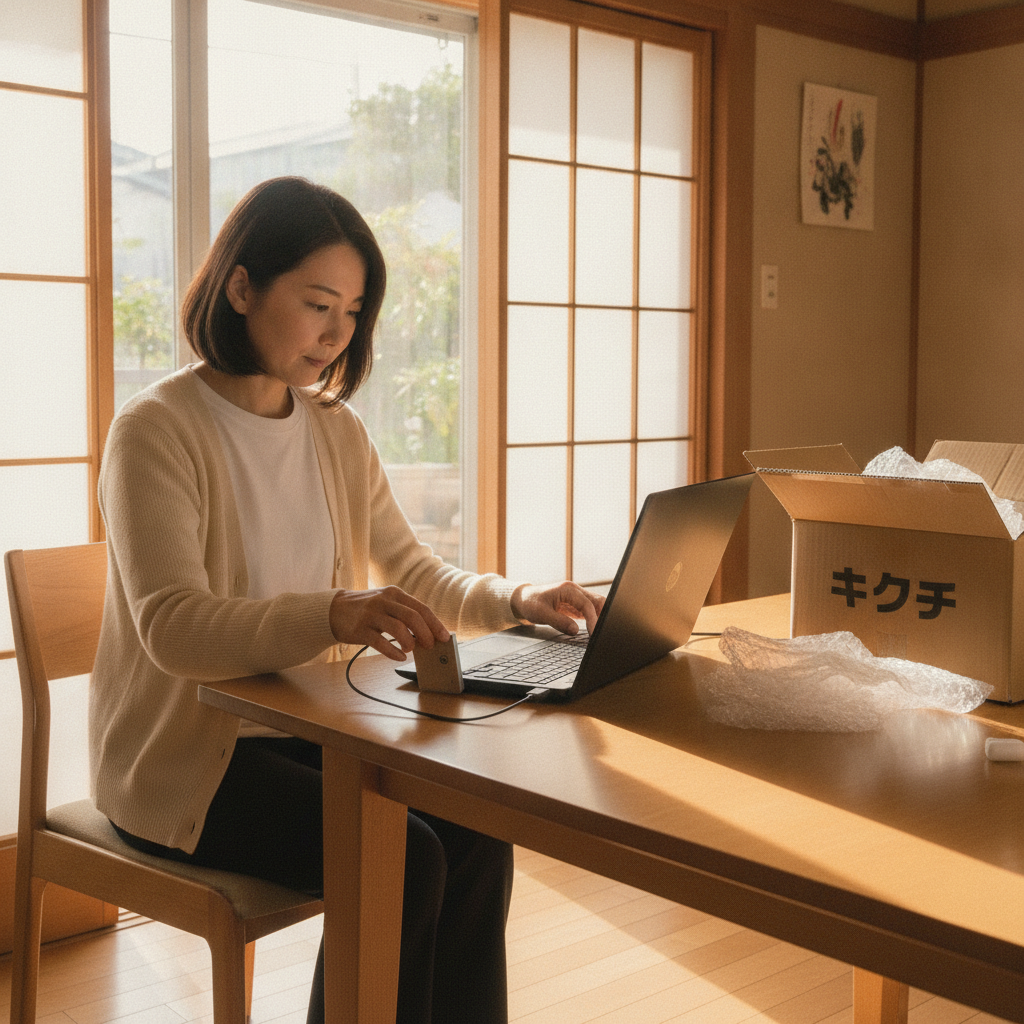
浸水したパソコンは、完全に乾かさずに、水分が残ったまま送っていただいて構いません(むしろ通電しないことが最重要)。ただし、水が漏れ出さないようビニール袋で二重に包み、「水濡れあり」と明記してください。乾燥剤を同梱していただけるとなお安心です。
安全な梱包の手順
- 本体をエアキャップ(プチプチ)で2周以上包む。角と液晶面は特に厚めに
- ACアダプタは別途包み、ケーブルは緩く束ねる(きつく巻くと断線の原因に)
- 本体より一回り大きい箱を用意し、周囲5cm以上に緩衝材を詰める
- 箱を振っても中身が動かない状態にする
- 「精密機器」「取扱注意」「天地無用」のシールを貼る
- 症状メモ・連絡先・パスワードを書いた紙を同梱する
郵送修理の一般的な流れ
- お問い合わせ:Webフォームまたはお電話で症状をご相談
- 発送:上記の梱包で発送(送料はお客様ご負担)
- 到着・診断:到着後に診断し、お見積りをご連絡
- ご承認:金額にご納得いただけたら修理開始。キャンセルも可能です
- 修理・動作確認
- 返送:返送料は無料。修理不可の場合も無料でご返送します
📦 修理のキクチは全国から郵送修理を受付中!
修理のキクチでは、全国どこからでも郵送で修理をお受けしています。
- 📦 送料はお客様負担(発送時)
- 🎁 返送料は完全無料(修理完了後・修理不可の場合どちらも)
- ✅ 修理不可の場合も診断料無料でご返送します
お気軽にご相談ください!
👉 修理のキクチ公式サイトはこちら
12. よくある質問(FAQ)
Q1. 停電の後、普通に起動できました。何もしなくて大丈夫ですか?
A. 起動できたなら一安心ですが、念のため以下を確認してください。①ストレージの健康状態(Windowsならエラーチェック、CrystalDiskInfo等でS.M.A.R.T.情報を確認/MacならディスクユーティリティのFirst Aid)、②重要データのバックアップ、③イベントビューアーでディスク関連のエラーが記録されていないか。停電後は不良セクタが増えていることがあり、「今は動くが数週間後に故障」というパターンが実際にあります。まずバックアップを取ることを最優先にしてください。
Q2. 瞬間的に電気が消えただけ(照明が一瞬チラついた程度)でも危険ですか?
A. はい、パソコンにとっては強制電源断と同じです。特にWindows Update適用中や大容量ファイルの書き込み中だった場合、データ破損のリスクがあります。ただし多くの場合は無事で、次回起動時にWindowsが自動的に整合性チェックを行います。「自動修復」画面が出たら、まずはスタートアップ修復を試してください。
Q3. 雨に少し濡れただけです。乾かせば使えますか?
A. 「少し」でも、内部に水分が到達していれば基板腐食が進みます。表面が乾いても内部の腐食は進行し、数週間後に突然故障するケースが非常に多いです。濡れた自覚があるなら、動く・動かないにかかわらず一度点検をおすすめします。早期の基板洗浄で、高額なマザーボード交換を回避できることが多いためです。
Q4. 停電でデータが消えました。市販の復旧ソフトで自分で直せますか?
A. 論理障害(ドライブは認識するがファイルが見えない)であれば、復旧ソフトで戻せる可能性はあります。ただし異音がする、まったく認識しない、極端に遅い場合は物理障害の疑いがあり、復旧ソフトの実行がとどめを刺すことがあります。また、復旧先を同じドライブに指定すると上書きで復旧不能になります。データの重要度が高いなら、通電を止めて専門店にご相談ください。
Q5. UPSは高いイメージがありますが、いくらくらいですか?
A. 家庭・SOHO向けの500〜750VAクラスなら、15,000〜30,000円程度が中心価格帯です。データ復旧が数十万円かかることを考えれば、十分に元が取れる投資といえます。予算的に難しい場合は、まず数千円の雷サージ付き電源タップから始めるだけでも効果があります。
Q6. ノートPCならバッテリーがあるから停電対策は不要ですか?
A. バッテリーが健全なら、停電対策としてはかなり有利です。ただしバッテリーが劣化して「ACアダプタを抜くと即シャットダウン」する状態なら、実質的に無防備です。Windowsなら設定>システム>バッテリー、Macならシステム設定>バッテリー>バッテリーの状態で「交換修理」「要交換」と出ていないか確認してください。膨張している場合は発火リスクもあるため、すぐに使用を中止して交換をご相談ください。
Q7. 台風で壊れたパソコン、メーカー保証は使えますか?
A. 一般的に、メーカー保証は自然故障が対象で、落雷・水濡れ・浸水などの外的要因による故障は保証対象外です。ただしメーカーの延長保証プランには「動産保証」「アクシデント保証」といった、落下・水濡れをカバーするオプションが付いている場合があります。保証書や契約内容を確認してみてください。また前述のとおり、ご家庭の火災保険(家財)で補償されるケースもあります。
Q8. 修理中に代替機を借りることはできますか?
A. 修理店によって対応が異なります。お仕事や学業でパソコンが必要な場合は、お問い合わせ時に代替機の可否をご確認ください。修理のキクチでもご相談いただけます。また、災害後は修理依頼が集中して納期が延びることがあるため、早めのご相談をおすすめします。
Q9. デスクトップが浸水しました。全部ダメですか?
A. 諦めるのはまだ早いです。デスクトップPCは部品が独立しているため、電源ユニットとマザーボードがダメでも、SSD/HDDは無事というケースが多くあります。ストレージが生きていればデータは救えますし、ケースやドライブを流用して修理費を抑えられることもあります。まずはブレーカーを落として電源プラグを抜き、通電させずにご相談ください。
Q10. 郵送修理は、修理不可だった場合も費用がかかりますか?
A. 修理のキクチでは、修理不可の場合は診断料無料・返送料も無料でお返しします。お客様のご負担は、発送時の送料のみです。診断結果とお見積りをご確認いただいてから、修理するかどうかをご判断いただけます。
13. まとめ|防災の日に、パソコンの「備え」も点検しよう
台風・停電・豪雨は、毎年必ずやってくる災害です。そして残念ながら、パソコンはそれらに対して決して強い機械ではありません。しかし、この記事でご紹介した対策の多くは、今日から、しかも低コストで始められるものばかりです。
最後に、優先順位の高い順に要点をまとめます。
- バックアップを取る(最優先・費用対効果No.1):3-2-1ルールを意識し、1つは別の場所に保管する
- 台風予報が出たら、電源プラグとLANケーブルを抜く:費用ゼロで最も確実な雷サージ対策
- 床置き・窓際を避ける:浸水・吹き込み・飛来物のリスクを物理的に減らす
- 雷サージ付き電源タップを導入する:数千円で始められる現実的な対策
- デスクトップPCユーザーはUPSを検討する:停電時の安全なシャットダウンを自動化
- 劣化したノートPCバッテリーは交換する:バッテリーはノートPCにとってのUPS
- 火災保険(家財)の補償範囲を確認する:風災・落雷・水災が対象なら修理費が出る可能性
そして、もし実際に故障してしまったら——「電源を入れて確かめたい」という衝動をこらえること。これが、データと修理費用を守る最大のコツです。水濡れなら通電させない、異音がするならすぐ電源を切る。この2つを守るだけで、結果が大きく変わります。
修理のキクチでは、パソコン(Windows・Mac問わず)、スマートフォン、タブレット、ゲーム機の修理を全国から郵送で受け付けています。台風の被害で店舗までお持ち込みいただくのが難しい状況でも、落ち着いてからご相談いただけます。診断・お見積りは無料、修理不可の場合の返送料も無料です。
9月1日の防災の日を、大切なデータとパソコンを守る備えを見直すきっかけにしていただければ幸いです。困ったときは、どうぞお気軽にご相談ください。



