
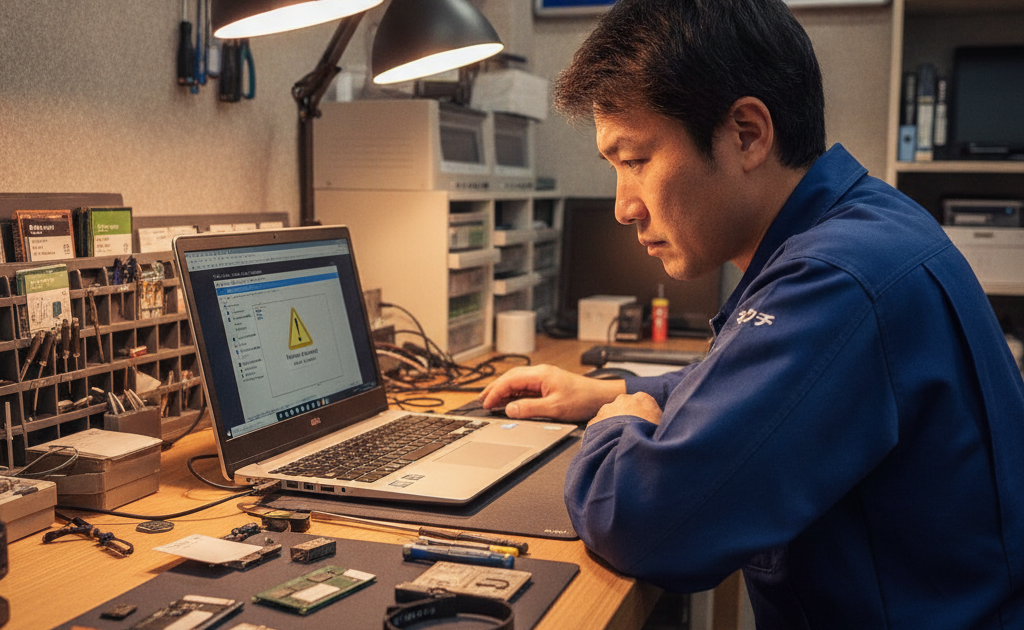
「パソコンを起動したら見慣れない警告が出た」「Windows Updateをしたらプリンターが使えなくなった」「デバイスマネージャーを開いたら黄色い!マークがたくさん付いている」——こうした症状の多くは、パソコン内部で機器を動かすための「ドライバー」に問題が起きているサインです。ドライバーエラーは画面の表示不良、Wi-Fiの接続不良、印刷トラブル、音が出ないなど、症状が多岐にわたるため、原因の切り分けが難しく、多くの方が「何が悪いのか分からないまま」放置してしまいがちなトラブルでもあります。本記事では、ドライバーとは何かという基礎知識から、症状別の原因と対処法、自分で直せるケースと修理が必要なケースの見分け方、そして修理費用の目安まで、パソコンのドライバートラブルについて徹底的に解説します。Windows 11・Windows 10の両方に対応した内容ですので、症状に心当たりのある方はぜひ最後までご覧ください。
そもそも「ドライバー」とは?初心者にもわかりやすく解説
ドライバー(デバイスドライバー)とは、パソコンに接続されたグラフィックボード、キーボード、マウス、プリンター、Wi-Fiアダプター、サウンドカードといった各種ハードウェアを、OS(Windows・macOS)が正しく認識し操作するための「翻訳ソフト」のような役割を持つプログラムです。ハードウェアメーカーごと、機種ごとに専用のドライバーが用意されており、これが正しくインストールされていないと、そのパーツ本来の性能を発揮できなかったり、最悪の場合まったく動作しなくなったりします。普段はパソコンの中で自動的に働いているため意識することは少ないのですが、Windows Updateやアプリのインストール、周辺機器の抜き差しなどをきっかけに不具合が表面化することが多く、パソコントラブルの中でも非常に頻度の高い原因のひとつです。
パソコンにドライバーエラーが起きる主な原因
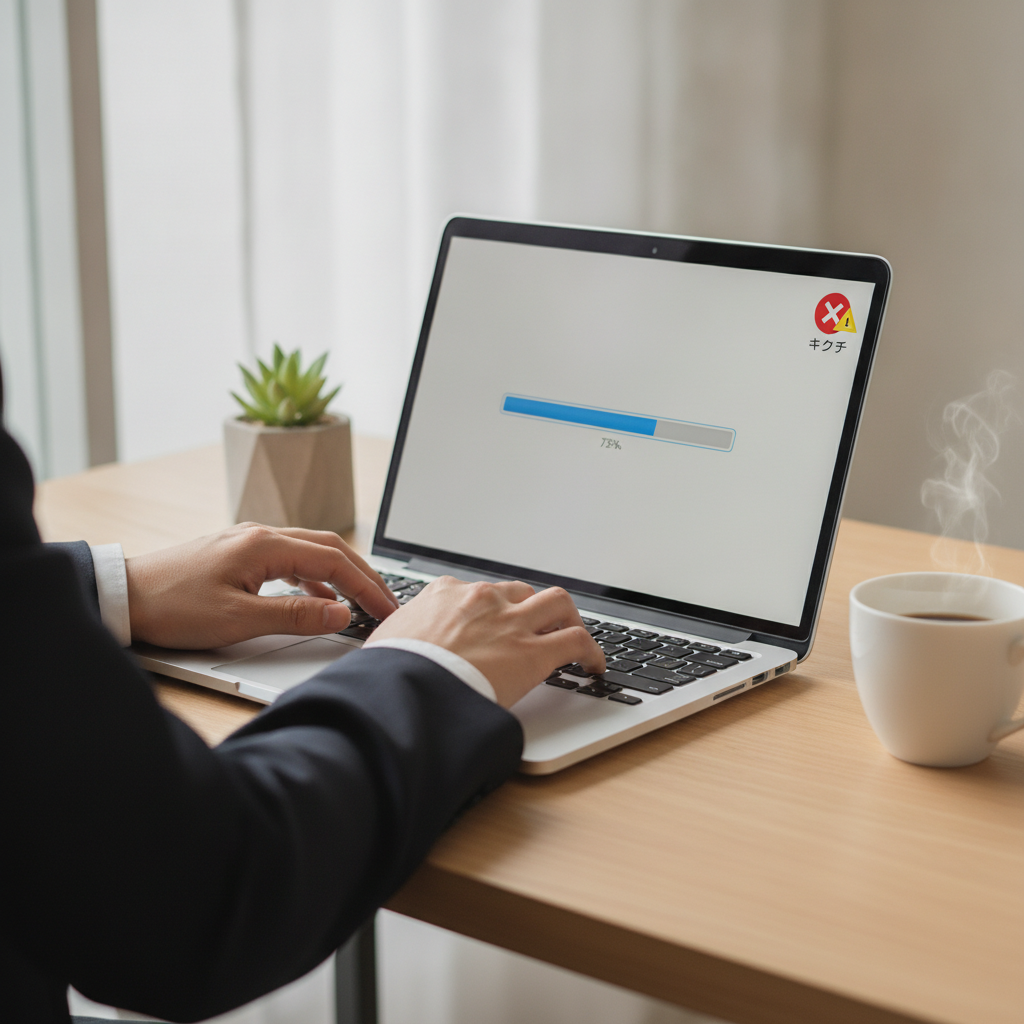
ドライバーエラーが発生する原因はひとつではなく、いくつかのパターンに分類できます。第一に多いのが「Windows Updateによる自動更新の失敗・相性問題」です。OSの大型アップデート時に、既存のドライバーが自動的に新しいバージョンへ置き換えられますが、この際に一部のハードウェアやメーカー独自のドライバーとの相性が悪く、正常に動作しなくなるケースが頻発しています。第二に「ドライバーファイルの破損」で、突然の電源断や強制終了、ストレージの不良セクタなどによってファイルが壊れることがあります。第三に「複数バージョンの競合」で、メーカー提供のドライバーとWindows標準ドライバーが両方インストールされてしまい、干渉を起こすケースです。そのほか、非純正の周辺機器を接続した際に対応ドライバーが古い、あるいは存在しないといったケースも見られます。
デバイスマネージャーの黄色い!マークの意味と確認方法
ドライバーに問題が起きているかを自分で確認する最も簡単な方法が「デバイスマネージャー」です。Windowsのスタートボタンを右クリックし「デバイスマネージャー」を選択すると、パソコンに接続されているすべてのハードウェアが一覧表示されます。この一覧の中で、黄色い三角に「!」が付いている項目があれば、そのデバイスのドライバーに何らかの問題が発生しているサインです。該当のデバイスをダブルクリックし「全般」タブを開くと「このデバイスは正常に動作していません(コード28、コード10など)」といったエラーコードが表示されるので、このコードをもとにインターネットで検索すると、原因を絞り込む手がかりになります。また、黄色いマークだけでなく「不明なデバイス」という表示がある場合も、ドライバーが正しくインストールされていない証拠です。定期的にこの画面を確認する習慣をつけておくと、大きなトラブルになる前に異変に気付きやすくなります。
症状別①:グラフィックドライバーの不具合(画面のちらつき・解像度異常・ブルースクリーン)
グラフィックドライバー(ディスプレイドライバー)に不具合が起きると、画面がちらつく、色がおかしい、解像度が急に変わる、外部モニターが正しく認識されない、動画再生時にカクつく、ひどい場合はブルースクリーン(青い画面)が頻発するといった症状が現れます。特にゲーミングPCや動画編集用のパソコンでは、NVIDIAやAMDの専用グラフィックボードを搭載していることが多く、これらのメーカー製ドライバーとWindows Updateの相性問題が起きやすい傾向にあります。対処法としては、まずメーカー公式サイトから最新のグラフィックドライバーを再ダウンロードしてインストールし直すこと、それでも改善しない場合はドライバーを一度完全にアンインストールしてから再インストールする「クリーンインストール」を試すことが有効です。ただし、ハードウェア自体の故障(グラフィックボードの熱劣化・半田割れなど)が原因でドライバーが正常に動作しないケースもあるため、再インストールしても改善しない場合は注意が必要です。
症状別②:ネットワーク(Wi-Fi・LAN)ドライバーの不具合
「昨日まで繋がっていたWi-Fiが急に繋がらなくなった」「ネットワークアダプターが認識されない」といった症状も、ドライバートラブルの典型例です。Windows Updateの適用後にWi-Fiドライバーが自動的に更新され、そのバージョンが不安定であるために接続が不安定になったり、そもそもアダプターが認識されなくなったりすることがあります。この場合、デバイスマネージャーで「ネットワークアダプター」の項目を確認し、該当機器を右クリックして「ドライバーの更新」または「デバイスのアンインストール」からの再起動(Windowsが自動で標準ドライバーを再インストールします)を試すのが基本の対処法です。ノートパソコンの場合は、Wi-Fiカード自体の物理的な接触不良や故障が原因で認識されなくなっているケースもあり、この場合はソフト的な対処だけでは解決せず、内部の無線LANカード交換が必要になることがあります。
症状別③:プリンター・スキャナードライバーの不具合
「印刷しようとしたらエラーが出る」「プリンターが一覧に表示されない」というトラブルも非常に多く寄せられます。プリンターは各メーカーが独自にドライバーを配布しており、Windowsのアップデートによって互換性が失われることが珍しくありません。特に古いモデルのプリンターは、最新のWindows 11に対応したドライバーがメーカーから提供されていない場合もあり、この場合は買い替えを検討せざるを得ないケースもあります。対処法としては、まずプリンターメーカーの公式サイトで対応OSのドライバーが提供されているか確認し、最新版を再インストールすること、印刷スプーラーサービスを再起動すること(Windowsの「サービス」画面から操作可能)が基本です。ネットワーク経由で接続しているプリンターの場合は、Wi-Fiドライバー側の不具合が間接的に影響していることもあるため、両方の視点から確認することが大切です。
症状別④:サウンド・USB・タッチパッドドライバーの不具合
「音がまったく出ない」「イヤホンを挿しても認識しない」といったサウンド関連のトラブル、「USB機器を挿しても反応しない」というUSBコントローラーのトラブル、そして「ノートパソコンのタッチパッドが反応しない・カーソルが飛ぶ」といった入力デバイスのトラブルも、ドライバーが原因であるケースが多く見られます。これらは比較的軽度な不具合であることが多く、デバイスマネージャーからのドライバー更新や再インストールで改善することも少なくありません。ただし、USBポート自体の物理破損や、タッチパッド内部のフラットケーブルの接触不良といったハードウェア要因が隠れている場合もあり、ソフト面の対処をひと通り試しても改善しない場合は内部点検が必要です。
Windows Update後にドライバーが壊れる理由
多くのお客様から「アップデートするたびに調子が悪くなる」というお声をいただきますが、これには構造的な理由があります。Windows Updateは、Microsoftが提供する「Windows Update経由の汎用ドライバー」を自動的に適用する仕組みを持っており、これがメーカー独自にチューニングされた専用ドライバーを上書きしてしまうことがあるためです。特に大型アップデート(機能更新プログラム)の際は、ドライバー関連の設定がリセットされやすく、更新後にさまざまな周辺機器で不具合が発生しやすくなります。また、アップデートの途中で電源が切れたり、通信が不安定になったりすると、ファイルが不完全な状態でインストールされてしまい、これも不具合の原因となります。アップデート前には重要なデータのバックアップを取っておくこと、安定した電源とネット環境の下でアップデートを行うことが、トラブル予防の基本です。
自分でできる対処法(ドライバーの更新・ロールバック・再インストール手順)
ドライバートラブルに気付いたら、まず試したいのが基本的なセルフチェックです。1つ目は「デバイスマネージャーからのドライバー更新」で、該当デバイスを右クリックし「ドライバーの更新」から「ドライバーを自動的に検索」を選択します。2つ目は「ドライバーのロールバック」で、アップデート後に不具合が出た場合、同じ画面の「ドライバー」タブから「ドライバーを元に戻す」を選択すると、更新前の状態に戻せることがあります。3つ目は「メーカー公式サイトからの手動インストール」で、パソコンやパーツのメーカーサイトから機種名を検索し、対応OS向けの最新ドライバーを直接ダウンロードする方法です。4つ目は「クリーンインストール」で、一度ドライバーを完全にアンインストールしてから再起動し、Windowsに自動で標準ドライバーを認識させたうえで、必要であれば専用ドライバーを入れ直す方法です。これらを順番に試すことで、多くの軽度なドライバートラブルは解消できます。
自分で直らない・修理が必要なケースの見分け方
セルフチェックを行っても改善しない場合は、ハードウェア自体に問題が生じている可能性を疑う必要があります。見分けるポイントとして、まず「複数のデバイスで同時に同様の症状が起きている」場合は、マザーボードやチップセット側の不具合が疑われます。次に「セーフモードでも同じ症状が再現する」場合は、ソフトウェアではなく物理的な故障の可能性が高くなります。また「特定の物理的な操作(本体を動かす・USBポートに触れるなど)で症状が変化する」場合は、内部の接触不良や配線の劣化が原因であることが多く、この場合は分解を伴う点検・修理が必要です。ご自身での分解は保証対象外になったり、静電気による部品破損のリスクがあったりするため、判断が難しい場合は無理をせず専門業者に相談することをおすすめします。
放置するとどうなる?ドライバートラブルを軽視する危険性
「動くから」といってドライバーエラーを放置してしまう方も少なくありませんが、これにはいくつかのリスクが伴います。まず、不安定なドライバーの状態のまま使い続けると、突然のフリーズやブルースクリーンによる強制終了が増え、作業中のデータが失われる可能性が高まります。次に、グラフィックやストレージ関連のドライバーエラーを放置すると、パーツへの負荷が偏り、ハードウェア自体の劣化を早めてしまうことがあります。さらに、セキュリティ関連のドライバー(ファイアウォールやウイルス対策ソフトに関連するもの)に不具合がある場合、セキュリティ上の脆弱性が生まれ、不正アクセスやウイルス感染のリスクが高まることもあります。「調子が悪いけど一応使える」という状態こそ、早めの対処が肝心です。
メーカー別の注意点(国内外メーカーのプリインストールドライバーの違い)
NEC・富士通・Dynabook(東芝)・パナソニック Let’s noteといった国内メーカーのパソコンは、独自のユーティリティソフトとドライバーが密接に連携している設計が多く、Windows標準ドライバーに任せきりにすると一部機能(省電力設定やホットキーなど)が正しく動かなくなることがあります。一方、Dell・HP・Lenovo・ASUS・Acerといった海外メーカーは、公式サポートサイトのドライバーダウンロードページが機種ごとに整理されており、比較的セルフメンテナンスがしやすい傾向にあります。MacBookなどApple製品の場合はドライバーという概念がWindowsとは異なり、macOSのアップデートに内包される形で管理されているため、基本的にはOS自体のアップデート・再インストールが対処の中心となります。いずれのメーカーであっても、型番(モデルナンバー)を正確に把握したうえで公式サイトを確認することが、正しいドライバーを入手する第一歩です。
ドライバートラブルの修理費用の目安
ドライバー自体の再インストールや設定変更だけで解決する場合、多くの修理専門店では診断料のみ、あるいは数千円程度の作業料で対応できることが一般的です。一方で、グラフィックボードやWi-Fiカードといった部品そのものに物理的な故障が見つかった場合は、部品交換が必要となり、費用感が大きく変わってきます。目安としては、ソフトウェア的な再設定・再インストール対応であれば5,000円前後から、無線LANカードなど小型パーツの交換であれば10,000円〜20,000円程度、グラフィックボードやマザーボード交換など大掛かりな修理になると20,000円〜50,000円以上になることもあります。もちろん機種やパーツの流通状況によって金額は前後しますので、正確な費用は事前の診断・見積もりで確認することが大切です。修理のキクチでは診断のうえで費用に納得いただいてから作業に着手しますので、想定より高額になる不安がある方も安心してご相談いただけます。
ドライバートラブルを未然に防ぐ日頃のメンテナンス習慣
ドライバートラブルは完全に防ぐことは難しいものの、日頃の習慣によって発生頻度を大きく下げることができます。まず、Windows Updateを適用する前には、重要なファイルを外付けHDDやクラウドストレージにバックアップしておく習慣をつけましょう。万が一アップデート後に不具合が出ても、データが守られていれば落ち着いて対処できます。次に、パソコンやパーツのメーカー公式サイトをブックマークしておき、型番を控えておくことも有効です。トラブル発生時にすぐ正規ドライバーを探せるようになります。また、月に一度程度はデバイスマネージャーを開いて黄色いマークが出ていないか確認する、不要な周辺機器は使わないときは取り外しておく、パソコン内部のホコリを定期的に清掃し熱暴走による基板への負荷を減らす、といった基本的なメンテナンスも間接的にドライバーの安定動作につながります。日頃から少し気を配るだけで、突然のトラブルに慌てずに済むようになります。
よくある質問(FAQ)
Q1. ドライバーを自分で更新するのは危険ですか?
公式サイトから対応機種向けの正規ドライバーをダウンロードして更新する分には、基本的に大きなリスクはありません。ただし、非公式サイトや出所不明のツールからダウンロードする「ドライバー更新ソフト」は、不要なソフトウェアが同時にインストールされたり、逆に不具合を悪化させたりすることがあるため、必ずメーカー公式サイトを利用することをおすすめします。
Q2. デバイスマネージャーに黄色いマークがあるのに普通に使えています。放置していいですか?
一見問題なく使えているように見えても、内部では一部機能が制限されていたり、将来的に別の不具合を誘発したりする可能性があります。特にストレージやチップセット関連のドライバーであれば、早めの確認をおすすめします。
Q3. Windows Updateを止めればドライバートラブルは防げますか?
アップデートを止めることでトラブルの発生頻度は下がりますが、セキュリティ更新プログラムも同時に止まってしまうため、ウイルス感染や不正アクセスのリスクが高まります。アップデート自体を止めるのではなく、アップデート前のバックアップと、アップデート後の動作確認を習慣づけることをおすすめします。
Q4. ドライバーの不具合と修理はどう見分ければいいですか?
セーフモードで起動して同じ症状が出るかどうかが一つの目安です。セーフモードでは多くのドライバーが最小限の状態で動作するため、それでも症状が改善しない場合は、ハードウェア自体の故障を疑う必要があります。判断が難しい場合は、無理に自己判断せず診断を依頼するのが安全です。
Q5. 修理に出すと元のデータは消えますか?
症状やパーツ交換の内容によって異なりますが、ドライバー関連のトラブルであればデータはそのまま残ることがほとんどです。ただし、初期化やストレージ交換を伴う修理の場合はデータが失われる可能性があるため、修理を依頼する前には可能な範囲でバックアップを取っておくことを強くおすすめします。
Q6. 新しく買った周辺機器を繋いだらドライバーエラーが出ました。どうすればいいですか?
まずは周辺機器に付属のCDやメーカーのダウンロードページから、購入した製品専用のドライバーを入手してインストールしてください。Windows標準のドライバーだけでは一部機能が制限されることがあるため、専用ドライバーの導入が推奨されます。それでも認識しない場合は、USBポート側の不具合や製品自体の初期不良も考えられます。
Q7. 中古パソコンを購入したらドライバーエラーが多発します。原因は何が考えられますか?
中古パソコンは前の使用者の環境設定や、経年劣化したパーツが影響してドライバーエラーが起きやすい傾向があります。まずは一度クリーンインストールでOSとドライバーを整理し直すことをおすすめしますが、それでも改善しない場合は、内部パーツの寿命による物理的な不具合が疑われるため、点検を受けることをおすすめします。
まとめ:ドライバートラブルは早めの切り分けがカギ
パソコンのドライバーエラーは、画面表示、ネットワーク接続、印刷、音声、入力デバイスなど、あらゆる場面で発生しうる身近なトラブルです。デバイスマネージャーの確認、ドライバーの更新・ロールバック・再インストールといったセルフチェックを行うことで解決するケースも多い一方、セーフモードでも症状が改善しない、複数のデバイスで同時に異常が起きているといった場合は、ハードウェア自体の故障が隠れている可能性があります。「なんとなく調子が悪い」を放置せず、早めに原因を切り分けることが、パソコンを長く安心して使うための第一歩です。ご自身での対処に不安がある場合や、原因がどうしても特定できない場合は、無理をせず専門店への相談をご検討ください。仕事や勉強でパソコンが手放せない今の時代だからこそ、日頃の小さな違和感を見逃さないことが、大きなトラブルや急な故障を防ぐ最も確実な方法だといえるでしょう。
📦 修理のキクチは全国から郵送修理を受付中!
修理のキクチでは、全国どこからでも郵送で修理をお受けしています。
- 📦 送料はお客様負担(発送時)
- 🎁 返送料は完全無料(修理完了後・修理不可の場合どちらも)
- ✅ 修理不可の場合も診断料無料でご返送します
お気軽にご相談ください!
👉 修理のキクチ公式サイトはこちら



