
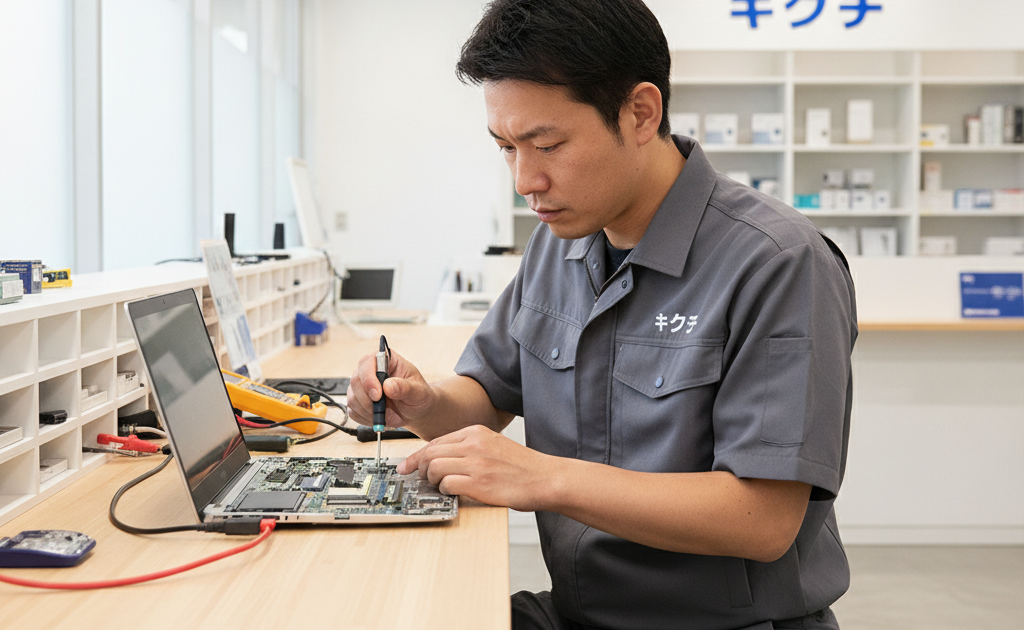
「今日中に納品しなければならないのに、パソコンの電源が入らない」——個人事業主やフリーランスにとって、仕事用パソコンの故障は単なる不便ではなく、収入と信用に直結する重大なトラブルです。会社員であれば予備の端末やIT部門のサポートが期待できますが、一人で事業を営む方の場合、パソコンが止まればそのまま業務が止まってしまいます。見積書や請求書の作成、クライアントとのメールやチャット対応、デザインや動画編集、会計ソフトでの経理処理など、あらゆる業務がパソコン一台に集約されているケースは少なくありません。本記事では、個人事業主・フリーランスの方に向けて、パソコンが突然故障した際にまず確認すべきこと、症状別の応急処置、業務データを守るための緊急対応、業種別に注意したいポイント、修理業者選びのチェックリスト、修理か買い替えかの判断基準、そして修理費用の経費処理まで、2026年秋の最新事情を踏まえて幅広く、そして具体的に徹底解説します。パソコントラブルは誰にでも起こり得るものですが、事前に正しい知識を身につけておくことで、被害を最小限に抑え、事業への影響を大きく減らすことができます。9月は多くの企業で下半期(10月~)に向けた準備が始まる時期でもあり、仕事道具であるパソコンの状態を見直す良いタイミングです。いざという時に慌てないために、ぜひ最後までご覧ください。
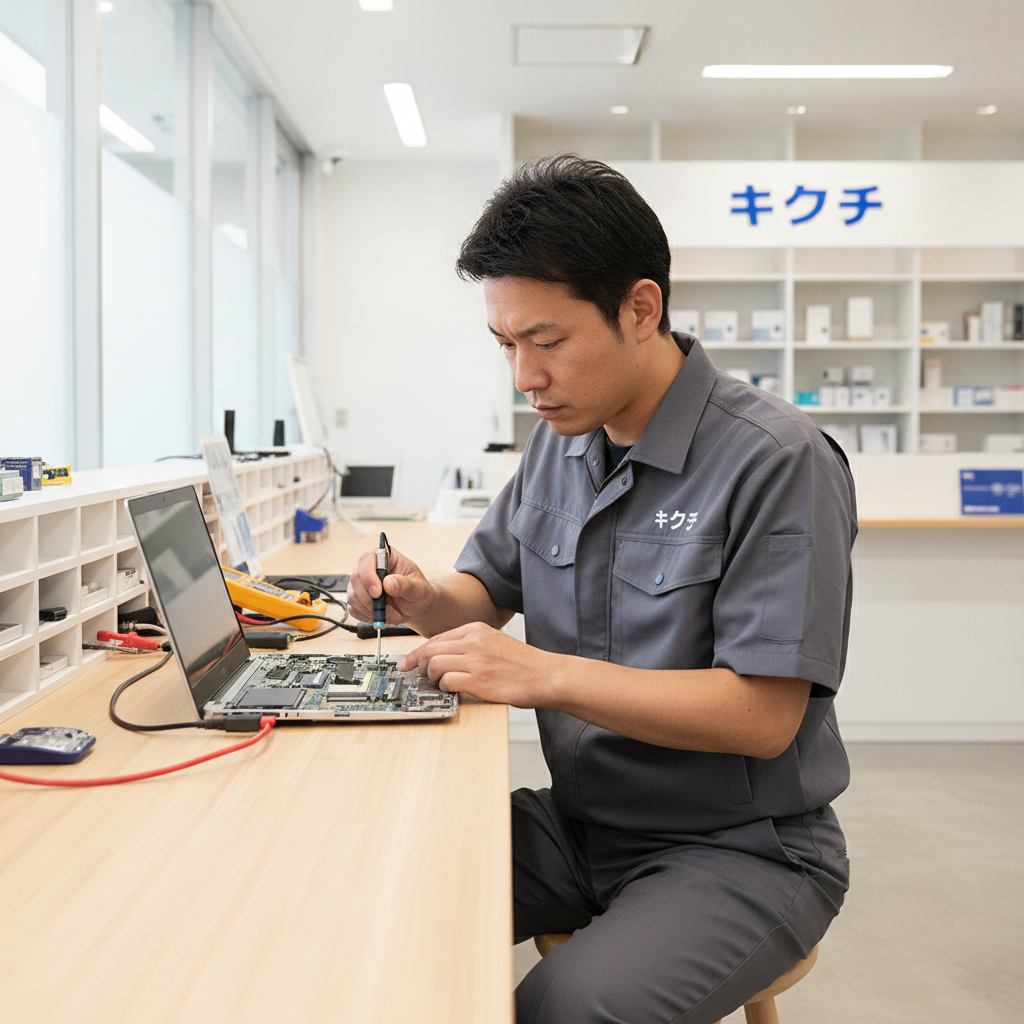
フリーランス・個人事業主にとってパソコン故障が「致命的」になる理由
会社員であれば、パソコンが故障してもIT部門に相談したり、貸与された予備機に切り替えたりすることで業務への影響を最小限に抑えられます。しかし個人事業主やフリーランスの場合、事情はまったく異なります。
- 代替手段がない:業務用ソフトやデータ、環境設定がすべて1台のパソコンに集約されていることが多く、代わりの端末がすぐに用意できません。
- 収入に直結する:納期に間に合わなければ報酬の減額や契約解除につながるおそれがあり、信用問題にも発展しかねません。
- 相談先が身近にいない:社内SEのような頼れる存在がいないため、トラブル発生時に一人で判断・対応しなければなりません。
- 復旧までのタイムラグが売上に直結:デザイナー、ライター、エンジニア、動画編集者、経理代行業など、業種を問わずパソコンが「工場」そのものであるケースが大半です。
だからこそ、日頃からの備えと、いざという時に迷わず動ける知識が重要になります。
パソコンが壊れた時、まず確認すべき5つのポイント
パニックになる前に、まずは落ち着いて以下の5点を確認しましょう。原因の切り分けができれば、応急処置で一時的に復旧できる場合もあります。
1. 電源はきちんと供給されているか
ACアダプターの接続、コンセントの通電、バッテリーの残量を確認します。特にノートパソコンは、ACアダプター自体の故障やケーブルの断線が原因で「充電できない=故障」と誤認されるケースが頻発します。
2. 異音・異臭・発熱がないか
「カチカチ」という異音はHDDの物理的な故障のサインであることが多く、この状態で使用を続けるとデータが完全に失われるリスクが高まります。焦げたような異臭がする場合は、内部部品のショートが疑われるため、すぐに電源を切ってください。
3. いつから症状が出始めたか
直前にWindows UpdateやmacOSのアップデートを行っていないか、新しいソフトをインストールしていないかを思い出しましょう。ソフトウェア起因であれば、セーフモード起動や復元で改善する場合があります。
4. 水濡れ・落下など物理的な要因がないか
デスクでの飲み物のこぼれ、椅子からの落下、カバンの中での圧迫などは代表的な物理故障の原因です。心当たりがあれば、迷わず電源を切り、専門店に相談してください。
5. 直近のバックアップはいつ取ったか
この確認が最も重要です。バックアップの有無によって、その後の対応方針が大きく変わります。
症状別・今すぐできる応急処置
業務を止められない状況でも、以下の応急処置で一時的にしのげる場合があります。ただし、いずれも根本的な解決ではないため、症状が続く場合は早めの修理をおすすめします。
| 症状 | まず試すこと | 注意点 |
|---|---|---|
| 電源が入らない | アダプター・ケーブルを別のものに交換して確認 | 異臭がある場合は使用中止 |
| 画面が映らない | 外部モニターに接続し表示されるか確認 | 映れば液晶パネルまたはケーブル側の故障 |
| 動作が極端に重い・フリーズ | 不要な常駐アプリを終了し再起動 | 改善しなければSSD・メモリ不良の可能性 |
| Wi-Fiに繋がらない | ルーター再起動、機内モードのON/OFF | 改善しなければ内蔵Wi-Fiカードの故障 |
| 異音がする | 直ちに使用を中止し電源を落とす | HDD破損の前兆、データ救出を最優先に |
応急処置で一時的に動いたとしても、根本原因が解消されたわけではありません。特に業務で毎日使う端末は、症状が軽いうちに専門店での診断を受けることを強くおすすめします。
業務データを守るための緊急バックアップ方法
パソコンがまだ起動する場合、修理に出す前に最優先で行うべきなのが「業務データの緊急バックアップ」です。見積書、契約書、顧客リスト、制作中のファイル、確定申告用の帳簿データなど、事業継続に不可欠な情報を失うと、修理費用以上の損失につながりかねません。
- 外付けSSD・HDDへのコピー:起動できるうちに重要フォルダを丸ごとコピーします。
- クラウドストレージへの同期:Google Drive、OneDrive、Dropboxなどを日頃から併用しておくと緊急時も安心です。
- 会計ソフト・請求書ソフトのデータエクスポート:クラウド会計サービスを使っていても、念のためローカルにもエクスポットしておきましょう。
- ブラウザのパスワード・ブックマークの同期確認:業務用アカウントへのログイン情報が失われると、代替端末での作業再開が遅れます。
すでに電源が入らない、画面が真っ暗などパソコン自体の起動が難しい状態であれば、無理に自分で作業をせず、データ復旧に対応した修理業者に相談するのが安全です。誤った自己判断による分解や再起動の繰り返しは、かえってデータの復旧を困難にすることがあります。
修理に出す前にやっておきたい業務面での準備
一般的な修理前準備(初期化の判断やパスワードの整理など)に加えて、事業者ならではの準備も忘れずに行いましょう。
- クライアントへの一報:修理期間中に連絡が取りづらくなる旨を、主要な取引先に事前に伝えておくと信頼を損ないません。
- 業務用ソフトのライセンス情報の控え:買い替えとなった場合に備え、契約中のソフトウェアのライセンスキーやアカウント情報を控えておきます。
- スマートフォンでの代替対応の準備:メール確認や簡易な連絡はスマートフォンでも対応できるよう、アプリやアカウントを事前に設定しておくと安心です。
- 領収書・見積書の保管:修理費用を経費計上する場合に必要になるため、業者から発行される書類は必ず保管してください。

修理か買い替えか?個人事業主が判断すべき基準
「直して使い続けるべきか、思い切って買い替えるべきか」は、多くの個人事業主が悩むポイントです。以下の基準を参考に判断しましょう。
修理がおすすめのケース
- 購入から3年以内で、故障箇所が画面・バッテリー・キーボードなど一部分に限定されている
- 業務用ソフトの環境構築に時間がかかり、買い替えると生産性が大きく落ちる
- 修理費用が本体購入価格の半額以下に収まる
買い替えがおすすめのケース
- 購入から5年以上が経過し、複数箇所に不具合が出ている
- マザーボードなど基幹部品の故障で、修理費用が高額になる
- そもそも処理性能が業務内容に対して不足してきている
目安として、修理費用が本体価格の50%を超える場合や、経過年数が5年を超えている場合は、買い替えも含めて検討する価値があります。ただし、業務環境の再構築にかかる時間的コストも忘れずに考慮してください。
ダウンタイムを最小化する「代替パソコン」の確保方法
修理期間中、まったくパソコンを使えない状態が続くと、業務への影響が大きくなります。事前に代替手段を用意しておくことで、ダウンタイムを大幅に短縮できます。
- 予備の古いパソコンを最低限のセットアップで保管:最新でなくても、メールとオフィスソフトが動けば急場をしのげます。
- クラウドPC・レンタルパソコンサービスの活用:短期間だけ必要な場合、月単位・週単位でレンタルできるサービスも増えています。
- タブレットやスマートフォンでの簡易対応:メール返信や簡単な資料確認程度であれば、モバイル端末でも十分対応可能です。
- クラウド上に開発・制作環境を構築:ブラウザ完結型のツールを普段から併用しておくと、端末を選ばず作業を再開できます。
修理のキクチでは、できる限り迅速な診断・修理を心がけていますが、症状によっては部品の取り寄せに時間がかかる場合もあります。事前の備えが、業務継続の鍵を握ります。
修理費用の相場と経費処理(確定申告での扱い)
業務用パソコンの修理費用は、事業に必要な支出として経費に計上できます。ただし、金額や内容によって仕訳の方法が異なるため、基本を押さえておきましょう。
| 修理内容 | 費用目安 | 主な勘定科目 |
|---|---|---|
| バッテリー交換 | 8,000円~20,000円 | 修繕費 |
| 液晶画面交換 | 15,000円~40,000円 | 修繕費 |
| SSD交換・データ復旧 | 15,000円~80,000円 | 修繕費/消耗品費 |
| キーボード・水没修理 | 10,000円~35,000円 | 修繕費 |
| マザーボード修理 | 30,000円~80,000円 | 修繕費(高額な場合は資産計上の検討も) |
一般的に、修理費用は「修繕費」として一括で経費計上できますが、パソコン自体を新規に買い替えた場合は「工具器具備品」として資産計上し、耐用年数に応じて減価償却する必要があります(10万円未満であれば消耗品費として一括計上も可能です)。判断に迷う場合は、顧問税理士や会計ソフトのサポートに確認することをおすすめします。修理業者から発行される領収書には、必ず日付・品目・金額が明記されているか確認しておきましょう。
Windows PCとMacBook、個人事業主が選ぶならどちらが安心か
買い替えや二台目の導入を検討する際、Windows PCとMacBookのどちらを選ぶべきか迷う方も多いでしょう。それぞれの特徴を業務利用の観点で比較します。
Windows PCの強み
- 選択肢が豊富で、予算に応じたモデル選びがしやすい
- 業務用ソフト・業界特有のツールとの互換性が高い場合が多い
- 修理部品の流通量が多く、費用を抑えやすい傾向がある
MacBookの強み
- クリエイティブ系業務(デザイン・動画編集)との親和性が高い
- バッテリー持ちが良く、外出先での作業が多い方に向いている
- OSのアップデートサポート期間が長く、長期利用しやすい
どちらを選ぶにせよ、修理のしやすさや部品の入手性、地域の修理店の対応可否も事前に確認しておくと、いざという時に慌てずに済みます。
郵送修理なら、業務を止めずに全国どこからでも依頼可能
近隣に信頼できる修理店がない、忙しくて店舗に持ち込む時間が取れない——そんな個人事業主・フリーランスの方に選ばれているのが「郵送修理」です。梱包して発送するだけで、全国どこからでも専門スタッフによる診断・修理を依頼できます。店舗への移動時間や待ち時間が発生しないため、限られた業務時間を有効に使えるのも大きなメリットです。
また、修理不可の場合でも無理な追加提案をせず、丁寧に状況をご説明した上でご返送するなど、事業者の方にも安心してご利用いただける体制を整えています。
業種別に見る、パソコン故障で特に注意したいポイント
個人事業主・フリーランスと一口に言っても、業種によってパソコンの使い方や故障時に困る内容は異なります。ご自身の業務に近いケースを確認しておきましょう。
デザイナー・イラストレーターの場合
制作中のデータが未保存のまま失われると、納期直前の場合は致命的です。ペンタブレットとの相性やグラフィックボードの状態も、修理時にあわせて確認しておくと安心です。作業ファイルはこまめに別名保存し、バージョン管理をしておくことをおすすめします。
ライター・編集者の場合
クラウド上の執筆ツールを使っていればデータ消失のリスクは比較的低いですが、取材音声データやオフラインでのメモアプリを使っている場合は要注意です。定期的にクラウドへ同期する習慣をつけましょう。
エンジニア・プログラマーの場合
開発環境の再構築には数時間から数日かかることも珍しくありません。ソースコードはバージョン管理システムで管理し、ローカル環境の設定手順もメモに残しておくと、代替機への移行がスムーズになります。
動画編集者・映像クリエイターの場合
大容量の動画素材を扱うため、内蔵ストレージだけでなく外付けSSD・HDDにも作業データを分散させておくことが重要です。編集用パソコンはGPUやストレージへの負荷が大きく、熱暴走やストレージ故障が起きやすい点にも注意が必要です。
経理代行・事務代行業の場合
顧客の会計データや個人情報を預かっている場合、セキュリティ面での配慮がより重要になります。修理に出す際は、機密データの取り扱いについて業者に確認し、必要であれば事前にデータを消去・保護してから発送しましょう。
修理業者を選ぶときに個人事業主が確認すべきチェックポイント
数ある修理業者の中から、業務用パソコンを安心して任せられるお店を選ぶための確認ポイントをまとめました。
- 対応スピード:診断から修理完了までの目安期間が明示されているか。
- データ保護への配慮:修理作業中のデータの取り扱い方針が説明されているか。
- 見積もりの明確さ:作業前に金額を提示し、追加費用が発生する場合は事前に連絡があるか。
- 領収書・書類対応:屋号名や法人名での領収書発行に対応しているか。
- 郵送修理への対応:店舗が近くになくても、全国から依頼できる体制が整っているか。
- 修理不可時の対応:修理ができなかった場合の返送費用や診断料の扱いが明確か。
特に業務で毎日使う機材だからこそ、価格の安さだけでなく、対応の丁寧さや説明の分かりやすさも重視して選ぶことをおすすめします。
よくある質問(FAQ)
Q1. 修理期間中、代車のようにパソコンを貸してもらえますか?
A. 修理業者によって対応は異なります。事前に貸出機の有無を確認し、業務への影響が大きい場合は代替端末を並行して準備しておくと安心です。
Q2. データが完全に消えてしまった場合、復旧は可能ですか?
A. 症状や故障の程度によりますが、物理的な破損であっても専門的な復旧作業で救出できるケースがあります。まずは無理に電源を入れ直さず、早めに専門店へご相談ください。
Q3. 修理費用が高額になりそうで不安です。事前に見積もりはもらえますか?
A. 多くの修理店では、診断後に見積もりを提示し、了承を得てから作業を進めます。修理のキクチでも、修理不可・キャンセルの場合は診断料無料でご返送しています。
Q4. 確定申告での経費処理はどこまで自分で判断してよいですか?
A. 数万円程度の修繕費であれば一括経費計上が一般的ですが、高額な買い替えや資産計上の判断は税理士や会計ソフトのサポートに確認することを強くおすすめします。
Q5. 郵送修理は個人事業主でも法人名義での領収書発行はできますか?
A. 多くの修理業者で対応可能です。依頼時に屋号や会社名での領収書発行を希望する旨を伝えておくとスムーズです。
Q6. 修理中に確定申告や請求業務がどうしても発生する場合は?
A. スマートフォンやタブレットからでもアクセスできるクラウド会計・請求書サービスを併用しておくと、パソコンが手元になくても最低限の業務を継続できます。
Q7. 古いパソコンを修理して延命するのと、買い替えるのとでは、結局どちらが得ですか?
A. 短期的には修理の方が費用を抑えられますが、性能面での限界が近い場合は、買い替えによる作業効率の向上が長期的なコスト削減につながることもあります。使用年数・修理費用・業務での要求性能の3点から総合的に判断しましょう。
日頃からできる予防策で、故障リスクそのものを減らす
修理や買い替えの判断も重要ですが、そもそも故障のリスクを減らす日常的な対策も欠かせません。
- 月に一度は内部のホコリを確認し、通気口を塞がないようにする
- 飲み物はパソコンから離れた位置に置く習慣をつける
- クラウドと外付けストレージの二重バックアップを習慣化する
- OSやドライバーのアップデートは、業務の空き時間にこまめに行う
- 長時間の高負荷作業が続く場合は、冷却台を併用し熱暴走を防ぐ
秋は気温が安定し始め、夏場の熱ダメージや台風・停電による影響からパソコンを守る対策を見直すのに適した時期です。年末の繁忙期を迎える前に、一度パソコンの状態を点検しておくことをおすすめします。
下半期に向けてパソコン環境を見直す「秋の総点検」のすすめ
9月から10月にかけては、多くの企業や事業者が下半期の計画を立て直す時期です。個人事業主・フリーランスにとっても、繁忙期を迎える前にパソコン環境を総点検しておくことは、年末年始のトラブルを未然に防ぐ有効な手段となります。
秋の総点検でチェックしたい項目
- OS・主要ソフトウェアが最新の状態に更新されているか
- バッテリーの劣化度合い(充電の減りが早くなっていないか)
- 内部のホコリ蓄積による排熱不良の兆候がないか
- 外付けストレージやクラウドのバックアップが最新の状態になっているか
- ウイルス対策ソフトの定義ファイルが更新されているか
- 不要なファイル・アプリケーションを整理し、ストレージ容量に余裕があるか
夏場の高温多湿によるダメージは、秋になってから不具合として表面化することも少なくありません。ファンの異音や動作の重さを感じたら、早めに専門店へ相談することで、繁忙期に突然の故障で困る事態を避けられます。
実際にあった相談事例から学ぶ、備えの重要性
ここでは、個人事業主・フリーランスの方から実際に寄せられることの多い相談内容を、一般的な事例として紹介します(個人が特定されないよう内容は一般化しています)。
事例1:納品直前にノートパソコンの画面が突然映らなくなった
外部モニターに接続したところ表示は可能だったため、液晶パネルまたは内部ケーブルの故障と判断。応急的に外部モニターで作業を継続しながら郵送修理を依頼し、業務を止めることなく対応できたケースです。日頃から外部モニターを併用していたことが功を奏しました。
事例2:クライアントとの打ち合わせ直前にWi-Fiが繋がらなくなった
スマートフォンのテザリング機能で一時的に代替し、打ち合わせ自体は乗り切ることができました。後日診断の結果、内蔵Wi-Fiカードの故障と判明し、部品交換で修理が完了しました。
事例3:バックアップを取っていなかったために大きな損失が発生しかけた
HDDから異音がしているにもかかわらず使用を続けてしまい、完全に起動しなくなってしまったケースです。幸いデータ復旧作業により大部分のデータを救出できましたが、日頃からバックアップを取っていれば、より迅速かつ低コストで業務を再開できたはずです。
これらの事例からも分かる通り、「異常を感じたらすぐに使用を中止する」「日頃から代替手段を確保しておく」「バックアップを習慣化する」という3つの基本を徹底するだけで、トラブル時の被害を大きく減らすことができます。
まとめ
個人事業主・フリーランスにとって、パソコンの故障は業務の停止に直結する重大なリスクです。だからこそ、日頃からのバックアップ習慣、故障時の応急処置の知識、そして修理か買い替えかを冷静に判断する基準を持っておくことが、事業を安定して継続するための重要な備えとなります。万が一パソコンが故障してしまった場合も、慌てずにデータの保全を最優先し、信頼できる修理店に相談することで、被害を最小限に抑えることができます。修理のキクチでは、個人事業主・フリーランスの方からのご相談も多数お受けしており、全国対応の郵送修理でスピーディーな対応を心がけています。ぜひお気軽にご相談ください。
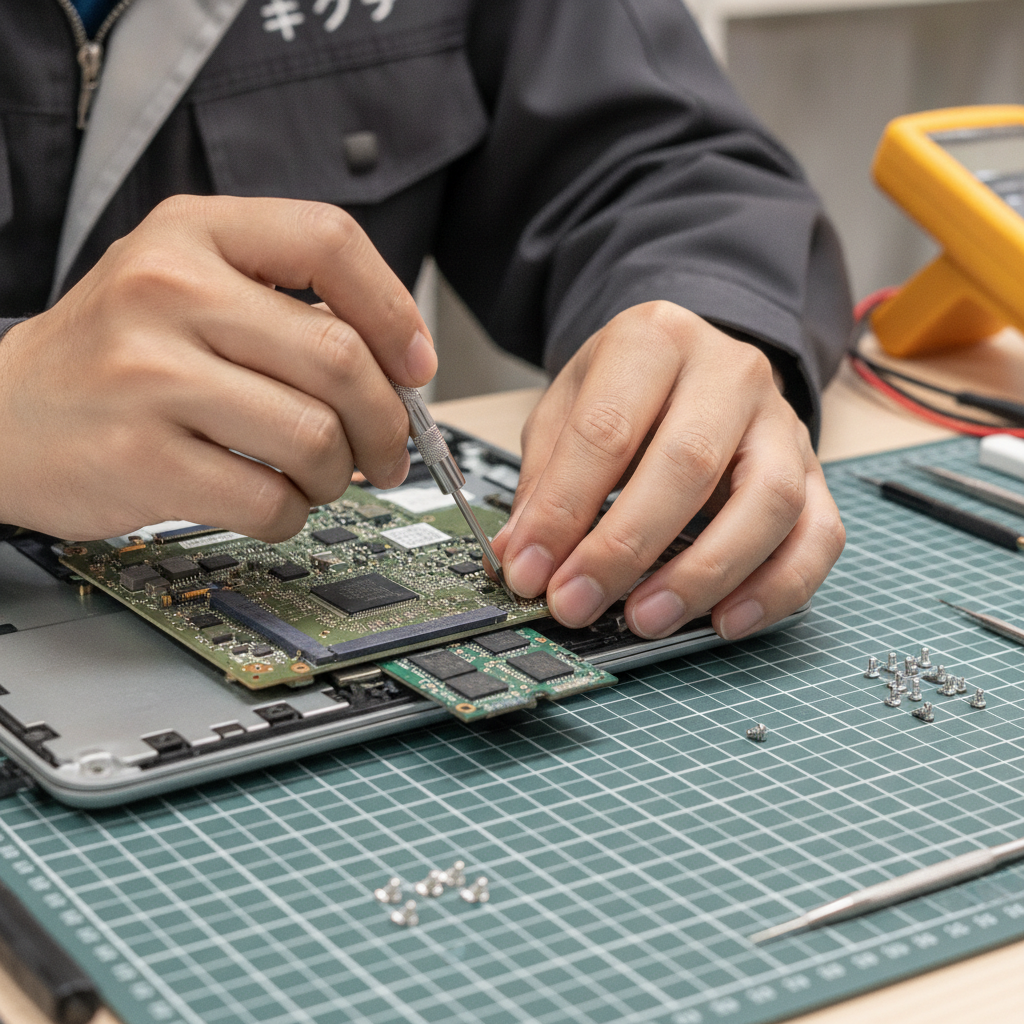
📦 修理のキクチは全国から郵送修理を受付中!
修理のキクチでは、全国どこからでも郵送で修理をお受けしています。
- 📦 送料はお客様負担(発送時)
- 🎁 返送料は完全無料(修理完了後・修理不可の場合どちらも)
- ✅ 修理不可の場合も診断料無料でご返送します
お気軽にご相談ください!
👉 修理のキクチ公式サイトはこちら



