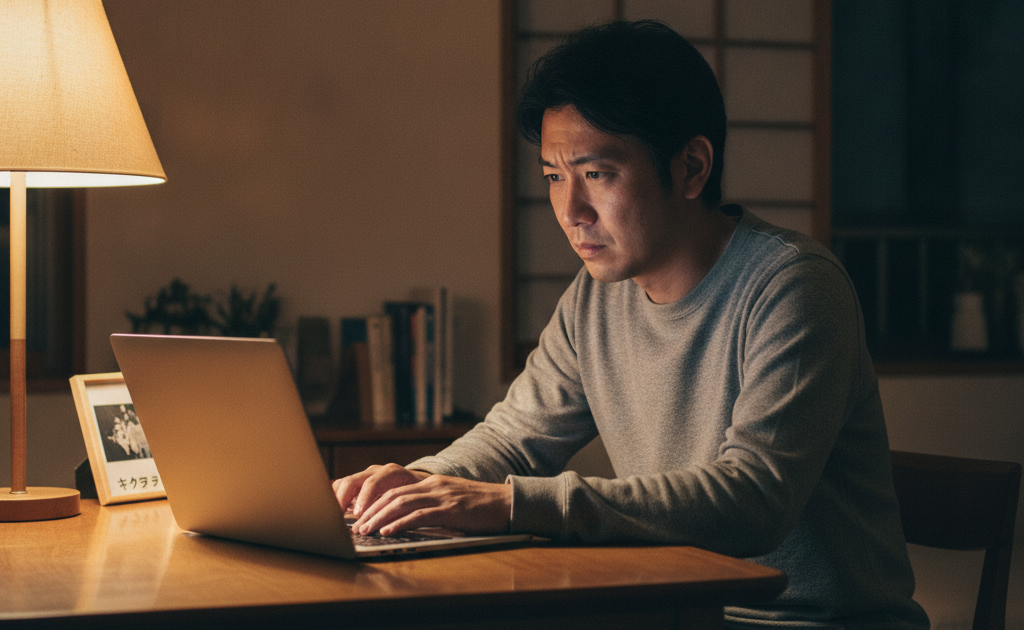
「昨日までは普通に使えていたのに、ノートパソコンの蓋を開けても画面が真っ暗のまま」「マウスを動かしてもキーボードを叩いても、うんともすんとも言わない」「電源ランプだけがゆっくり点滅していて、そこから先に進まない」——スリープからの復帰トラブルは、パソコン修理のご相談のなかでも特に多い症状のひとつです。しかも厄介なことに、この症状は「単なる設定の問題」で済むケースと、「バッテリーやメモリ、基板が壊れかけているサイン」であるケースが混在しています。前者なら5分の操作で直りますが、後者を放置すると、ある日突然まったく電源が入らなくなり、中のデータごと取り出せなくなることもあります。この記事では、パソコンがスリープから復帰しない・逆に勝手にスリープしてしまうという症状について、原因の切り分け方、Windows・Mac別の具体的な対処手順、やってはいけないNG行動、修理が必要になるサインと費用相場まで、修理現場の視点で徹底的に解説します。秋は気温差と長時間稼働が重なり、この手のトラブルが増える季節でもあります。ぜひ最後までお読みいただき、大切なパソコンとデータを守るためにお役立てください。
そもそも「スリープ」とは?休止状態・シャットダウンとの違いを整理する
対処法を考える前に、まず「スリープ」がどういう状態なのかを正しく理解しておくことが大切です。ここを誤解していると、本来は正常な動作を「故障」と勘違いしてしまったり、逆に危険なサインを見逃してしまったりします。
スリープ(サスペンド)
スリープは、作業中のデータをメモリ(RAM)に保持したまま、CPUやディスプレイ、ストレージなどへの電力供給を最小限まで落とす省電力状態です。メモリは電気が流れ続けていないと内容を保持できないため、スリープ中もごく少量の電力を消費し続けます。最大のメリットは復帰が速いこと。数秒で作業を再開できます。一方で、バッテリーが完全に切れるとメモリの内容が消えるため、保存していない作業データが失われるというリスクがあります。
休止状態(ハイバネーション)
休止状態は、メモリの内容をまるごとストレージ(SSD/HDD)に書き出してから電源を完全に切る仕組みです。電力を一切消費しないため、長時間放置してもバッテリーが減りません。復帰にはスリープより時間がかかりますが、作業状態はそのまま復元されます。Windowsでは「ハイブリッドスリープ」といって、スリープと休止状態を組み合わせた方式が標準になっている機種も多くあります。
シャットダウン
シャットダウンは、すべてのプログラムを終了してOSを完全に停止させる操作です。次回起動時はゼロから立ち上がるため時間はかかりますが、メモリやシステムの状態がリセットされるため、動作不良の解消手段としては最も確実です。
ここが重要:Windowsの「シャットダウン」は本当の終了ではないことがある
意外と知られていないのが、Windows 10以降の「高速スタートアップ」という機能です。これが有効になっていると、シャットダウンを選んでも実際にはシステム部分を休止状態として保存しており、完全な終了にはなっていません。「シャットダウンしたのに調子が戻らない」という現象の多くは、この高速スタートアップが原因です。後述しますが、スリープ復帰トラブルの対処では、この機能を一時的に無効化することが非常に有効な手段になります。
Macの「省電力」と「Power Nap」
Macの場合、Intel Mac世代では「スリープ」「セーフスリープ」という区分がありましたが、Appleシリコン(M1〜M4)搭載Macでは、iPhoneやiPadに近い挙動になり、蓋を閉じてもごく低消費電力で待機し、瞬時に復帰する設計になっています。また「Power Nap」という機能により、スリープ中でもメールの受信やバックアップ(Time Machine)が動作することがあります。この機能が原因で「閉じているのに本体が熱い」「バッテリーの減りが異常に早い」といった相談につながるケースもあります。
症状は3パターンに分かれる|まずは自分のケースを切り分ける
「スリープから復帰しない」とひと口に言っても、実際に起きている現象はいくつかのパターンに分かれます。原因も対処法も、修理費用の目安もまったく異なるため、まずはご自身の症状がどれに当てはまるかを確認してください。
パターンA:画面だけが真っ暗で、本体は動いている
電源ランプが点灯していて、耳を近づけるとファンの音がする、キーボードのバックライトが点いている、CapsLockキーを押すとランプが反応する——このような場合、パソコン本体(マザーボード・CPU)は起きているのに、映像出力だけが復帰していない状態です。原因としては、グラフィックドライバーの不具合、外部モニター側への出力の切り替わり、液晶バックライトの故障、ケーブル(フレキシブルケーブル)の接触不良などが考えられます。比較的、修理費用が読みやすいパターンです。
パターンB:電源ランプは点いているが、完全に無反応
ランプは点灯・点滅しているのに、キーボードもマウスも受け付けず、ファンも回らない。この場合はシステムがフリーズ(ハングアップ)したままスリープから抜け出せていない状態です。メモリの接触不良、ドライバーの競合、OSの不具合、電源管理チップのトラブルなどが疑われます。ゆっくりとした点滅(呼吸するような光り方)はスリープ状態を示すサインですが、それが延々と続く場合は復帰処理に失敗しています。
パターンC:電源ランプすら点かない・完全に沈黙している
電源ボタンを押しても何の反応もない、ランプも点かない、ACアダプターを挿しても充電ランプが点かない。これはスリープ中に電力供給が完全に断たれた、あるいはバッテリーや電源回路そのものが故障している可能性が高いパターンです。3つのなかで最も深刻で、基板レベルの修理が必要になることもあります。ただし「バッテリーが完全放電しただけ」という軽症のケースも多いため、まずは落ち着いて後述の対処を試してください。
パターンD(番外):復帰はするが、再起動になってしまう
蓋を開けるとメーカーのロゴが表示され、作業中だったファイルがすべて消えている——これは復帰に失敗してシステムが強制的に再起動した状態です。Windowsであれば「イベントビューアー」に「Kernel-Power 41」というエラーが記録されていることが多く、電源供給の不安定さやドライバーの重大な不具合を示唆します。放置すると突然のシャットダウンが増えていく傾向があるため、早めの点検をおすすめします。
まず試したい応急対処5ステップ|Windows・Mac共通
修理に出す前に、ご自身で試せる基本的な対処があります。順番に実施してください。特にステップ1〜3は、実際の修理相談でも「これで直りました」という報告が非常に多い方法です。
ステップ1:強制終了(長押しシャットダウン)
電源ボタンを10〜15秒ほど押し続けると、強制的に電源が切れます。ファンの音が止まり、ランプが消えたことを確認してから指を離してください。その後10秒ほど待ち、もう一度電源ボタンを押して起動します。これだけで復帰するケースが全体の半分近くを占めます。ただし強制終了は保存していないデータが失われる操作であり、頻繁に繰り返すとストレージに負担がかかるため、応急処置と位置づけてください。
ステップ2:放電(残留電力のリセット)
強制終了で直らない場合は「放電」を試します。ACアダプターを抜き、周辺機器(USB機器・SDカード・外付けHDD・有線LANなど)をすべて取り外します。バッテリーが取り外せる機種であればバッテリーも外し、その状態で電源ボタンを30秒ほど押し続けます。そして5〜10分ほど放置してから、ACアダプターだけを接続して起動してみてください。内部に溜まった微弱な電気(残留電荷)がリセットされ、電源管理チップが正常な状態に戻ることがあります。バッテリー内蔵型のノートパソコンでも、ACアダプターを抜いた状態での電源ボタン長押しで一定の放電効果があります。
ステップ3:外部モニターに接続して確認する
パターンA(画面だけ真っ暗)が疑われる場合、HDMIやUSB-Cで外部モニターやテレビに接続してみてください。外部モニターには映像が出るのであれば、パソコン本体は生きており、液晶パネル・バックライト・映像ケーブル側の問題だと切り分けられます。これは修理見積もりの精度を大きく高める、非常に価値のある確認作業です。逆に外部モニターにも何も映らない場合は、グラフィック機能やマザーボード側のトラブルの可能性が高まります。
ステップ4:ACアダプターを接続して30分以上待つ
電源ランプすら点かないパターンCでは、バッテリーが深放電(過放電)している可能性があります。長期間使わずに放置したノートパソコンでよく起こる現象です。純正のACアダプターを接続し、そのまま30分〜1時間ほど充電してから電源を入れてみてください。深放電したバッテリーは、ある程度の電力が蓄えられるまで起動を受け付けない仕様になっているものがあります。このとき、充電ランプがまったく点灯しない場合は、ACアダプター自体の断線やDCジャック(充電口)の故障も疑われます。
ステップ5:周辺機器をすべて外して起動する
USBメモリ、外付けHDD、USBハブ、ドッキングステーション、有線マウス、プリンター、SDカードなど、接続されているものをすべて外して起動してみてください。特にUSBハブやドッキングステーション経由の機器は、スリープ復帰の妨げになることが少なくありません。外した状態で正常に復帰するなら、周辺機器を1つずつ戻していくことで原因を特定できます。
【Windows編】スリープから復帰しない時の原因別対処法
応急対処で一時的に起動できたら、再発を防ぐための設定変更に進みます。Windows 11/Windows 10の両方で有効な方法を、効果の大きい順に紹介します。
対処1:高速スタートアップを無効にする(最も効果が高い)
前述のとおり、高速スタートアップはシャットダウン時にシステム情報を保存する機能ですが、ドライバーとの相性問題でスリープ復帰不良やシャットダウン不良を引き起こす代表的な原因です。「コントロールパネル」→「ハードウェアとサウンド」→「電源オプション」→「電源ボタンの動作を選択する」→「現在利用可能ではない設定を変更します」をクリックし、「高速スタートアップを有効にする」のチェックを外して保存します。起動時間はわずかに延びますが、安定性は明確に向上します。原因不明のスリープトラブルでは、まずこれを試す価値があります。
対処2:グラフィックドライバーを更新または再インストールする
画面が真っ暗なまま復帰しないケースの多くは、グラフィックドライバーが原因です。「デバイスマネージャー」を開き、「ディスプレイアダプター」を展開して、表示されているドライバーを右クリック→「ドライバーの更新」を実行します。改善しない場合は「デバイスのアンインストール」を実行してから再起動すると、Windowsが標準ドライバーを自動的に入れ直します。その後、メーカー公式サイトから機種専用のドライバーを入手して導入するのが最も安全です。なお、Windows Updateで配信される汎用ドライバーが、メーカー独自のチューニングと衝突して不具合を起こすこともあるため、メーカー提供版を優先するのが原則です。
対処3:デバイスのスリープ解除設定を見直す
デバイスマネージャーで、ネットワークアダプター(Wi-Fi・有線LAN)やマウス、キーボードのプロパティを開き、「電源の管理」タブを確認します。「電力の節約のために、コンピューターでこのデバイスの電源をオフにできるようにする」というチェックが原因で、復帰時にデバイスが起き上がらないことがあります。このチェックを外すことで、マウスやキーボードの操作でスリープから復帰できるようになるケースがあります。逆に、勝手にスリープが解除されてしまう場合は、このチェックを入れる(またはスリープ解除を許可しない)という調整が有効です。
対処4:電源プランを初期化する
「コントロールパネル」→「電源オプション」で、使用中のプランの「プラン設定の変更」→「詳細な電源設定の変更」を開き、「このプランの既定の設定を復元」をクリックします。過去に設定を触った覚えがなくても、メーカー独自の電源管理ユーティリティやアップデートによって値が変わっていることがあります。特に「PCI Express」の「リンク状態の電源管理」を「オフ」にすると、復帰不良が改善する例が報告されています。
対処5:BIOS/UEFIとチップセットドライバーを更新する
電源管理はOSだけでなくBIOS/UEFIレベルでも制御されています。メーカーの公式サポートページで機種名を検索し、BIOS/UEFIとチップセットドライバー(Intel Management Engineなど)の更新が提供されていないか確認してください。特に発売から1〜2年以内の機種では、スリープ関連の不具合修正を目的としたBIOS更新が配信されていることがよくあります。ただしBIOS更新は失敗するとパソコンが起動しなくなる危険を伴うため、必ずACアダプターを接続し、更新中は絶対に電源を切らないでください。不安な場合は無理をせず、修理店に相談することをおすすめします。
対処6:イベントビューアーでエラーを確認する
Windowsキー+Xから「イベントビューアー」を開き、「Windowsログ」→「システム」を確認します。トラブルが起きた時刻の前後に記録されたエラー(赤い印)に注目してください。「Kernel-Power(イベントID 41)」は予期しない電源断、「Kernel-Boot」「BugCheck」はシステムクラッシュ、「Display Driver Stopped Responding」はグラフィック関連の異常を示します。修理を依頼する際にこの情報を伝えると、診断が大幅にスムーズになります。
【Mac編】スリープから復帰しない時の対処法
MacはWindowsに比べてスリープの安定性が高いとされますが、それでもトラブルは起こります。Appleシリコン搭載機とIntel搭載機で手順が異なる点に注意が必要です。
共通:強制再起動
電源ボタン(Touch ID搭載機はTouch IDボタン)を10秒以上長押しして強制的に電源を落とし、数秒待ってから再度電源ボタンを押します。まずはこれが基本です。
Appleシリコン(M1・M2・M3・M4)Macの場合
Appleシリコン搭載Macには、Intel Macにあった「SMCリセット」「NVRAMリセット」という独立した操作がありません。これらは起動時に自動で診断・リセットされる設計になっているため、基本的には「完全にシャットダウンしてから、30秒ほど待って起動する」だけで同等の効果が得られます。それでも改善しない場合は、電源ボタンを押し続けて「起動オプションを読み込み中」と表示されたら離し、セーフモード(Shiftキーを押しながら起動ディスクを選択)で起動して挙動を確認します。セーフモードで問題が起きないなら、常駐アプリやログイン項目、外部ドライバー(カーネル機能拡張)が原因である可能性が高くなります。
Intel Macの場合
Intel Macでは、SMC(システム管理コントローラ)のリセットが電源・スリープ関連トラブルの定番の対処です。T2チップ搭載機とそれ以前で手順が異なりますが、多くのノート型では「Shift(左)+ Control(左)+ Option(左)を押しながら電源ボタンを7秒間押し続ける」という方法が使われます。あわせて、Option+Command+P+Rを押しながら起動する「NVRAM/PRAMリセット」も試す価値があります。
スリープ設定とPower Napを見直す
「システム設定」→「バッテリー」または「省エネルギー」を開き、「ディスプレイがオフのときにMacを自動でスリープさせない」「ネットワークアクセスによるスリープ解除」「Power Nap」といった項目を確認します。特にPower Napを無効にすると、スリープ中の予期せぬ動作や発熱、復帰不良が改善することがあります。また、Bluetooth機器による「スリープ解除の許可」も、復帰トラブルの一因になることがあります。
Appleシリコン特有:オンボードSSDと基板一体化のリスク
ここは非常に重要な注意点です。Appleシリコン搭載MacのSSDは、基板に直接はんだ付けされた「オンボードストレージ」です。つまり、マザーボードが故障した場合、ストレージだけを取り外して別のパソコンからデータを読み出すという一般的な救出手段が使えません。「たまに復帰しない」という段階は、基板が弱り始めているサインである可能性があります。Macで復帰不良が繰り返し起きるようになったら、症状が軽いうちにバックアップを取り、点検を受けることを強くおすすめします。
周辺機器・外部モニターが原因になっているケース
意外に見落とされがちなのが、パソコン本体ではなく「つないでいるもの」が原因のパターンです。デスクトップ環境でノートパソコンを運用している方に特に多く見られます。
ドッキングステーション・USB-Cハブ
1本のケーブルで映像・電源・USB機器をまとめて接続できるドッキングステーションは便利ですが、スリープ復帰との相性問題が起きやすい機器の代表格です。復帰時にハブ側が先に起き上がらず、映像信号を受け取れないまま画面が真っ暗になる、USB機器が認識されない、といった症状が発生します。対処としては、ハブのファームウェア更新、電源アダプター付き(セルフパワー)のハブへの変更、映像だけは本体のHDMIポートから直接出力する、といった方法が有効です。
外部モニターとの接続順・入力切替
モニター側の入力自動切替機能が働き、パソコンが復帰したときに別の入力(テレビチューナーやゲーム機など)を表示したままになっていることがあります。モニターのメニューから入力を手動で切り替えるだけで解決するケースは珍しくありません。また、DisplayPortは規格上、スリープ時に接続が切断される挙動を取ることがあり、復帰後にウィンドウの配置がすべて崩れる、片方のモニターが認識されないといった現象につながります。この場合はHDMI接続に変更すると安定することがあります。
ケーブルと変換アダプターの品質
安価なUSB-C – HDMI変換アダプターや、規格を満たしていないケーブルは、電力供給や映像信号が不安定になりがちです。「復帰したりしなかったりする」という再現性の低いトラブルでは、ケーブル類を純正品や信頼できる規格認証品に交換するだけで改善する例が多くあります。パソコン本体を修理に出す前に、一度確認してみてください。
外付けHDD・SDカードの挿しっぱなし
外付けHDDが接続されたままスリープに入ると、復帰時にドライブのスピンアップが間に合わず、システムが待機したまま固まることがあります。またSDカードやUSBメモリが挿さっていると、起動時にそちらを起動デバイスとして読みに行ってしまい、進まなくなることもあります。スリープを使う運用では、外部ストレージは使い終わったら安全に取り外す習慣をつけると、トラブルを大きく減らせます。
ハードウェア故障が疑われる4つのケース
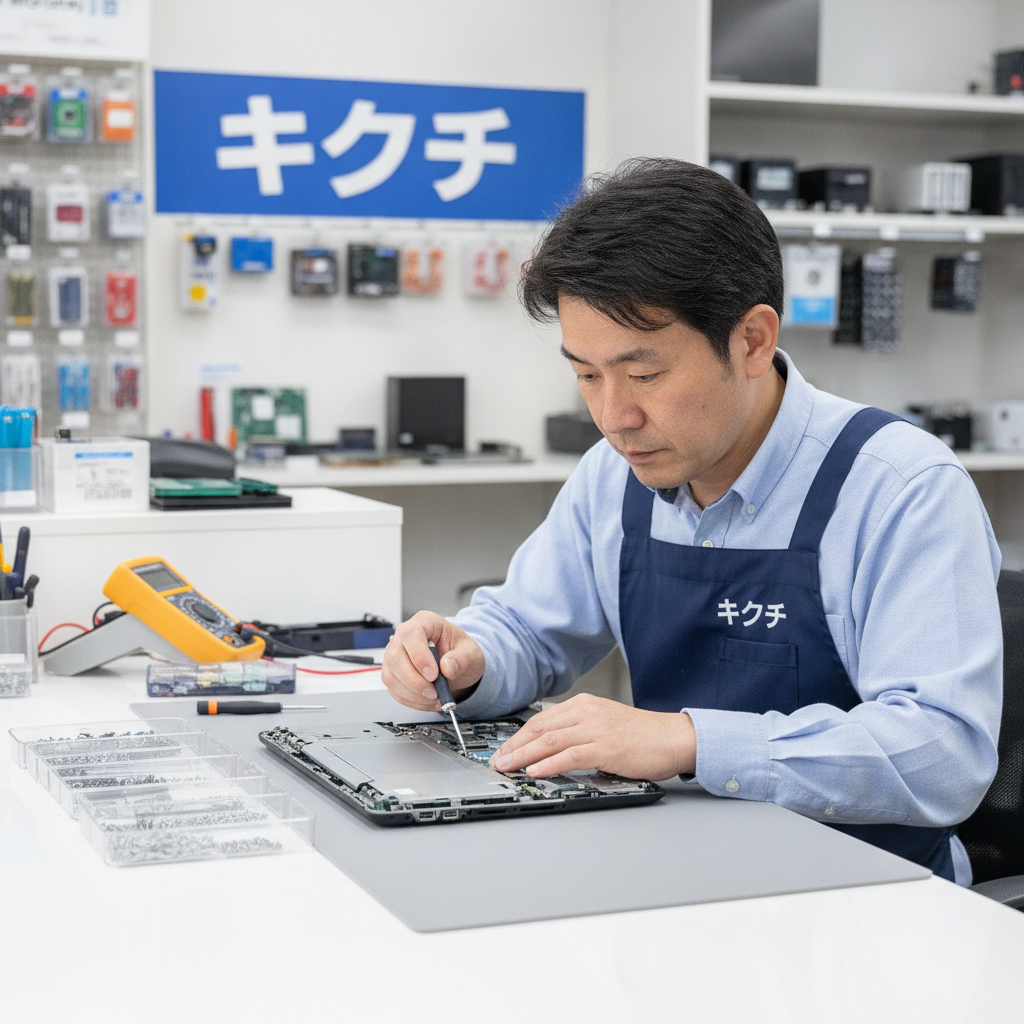
設定変更やドライバー更新をひと通り試しても改善しない場合、あるいは症状が日に日に悪化している場合は、部品そのものが劣化・故障している可能性を考える必要があります。ここでは修理現場で実際に多い4つのケースを紹介します。
ケース1:バッテリーの劣化・膨張
ノートパソコンのリチウムイオンバッテリーは消耗品で、一般的に2〜4年(充放電およそ300〜500回)で明確に性能が落ちます。劣化が進むと、スリープ中に必要な電力を安定して供給できなくなり、復帰できずに電源が落ちる、充電残量の表示が急激に変動する、といった症状が出ます。さらに危険なのが「膨張」です。バッテリーが膨らむと本体の底面が浮いて机の上でガタつく、トラックパッドが押し込まれてクリックしづらい、キーボードが盛り上がる、といったサインが現れます。膨張したバッテリーは発火・破裂のリスクがあるため、使用を中止して速やかに交換してください。詳しくは当サイトの「ノートパソコンのバッテリー膨張は危険!見分け方・応急処置・修理費用完全ガイド」もあわせてご覧ください。
ケース2:メモリ(RAM)の接触不良・故障
スリープはメモリに作業内容を保持する仕組みですから、メモリに異常があると復帰が失敗するのは当然とも言えます。持ち運びの振動や経年変化でメモリモジュールがスロットから微妙に浮くと、認識が不安定になります。症状としては「復帰しないことがある」「ブルースクリーンが頻発する」「起動時にビープ音が鳴る」「起動と失敗を繰り返す」などです。着脱可能なメモリを搭載した機種であれば、一度取り外して端子を清掃し、しっかり挿し直すだけで改善することがあります。ただし近年の薄型ノートやMacBookはメモリが基板直付けで交換できない構造が主流のため、故障時は基板ごとの修理・交換になる点に注意が必要です。
ケース3:SSD・HDDの不良
休止状態やハイブリッドスリープでは、メモリの内容をストレージに書き出します。このときストレージに不良セクタがあると、書き込みや読み出しに失敗して復帰できません。「復帰に何分もかかる」「復帰後にファイルが壊れている」「カリカリ・カチカチという異音がする(HDDの場合)」といった症状は、ストレージ故障の危険信号です。この段階でデータのバックアップを取らずに使い続けると、ある日突然すべてが読めなくなるおそれがあります。ストレージの異常が疑われる場合は、電源のオン・オフを繰り返さず、できるだけ早く専門店に相談してください。通電を続けること自体がデータ復旧の成功率を下げる要因になります。
ケース4:マザーボード・電源回路の故障
電源ランプすら点かない、充電ランプも反応しない、水をこぼした経験がある、落下させたことがある——こうした背景がある場合はマザーボード(基板)や電源回路の故障が疑われます。基板上の電源管理IC、コンデンサ、DCジャック周辺のはんだクラックなどが原因です。基板修理は高度な技術を要しますが、部品レベルで修復できれば、基板交換よりも大幅に安く、かつデータを保ったまま直せる可能性があります。詳しくは「パソコンのマザーボード(基板)故障完全ガイド」でも解説しています。
逆パターン:勝手にスリープする・画面がすぐ消える場合
「復帰しない」の裏返しとして、「操作しているのに勝手にスリープしてしまう」「数分で画面が真っ暗になる」というご相談も多くいただきます。原因は別物なので、こちらも整理しておきましょう。
原因1:電源プランの設定
最も単純な原因は設定です。Windowsでは「設定」→「システム」→「電源とバッテリー」→「画面とスリープ」で、画面がオフになるまでの時間とスリープまでの時間を個別に設定できます。バッテリー駆動時と電源接続時で別々の値になっている点に注意してください。Macでは「システム設定」→「バッテリー」→「オプション」から同様の設定を確認できます。動画視聴中に画面が消える場合は、この時間設定が短すぎる可能性があります。
原因2:熱によるサーマルシャットダウン
「勝手に画面が消える」と感じている現象が、実は熱暴走による強制シャットダウンだったというケースもあります。CPUが安全上限(多くの機種で90〜100℃前後)に達すると、システムは自らを守るために強制的に電源を落とします。本体が熱い、ファンが高速で回り続けている、底面の排気口から熱風が出ている、といった状況を伴うなら熱が原因です。内部のホコリ詰まりや冷却グリスの劣化が主因で、分解クリーニングとグリス塗り直しで大幅に改善します。秋になっても室温が高い日は残暑の影響で熱トラブルが続くため、油断は禁物です。
原因3:蓋の開閉を検知するセンサーの誤作動
ノートパソコンには、蓋を閉じたことを検知するためのホールセンサー(磁気センサー)が内蔵されています。この近くに磁石を持つもの——スマートフォンのマグネット式スタンド、磁気付きのペンケース、マグネットケーブルなど——を置くと、蓋が開いているのに「閉じた」と誤検知してスリープしてしまいます。「特定の場所で作業するときだけ勝手にスリープする」という場合は、周囲の磁気製品を疑ってみてください。故障ではないことが多く、置き場所を変えるだけで解決します。
原因4:スクリーンセーバーやアプリの設定
スクリーンセーバーの待機時間が短い、プレゼンテーションモードが無効になっている、省電力ユーティリティが独自に制御している、といったソフトウェア要因もあります。メーカー製パソコンには独自の電源管理アプリがプリインストールされていることが多く、Windows標準の設定より優先されている場合があります。
やってはいけないNG行動|症状を悪化させる5つの落とし穴
復帰しないパソコンを前にすると、つい焦って良かれと思った行動を取ってしまいがちです。しかしそのなかには、状況を確実に悪化させるものがあります。
NG1:強制終了と再起動を何十回も繰り返す
1〜2回の強制終了は有効な対処ですが、直らないまま何度も繰り返すのは危険です。特にストレージに問題がある場合、電源断のたびにファイルシステムが損傷し、データ復旧の難易度が上がっていきます。3回試して改善しないなら、それ以上は繰り返さず、原因の切り分けか専門店への相談に切り替えてください。
NG2:分解して内部を触る(保証が消える)
「メモリを挿し直せば直るかも」と考えて分解に踏み切る方がいますが、多くのメーカーではユーザーによる分解を行うとメーカー保証が失効します。また薄型ノートは基板と各パーツが極細のフレキシブルケーブルで接続されており、力加減を誤ると断線・コネクタ破損に直結します。特にバッテリーコネクタを外さずに作業してショートさせると、基板が致命的に壊れます。無償修理を受けられたはずのケースが、分解によって高額な有償修理になってしまうのは、非常にもったいない結末です。
NG3:正体不明の「修復ソフト」を導入する
検索して出てきた海外製の「PC高速化ソフト」「ドライバー自動更新ソフト」の類は、不適切なドライバーを導入して状況を悪化させたり、そのものがマルウェアだったりするケースがあります。ドライバーは必ずメーカー公式サイトから入手してください。同様に、画面に突然表示される「ウイルスに感染しています」という警告や電話番号の表示はサポート詐欺の手口です。絶対に電話をかけず、指示に従わないでください。
NG4:異音や焦げ臭さがあるのに通電を続ける
内部から「カチカチ」「ジー」という異音がする、焦げたような臭いがする、本体の一部が異常に熱い——これらは重大な故障のサインです。この状態で通電を続けると、故障範囲が広がるだけでなく、発火の危険もあります。ただちに電源とACアダプターを外し、専門店に相談してください。
NG5:データのバックアップをせずに初期化する
「初期化すれば直る」というアドバイスは半分正しく、半分危険です。ソフトウェア起因のトラブルであれば初期化は有効ですが、実行するとストレージ内のデータは原則として失われます。しかも初期化しても直らなければ、データを失っただけという最悪の結果になります。初期化は「バックアップを取り終えた後の最終手段」と位置づけてください。
修理が必要なサインと費用の目安
ここまでの内容を踏まえ、「自分で対処できる範囲」と「修理に出すべきタイミング」の線引きを整理します。以下に当てはまる場合は、専門店への相談をおすすめします。
- 強制終了・放電を試しても、まったく起動しない
- 電源ランプも充電ランプも一切点灯しない
- 復帰不良が週に何度も起きるようになった(頻度が増えている)
- 本体の底面が膨らんでいる、机の上でガタつく
- 内部から異音がする、焦げたような臭いがする
- 過去に水をこぼした、落下させた経験がある
- 復帰後にファイルが壊れている、消えている
- ブルースクリーンや突然の再起動を伴う
症状別の修理費用の目安
費用は機種・年式・部品の入手性によって変動しますが、一般的な相場は次のとおりです。あくまで目安であり、正確な金額は診断後のお見積もりでご案内します。
| 症状・修理内容 | 費用の目安 | 作業期間の目安 |
|---|---|---|
| ソフトウェア診断・設定調整・ドライバー修復 | 5,000〜15,000円前後 | 即日〜3日 |
| バッテリー交換(ノートPC) | 12,000〜35,000円前後 | 1〜5日 |
| メモリ交換・増設 | 8,000〜25,000円前後 | 即日〜3日 |
| SSD交換・換装(データ移行含む) | 18,000〜45,000円前後 | 2〜5日 |
| 液晶パネル・バックライト交換 | 20,000〜60,000円前後 | 3〜7日 |
| DCジャック(充電口)修理 | 12,000〜30,000円前後 | 3〜7日 |
| マザーボード修理(基板レベル) | 30,000〜80,000円前後 | 5〜14日 |
| データ復旧(論理障害) | 20,000〜60,000円前後 | 3〜10日 |
| 分解クリーニング・冷却グリス塗り直し | 10,000〜25,000円前後 | 2〜5日 |
メーカー修理と修理専門店の使い分け
購入から1年以内でメーカー保証が有効なら、まずはメーカー修理が第一候補です。無償で対応してもらえる可能性があるためです。ただしメーカー修理には「原則としてデータは保証されない(初期化される)」「基板ごと交換になるため費用が高額」「2〜3週間かかることがある」というデメリットがあります。一方、修理専門店は部品単位の修理が可能でデータを残せる可能性が高く、費用も抑えられ、納期も短い傾向にあります。「保証が残っていて、データが消えても困らない」ならメーカー、「保証が切れている、またはデータを残したい」なら修理専門店、という使い分けが現実的です。詳しくは「パソコン修理はどこに頼むべき?メーカー・家電量販店・修理専門店・郵送修理を徹底比較」でも比較しています。
秋こそ点検を|季節の変わり目に増えるPCトラブル
9月から10月にかけては、パソコンの不調に関するご相談が増える時期です。理由はいくつかあります。
残暑によるダメージが表面化する
夏の間、高温環境で酷使されたパソコンは、内部の部品が確実にダメージを蓄積しています。特にリチウムイオンバッテリーは高温に弱く、35℃を超える環境での使用や充電は劣化を大きく加速させます。夏を越えた9月に「急にバッテリーの持ちが悪くなった」「スリープから復帰しなくなった」という症状が出るのは、決して偶然ではありません。冷却ファンにホコリが詰まったまま夏を過ごした機体では、熱によるはんだクラックが進行していることもあります。
朝晩の寒暖差と結露
秋は日中と朝晩の気温差が大きくなります。冷えた屋外から暖かい室内にノートパソコンを持ち込むと、内部に結露が生じることがあります。ごく微量でも基板上で結露すれば、ショートや腐食の原因になります。屋外から持ち込んだパソコンは、カバンから出してすぐに電源を入れるのではなく、室温に馴染むまで20〜30分ほど待ってから起動するのが安全です。この習慣は冬場にかけてさらに重要になります。
下期スタート・繁忙期に故障が重なるリスク
10月は多くの企業で下半期がスタートし、業務量が増える時期でもあります。学生の方は後期の授業やレポート、就職活動が本格化します。そうした繁忙期にパソコンが止まると、被害は「修理費用」だけにとどまりません。だからこそ、「たまに復帰しない」という軽微な違和感を感じている今のタイミングでの点検が、結果的に最も安く、最も損失の少ない選択になります。
今日からできる予防策
予防はシンプルです。第一に、月に1回は完全なシャットダウンと再起動を行い、システムをリセットすること。スリープだけで運用し続けると、メモリ上に不要なデータが蓄積して不安定になります。第二に、通気口を塞がない置き方をすること。布団やソファ、膝の上での使用は排熱を妨げます。第三に、定期的なバックアップ。外付けHDDやクラウドストレージへ、少なくとも月1回はコピーを取っておきましょう。第四に、年1回程度の分解クリーニング。これだけで冷却性能は大きく回復します。

修理に出す前の準備と郵送修理の流れ
修理を依頼すると決めたら、事前の準備をしておくと手続きがスムーズになり、トラブルも防げます。
準備1:可能な範囲でバックアップを取る
一時的にでも起動できるなら、真っ先にデータのバックアップを取ってください。外付けHDDやUSBメモリへのコピーが基本ですが、時間がない場合は写真・書類・仕事のファイルなど、優先度の高いものだけでも退避させましょう。まったく起動しない場合は、無理をせずその状態のまま相談してください。当店ではデータを保持したままの修理や、データの取り出しのみのご依頼にも対応しています。
準備2:パスワードとライセンス情報を確認する
修理後の動作確認にはOSへのサインインが必要です。WindowsのPINやMicrosoftアカウントのパスワード、MacのApple Accountのパスワード、BitLockerの回復キーなどを事前に確認しておいてください。特にBitLockerの回復キーは、ストレージ交換を伴う修理では必須になることがあります。Microsoftアカウントにサインインして回復キーを控えておくと安心です。
準備3:症状をできるだけ具体的にメモする
「いつから」「どんな操作の後に」「どのくらいの頻度で」「エラーメッセージの有無」「直前に行った変更(アップデート・アプリ導入・周辺機器の追加)」——これらの情報は診断の精度を大きく左右します。写真や動画で症状を記録しておくと、より確実です。
準備4:安全に梱包する
郵送修理では梱包が非常に重要です。パソコン本体を緩衝材(プチプチ)で2重に包み、箱の中で動かないよう隙間を新聞紙やエアクッションで埋めます。箱を軽く振って中身が動かなければ合格です。ACアダプターも症状確認に必要なため、同梱してください。バッテリーが膨張している場合は、その旨を必ず事前にお伝えください。安全な輸送方法をご案内します。詳しい手順は「パソコンを修理に出す前にやるべきこと完全ガイド」でも解説しています。
郵送修理の流れ
修理のキクチの郵送修理は、次の流れで進みます。①お問い合わせフォームまたはお電話で症状をご相談 → ②発送先をご案内 → ③お客様からご発送(送料はお客様負担) → ④到着後、診断とお見積もりのご連絡 → ⑤ご承諾後に修理作業 → ⑥修理完了後、動作確認のうえご返送(返送料は無料) という流れです。診断の結果、修理不可と判断した場合でも診断料はいただかず、返送料も当店が負担してご返送します。「まず見てもらいたい」というご相談も歓迎です。
よくある質問(FAQ)
Q1. スリープから復帰しない時、電源ボタンの長押しは何秒が正解ですか?
A. 一般的には10〜15秒です。ファンの音が止まり、電源ランプが完全に消えるまで押し続けてください。5秒程度では反応しない機種もあります。ただし、これはあくまで強制的な電源断であり、保存していないデータは失われます。また、頻繁に繰り返すとストレージやファイルシステムに負担がかかるため、日常的な操作にはしないでください。
Q2. スリープとシャットダウン、どちらを使うべきですか?
A. 短時間(数時間以内)の中断ならスリープ、長時間使わないならシャットダウンか休止状態、という使い分けが基本です。そのうえで、週1回〜月1回は必ず完全なシャットダウンと再起動を行うことをおすすめします。スリープだけで運用し続けると、メモリ上の不要なデータやシステムの一時的な不整合が蓄積し、動作が不安定になっていきます。「最近パソコンの調子が悪い」という方の多くが、数週間シャットダウンしていないというケースは珍しくありません。
Q3. 毎回シャットダウンするとパソコンの寿命が縮むというのは本当ですか?
A. HDD搭載機ではスピンアップ(回転の起動)が負担になるという議論がありましたが、SSDが主流の現在では、1日数回のシャットダウンで寿命が目に見えて縮むことはほぼありません。むしろ、通電し続けることによる熱の蓄積やバッテリーへの負担のほうが問題になります。過度に神経質になる必要はなく、使わないときは電源を落とす、で問題ありません。
Q4. 蓋を閉じてもスリープさせない設定はできますか?
A. できます。Windowsでは「コントロールパネル」→「電源オプション」→「カバーを閉じたときの動作の選択」で「何もしない」を選べます。Macでは、外部ディスプレイとキーボード・マウスを接続していれば、蓋を閉じたまま使う「クラムシェルモード」が利用できます。ただし蓋を閉じた状態は排熱が悪化しやすいため、必ず外部からの冷却や設置環境に配慮してください。熱がこもった状態での長時間運用は、故障の直接的な原因になります。
Q5. Macが復帰しない時、SMCリセットはどうやるのですか?
A. Appleシリコン搭載Mac(M1以降)にはSMCリセットという独立した操作はありません。完全にシャットダウンし、30秒ほど待ってから起動することで同等の効果が得られます。Intel Macの場合は、機種によって手順が異なりますが、多くのノート型では「左側のShift + Control + Option を押しながら電源ボタンを7秒間押し続ける」方法が使われます。ご自身の機種名でApple公式サポートを確認するのが確実です。
Q6. スリープ中もバッテリーは減りますか?
A. 減ります。スリープはメモリへの給電を続けるため、少量ずつ電力を消費します。一般的な機種で1日あたり数%〜10%程度が目安ですが、Wi-Fi経由の更新機能やPower Nap、USB機器への給電が有効だと、もっと早く減ります。「一晩でバッテリーがほぼゼロになる」という場合は、設定の問題かバッテリーの劣化、あるいはスリープに入りきれていない可能性があります。
Q7. 復帰しないパソコンから、データだけ取り出すことはできますか?
A. 多くの場合は可能です。ストレージ自体が生きていれば、取り外して専用機器で読み出すことでデータを救出できます。ただし注意点が2つあります。ひとつはBitLockerやFileVaultで暗号化されている場合で、回復キーやパスワードがないと復号できません。もうひとつはAppleシリコン搭載Macで、SSDが基板に直付けのため基板が完全に壊れていると救出が極めて困難になります。いずれにしても、通電を繰り返すほど成功率は下がるため、早めのご相談をおすすめします。
Q8. 「Kernel-Power 41」というエラーが出ています。何を意味しますか?
A. Windowsが正常なシャットダウン手順を経ずに電源を失った、という記録です。原因は電源ユニットやバッテリーの不良、ACアダプターの接触不良、メモリの不具合、ドライバーの重大なエラー、熱によるシャットダウンなど多岐にわたります。エラーそのものは「結果」を示すもので原因を特定するものではありませんが、頻発している場合は電源系統かハードウェアの問題を疑うべきサインです。
Q9. デスクトップパソコンでもスリープ復帰の問題は起きますか?
A. 起きます。デスクトップの場合はバッテリーがない分、電源ユニット(PSU)の劣化、マザーボードの電源管理設定、グラフィックボードのドライバー、BIOS設定(ErP/Deep Sleep)が主な原因になります。電源ユニットは消耗品で、5年以上使用したものは出力が不安定になりがちです。自作PCやBTOパソコンでは、電源ユニットの交換で解決するケースが多く見られます。
Q10. 修理に出すと、中のデータは消えてしまいますか?
A. メーカー修理では基板や本体ごと交換されることが多く、原則としてデータは保証されず初期化されます。一方、修理のキクチのような修理専門店では、部品単位の修理によりデータをそのまま保持できる可能性が高くなります。ただしストレージ自体が故障している場合は、データ復旧作業が別途必要になります。ご依頼時に「データを残したい」とお伝えいただければ、それを前提とした修理方針をご提案します。
Q11. 郵送修理の場合、送料はどのくらいかかりますか?
A. 発送時の送料はお客様のご負担となり、地域や配送業者、箱のサイズによって異なりますが、ノートパソコンサイズで概ね1,000〜2,000円程度が目安です。返送料は当店が全額負担いたしますので、往復分をご心配いただく必要はありません。修理不可と判断した場合も、診断料をいただかずに無料でご返送します。
Q12. 何年前のパソコンまで修理できますか?
A. 明確な線引きはありませんが、目安として発売から7〜8年程度までであれば、部品の入手性を含めて対応できるケースが多くあります。それ以上古い機種でも、症状によっては修理可能です。ただし、修理費用が中古市場価格を上回るような場合は、正直に「買い替えのほうが合理的です」とお伝えしています。判断に迷われる場合は、「パソコンの寿命は何年?修理と買い替えはどっちが得か判断する完全ガイド」もあわせてご覧ください。
まとめ|「たまに復帰しない」は、パソコンからの最初の警告
パソコンがスリープから復帰しないというトラブルは、設定やドライバーが原因の軽微なものから、バッテリー・メモリ・ストレージ・基板の故障まで、幅広い可能性を含んでいます。本記事の要点を改めて整理します。
- まず症状を切り分ける。「画面だけ真っ暗」「ランプは点くが無反応」「完全に沈黙」で原因も費用も大きく変わる
- 応急対処の基本は、強制終了 → 放電 → 外部モニター確認 → 周辺機器の取り外し
- Windowsでは「高速スタートアップの無効化」が最も効果の高い設定変更
- Appleシリコン搭載MacはSSDが基板直付けのため、症状が軽いうちのバックアップが決定的に重要
- ドッキングステーションや変換アダプターなど、周辺機器が原因のケースも多い
- 強制終了の繰り返し、自己流の分解、不明なソフトの導入は状況を悪化させる
- 異音・焦げ臭さ・バッテリー膨張があれば、ただちに通電をやめて専門店へ
- 秋は夏のダメージが表面化し、寒暖差による結露リスクも高まる点検の好機
もっとも重要なのは、「たまに復帰しないことがある」という段階で行動することです。この段階なら、多くの場合は数千円〜数万円の修理で済み、データも失わずに済みます。しかし完全に起動しなくなってからでは、修理費用が跳ね上がるだけでなく、データ復旧という別の高額な作業が必要になることもあります。パソコンは、壊れる前に必ず何らかのサインを出しています。そのサインを見逃さないことが、結果的に最大の節約になります。
修理のキクチでは、症状の切り分けから部品交換、基板レベルの修理、データ復旧まで幅広く対応しています。「これは修理すべきか、買い替えるべきか」というご相談だけでも構いません。ご不安な点があれば、どうぞお気軽にお問い合わせください。
📦 修理のキクチは全国から郵送修理を受付中!
修理のキクチでは、全国どこからでも郵送で修理をお受けしています。
- 📦 送料はお客様負担(発送時)
- 🎁 返送料は完全無料(修理完了後・修理不可の場合どちらも)
- ✅ 修理不可の場合も診断料無料でご返送します
お気軽にご相談ください!
👉 修理のキクチ公式サイトはこちら