
近年のノートパソコンは、薄型化のためにポートの数を絞り、USB Type-C(またはThunderbolt)に機能を集約する設計が主流になりました。充電も、データ転送も、外部ディスプレイ出力も、すべて同じ形状のポートで行います。
便利な反面、このポートにトラブルが起きると影響範囲が非常に大きいのが難点です。充電できなくなれば使用そのものができなくなり、業務が完全に止まってしまいます。
この記事では、Type-C/Thunderboltポートのトラブルを原因別に切り分け、自分でできる対処法と、修理が必要になるケースの見極め方を解説します。
まず知っておきたい「同じ形でも中身が違う」問題
USB Type-Cはコネクタの「形状」の名前であって、機能の名前ではありません。見た目が同じでも、ポートやケーブルによって対応している機能が異なります。
- データ転送のみ:充電も映像出力もできないポート/ケーブル
- 充電対応(USB PD):給電に対応。ただし対応ワット数に上限があります
- 映像出力対応(DisplayPort Alt Mode):外部ディスプレイに出力できる
- Thunderbolt対応:高速転送・映像出力・給電のすべてに対応。ポート横に稲妻マークがあることが多いです
つまり「繋いだのに動かない」の原因が故障ではなく仕様であることは珍しくありません。まずはこの点を確認してください。
症状別の切り分け
充電できない
- 別のケーブルで試す:Type-Cケーブルは種類が多く、給電非対応や低ワット数対応のものがあります。純正または高出力対応のケーブルで試してください
- 別のポートで試す:複数のType-Cポートがある機種でも、充電に対応しているポートが限られていることがあります
- ACアダプタの出力を確認する:スマホ用の低出力アダプタではノートPCを充電できません。本体が要求するワット数を満たしているか確認します
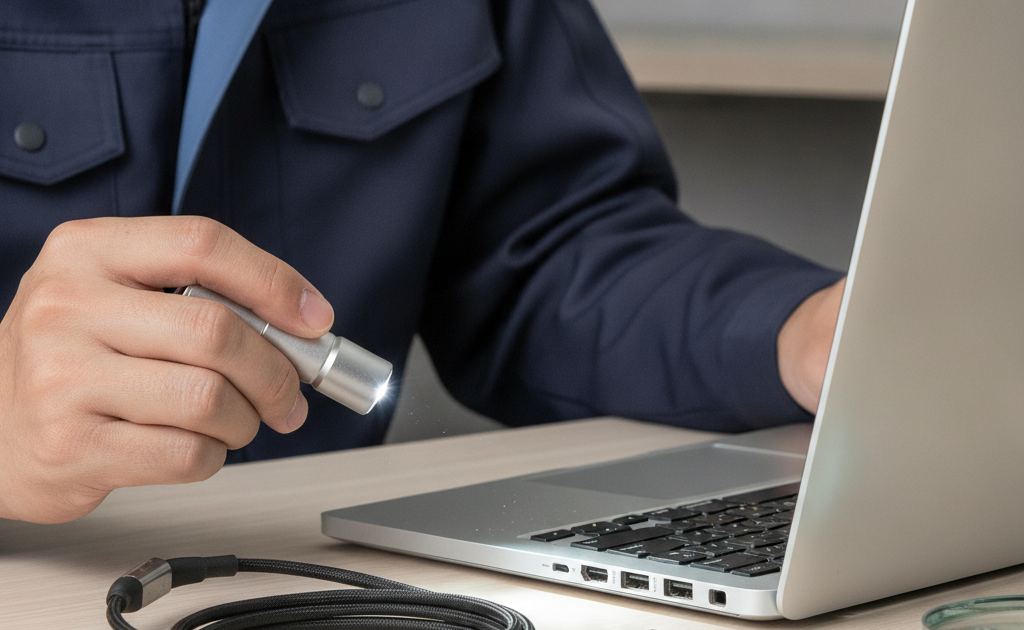
- コネクタ内部を確認する:ホコリや糸くずが詰まっていると接触不良になります。ライトで照らして中を覗いてみてください
- 放電を試す:電源を切り、ケーブルを外した状態で電源ボタンを15〜30秒長押しします
USB機器を認識しない
- 別の機器を挿して、ポート側か機器側かを切り分ける
- 変換アダプタやハブを経由している場合は、直接接続で試す
- デバイスマネージャーで「USBコントローラー」に「!」がないか確認する(Windows)
- ドライバを削除して再起動し、再インストールさせる
- バスパワーで動く機器の場合、電力不足の可能性もあります(セルフパワーのハブを使うと改善することがあります)
外部ディスプレイに映らない
そのポートが映像出力に対応しているかをまず確認してください。対応していないポートに挿しても映りません。ポート横のディスプレイマークや、メーカーの仕様表が判断材料になります。
対応している場合は、ケーブルが映像出力に対応した規格かどうかも確認が必要です。充電専用ケーブルでは映像は出ません。
ドッキングステーションが不安定
ドック経由で複数の機器を繋いでいる環境では、ドック自体の電源容量やファームウェアが原因のことがあります。ドックのファームウェア更新と、ドックに十分な電力が供給されているかを確認してください。
ハードウェア故障を疑うべきサイン
- コネクタがぐらつく:挿したときにガタつく、上下に動く
- ケーブルを特定の角度に曲げると認識する/切れる
- ケーブルが奥まで入らない:内部に異物があるか、端子が変形している
- 複数のケーブル・複数の機器で試しても動作しない
- ポートが異常に熱くなる
- ケーブルを挿したまま引っ掛けた心当たりがある
Type-Cポートは、ケーブルを挿したまま横方向に力がかかると内部の端子が変形しやすい構造です。机の上でパソコンを動かした際にケーブルが引っ張られる、といった使い方を繰り返すと破損につながります。
ポートの掃除方法
接触不良の原因として、ポート内部のホコリの蓄積は非常に多いケースです。
- 電源を切ってから行う
- エアダスターで軽く吹く(至近距離で強く噴射しない)
- 木製や樹脂製の細い棒で、内部の壁面に沿って優しくかき出す
- 金属製のピンやクリップは使わない:端子を傷つけ、ショートの原因になります
- 力を入れて奥まで突っ込まない
ポート内部はスマートフォンよりも構造が繊細です。不安がある場合は無理をせず、診断をご依頼ください。
修理の考え方と費用
Type-C/Thunderboltポートは、多くの場合基板に直接はんだ付けされています。そのため修理はポート単体の交換ではなく、基板レベルの作業になります。
- ポート交換(基板実装):はんだ作業を伴う精密な修理です。機種によって難易度が変わります
- サブ基板の交換:機種によってはポートが小さな子基板に載っており、その基板ごと交換できる場合があります。この場合は比較的対応しやすくなります
- 基板交換:損傷が広範囲に及んでいる場合
費用は機種と実装方法によって大きく異なります。型番をお知らせいただければ、対応可否と目安をご案内できます。分解して内部を確認しないと確定できないケースもありますが、お見積もり後のキャンセルも可能です(その場合は着払いでのご返送となります)。
修理せずに運用する選択肢
症状によっては、代替手段で当面をしのげる場合があります。
- 別のポートを充電に使う:複数のType-Cポートがある機種で、片方だけ故障している場合
- USB-Aポートの活用:データ転送だけならUSB-A側で代用できることがあります
- USB接続のディスプレイアダプタ:映像出力だけが使えない場合の回避策
ただし、充電ができない状態は根本的な解決が必要です。バッテリーが尽きれば使えなくなるため、早めの対応をおすすめします。
ポートを長持ちさせる使い方
- ケーブルを抜くときはコネクタ部分を持つ(ケーブルを引っ張らない)
- 接続したまま本体を動かさない
- ケーブルが急角度で曲がらないよう取り回す
- マグネット式の変換アダプタを使うと、引っ掛けたときの負荷を減らせます
- 頻繁に抜き差しする環境では、ドッキングステーションを常設して本体側の抜き差し回数を減らす
- 持ち運び時はポートにホコリが入らないよう、ケースに入れる
よくある質問(FAQ)
Q. 片方のType-Cポートだけ充電できません。故障ですか?
A. 故障の可能性もありますが、そのポートがもともと充電に対応していないケースもあります。まず仕様を確認し、それでも対応ポートで充電できないようなら故障が疑われます。
Q. ケーブルを少し動かすと充電が始まったり止まったりします。
A. 接触不良の典型的な症状です。まずケーブルを交換して切り分けてください。ケーブルを替えても同じなら、ポート側の内部損傷が疑われます。放置すると悪化するため早めの診断をおすすめします。
Q. ポートの中にホコリが詰まっています。自分で取っても大丈夫ですか?
A. 木製や樹脂製の細い棒で優しく取り除く程度であれば可能です。金属工具の使用や、力を入れての作業は端子破損につながるため避けてください。
Q. 修理後の保証はありますか?
A. 当店で修理した箇所については、修理完了日から30日間の保証をお付けしています。
まとめ
USB Type-C/Thunderboltポートのトラブルは、まず「ケーブル」と「ポートの対応機能」を疑うのが鉄則です。同じ形状でも機能が異なるため、故障ではなく仕様であるケースが一定数あります。
複数のケーブル・機器で試しても動作しない、コネクタがぐらつく、といった場合は基板側の損傷が疑われます。特に充電できない状態は業務に直結しますので、早めにご相談ください。
📦 修理のキクチは郵送修理を受付中!
修理のキクチでは、沖縄県を除く全国から郵送で修理をお受けしています。
- 📦 送料はお客様負担(発送時)
- 📸 写真を送るだけで無料見積もり(まず料金を聞く)
- 🔍 修理すれば点検費も0円(点検費3,300円は修理代に含まれます)
- 📦 修理料金8,800円(税込)以上の場合、修理完了後の返送料は当店が負担します(8,800円未満は着払い)
- 📦 修理しない場合(修理不可・お見積もり後のキャンセル)のみ、点検費3,300円(税込)と着払いでの返送料をご負担いただきます
- 🛡️ 当店で修理した箇所は修理完了日から30日間の保証をお付けしています
お気軽にご相談ください!
👉 ノートPC充電不良修理の料金・詳細はこちら
👉 修理のお申し込み・ご相談はこちら



