

「ディスクの空き領域が不足しています」「Cドライブが赤くなっている」「Windows Updateが容量不足で失敗する」「Macで”ディスクがほとんどいっぱいです”と表示される」――パソコンを2〜3年使っていると、多くの方が一度は直面するのがストレージの容量不足です。写真や動画、アプリ、OSのアップデートファイルは気づかないうちに積み重なり、ある日突然パソコンの動作が重くなったり、保存や更新ができなくなったりします。
秋は夏に撮りためた写真や動画の整理、年末に向けたパソコンの大掃除にぴったりの季節です。この記事では、修理のキクチがWindows・Macそれぞれの容量不足の原因と確認方法、今すぐできる空き容量の増やし方、それでも足りないときのSSD換装・大容量化の費用相場、そして「実は容量不足ではなくストレージ故障だった」という見落としやすいケースまで、8000字を超えるボリュームで徹底解説します。ご自身の状況に合った対処法を見つけて、パソコンを快適な状態に戻しましょう。

パソコンの容量不足で起こる症状と放置するリスク
ストレージ(SSD・HDD)の空き容量が少なくなると、単に「新しいファイルが保存できない」だけでは済みません。パソコンは動作中に一時ファイルや仮想メモリ、システムの復元ポイントなどを常にストレージへ書き込んでいるため、空き容量がなくなると本体全体のパフォーマンスが大きく低下します。
代表的な症状としては、起動やアプリの立ち上げが極端に遅くなる、ブラウザやOfficeがフリーズしやすくなる、Windows UpdateやmacOSのアップデートが途中で失敗する、写真や動画の書き出しでエラーが出る、「ディスクの空き領域が不足しています」の通知が繰り返し表示される、といったものがあります。Macの場合は「ディスクがほとんどいっぱいです」という警告のあと、最悪の場合ログインすらできなくなることもあります。
特に注意したいのはSSDへの影響です。SSDは空き容量が10〜20%を切ると書き込み速度が大幅に落ち、さらに残り容量の同じ領域に書き込みが集中することで寿命の消耗が早まります。「容量が少ないだけだから」と放置していると、動作が重いだけでなく、突然の起動不良やデータ消失のリスクも高まるのです。目安として、常に全体の20%以上(256GBなら50GB以上)は空けておくのが理想です。
まずは現状を確認!Windows・Macの空き容量の調べ方
対処を始める前に、今のストレージがどのくらい使われているのか、そして何が容量を圧迫しているのかを把握しましょう。原因が分かれば、闇雲にファイルを消すより効率よく空き容量を確保できます。
Windows 11/10の場合
「設定」→「システム」→「記憶域(ストレージ)」を開くと、Cドライブの使用状況がアプリ・一時ファイル・ドキュメント・写真などのカテゴリ別に表示されます。「その他」や「システムと予約済み」が異常に大きい場合は、古いWindowsのバックアップ(Windows.oldフォルダ)やアップデートのキャッシュが残っている可能性が高いです。エクスプローラーの「PC」を開いてCドライブのバーが赤くなっていれば、空き容量が10%未満の危険信号です。
Macの場合
Appleメニュー→「システム設定」→「一般」→「ストレージ」を開くと、アプリケーション・書類・写真・iOSファイル・システムデータなどの内訳が確認できます。「システムデータ」が100GB以上と表示される場合は、Time Machineのローカルスナップショットやキャッシュ、iPhoneのバックアップが溜まっているケースがよくあります。
いずれの場合も、購入時のストレージ容量(128GB・256GB・512GBなど)を把握しておくことが大切です。特に128GB・256GBモデルのノートパソコンは、OSとOfficeだけで40〜60GBを使ってしまうため、写真や動画を保存し始めるとあっという間に上限に達します。
Windowsで今すぐできる空き容量の増やし方【安全な順に解説】
ここからは、データを失うリスクが低い順に、Windowsで空き容量を増やす方法を紹介します。上から順番に試していけば、多くの場合10〜50GB程度の空き容量を取り戻せます。
①ストレージセンサーとクリーンアップの実行:「設定」→「システム」→「記憶域」→「クリーンアップ対象候補」から、一時ファイル・ごみ箱・ダウンロードフォルダの不要ファイルをまとめて削除できます。Windows Updateの後には「以前のWindowsのインストール」が10〜30GBも残っていることがあり、これを削除するだけで大きく空きが増えます(ただし削除すると以前のバージョンに戻せなくなるので、更新後に不具合がないことを確認してから行いましょう)。
②使っていないアプリのアンインストール:「設定」→「アプリ」→「インストールされているアプリ」で、サイズ順に並べ替えると容量を食っているアプリが一目で分かります。メーカー製パソコンにプリインストールされている体験版ソフトやゲーム、古いバージョンのソフトは削除対象です。
③ダウンロードフォルダ・デスクトップの整理:インストーラー(.exe)や圧縮ファイル(.zip)はインストール後は不要です。ダウンロードフォルダは数GB〜数十GBに膨らんでいることが多く、見直す価値があります。
④ごみ箱を空にする:削除したファイルはごみ箱に残っており、容量を消費し続けています。「ごみ箱を空にする」を忘れずに実行しましょう。
⑤OneDriveのファイルオンデマンド設定:OneDriveを使っている場合、クラウドと同じファイルがローカルにも保存されている状態になっていることがあります。「ファイルオンデマンド」を有効にして「空き領域を増やす」を選べば、必要なときだけダウンロードされる状態にでき、大幅に容量を節約できます。
⑥休止状態ファイル・システムの復元の見直し:休止状態を使わないなら、コマンドで無効化すると数GB〜十数GBが解放されます。システムの復元ポイントも使用量の上限を下げることで容量を確保できますが、これらは上級者向けなので、不安な方はここまでにしておきましょう。
Macで今すぐできる空き容量の増やし方
Macでは、システム設定の「ストレージ」画面に「おすすめ」として表示される4つの機能をまず活用します。「iCloudに保存」「ストレージを最適化」「ゴミ箱を自動的に空にする」「不要なファイルを削除」です。特に「ストレージを最適化」は、視聴済みの映画や古いメールの添付ファイルを自動で削除してくれます。
iPhone・iPadのバックアップの削除:Finderで作成したiPhoneのバックアップは1台あたり数十GBになることがあります。Finder→「一般」→「バックアップを管理」から古いバックアップを削除しましょう。iCloudバックアップを使っている場合は、ローカルバックアップは不要なケースが多いです。
写真ライブラリの最適化:「写真」アプリ→設定→iCloud→「Macストレージを最適化」を選ぶと、フル解像度の写真はiCloud側に置き、Macには軽量版だけを保存する状態になります。写真が多い方には最も効果的な方法です。
Time Machineのローカルスナップショットの整理:「システムデータ」が肥大化する最大の原因がこれです。外付けディスクでTime Machineバックアップを実行すると自動的に整理されますが、しばらくバックアップをしていない場合はスナップショットが溜まり続けます。まずは外付けHDD・SSDを接続してバックアップを完了させましょう。
キャッシュ・不要アプリの削除:使っていないアプリは「アプリケーション」フォルダからゴミ箱へ。Xcodeやクリエイティブ系ソフトを使っている方は、キャッシュだけで数十GBになることもあります。なお、Macでは「クリーナーアプリ」を勧める広告をよく見かけますが、中には不要な課金やシステムへの悪影響を及ぼすものもあるため、Apple純正の機能を優先することをおすすめします。

写真・動画・大容量ファイルの賢い保管方法
容量を最も圧迫するのは、たいてい写真と動画です。スマホで撮った4K動画は1分で数百MB、旅行1回分で数十GBに達することも珍しくありません。パソコン本体にすべて保存し続けるのではなく、「本体に置くもの」と「外に逃がすもの」を分ける発想が大切です。
外付けSSD・HDDへの移動:最も手軽で確実な方法です。1TBの外付けSSDは1万円前後、外付けHDDなら4TBで1万円台で購入できます。写真・動画・過去の仕事ファイルは外付けドライブに移し、パソコン本体には現在使っているファイルだけを置くようにすると、動作も軽くなります。ただし、外付けドライブも故障するため、大切なデータは必ず2か所以上に保存しましょう。
クラウドストレージの活用:Googleフォト・iCloud・OneDrive・Dropboxなどを使えば、パソコンの容量を消費せず、スマホからもアクセスできます。無料枠を超えると月額料金がかかりますが、数百円〜千円程度でTB級の容量が使えるため、外付けドライブと併用するのが現実的です。
NAS(ネットワークHDD):家族全員のパソコン・スマホのデータを一か所にまとめたい場合はNASが便利です。導入コストはやや高めですが、自動バックアップやどこからでもアクセスできる利便性があります。
「消していいか分からないファイルがある」という方は、無理に削除せずまず外付けドライブに丸ごとコピーしてから、パソコン側を整理する順序が安全です。
整理しても足りない…SSD換装・大容量化という選択肢
不要ファイルを整理しても空き容量が20%を確保できない、あるいは整理してもすぐにまた足りなくなる場合は、ストレージそのものを大きなものに交換する「SSD換装」が根本的な解決策になります。128GB→512GB、256GB→1TBといった換装は、パソコンの寿命を数年延ばす効果があり、費用対効果の高い修理メニューです。
特に、いまだにHDD(ハードディスク)を搭載しているパソコンをお使いなら、SSDへの換装で起動時間が数分から十数秒に短縮されるなど、容量だけでなく速度の面でも劇的な改善が見込めます。「動作が重いから買い替えを検討している」という方も、SSD換装で問題が解決するケースは非常に多いです。
SSD換装のメリットは、①容量が増える、②動作が速くなる、③(HDDからの換装の場合)衝撃に強くなり静かになる、④買い替えより圧倒的に安い、の4点です。一方で注意点として、⑤最近の薄型ノートパソコンやMacBookはストレージが基板に直付けされていて換装できない機種がある、⑥データ移行(クローン)の作業が必要、⑦メーカー保証期間中の場合は保証が無効になる可能性がある、といった点があります。
SSD換装ができる機種・できない機種の見分け方
換装を検討する前に、お使いのパソコンがストレージ交換に対応しているかを確認しましょう。大きく分けて3つのタイプがあります。
①2.5インチSATA SSD/HDD搭載機:数年前までの一般的なノートパソコンやデスクトップに多いタイプです。裏蓋を開けてドライブを差し替えるだけなので、最も換装しやすく費用も安く済みます。富士通LIFEBOOK・NEC LAVIE・dynabook・HP・Dell・Lenovoの2018年頃までのモデルに多く見られます。
②M.2 NVMe/SATA SSD搭載機:現在の主流です。ガムのような細長いSSDがマザーボード上のスロットに挿さっており、ネジ1本で交換できます。ただし、M.2にも「NVMe(PCIe)」と「SATA」の2種類があり、さらに長さ(2280・2242など)や片面・両面実装の違いもあるため、対応する規格を正確に確認する必要があります。ThinkPad・Let’s note・Surface Laptop(一部)・ゲーミングノートなど多くの機種がこのタイプです。
③基板直付け(オンボード)タイプ:Apple Silicon搭載のMacBook Air/Pro(M1以降)、Surface Pro/Laptopの一部、極薄ノートパソコンなどは、ストレージチップが基板に直接はんだ付けされており、一般的な換装はできません。この場合は外付けSSDやクラウドでの運用が現実的な対策となります。なお、Intel時代のMacBook Air/Pro(2013〜2017年頃)は専用規格のSSDですが、変換アダプターを使った換装が可能です。
ご自身の機種がどのタイプか分からない場合は、型番(本体裏面のラベルに記載)を伝えていただければ、修理のキクチで換装可否をお調べします。
SSD換装の費用相場【容量別・作業内容別】
SSD換装にかかる費用は、「SSD本体の部品代」と「交換・データ移行の作業費」の合計です。2026年秋時点の一般的な相場をご紹介します。修理のキクチの料金は、SSD換装の料金ページでご確認いただけます。
SSD部品代の目安:500GB/512GBクラスで6,000〜10,000円、1TBクラスで9,000〜15,000円、2TBクラスで18,000〜30,000円程度です。NVMe Gen4など高速タイプは若干高くなります。近年は半導体価格の変動でSSD価格が上下しやすいため、お見積り時点の価格でご案内しています。
作業費の目安:換装作業のみ(OSクリーンインストール込み)で8,000〜15,000円、既存データをそのまま移行する「クローン作業」を含めると12,000〜20,000円程度が相場です。分解難易度の高い機種(裏蓋のツメが割れやすい機種、バッテリーを外す必要がある機種など)は追加費用がかかることがあります。
合計の目安:一般的なノートパソコンを512GBへ換装しデータ移行まで行う場合、部品代込みで20,000〜30,000円前後、1TBなら25,000〜35,000円前後が目安です。新品のパソコンが10万円前後することを考えると、あと数年使うつもりなら十分に元が取れる投資といえます。
ただし、ストレージ換装と同時にメモリ増設(8GB→16GB)を行うと、動作の快適さがさらに向上します。「動作が重い」が主な悩みの場合は、SSDとメモリをセットで見直すことをおすすめします。
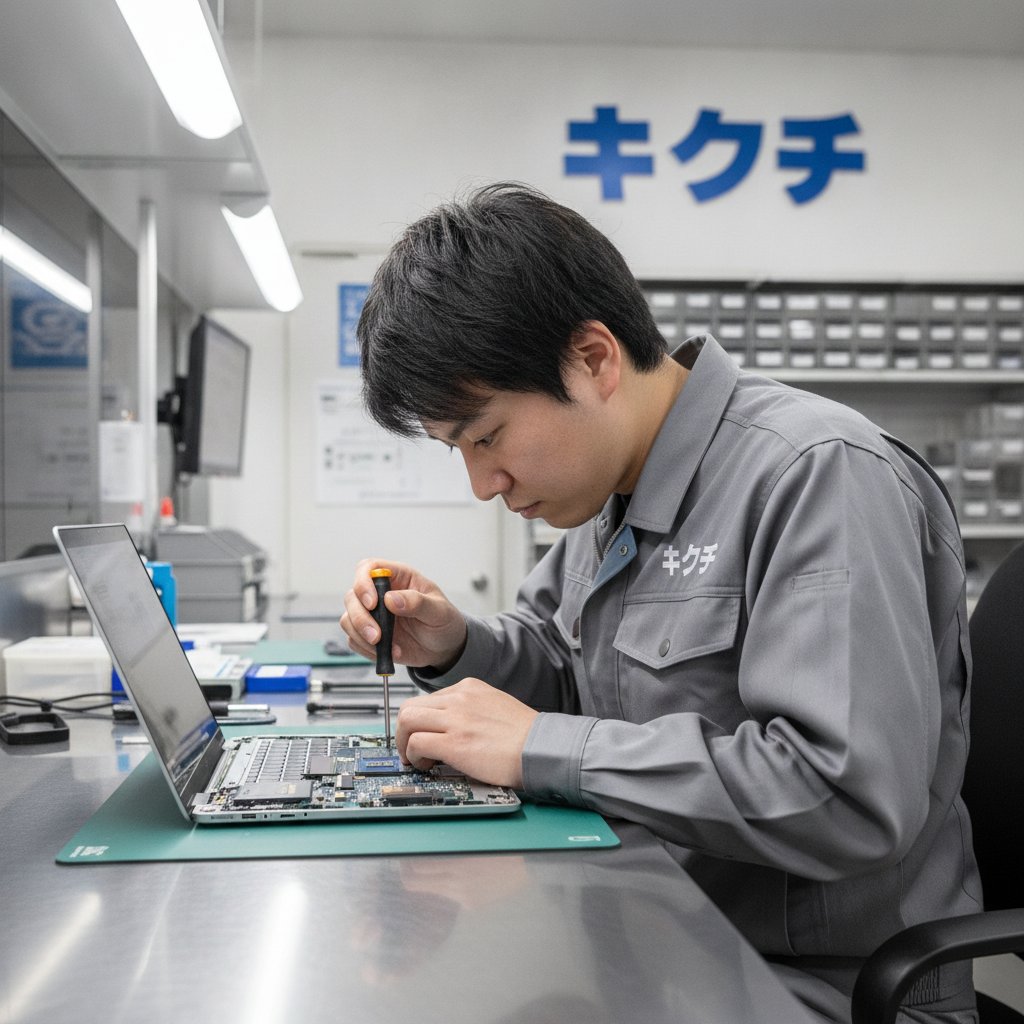
データ移行(クローン)の仕組みと失敗しやすいポイント
SSD換装で多くの方が不安に思うのが「今のデータやソフトはそのまま使えるのか」という点です。結論からいえば、「クローン」という作業を行えば、OS・アプリ・設定・ファイルをそっくりそのまま新しいSSDに複製できます。換装後は容量が増えただけで、これまでどおりの環境が立ち上がります。
クローン作業は専用ソフトや機器を使って行いますが、いくつか失敗しやすいポイントがあります。①元のストレージにエラーセクタ(不良箇所)があるとクローンが途中で止まる、②パーティション構成(回復パーティションやEFIパーティション)を正しくコピーしないと起動しない、③BitLocker(Windows)やFileVault(Mac)の暗号化が有効だと事前解除が必要、④Windows 11のTPM・セキュアブートの設定によっては起動時に回復キーを求められる、といった点です。
特に①のケースは要注意です。「容量不足だと思っていたら、実はストレージが劣化していた」というケースでは、クローン中にエラーが出て初めて故障が発覚することがあります。この場合は無理にクローンを続けるとデータを失う恐れがあるため、データ復旧を優先した手順に切り替える判断が必要になります。ご自身で作業する場合も、必ず事前に外付けドライブなどへ重要データのバックアップを取ってから行ってください。
DIYでの換装は決して不可能ではありませんが、「裏蓋のツメを折った」「クローンに失敗して起動しなくなった」「規格の違うSSDを買ってしまった」といったご相談も少なくありません。不安な方は、部品選定からクローン・動作確認まで一括でお任せいただける修理店の利用をご検討ください。
「容量不足」ではなく「ストレージ故障」かもしれないサイン
容量不足と似た症状を示しながら、実はストレージ自体が壊れかけているケースがあります。以下のサインが当てはまる場合は、空き容量を増やす作業より先に、データのバックアップとストレージの診断を優先してください。
空き容量は十分あるのに動作が極端に遅い、ファイルのコピーが途中で止まる・異常に時間がかかる、「ファイルまたはディレクトリが壊れているため読み取ることができません」と表示される、起動時に「Repairing disk errors」「回復」画面が繰り返し出る、HDDからカチカチ・カリカリという異音がする、Macで「ディスクユーティリティ」のFirst Aidがエラーで終了する、SMART情報で「注意」「異常」が表示される、といった症状は、ストレージの物理的または論理的な故障を示しています。
こうした状態のストレージに対してクリーンアップやデフラグ、初期化を行うと、かえって状態を悪化させてデータ復旧が困難になることがあります。「大切なデータが入っているのに読み出せなくなった」という場合は、電源を入れる回数を最小限にして、早めに専門の修理店へご相談ください。修理のキクチでは、故障したストレージからのデータ救出と、新しいSSDへの換装をセットで対応しています。
秋にやっておきたいパソコンのストレージ大掃除チェックリスト
夏休みの写真・動画で容量が膨らみ、年末には年賀状作成や確定申告の準備でパソコンをフル活用する――秋は1年で最もストレージの整理に向いた時期です。以下のチェックリストを参考に、1〜2時間ほど時間を取って整理してみましょう。
①空き容量が全体の20%以上あるか確認する。②ごみ箱・ダウンロードフォルダ・デスクトップを整理する。③使っていないアプリを削除する。④夏の写真・動画を外付けSSDまたはクラウドへ移動する。⑤iPhone・iPadの古いバックアップを削除する。⑥Windows.old・アップデートキャッシュを削除する(Windows)。⑦Time Machineバックアップを外付けディスクに実行する(Mac)。⑧ストレージの健康状態(SMART情報・First Aid)を確認する。⑨整理後も足りなければSSD換装を検討する。⑩重要データのバックアップが2か所以上にあるか確認する。
特に⑧と⑩は、容量とは直接関係なくても「データを守る」ために必ず行ってほしい項目です。パソコンが突然起動しなくなったとき、バックアップがあるかどうかで復旧にかかる費用と時間は大きく変わります。
修理のキクチのSSD換装・ストレージ相談の流れ
修理のキクチでは、店頭持ち込みのほか、全国から郵送でSSD換装・ストレージ関連のご相談をお受けしています。「換装できる機種か分からない」「何GBにすればいいか迷っている」という段階でも、お気軽にご相談ください。
ご依頼の流れは、①お問い合わせ(機種名・型番・現在の容量・ご希望の容量・症状をお知らせください)、②お見積りのご案内(部品代+作業費を明示)、③パソコンを郵送または店頭へお持ち込み、④診断・換装・クローン作業(通常2〜5営業日程度、部品取り寄せが必要な場合は別途)、⑤動作確認後、ご返送、というシンプルなステップです。
換装作業の際には、元のストレージのエラーチェックを行い、劣化が見つかった場合はデータ救出を優先した方法に切り替えてご案内します。また、取り外した元のストレージは、ご希望があれば外付けケースに入れて「予備のバックアップ用ドライブ」として活用できる形でお返しすることも可能です。
よくある質問(FAQ)
Q. Cドライブがいっぱいでも、Dドライブに空きがあれば問題ありませんか?
A. Windowsやアプリの一時ファイルはCドライブに書き込まれるため、Cドライブの空きが少ないと動作に支障が出ます。DドライブがあるならドキュメントやピクチャフォルダをDドライブに移動して、Cドライブの空きを確保しましょう。
Q. SSD換装をするとWindowsのライセンスはどうなりますか?
A. 同じパソコン内でのストレージ交換であれば、通常はマザーボードに紐づいたデジタルライセンスで自動的に認証されます。クローン方式ならそのまま、クリーンインストールでもMicrosoftアカウントで再認証が可能です。
Q. MacBook Air(M2)の容量を増やしたいのですが換装できますか?
A. Apple Silicon搭載のMacBookはストレージが基板直付けのため、一般的な換装はできません。外付けSSD(Thunderbolt/USB-C)やiCloudの活用、写真ライブラリの最適化で対応するのが現実的です。次回の買い替え時には、余裕を持った容量を選ぶことをおすすめします。
Q. 換装作業中にデータが消える可能性はありますか?
A. 元のストレージに故障がなければ、クローン作業でデータが消えることは基本的にありません。ただし万一に備え、ご依頼前にご自身でも重要データのバックアップをお取りいただくようお願いしています。元のストレージに劣化がある場合は、事前にご説明のうえ最適な方法をご提案します。
Q. 換装にかかる日数はどのくらいですか?
A. 部品在庫があれば、到着後2〜5営業日程度が目安です。クローン作業は元データ量によって時間が変わり、大容量のデータがある場合や元ストレージに読み取りエラーがある場合は追加で日数をいただくことがあります。
Q. HDDからSSDに交換すると本当に速くなりますか?
A. はい。起動時間が数分から10〜20秒程度に短縮されるなど、体感速度は大きく向上します。「買い替えを検討するほど遅い」パソコンでも、SSD換装とメモリ増設で数年快適に使えるようになるケースが多いです。
まとめ
パソコンの容量不足は、まず「何が容量を使っているか」を確認し、不要ファイルの削除・アプリのアンインストール・写真や動画の外部保存・クラウド活用で解消を試みるのが基本です。Windowsならストレージセンサー、Macなら「ストレージ」設定の推奨機能を使えば、多くの場合10〜50GBの空き容量を取り戻せます。
それでも足りない場合や、HDD搭載機で動作の遅さも気になる場合は、SSD換装・大容量化が根本的な解決策です。512GB〜1TBへの換装は、データ移行込みで2〜3万円台が目安で、買い替えに比べてはるかに経済的にパソコンを延命できます。ただし、Apple Silicon Macなど換装できない機種もあるため、事前の確認が必要です。
そして忘れてはいけないのが、「容量不足に見えて実はストレージ故障」のケースです。異音・エラー表示・コピーの停止などのサインがあれば、整理作業より先にバックアップと診断を優先してください。修理のキクチでは、換装可否の確認からSSDの選定、データ移行、故障時のデータ救出まで一括で対応し、全国から郵送でのご依頼も受け付けています。秋の大掃除のタイミングで、ぜひパソコンのストレージも見直してみてください。
📦 修理のキクチは郵送修理を受付中!
修理のキクチでは、沖縄県を除く全国から郵送で修理をお受けしています。
- 📦 送料はお客様負担(発送時)
- 📸 写真を送るだけで無料見積もり(まず料金を聞く)
- 🔍 修理すれば点検費も0円(点検費3,300円は修理代に含まれます)
- 📦 修理料金8,800円(税込)以上の場合、修理完了後の返送料は当店が負担します(8,800円未満は着払い)
- 📦 修理しない場合(修理不可・お見積もり後のキャンセル)のみ、点検費3,300円(税込)と着払いでの返送料をご負担いただきます
お気軽にご相談ください!
👉 SSD換装・HDD交換の料金・詳細はこちら
👉 修理のお申し込み・ご相談はこちら



