
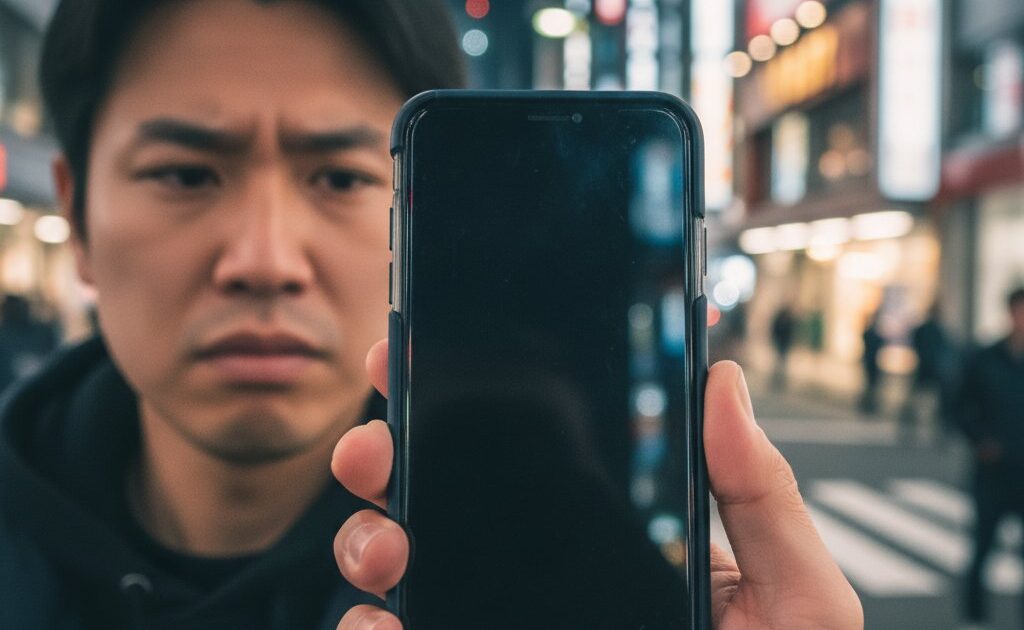
iPhoneの電源が入らない・起動しない主な原因
iPhoneの電源が突然入らなくなると、大切なデータや連絡手段を失ってしまったような不安を感じる方も多いでしょう。しかし、原因を正しく把握すれば、自分でできる対処法がある場合も少なくありません。本記事では、iPhoneが起動しない原因と対処法を徹底解説します。
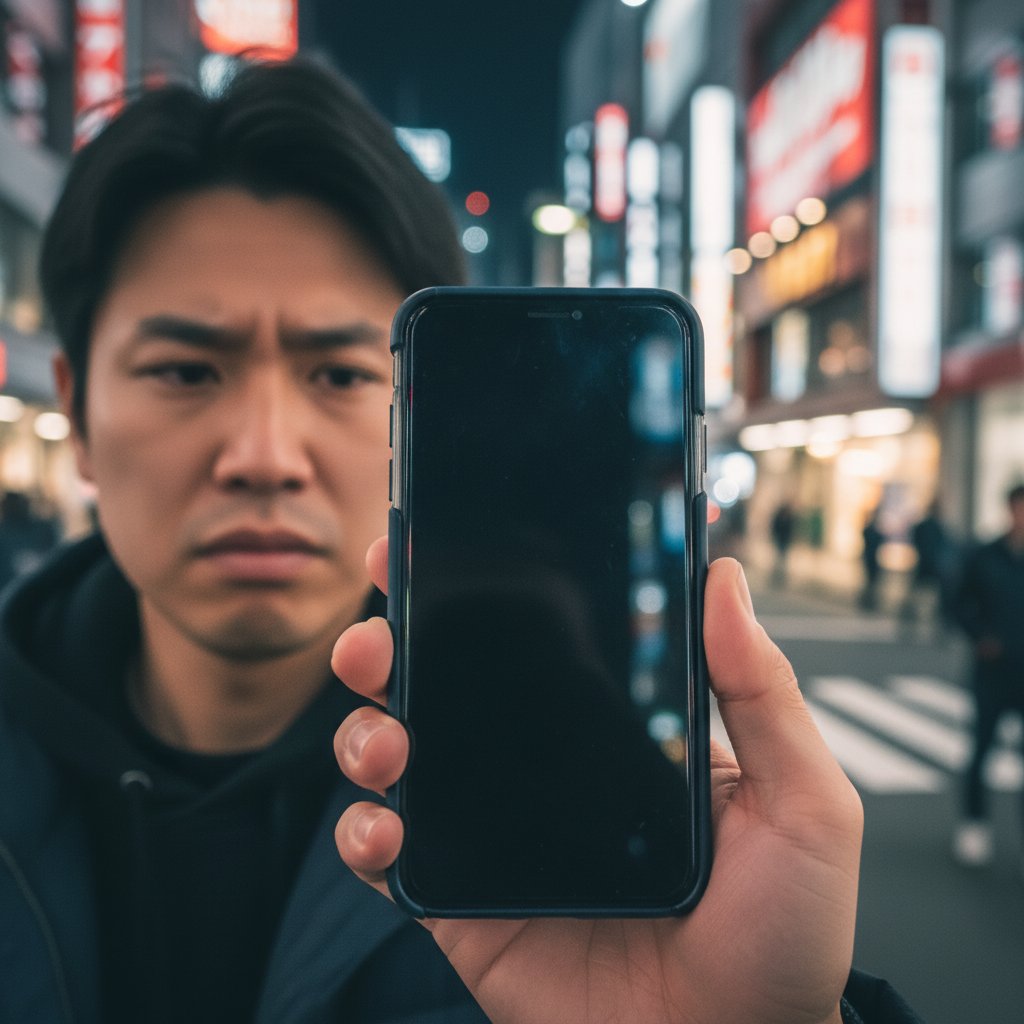
バッテリー完全放電・劣化による電源不能
最も多い原因の一つが、バッテリーの完全放電または劣化です。バッテリー残量がゼロになっただけなら充電すれば回復しますが、長期間放置や極度の劣化の場合は充電しても反応しないことがあります。バッテリー最大容量が80%を下回ると、突然のシャットダウンや起動不能になるリスクが高まります。充電ケーブルを接続して15〜30分待っても反応がない場合は、バッテリーの交換が必要な可能性があります。
システムクラッシュ・ソフトウェアの不具合
iOSのアップデート失敗や特定のアプリとよるシステムクラッシュが原因で、起動できなくなることがあります。この場合、ハードウェアに問題はなく、ソフトウェアの復旧で解決することが多いです。強制再起動(ハードリセット)を試みることが最初のステップとなります。最新のiOSへのアップデート直後に発生した場合はソフトウェアの問題である可能性が高いです。
画面・ディスプレイの故障
電源は入っているものの、ディスプレイが真っ暗で何も表示されない状態になることがあります。この場合、バイブレーションや着信音は正常に機能していることがあり、液晶パネルやバックライトの故障が疑われます。落下による衝撃や水濡れが原因となることが多く、画面の交換修理が必要になります。
水没・水濡れによる基板ダメージ
水没や水濡れは、iPhoneが起動しない深刻な原因の一つです。iPhone 7以降はIP67/IP68等級の防水性能を備えていますが、完全防水ではなく、長時間の水中放置や高温の水、海水などには対応していません。水没後は速やかに電源を切り、充電を行わずに修理店へ持ち込むことが重要です。通電すると基板が焼けて取り返しのつかないダメージにつながる場合があります。
落下・衝撃による基板・コネクタの損傷
強い衝撃を受けると、内部の基板や各種コネクタが損傷することがあります。外観上は問題なく見えても、内部でバッテリーコネクタが外れていたり、基板上のチップが剥がれていたりする場合があります。このような場合は専門の修理業者による診断が必要です。
まずはここから!自分でできる対処法
強制再起動(ハードリセット)の手順
iPhoneのモデルによって強制再起動の方法が異なります。正しい手順を試してみましょう。
- iPhone 8以降・X/XS/XR・11・12・13・14・15シリーズ:音量アップボタンを素早く押して放す→音量ダウンボタンを素早く押して放す→サイドボタンを画面にAppleロゴが表示されるまで長押し
- iPhone 7・7 Plus:音量ダウンボタンとスリープ/スリープ解除ボタンを同時に約10秒間長押し
- iPhone 6s以前:ホームボタンとスリープ/スリープ解除ボタンを同時に約10秒間長押し

充電ケーブルとアダプターの確認
純正または認定のLightning/USB-Cケーブルと充電アダプターを使用しているか確認しましょう。非認定品や断線したケーブルでは正常に充電されないことがあります。別のケーブルと充電器を試してみることが大切です。また、充電ポートにほこりや異物が詰まっていないかも確認してください。
iTunes/Finderを使ったリカバリーモード
強制再起動で解決しない場合は、パソコンに接続してiTunes(Windows)またはFinder(Mac)を使ったリカバリーモードを試みます。リカバリーモードでは「アップデート」と「復元」が選択でき、まず「アップデート」を選ぶことでデータを保持したままシステムの修復を試みることができます。「復元」を選ぶとiPhoneが工場出荷状態に戻り、データは消去されますので注意が必要です。
DFUモードでの復旧
DFU(Device Firmware Update)モードは、より深いレベルでの復旧を可能にする方法です。通常のリカバリーモードでも解決しない場合に試みます。DFUモードはiOS/iPadOSのファームウェアとすべてのコードをリストアするため、ソフトウェアに起因するほぼすべての問題に対処できます。ただし、手順が複雑なため、自信がない場合は修理店に相談することをお勧めします。
iPhone電源不能の症状別チェックリスト
症状によって原因と対処法が異なります。以下のチェックリストで自分のiPhoneの状態を確認してみましょう。
充電中にAppleロゴが表示される場合
充電器を接続するとAppleロゴが表示されるが、起動が途中で止まったり、ループする場合はソフトウェアの問題が考えられます。iTunesやFinderを使ったリカバリーモードを試みてください。バッテリーが著しく劣化している場合も、起動途中に電源が落ちるループが発生することがあります。
画面が真っ暗で全く反応しない場合
充電しても全く反応がない、Appleロゴすら表示されない場合は、バッテリーの完全放電または深刻なハードウェアの故障が考えられます。まず純正ケーブルで30分以上充電を試み、それでも反応がない場合は修理店での診断をお勧めします。
Apple・赤バッテリーマークが表示される場合
赤いバッテリーマークや空のバッテリーマークが表示される場合は、バッテリーが完全に放電した状態です。純正ケーブルと純正充電器で充電を開始し、少なくとも20〜30分待ってから電源ボタンを押してみてください。
修理が必要なケースと費用の目安
バッテリー交換の費用と期間
バッテリー劣化が原因の場合、バッテリー交換で解決できます。Appleの公式修理では機種によって異なりますが、5,000円〜15,000円程度が目安です。第三者修理店では3,000円〜8,000円程度とより安価な場合があります。修理時間は即日〜1時間程度が一般的です。バッテリー交換後は電源が入らない問題が解消されるだけでなく、バッテリーの持ちも大幅に改善します。
画面(ディスプレイ)交換の費用
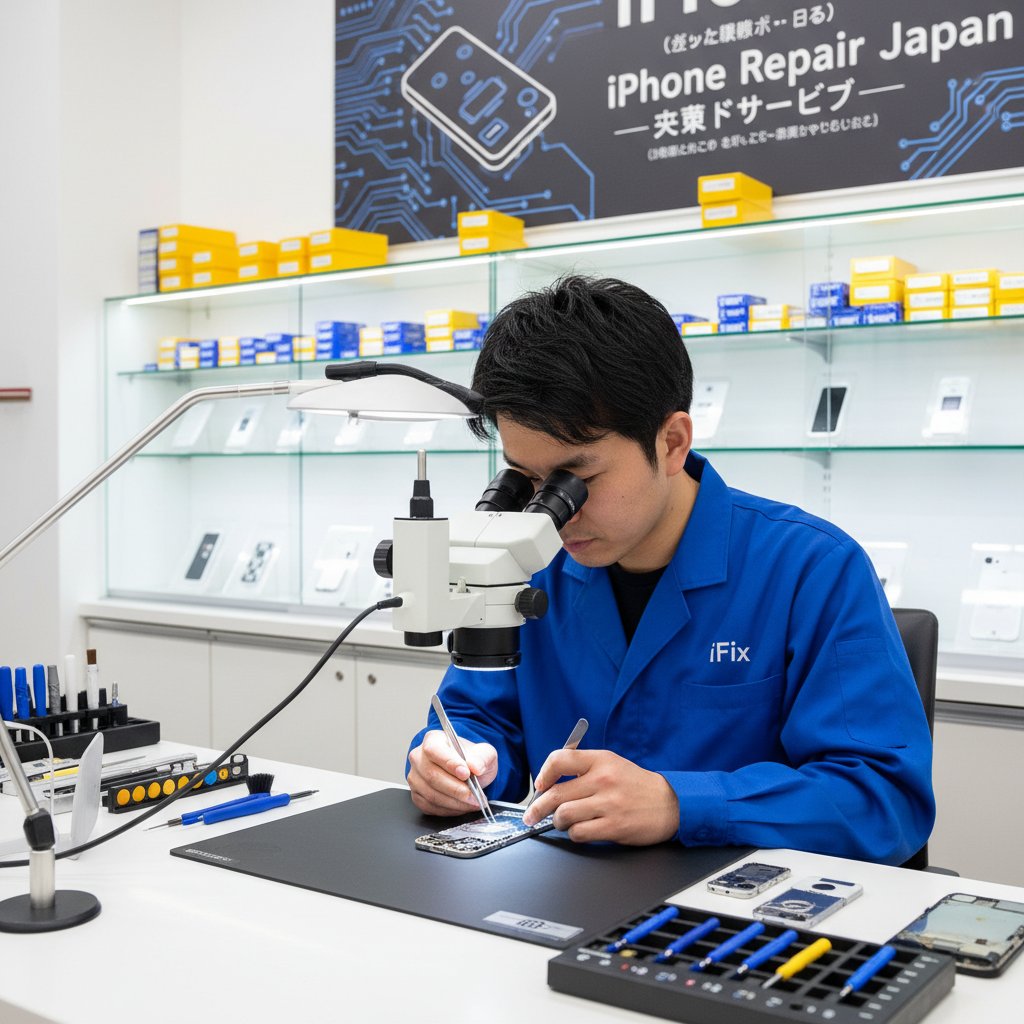
液晶パネルやバックライトの故障が原因の場合、画面交換が必要です。修理費用はiPhoneの機種によって大きく異なり、最新モデルでは15,000円〜40,000円程度、旧モデルでは8,000円〜20,000円程度が目安です。正規の純正パーツを使用した修理と、互換パーツを使用した修理では品質と価格に差があります。
基板修理・水没修理の費用
水没や衝撃による基板ダメージの場合、修理費用は20,000円〜50,000円以上になることもあります。データが重要な場合は専門の修理店で診断を受けることをお勧めします。基板修理はApple正規サービスプロバイダでは対応していないことが多く、専門の修理店への相談が必要です。
修理店の選び方と注意点
Apple正規サービスプロバイダの特徴
Appleの認定を受けた正規サービスプロバイダは、純正部品を使用した修理を保証しています。修理後もAppleの保証が維持されるため、安心感があります。ただし、費用は第三者修理店と比較して高くなる傾向があり、予約が必要で修理完了まで時間がかかることもあります。
第三者修理店の選び方
第三者修理店を選ぶ際は、修理実績と口コミを確認することが重要です。修理前に見積もりを提示してくれる店舗、修理不可の場合でも診断料を請求しない店舗、保証期間を明示している店舗を選ぶと安心です。郵送修理に対応している店舗では、近隣に修理店がない方でも利用できます。
修理に出す前に確認すること
修理に出す前に、可能であればiCloudやiTunesでバックアップを取っておきましょう。電源が入らない状態でもiCloudに自動バックアップされているデータは保護されています。また、修理店に持ち込む前に「iPhoneを探す」機能を無効にしておくと、修理がスムーズに進む場合があります。
郵送修理という選択肢
お近くに修理店がない場合や、忙しくて店舗に持ち込む時間がない場合は、郵送修理という選択肢があります。修理のキクチでは沖縄県を除く全国から郵送でiPhoneの修理を受け付けています。梱包方法のガイドに従って送っていただければ、修理完了後にご返送いたします(修理料金8,800円(税込)以上は返送料当店負担、未満は着払い)。
データを守るためにできること
定期的なバックアップの重要性
iPhoneが突然起動しなくなった時に最も困るのがデータの喪失です。iCloudの自動バックアップを有効にしておくことで、万が一の際もデータを復旧できる可能性が高まります。設定→[自分の名前]→iCloud→iCloudバックアップから設定できます。Wi-Fi接続時に自動的にバックアップされるため、普段から意識する必要がありません。
バッテリー劣化を防ぐための使い方
バッテリーの劣化を最小限に抑えるためには、極端な温度環境を避け、0%や100%の状態を長時間維持しないことが大切です。設定→バッテリー→バッテリーの状態と充電から「最適化されたバッテリー充電」を有効にすることで、バッテリーの劣化を遅らせることができます。また、夜間の充電中はiPhoneを涼しい場所に置くことも効果的です。
iPhoneを長持ちさせる日頃のメンテナンス
ケースと保護フィルムの活用
iPhoneを落下や衝撃から守るためには、ケースと画面保護フィルムの使用が基本です。強化ガラスフィルムは画面割れを防ぐだけでなく、傷や汚れからも保護します。防水ケースや耐衝撃ケースを選ぶことで、水没リスクや落下ダメージを大幅に軽減できます。アウトドアや水場での使用が多い方には防水ケースの装着を特にお勧めします。iPhoneの修理費用は決して安くないため、日頃からの保護が費用節約にもつながります。
充電習慣の見直し
バッテリーの長寿命化のために充電習慣を見直すことが大切です。就寝中の長時間充電は避け、充電が完了したら充電器を外す習慣をつけましょう。純正または認定のMFi(Made for iPhone)ライセンスを取得した充電器とケーブルを使用することで、安全で効率的な充電ができます。非認定の安価な充電器は過充電や電流の不安定さによる故障を招か可能性があります。バッテリーは20〜80%の範囲で使用することが長寿命につながります。
ソフトウェアの定期的な更新
iOSのアップデートは単なる機能追加だけでなく、バグ修正やセキュリティパッチも含まれています。古いiOSバージョンのまま使用していると、既知のバグによる突然のフリーズや再起動が発生することがあります。設定→一般→ソフトウェア・アップデートから最新バージョンへの更新を定期的に確認しましょう。ただし、大型アップデートは公開直後に問題が報告されることもあるため、1〜2週間様子を見てから適用することも選択肢の一つです。
ストレージ管理の重要性
iPhoneのストレージが満杯に近い状態では、システムが正常に動作できなくなり、フリーズや起動不能を引き起こすことがあります。設定→一般→iPhoneストレージからストレージの使用状況を確認し、不要なアプリや写真、動画を定期的に削除しましょう。iCloudフォトライブラリを活用することで、写真・動画をクラウドに保存しデバイス上の容量を節約できます。Appleは少なくとも全容量の10〜15%の空き容量を確保しておくことを推奨しています。ストレージ不足は動作の遅さやフリーズの主要原因の一つです。
iPhoneが熱を持った後に起動しなくなった場合
iPhoneが高温になった後に突然シャットダウンし、再起動できなくなるケースがあります。これはサーマルスロットリング(熱保護機能)と呼ばれる仕組みで、内部温度が一定以上になるとiPhoneは自動的にシャットダウンして基板を保護します。この場合は涼しい場所でiPhoneを十分に冷ましてから(15〜20分程度)再度起動を試みてください。直射日光の当たる場所や炎天下の車内への放置は、この問題を引き起こす典型的な原因です。夏場のビーチや車内でのスマートフォン使用には特に注意が必要です。iPhoneのバッテリーは高温に弱く、40度以上の環境では急速に劣化が進みます。
iOSアップデート後に起動しなくなった場合の対応
iOSのメジャーアップデート直後に起動不能になるケースは稀に発生します。アップデートのダウンロードや適用途中に電源が切れた場合、システムファイルが破損することがあります。この状況ではリカバリーモードを使用したiOSの再インストールが最も効果的な解決策です。アップデート前には必ずバックアップを取っておくこと、そして充電残量が50%以上の状態でアップデートを行うことが重要です。またアップデート中はWi-Fi接続の安定性を確保し、途中で接続が切れないよう注意しましょう。アップデート完了後は正常に起動するか確認し、動作が不安定な場合は設定の初期化(設定→一般→転送またはiPhoneをリセット→すべてのコンテンツと設定を消去)を検討してください。
修理後のアフターケア
修理後に確認すること
iPhoneの修理が完了したら、以下の点を確認しましょう。電源の入切が正常にできるか、充電が正常に行えるか、タッチパネルの動作確認(画面全体をタップして反応を確認)、カメラ・スピーカー・マイクの動作確認、Face IDや指紋認証が正常に機能するかなど、主要な機能を一通りチェックすることをお勧めします。何か問題があれば修理完了直後に申し出ることで、保証対応が受けやすくなります。修理後は必ずiCloudバックアップが正常に動作しているか確認しましょう。
修理後の保証について
修理後の保証内容は修理店によって異なります。一般的に第三者修理店では30日〜90日程度の修理保証を設けていることが多いです。修理箇所に同様の不具合が再発した場合、保証期間内であれば無償で再修理してもらえます。修理の領収書や保証書は大切に保管しておきましょう。修理のキクチでは修理後の不具合に対して丁寧に対応しておりますので、お気軽にご相談ください。
次回に備えてできること
iPhoneのトラブルを経験したら、再発防止のための対策を講じることが大切です。まず定期的なバックアップ(週1回以上)の習慣をつけましょう。AppleCare+への加入も検討してみてください。月額料金がかかりますが、万が一の修理費用を大幅に抑えられます。また、スマホ保険(携行品損害保険)も選択肢の一つです。クレジットカードに付帯しているケースも多く、確認してみると良いでしょう。iPhoneを長か安全に使い続けるためには、日頃のメンテナンスと保険の組み合わせが最善策です。
よくある質問(FAQ)
Q1. iPhoneが起動しない場合、データは消えてしまいますか?
A. 電源が入らなくてもデータがすぐに消えるわけではありません。iCloudバックアップが有効だった場合、クラウドにデータが保存されています。修理後にiCloudから復元できる可能性があります。ただし、基板が深刻なダメージを受けた場合は、データの取り出しが難しくなることもあります。まずは修理店で診断を受けることをお勧めします。
Q2. 充電しながら強制再起動を試みても大丈夫ですか?
A. 充電しながら強制再起動を行っても問題ありません。バッテリーが完全に放電している可能性がある場合は、充電ケーブルを接続した状態で強制再起動を試みることが効果的です。ただし、水没後はすぐに充電を行わないでください。
Q3. iPhoneを落とした後に電源が入らなくなりました。自分で分解して修理できますか?
A. iPhoneの内部構造は非常に精密で、専門的な工具と知識が必要です。自分で分解しようとすると、さらなる故障を招いたり、防水性能が失われたりする可能性があります。特に保証期間内の場合、自己修理によって保証が無効になることがあります。専門の修理店への相談をお勧めします。
Q4. 水没したiPhoneを乾燥させるためにドライヤーを使っても大丈夫ですか?
A. ドライヤーの熱風はiPhoneの内部を傷める可能性があるため避けてください。水没後は電源を切り、SIMカードを取り出した後、清潔なタオルで水分を拭き取り、自然乾燥させるか乾燥剤(シリカゲル)と一緒にビニール袋に入れておく方法が推奨されます。それでも早めに専門店での点検を受けることをお勧めします。
Q5. iPhoneの電源が入らない状態でバックアップは取れますか?
A. 電源が完全に入らない状態ではバックアップを取ることができません。iCloudの自動バックアップが有効だった場合、最後にバックアップが実行された時点のデータは保護されています。日頃から定期的にバックアップを取っておくことが最善の対策です。
Q6. Appleの保証期間内でも第三者修理店を利用できますか?
A. 技術的には利用できますが、第三者修理店での修理を受けるとAppleの保証(AppleCare+を含む)が無効になる可能性があります。保証期間内であればAppleまたは正規サービスプロバイダでの修理をお勧めします。保証期間外であれば、費用や利便性を考慮して第三者修理店の利用を検討してみてください。
Q7. iPhoneの電源ボタンが壊れた場合、強制再起動はできますか?
A. サイドボタンが完全に機能しない場合、通常の強制再起動が難しくなります。ただし、AssistiveTouch(アクセシビリティ機能)を有効にしていれば、画面上の仮想ボタンで電源操作が可能です。サイドボタンの不具合を感じたら、事前にAssistiveTouchを有効にしておくことをお勧めします。修理費用は5,000円〜12,000円程度が目安です。
Q8. iPhoneを長期間使わない場合の保管方法は?
A. 長期間使わない場合はバッテリー残量50%程度で保管することが理想的です。完全放電状態や満充電状態での長期保管はバッテリーの劣化を早めます。16〜22度の涼しく乾燥した場所が最適です。極端な高温(車内など)や低温環境は避けましょう。3〜6ヶ月に1度は充電して確認することをお勧めします。
🔧 修理のキクチに郵送で修理依頼しませんか?
修理のキクチでは、沖縄県を除く全国から郵送で修理をお受けしています。
- 📦 送料はお客様負担
- 📸 写真を送るだけで無料見積もり(まず料金を聞く)
- 🔍 修理すれば点検費も0円(点検費3,300円は修理代に含まれます)
- 📦 修理料金8,800円(税込)以上の場合、修理完了後の返送料は当店が負担します(8,800円未満は着払い)
- 📦 修理しない場合(修理不可・お見積もり後のキャンセル)のみ、点検費3,300円(税込)と着払いでの返送料をご負担いただきます
修理のキクチでは、iPhoneの電源が入らない・起動しないトラブルに対して豊富な修理実績があります。バッテリー交換から基板修理まで幅広く対応しており、全国郵送修理も承っております。修理のご依頼前にお問い合わせいただくと、症状に応じた適切なアドバイスが可能です。
まとめ
iPhoneの電源が入らない・起動しない原因は様々ですが、多くの場合は適切な対処で解決できます。まずは強制再起動を試み、それでも解決しない場合はリカバリーモードやDFUモードを試みましょう。ハードウェアの故障が疑われる場合は、専門の修理店での診断が必要です。
- バッテリーの完全放電・劣化が最も一般的な原因
- ソフトウェアの問題なら強制再起動・リカバリーモードで解決できることが多い
- 水没・落下後は速やかに電源を切り、専門店へ
- 修理前に必ずバックアップの確認を
- 修理店選びは実績・保証・費用の明確さで判断する
大切なiPhoneが突然使えなくなった時でも、焦らず原因を確認し、適切な対処を取ることが大切です。自分での解決が難しい場合は、専門家に相談することをためらわないでください。