
スマートフォンを使っていると、ある日突然「電源ボタンが効かない」「音量ボタンが反応しない」という症状に悩まされることがあります。これらのボタンは毎日何十回も使う重要な部品であり、故障すると日常生活に大きな支障をきたします。スリープ解除ができない、音量調整ができない、スクリーンショットが撮れない――こうした不便を抱えながら使い続けている方も多いのではないでしょうか。本記事では、スマホの電源ボタン・音量ボタンが故障する原因から修理費用の相場、修理の注意点まで徹底的に解説します。適切な対処法を知って、快適なスマホライフを取り戻しましょう。
電源ボタン・音量ボタンが故障する主な原因
スマートフォンのボタン類が故障する原因はいくつかあります。最も多いのは「経年劣化」です。スマートフォンを1〜2年以上使用すると、ボタン内部のスプリング機構や接点が摩耗し、反応が鈍くなったり全く効かなくなったりします。特に電源ボタンは毎日数十回操作するため、物理的な消耗が激しい部品の一つです。
次に多いのが「衝撃による故障」です。スマートフォンを落とした際にボタン部分に衝撃が加わり、内部の接点がズレたり破損したりすることがあります。外見上はボタンが変形していなくても、内部で基板との接続が切れているケースも珍しくありません。
「水濡れによる腐食」も重要な原因です。防水性能を持つスマートフォンでも、ボタンの隙間から水分が侵入することがあります。水分が内部の金属接点を腐食させ、電気的な接触不良を引き起こします。海水や汗が入り込んだ場合は腐食が特に速く進行します。
「異物の詰まり」も見逃せません。ポケットやバッグの中でホコリや細かいゴミがボタンの隙間に入り込み、物理的にボタンが動かなくなることがあります。この場合は清掃で改善できることもありますが、内部まで侵入している場合は分解清掃が必要です。
電源ボタン故障時の応急処置と代替操作方法

電源ボタンが完全に故障してしまっても、スマートフォンを使い続けるための代替手段があります。修理までの間、以下の方法で対処しましょう。
iPhoneの場合:AssistiveTouchを有効にすることで、画面上に仮想ボタンを表示できます。「設定」→「アクセシビリティ」→「タッチ」→「AssistiveTouch」をオンにすると、電源オン/オフ、音量調整、スクリーンショットなどの操作が画面タッチで行えるようになります。また「タップしてスリープ解除」をオンにすると、画面をタップするだけでロック解除ができます。
Androidの場合:機種によりますが、多くのAndroid端末では「ユーザー補助」設定から仮想ボタン機能を有効にできます。またGoogle Playストアで「AssistiveTouch」系のアプリをインストールすることで、iPhoneと同様の仮想ボタン機能を追加できます。
充電器を接続すると自動的に電源が入る機種や、充電完了後に画面タップでスリープ解除できる機種もあります。お使いの機種の仕様をご確認ください。
主要スマートフォンの電源・音量ボタン修理費用相場
電源ボタン・音量ボタンの修理費用は機種によって大きく異なります。以下に主要機種の修理費用相場をご紹介します。
iPhoneシリーズ:電源ボタン(サイドボタン)の修理は専門的な技術が必要で、修理費用は比較的高くなります。iPhone 12〜15シリーズの電源ボタン修理は街の修理店で15,000円〜25,000円程度、音量ボタンは8,000円〜15,000円程度が相場です。Apple正規修理では修理内容によって40,000円〜70,000円以上かかることもあります。
Samsung Galaxy:Galaxy S23・S24シリーズの電源ボタン修理は12,000円〜22,000円、音量ボタンは8,000円〜18,000円程度です。Samsung正規サービスでは25,000円〜45,000円程度かかります。
Google Pixel:Pixel 7・8シリーズでは電源ボタン修理が10,000円〜20,000円、音量ボタンは8,000円〜15,000円程度が相場です。
AQUOS・Xperia・ARROWSなど国産スマホ:国産メーカーのスマートフォンはボタン周りの設計が独自のものが多く、修理費用は機種によって幅があります。一般的には8,000円〜18,000円程度が相場です。
iPhoneの電源ボタン修理が高額になる理由
iPhoneの電源ボタン(サイドボタン)修理は他のスマートフォンと比べて費用が高くなる傾向があります。その理由はiPhoneの設計の複雑さにあります。
まずiPhoneのサイドボタンにはFaceID(生体認証)やSiri起動など複数の機能が統合されており、単純なボタンより構造が複雑です。また基板との接続ケーブルが非常に細く繊細で、交換作業には高度な技術と専用の工具が必要です。
特に近年のiPhone(iPhone 12以降)では防水・防塵性能を高めるために内部構造が複雑になっており、ボタン周辺の分解に多くの工程が必要となっています。Apple正規修理では部品代・技術料・保証料が含まれるため費用が高額になりますが、修理後の品質・保証は最も確実です。
コストを抑えたい場合は信頼できる独立系修理店への依頼が有効ですが、技術力の差が出やすい修理でもあるため、実績と口コミをしっかり確認してから依頼しましょう。
音量ボタン故障特有の症状と対処法
音量ボタンの故障は電源ボタンとは異なる特有の症状が現れることがあります。「音量が自動的に最大になる」「音量が0に戻ってしまう」といった症状は、音量ボタンが常に押された状態になっている(ショート状態)ことを示している場合があります。
この場合、一時的な対処法として音量固定アプリを使用する方法があります。iPhoneでは「設定」→「アクセシビリティ」→「オーディオ/ビジュアル」で音量を固定できます。Androidでは音量固定アプリをインストールすることで対応できます。
また音量ボタンが完全に反応しない場合、着信音量やメディア音量は設定アプリから変更可能です。緊急の場合はこれらの代替操作で急場をしのぎ、早めに修理の手配をすることをおすすめします。
音量ボタンの故障は電源ボタンと比べると修理費用が安い傾向があります。しかしiPhoneではサイレントスイッチ(マナーモードスイッチ)と一体化した部品になっているモデルもあり、パーツの調達難易度によって費用が変わることがあります。
修理前に確認すべきこと(ソフトウェアの問題との切り分け)
ボタンが効かないと感じた場合、実は物理的な故障ではなくソフトウェアの問題である場合があります。まずは以下の確認を行いましょう。
再起動を試す:ソフトウェアの一時的な不具合でボタンの反応が悪くなることがあります。電源ボタンが使えない場合、iPhoneは「設定」→「一般」→「システム終了」からシャットダウンし、充電器を接続して再起動できます。Androidは「設定」→「電源管理」などから再起動を試みてください。
ケースの干渉を確認する:スマートフォンケースがボタンを圧迫していないか確認しましょう。ケースが合っていない場合、ボタンが半押し状態になって誤作動を起こすことがあります。
アップデートを確認する:OSのアップデートによってボタンの動作が改善されることがあります。最新版にアップデートして症状が改善するか確認しましょう。
これらを試しても改善しない場合は物理的な故障の可能性が高く、修理が必要です。
修理期間と修理中の不便への対策
ボタン修理の作業時間は修理方法によって異なります。街の即日修理店では多くの場合1〜2時間で完了します。ただし部品の在庫がない場合は取り寄せが必要となり、数日かかることもあります。
郵送修理の場合は発送から返送まで最短3〜5日かかります。修理のキクチでは通常2〜3営業日での修理完了を目指しています。修理中はスマートフォンが使えなくなるため、以下の準備をしておくとスムーズです。
重要な連絡先(家族・職場)への事前連絡、スマートフォン依存の業務・作業の事前対応、バックアップの完全な取得、代替の通信手段の確保(タブレットや古いスマートフォンの準備)などを修理前に済ませておきましょう。
また修理を依頼する前に修理店に「部品在庫の有無」「修理完了予定日」を事前に確認しておくと、スケジュール調整がしやすくなります。
保証期間内の修理と保証外修理の違い
スマートフォンのメーカー保証は通常1年間です。保証期間内であれば、製造上の欠陥によるボタン故障は無償修理の対象になることがあります。ただし落下・水濡れなどによる物理的な故障は保証対象外となります。
AppleCare+などの延長保証に加入している場合、過失による損傷として自己負担額の支払いで修理を受けられます。ただしボタン修理は「画面割れ」と「その他の損傷」に分類されることが多く、自己負担額が異なります。
保証期間外の場合は修理費用を全額自己負担することになります。メーカー修理と独立系修理店を比較し、費用対効果の高い選択をしましょう。修理に出す前に見積もりを取得し、修理費用が端末の残存価値を超えない範囲で修理するかどうかを判断することをおすすめします。
ボタン修理後の注意事項とメンテナンス
電源ボタン・音量ボタンの修理が完了した後も、再故障を防ぐためのケアが重要です。
まず防水ケースやカバーの使用を検討しましょう。特にアウトドアや水まわりでの使用が多い方は、ボタン部分までしっかりカバーするケースが効果的です。ボタン部分が剥き出しになるケースは衝撃から守りにくいため、ボタン部分も保護できるケースを選びましょう。
次にボタン周りの清掃を定期的に行いましょう。綿棒やエアダスターを使ってボタンの隙間のホコリや汚れを除去することで、詰まりによる故障を予防できます。液体の清掃剤は内部に侵入するリスクがあるため、乾燥した状態での清掃が基本です。
また過度な力でのボタン操作を避けることも大切です。特に寒い時期はボタンが硬くなりやすく、強く押し込もうとして内部にダメージを与えてしまうことがあります。ボタンの反応が悪いと感じたら早めに修理の相談をすることをおすすめします。
郵送修理と持ち込み修理、どちらが向いている?
電源ボタン・音量ボタンの修理を検討する際、郵送修理と持ち込み修理のどちらを選ぶべきか迷う方も多いでしょう。それぞれの特徴を理解して最適な方法を選びましょう。
持ち込み修理が向いている方:近くに信頼できる修理店がある方、急いで修理したい方、修理の過程を直接確認したい方。持ち込みであれば当日修理が可能で、修理担当者と直接話せる安心感があります。
郵送修理が向いている方:近くに修理店がない方、仕事や家事で店舗に行く時間が取れない方、費用を比較してより安い修理店を選びたい方。郵送修理の修理のキクチでは沖縄県を除く全国から修理を依頼でき、修理料金8,800円(税込)以上の場合は返送料当店負担で修理完了品をお返しします。
電源ボタンが完全に壊れている場合、電源が入らない状態での郵送は梱包や取り扱いに注意が必要です。修理店に事前に梱包方法を確認してから発送しましょう。
よくある質問(FAQ)
Q1. 電源ボタンが全く押せない状態ですが修理できますか?
A. はい、修理可能です。ボタンが完全に機能しなくなっている場合でも、内部のスイッチ部品の交換で多くの場合修理できます。郵送の際は電源が入った状態で梱包できるよう、事前にご相談ください。
Q2. 修理後にボタンの感触が変わることはありますか?
A. 純正部品または純正同等品を使用する場合、修理前と同等のボタン感触に仕上がります。ただし使用する部品の品質によっては微妙な違いを感じる場合があります。
Q3. 電源ボタンと音量ボタンを同時に修理できますか?
A. はい、まとめて修理することが可能です。同時修理の場合は工賃が節約できるため、費用が抑えられることがあります。
Q4. 修理してもらえないケースはありますか?
A. 基板レベルのダメージがある場合や、部品の調達が不可能な古い機種などは修理が難しいことがあります。修理のキクチでは、修理不可の場合は点検費3,300円(税込)と着払いでの返送料をご負担いただきご返送します。
Q5. ボタン修理中にデータは消えますか?
A. 通常のボタン修理ではデータへの影響はありませんが、万が一のトラブルに備えて修理前のバックアップを強くおすすめします。
まとめ
スマートフォンの電源ボタン・音量ボタンの故障は、経年劣化・衝撃・水濡れ・異物詰まりなど様々な原因で起こります。故障した場合はまずAssistiveTouchなどの代替操作を活用しつつ、早めに修理の手配をすることが重要です。修理費用はメーカーや機種によって異なりますが、信頼できる修理店を選べばコストを抑えながら高品質な修理を受けることができます。全国対応の郵送修理を提供する修理のキクチでは、遠方の方でも安心してご利用いただけます。ボタンの故障でお悩みの方はぜひご相談ください。
📱 修理のキクチは郵送修理を受付中!
修理のキクチでは、沖縄県を除く全国から郵送で修理をお受けしています。
- 📦 送料はお客様負担(発送時)
- 📸 写真を送るだけで無料見積もり(まず料金を聞く)
- 🔍 修理すれば点検費も0円(点検費3,300円は修理代に含まれます)
- 📦 修理料金8,800円(税込)以上の場合、修理完了後の返送料は当店が負担します(8,800円未満は着払い)
- 📦 修理しない場合(修理不可・お見積もり後のキャンセル)のみ、点検費3,300円(税込)と着払いでの返送料をご負担いただきます
お気軽にご相談ください!
👉 iPhone修理の料金・詳細はこちら
👉 修理のお申し込み・ご相談はこちら
電源ボタン・音量ボタン修理の技術的な解説
スマートフォンの電源ボタンや音量ボタンがどのような仕組みで機能しているのかを理解すると、故障の原因と修理の必要性がより明確になります。
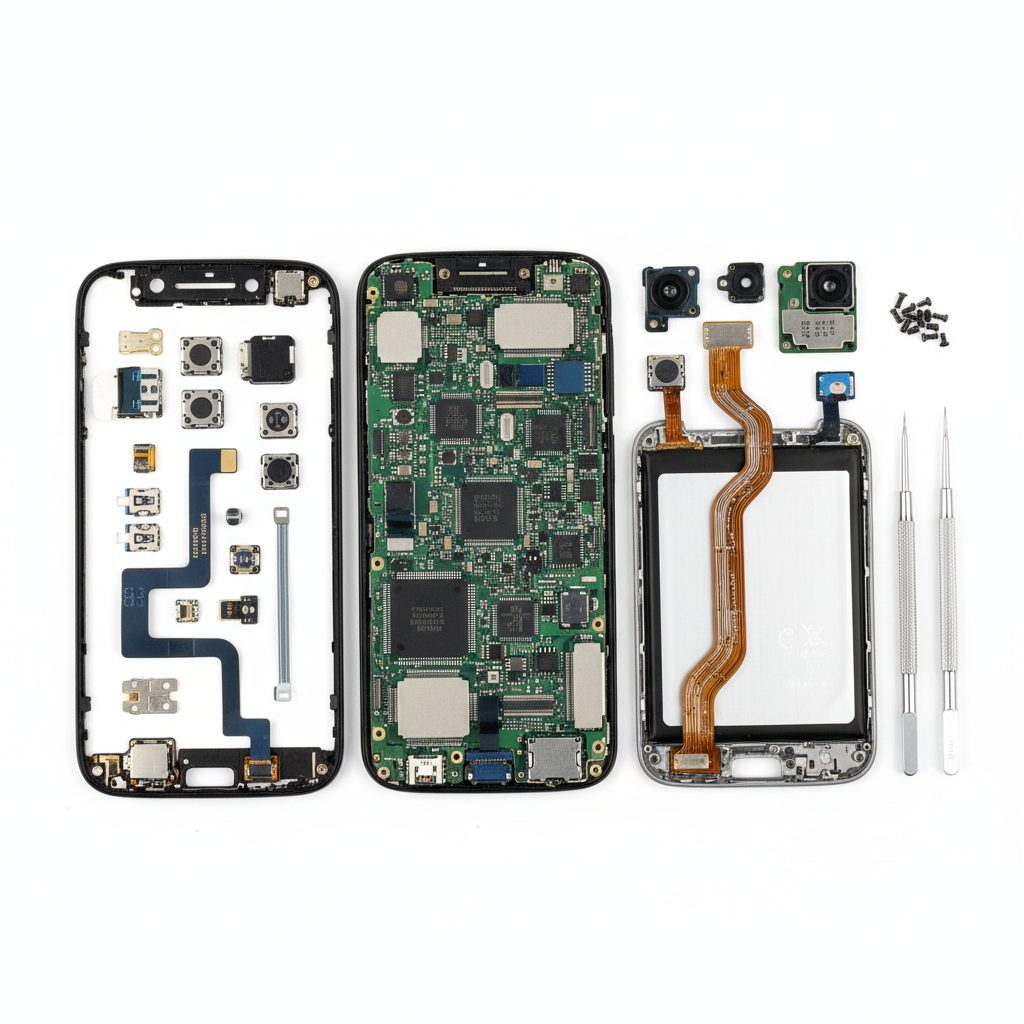
電源ボタンは「タクタイルスイッチ(タクトスイッチ)」と呼ばれる電子部品で構成されています。スイッチを押すと内部の金属ドームが変形して電気的な接続を行い、信号を基板に送ります。この金属ドームは繰り返しの使用で疲労し、反発力が失われたり変形したりすることで「押した感触はあるけど反応しない」という症状が起こります。
音量ボタンも同様の構造ですが、音量アップ・ダウンの2つのスイッチが隣接して配置されており、一方が故障するともう一方にも影響が出ることがあります。iPhoneでは音量ボタンとサイレントスイッチが同一の部品として構成されているモデルがほとんどです。
修理では古いスイッチ部品を基板から取り外し(ハンダ除去)、新しいスイッチを取り付けます。基板直付けのスイッチの場合はリフロー(加熱)作業が必要で、精密な温度管理が求められます。スイッチ部品自体は非常に小型ですが、周辺の部品を傷つけずに作業するためには高度な技術と集中力が必要です。
スマホの電源ボタン以外の起動方法
電源ボタンが故障した場合でも、いくつかの代替方法でスマートフォンを起動できることがあります。緊急時の参考にしてください。
充電器を接続する:電源が切れている状態から充電器を接続すると自動的に電源が入る機種があります。iPhoneは充電器接続で自動起動する仕様です。Androidは機種によって異なりますが、多くの場合充電接続で起動します。
音量ボタン+充電接続:一部のAndroid機種では、充電ケーブルを接続しながら音量ボタンを押すことで起動するケースがあります。
PCに接続する:USB経由でPCに接続することで起動するケースもあります。
電源が入った状態で画面がスリープしてしまった場合は、AssistiveTouchを有効にしておくことで画面タップでスリープ解除が可能です。「タップしてスリープ解除」機能(iPhoneのアクセシビリティ設定)も活用しましょう。
スマートフォン保護ケースとボタン故障の関係
ケース選びはボタン故障の予防にも影響します。適切なケースを選ぶことでボタン部分への不要な負荷を軽減できます。
ケースがボタン故障を引き起こすケース:サイズが合っていないケースや、ボタン穴の位置がずれているケースを使うと、ボタンが半押し状態になって誤作動が起こったり、ボタンへの継続的な負荷がかかって故障を早めることがあります。購入するケースは必ず機種専用品であることを確認しましょう。
ボタンを保護するケースの選び方:ボタン部分がケースのフレームより少し高い位置にあるデザインのケースは、ボタンを落下時の衝撃から保護しやすい設計です。「四隅強化型」や「エアクッション構造」と記載されているケースは特に衝撃保護に優れています。
液体・防水ケース:水まわりや海でのアウトドア利用が多い方は、ボタン部分もしっかり密封される液体・防水ケースを使うことで水没リスクとボタン腐食リスクを大幅に減らせます。
Android機種別のボタン修理特有の注意点
Androidスマートフォンは機種によって設計が大きく異なり、電源ボタン・音量ボタンの修理難易度や費用も様々です。主要機種別の注意点をまとめます。
Samsung Galaxy:Galaxy S24・S24+・S24 UltraなどGalaxyの最新モデルはボタン部分の設計が精密で、修理にはSamsung専用の部品と技術が必要です。Samsungは国内にサービスセンターが少ないため、独立系修理店への依頼が現実的です。
Google Pixel:Pixel 8シリーズはGoogleの独自チップ(Tensor G3)と組み合わせた設計で、一部のボタン機能がAIと連動しています。修理後にすべての機能が正常に動作するか確認が必要です。
OPPO・Xiaomi・ASUS:近年日本市場に参入している中国メーカーのスマートフォンは、機種によっては部品調達が難しいケースがあります。修理を依頼する前に対応可否を確認しましょう。
修理費用の節約術と賢い修理の選択
修理費用を最小限に抑えながら高品質な修理を受けるためのポイントをまとめます。
まず複数店舗での見積もり比較が基本です。同じ修理内容でも店舗によって3,000円〜5,000円以上の差が生じることがあります。急いでいない場合は2〜3店舗に見積もりを依頼し、費用と対応の丁寧さを比較しましょう。
次にセット修理のメリットを活用しましょう。電源ボタンと音量ボタンを同時に修理する、または画面修理と同時にボタン修理を依頼することで工賃の割引が適用される場合があります。1台の分解作業でまとめて修理できるため、修理店にとっても合理的なのです。
修理のキクチへの郵送修理も費用節約の観点で有効です。地域によっては街の修理店より郵送修理の方が安価な場合もあります。また往復の交通費を考えると、郵送修理の方がトータルコストが低くなることも。
修理後の使い心地の変化について
電源ボタン・音量ボタンを修理した後、多くのお客様が「ボタンの押し心地が新品のようになった」「操作が格段に楽になった」と感じています。特に長期間ボタンの反応が悪い状態に慣れてしまっていた方は、修理後の快適さに驚かれることも多いです。
ただし修理に使用するスイッチ部品の品質によって、クリック感や反応の良さに微妙な差が生じる場合があります。修理前に使用部品のグレードについて修理店に確認しておくと安心です。修理のキクチでは品質の高い部品を使用し、修理後の使用感を大切にしています。
修理完了後は必ず以下の動作確認を行いましょう:電源ボタンの押下でスリープ解除ができるか、長押しで電源メニューが表示されるか、音量ボタンで音量が正常に変化するか、サイレントスイッチ(iPhone)が正常に切り替わるか、スクリーンショット(電源+音量ボタン同時押し)が撮影できるか。これらが正常に動作すれば修理成功です。