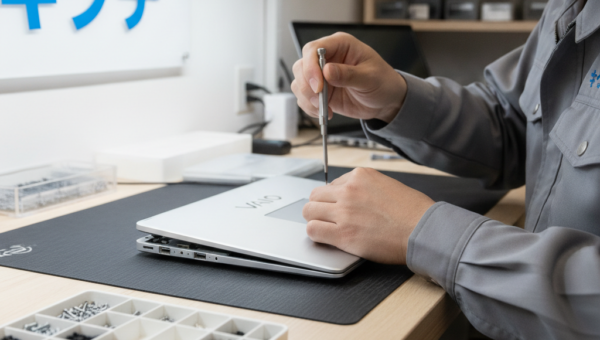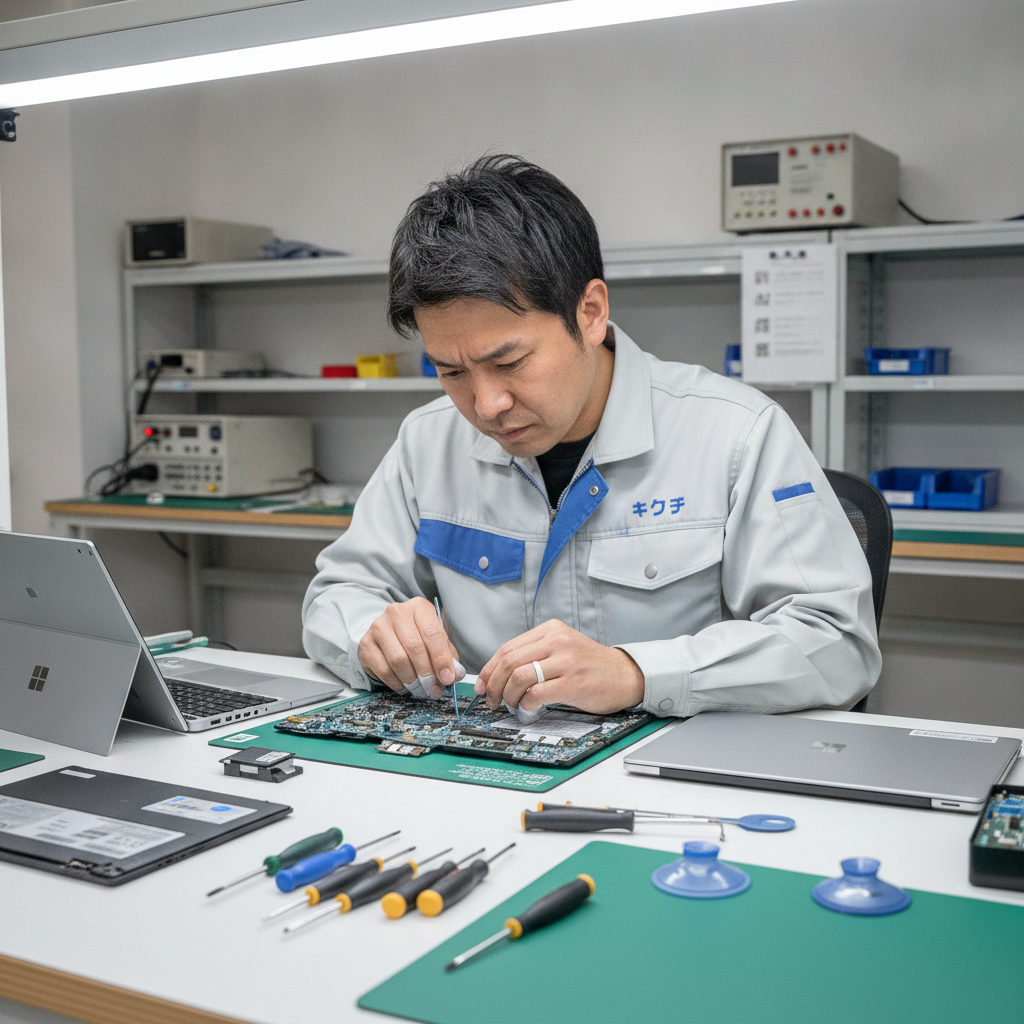
Microsoft Surfaceは、薄型軽量でありながら高い処理能力を持つ2-in-1デバイスとして、ビジネスパーソンや学生を中心に広く愛用されています。しかし、日常的に持ち運ぶことが多いSurfaceは、落下や水濡れ、経年劣化による故障が起きやすいデバイスでもあります。特に「画面が割れた」「バッテリーが膨らんだ」「キーボードが反応しない」といったトラブルは非常に多く、修理費用の高さに驚くユーザーも少なくありません。本記事では、Surface Pro・Surface Laptop・Surface Goなど各モデルの修理費用を徹底的に解説し、修理先の選び方から郵送修理の活用方法まで、Surface修理に関するすべての情報をお届けします。
Surfaceシリーズの種類と特徴
Surfaceにはさまざまなモデルがあり、それぞれ構造や修理難易度が異なります。修理費用もモデルによって大きく変わるため、まずは自分のSurfaceがどのシリーズか確認しましょう。
Surface Pro(2-in-1タブレット型)
Surface Proは、Surfaceシリーズの中で最もポピュラーなモデルです。着脱式のキーボード(Type Cover)を付け替えることで、タブレットとしてもノートPCとしても使える2-in-1デバイスです。Surface Pro 9、Surface Pro 10、Surface Pro 11(Copilot+ PC対応)など複数世代があります。薄型設計のため内部構造が複雑で、修理難易度は高めです。
Surface Laptop(クラムシェル型)
Surface Laptopは、一般的なノートPCと同様の折りたたみ式(クラムシェル型)モデルです。Surface Laptop 5、Surface Laptop 6、Surface Laptop 7(Copilot+ PC)などがあります。アルミニウムとAlcantara(アルカンターラ)素材を使用したプレミアムな質感が特徴ですが、分解が非常に難しく、修理コストが高くなりがちです。
Surface Go(エントリーモデル)
Surface Goは、Surface Proよりコンパクトで価格も手頃なエントリーモデルです。Surface Go 3、Surface Go 4などがあります。学生やサブ機としての利用が多く、持ち運びによる破損リスクが高いモデルです。
Surface Book・Surface Studio
Surface Bookはノートと分離できる独自設計のプレミアムモデル、Surface StudioはデスクトップPCです。いずれも特殊設計で修理費用が非常に高額になる傾向があります。
Surfaceでよく起こる故障症状トップ10
Surfaceユーザーが修理依頼でよく挙げる故障症状をまとめました。症状を正確に把握することで、修理費用の見積もりや修理先選びがスムーズになります。
第1位:画面割れ・液晶破損
落下によるガラス割れや液晶破損は、Surfaceの修理依頼で圧倒的に多いトラブルです。特にSurface Proはタブレットとして使用する機会が多いため、手から落としてしまうケースが多発しています。画面のひびがひどい場合、タッチ操作ができなくなることもあります。
第2位:バッテリー膨張・劣化
2〜3年以上使用したSurfaceでは、バッテリーの劣化が進み、使用時間が極端に短くなったり、最悪の場合バッテリーが膨張して本体が変形することがあります。バッテリーの膨張は火災リスクもあるため、早急な対処が必要です。
第3位:充電できない・充電口の故障
Surface Proはマグネット式の独自充電端子(Surface Connect)を使用しています。この充電端子の接触不良や、USB-C端子の故障による充電不能のトラブルも多く寄せられます。充電ケーブルを変えても改善しない場合は、端子側の修理が必要になります。
第4位:電源が入らない・起動しない
突然電源が落ちてそのまま起動しなくなる、Surfaceのロゴで止まってしまうなどの症状も頻繁に発生します。ソフトウェア的な問題から基板の故障まで、原因はさまざまです。
第5位:キーボード(Type Cover)が反応しない
Surface ProのType Coverが突然認識されなくなる、一部のキーが入力できないなどの症状も多いです。磁気接続部の接触不良や、内部の基板不良が原因のことが多いです。
第6位:タッチパネル・ペン入力不良
Surfaceのタッチパネルが反応しない、Surface Penが使えないといった症状も多く見られます。画面に傷がなくても、内部のデジタイザー(タッチセンサー)が故障するケースがあります。
第7位:Wi-Fi・Bluetoothが繋がらない
Wi-FiやBluetoothが突然使えなくなるトラブルも報告されています。ドライバーの不具合から、無線通信モジュールのハードウェア故障まで原因は多岐にわたります。
第8位:カメラが映らない・起動しない
ビデオ会議で多用されるSurfaceのカメラが認識されない、映像が表示されないといった故障も増えています。ソフトウェアの問題かハードウェアの故障かを切り分けることが大切です。
第9位:スピーカー・マイクの故障
音が出ない、雑音がひどい、マイクが認識されないなどの音声系トラブルも発生します。リモートワークで頻繁に使うユーザーにとっては、仕事に直結する深刻な問題です。
第10位:水没・液体こぼし
デスクでの作業中にコーヒーや水をこぼしてしまうケースや、雨の中での持ち運びによる水濡れも報告されています。SurfaceはIP認定を持たないモデルが多く、液体には弱いため注意が必要です。
Surface Pro 修理費用一覧【2026年版】
Surface Proの主な修理費用の目安を以下にまとめます。修理費用は修理店やモデルによって異なりますので、あくまで参考値としてご覧ください。
| 修理内容 | 費用の目安(修理専門店) | Microsoft公式修理費用 |
|---|---|---|
| 液晶・画面交換(Surface Pro 9〜11) | 30,000〜55,000円 | 60,000〜90,000円以上 |
| バッテリー交換(Surface Pro 9〜11) | 20,000〜35,000円 | 40,000〜60,000円以上 |
| 充電端子(Surface Connect)修理 | 15,000〜25,000円 | 30,000〜50,000円 |
| USB-C端子修理 | 15,000〜28,000円 | 30,000〜50,000円 |
| 水没修理・基板洗浄 | 20,000〜50,000円 | 修理不可または端末交換 |
| タッチパネル・デジタイザー交換 | 25,000〜45,000円 | 液晶一体交換で60,000円〜 |
Surface Proは内部構造が非常に複雑で、液晶・バッテリー・基板などが密着して設計されているため、分解難易度が高く、修理費用が高くなりやすいデバイスです。特にバッテリーは接着剤で固定されていることが多く、交換作業には高度な技術が必要です。Microsoft公式修理(Microsoftサポートまたは正規サービスプロバイダー)はさらに高額になりがちで、場合によっては端末まるごと交換(リファービッシュ品)になることもあります。
Surface Laptop 修理費用一覧【2026年版】
Surface Laptopはクラムシェル型のため、Surface Proよりも修理しやすいケースもありますが、Alcantara素材のパームレストやキーボード一体型の設計により、修理が複雑になる場合もあります。
| 修理内容 | 費用の目安(修理専門店) | Microsoft公式修理費用 |
|---|---|---|
| 液晶・画面交換(Surface Laptop 5〜7) | 25,000〜50,000円 | 55,000〜85,000円以上 |
| バッテリー交換 | 18,000〜32,000円 | 35,000〜55,000円以上 |
| キーボード交換(Alcantara含む) | 20,000〜40,000円 | 40,000〜70,000円 |
| USB-C / USB-A端子修理 | 12,000〜25,000円 | 25,000〜45,000円 |
| 水没修理・基板洗浄 | 20,000〜50,000円 | 修理不可または端末交換 |
| タッチパネル交換(タッチ対応モデル) | 28,000〜48,000円 | 60,000円〜 |
Surface LaptopのAlcantara素材のパームレストやキーボードは、液体をこぼすと汚れが取れにくく、修理・交換が必要になることがあります。また、Surface Laptop 7(Copilot+ PC)はSnapdragonプロセッサを搭載したARMアーキテクチャ製品のため、修理対応店舗が限られる場合があります。修理を依頼する際は、事前にそのモデルへの対応確認が重要です。
Surface Go 修理費用一覧【2026年版】
Surface GoはSurfaceシリーズの中でも手頃な価格帯のモデルですが、修理費用はサイズが小さいからといって必ずしも安くなるわけではありません。
| 修理内容 | 費用の目安(修理専門店) |
|---|---|
| 液晶・画面交換(Surface Go 3・4) | 22,000〜40,000円 |
| バッテリー交換 | 15,000〜28,000円 |
| 充電端子(Surface Connect)修理 | 12,000〜22,000円 |
| 水没修理・基板洗浄 | 18,000〜40,000円 |
Surface Goは本体価格が比較的安いため、修理費用が本体価格に近くなる場合があります。特に古いモデルの場合、修理費用と買い替え費用を比較検討することも大切です。修理専門店に相談すれば、修理と買い替えのどちらがお得かアドバイスしてもらえることも多いです。
Microsoft公式修理 vs 修理専門店:どちらを選ぶべき?
Surfaceが故障した際、修理先として主に「Microsoft公式(Microsoftサポート)」と「修理専門店」の2つの選択肢があります。それぞれの特徴を詳しく比較してみましょう。
Microsoft公式修理のメリット・デメリット
メリット:純正部品を使用するため品質が保証されている。修理後の保証期間がある。メーカーが直接対応するため安心感がある。
デメリット:修理費用が非常に高額(修理専門店の1.5〜2倍以上)。修理期間が1〜2週間以上かかることが多い。修理中のデータが消えることがある(初期化されることも)。水没修理や一部の修理は受け付けない場合がある。送り先に送付して修理を待つスタイルが基本。
修理専門店のメリット・デメリット
メリット:修理費用がMicrosoft公式より大幅に安い(30〜50%程度安くなることも)。最短当日〜数日で修理が完了することが多い。水没修理など公式では対応しない修理も受け付けてもらえる。データを消さずに修理してもらえることが多い。郵送での受け付けも対応可能な店舗が多い。
デメリット:純正品ではない互換部品を使用する場合がある。店舗によって技術力にばらつきがある。修理保証の内容が店舗によって異なる。
一般的に、まだ保証期間内であればMicrosoft公式への相談が有利ですが、保証期間が切れている場合や水没・大破などの場合は、修理専門店のほうがコストパフォーマンスが高いことが多いです。
Surface修理前に必ず確認すること
Surfaceを修理に出す前に、いくつかの重要な確認事項があります。これを怠ると、後悔することになりかねません。
①保証期間・Microsoft完全保証(Microsoft Complete)を確認する
Surfaceの標準保証は購入から1年間です。しかし「Microsoft Complete for Surface」(旧:Microsoft Complete)という延長保証プログラムに加入している場合、破損修理も低額で対応してもらえる場合があります。購入時にMicrosoft Completeに加入したか確認しましょう。マイクロソフトアカウントで確認できます。
②データのバックアップを取る
修理に出す前に、必ずデータのバックアップを行いましょう。OneDriveへのクラウドバックアップや、外付けSSD/USBメモリへのコピーが基本です。特に水没修理や基板修理の場合、データが取り出せなくなる可能性があります。Windowsの「設定 → バックアップ → ファイル履歴」機能も活用できます。
③Bitlockerの回復キーを控える
Windows 11搭載SurfaceはBitlocker(ドライブ暗号化)が自動で有効になっている場合があります。修理後に回復キーを求められることがあるため、事前にMicrosoftアカウントから回復キーを確認・メモしておきましょう。
④Surface Penやキーボードは別途保管する
本体のみ修理が必要な場合、Surface PenやType Cover(キーボード)は修理に出す必要はありません。紛失防止のため、別途保管しておきましょう。
⑤修理不可・見積もり確認の流れを把握する
信頼できる修理店では、まず診断・見積もりを行い、ユーザーが内容に納得した上で修理を開始するのが一般的です。診断料の有無、修理不可だった場合の返送料などを事前に確認しておくと安心です。
郵送修理でSurfaceを修理する方法
修理のキクチでは、Surface ProやSurface Laptopなど、Microsoft Surfaceシリーズの郵送修理に全国から対応しています。近くに修理店がない方や、店舗への持ち込みが難しい方でも、郵送で修理が可能です。
郵送修理の流れ
STEP 1:お問い合わせ・相談 — まず公式サイトのお問い合わせフォームまたはLINEから、故障状況と機種名を伝えます。大まかな見積もりを事前にご確認いただけます。
STEP 2:梱包・発送 — Surfaceをエアパッキン(プチプチ)で丁寧に包み、段ボール箱に入れて発送します。発送時の送料はお客様負担となります。宅配便(ヤマト運輸・佐川急便など)を使用しましょう。
STEP 3:診断・見積もり — 到着後、専門技術者が診断を行い、正確な見積もりをご連絡します。ご納得いただいた上で修理を開始します。
STEP 4:修理作業 — 確認後、速やかに修理作業を開始します。修理期間は故障内容によって異なりますが、通常2〜5営業日程度です。
STEP 5:完了・返送 — 修理完了後、動作確認を行い発送します。返送料は完全無料です。修理不可の場合も、診断料無料でご返送します。
梱包時の注意点
Surfaceを郵送する際の梱包は非常に重要です。画面割れしているSurfaceは、さらなる破損を防ぐために特に丁寧に梱包しましょう。エアパッキン(プチプチ)で全体を2〜3重に包み、箱の中で動かないよう隙間を新聞紙やクッション材で埋めてください。画面側が下になって圧力がかからないよう向きにも注意が必要です。Type CoverやSurface Penは外し、本体のみを送ってください。
Surface修理費用を抑える5つの方法
Surfaceの修理費用は高額になりがちですが、いくつかの方法でコストを抑えることができます。
①Microsoft Completeの活用
購入時にMicrosoft Complete(延長保証)に加入している場合、年2回まで低額の自己負担で修理が受けられます。加入しているかどうか確認することが第一です。
②クレジットカードの付帯保険を確認する
多くのクレジットカードには「ショッピング保険」や「動産総合保険」が付帯されており、購入から一定期間内の破損を補償してもらえる場合があります。カードの利用規約や保険証券を確認しましょう。
③スマホ・PC保険(モバイル保険など)の利用
「モバイル保険」や「ワイモバイル あんしん保証」など、スマホ・PC向けの保険サービスを利用していれば、修理費用の一部または全額を補償してもらえる場合があります。
④修理専門店への依頼でコスト削減
前述のとおり、Microsoft公式より修理専門店のほうが大幅に安くなることが多いです。複数店舗に見積もりを取ることも有効です。
⑤早期修理で二次被害を防ぐ
画面のひびを放置すると、内部に湿気や埃が入り込んでさらなる故障につながることがあります。早めに修理することで、結果的に修理費用を安く抑えられることが多いです。
Surface本体を長持ちさせるための日常ケア
故障を未然に防ぐために、日頃のケアも重要です。Surfaceを長持ちさせるためのポイントをご紹介します。
まず、専用ケースや保護カバーの使用が最も効果的な落下・衝撃対策です。特にSurface Proはタブレットとして使うことが多いため、周囲を保護するケースと、液晶面を守る保護ガラス(強化ガラスフィルム)の装着を強くおすすめします。
次に、充電環境の管理が重要です。Surfaceのバッテリーは、常に100%フル充電のまま長時間放置したり、0%まで使い切る状態を繰り返すと劣化が早まります。Windows 11には「バッテリーの最適化」機能があり、充電を80%程度に制限することでバッテリーの寿命を延ばせます。「設定 → システム → 電源 → バッテリーの設定」から確認してみましょう。
また、熱対策も欠かせません。Surfaceを布団の上や毛布の上で使用すると、排熱がうまくできず過熱の原因になります。特に夏場の高温環境での使用は内部温度が上昇しやすいので、通気性の良い場所での使用を心がけましょう。
そして、飲み物の近くでの使用を避けることが重要です。デスクでの作業中、飲みものをSurfaceの近くに置くのは危険です。コーヒーや水のこぼし事故は、修理費用が最も高くなるトラブルのひとつです。
Surface修理に関するよくある質問(FAQ)
Q1:SurfaceはiPhoneやiPadのように修理専門店で修理できますか?
A:はい、可能です。ただし、SurfaceはiPhoneと異なり分解難易度が高く、対応できる修理専門店は限られます。修理のキクチでは、Surface ProやSurface Laptopなど主要モデルの修理に対応しています。事前にお問い合わせいただくことをおすすめします。
Q2:Surface Proの画面割れ修理で、タッチ機能も修復できますか?
A:はい、通常は液晶パネルとタッチパネル(デジタイザー)を一体で交換するため、修理後はタッチ機能も含めて正常に動作するようになります。ただし、機種やダメージの状態によっては個別に確認が必要な場合もあります。
Q3:Surfaceが水没した場合、データは取り出せますか?
A:水没の程度と基板へのダメージによります。通電不能の場合でも、専門店でデータ取り出しを試みることは可能です。ただし、水没後に無理に電源を入れようとすると基板がショートしてデータが取り出せなくなるリスクが高まりますので、電源を入れずにすぐに修理店へご相談ください。
Q4:修理の間、代替機は借りられますか?
A:修理専門店では通常、代替機の貸し出しは行っていないことが多いです。修理期間中に作業用PCが必要な場合は、別途スマートフォンからのリモートアクセスや、図書館・コワーキングスペースのPC利用を検討するとよいでしょう。
Q5:Surface Proのキーボード(Type Cover)が壊れた場合、本体の修理は必要ですか?
A:Type Coverは本体とは別のアクセサリー扱いです。Type Cover自体が壊れた場合、本体の修理は不要で、Type Coverのみを修理または交換するだけで対応できます。Type Coverの修理も一部の専門店で対応可能ですので、お気軽にご相談ください。
Q6:Surface Book・Surface Studioも修理できますか?
A:Surface BookやSurface Studioは特殊な設計のため、対応できる修理店は限られます。修理のキクチでは診断を行い、対応可否をご案内します。まずはお問い合わせください。
Q7:修理後、メーカー保証は継続できますか?
A:Microsoft公式以外の修理専門店で修理を行った場合、Microsoftのメーカー保証は失効します。ただし、修理専門店独自の修理保証(通常3〜6ヶ月)が適用されます。修理のキクチでは修理後の保証を設けていますので、安心してご利用いただけます。
Q8:郵送修理の場合、修理期間はどのくらいかかりますか?
A:到着後の診断・見積もりも含め、通常3〜7営業日程度でのご返送を目標としています。画面交換など在庫部品があれば最短2〜3営業日での完了も可能です。故障内容や部品調達の状況によって前後する場合もありますので、目安としてご参照ください。
まとめ:Surfaceが壊れたら修理専門店への相談がおすすめ
Surface Pro・Surface Laptop・Surface Goなどのマイクロソフト製デバイスは、高性能で使いやすい反面、修理が複雑で費用が高くなりやすいという特徴があります。Microsoft公式修理は品質が高い一方で費用が高額になりがちです。一方、修理専門店では同等品質の修理をより低コストで、かつスピーディーに提供してもらえることが多いです。
大切なのは、故障に気づいたらすぐに行動することです。画面割れを放置すれば内部まで損傷が広がり、バッテリー膨張を放置すれば安全上のリスクが高まります。まずは専門店に相談し、修理費用の見積もりを取ることをおすすめします。修理のキクチでは、Surfaceの郵送修理を全国から受け付けています。お気軽にご相談ください。
📦 修理のキクチは全国から郵送修理を受付中!
修理のキクチでは、全国どこからでも郵送で修理をお受けしています。
- 📦 送料はお客様負担(発送時)
- 🎁 返送料は完全無料(修理完了後・修理不可の場合どちらも)
- ✅ 修理不可の場合も診断料無料でご返送します
お気軽にご相談ください!
👉 修理のキクチ公式サイトはこちら