
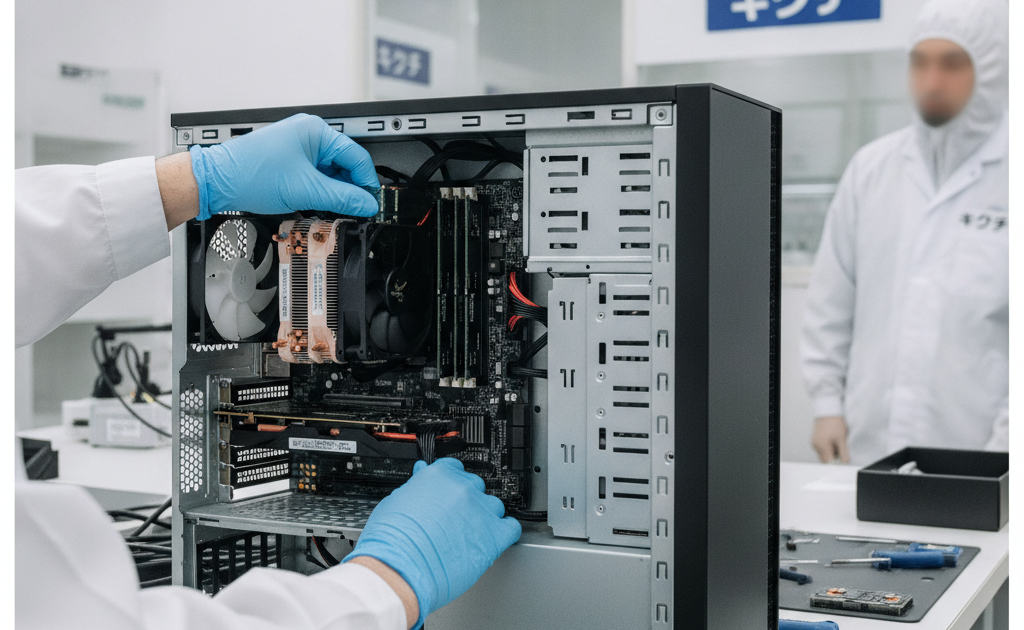
「パソコンの動作が重い」という相談は非常に多いのですが、その原因は一つではありません。ストレージの空き不足、常駐ソフトの増えすぎ、ウイルス、熱によるパフォーマンス低下、そしてメモリ不足——いずれも同じような症状を引き起こします。
この記事では、動作の重さがメモリ不足によるものかどうかを見分ける方法と、増設によって改善が期待できるケース、そして増設できない機種の見分け方を解説します。
そもそもメモリとは何か
メモリ(RAM)は、作業を行うための「机の広さ」にあたる部品です。ストレージ(SSD/HDD)が書類をしまう「引き出し」だとすれば、メモリは実際に書類を広げて作業する机の面積です。
机が狭いと、複数の書類を同時に広げられません。パソコンは机が足りなくなると、引き出し(ストレージ)を一時的な作業スペースとして使い始めますが、引き出しの出し入れは机の上で作業するより圧倒的に遅いため、動作が急激に重くなります。これがメモリ不足による遅延の正体です。
メモリ不足の典型的なサイン
- ブラウザのタブをたくさん開くと極端に遅くなる
- 複数のアプリを同時に使うとフリーズする(単独なら問題ない)
- アプリの切り替えに数秒かかる
- 「メモリが不足しています」という警告が出る
- ブラウザのタブが勝手に再読み込みされる
- 使い続けるほど重くなり、再起動すると軽くなる
逆に、以下の症状はメモリ不足ではない可能性が高いです。
- 起動そのものが極端に遅い → ストレージ(特にHDD)の問題である可能性
- 何もしていなくても常に重い → 常駐ソフトやウイルスの可能性
- しばらく使うと重くなり、冷やすと戻る → 熱によるパフォーマンス低下
- 特定のアプリだけ重い → そのアプリの要求スペック不足やGPU性能の問題
タスクマネージャーで確認する方法(Windows)
Ctrl + Shift + Escでタスクマネージャーを開き、「パフォーマンス」タブの「メモリ」を確認します。
- 使用率が常時80%以上:メモリ不足の可能性が高い状態です
- 「コミット済み」の数値が搭載容量を大きく超えている:ストレージを仮の作業領域として多用しており、遅延の原因になっています
- 「使用中(圧縮)」が大きい:メモリが逼迫し、圧縮して詰め込んでいる状態です
「プロセス」タブでメモリ使用量の多い順に並べ替えると、どのアプリが消費しているかも確認できます。
Macで確認する方法
「アクティビティモニタ」を開き、「メモリ」タブの下部にある「メモリプレッシャー」のグラフを見ます。
- 緑:余裕がある状態
- 黄:やや逼迫している
- 赤:メモリが明らかに不足している
「スワップ使用領域」の数値が大きい場合も、メモリ不足のサインです。
用途別・必要なメモリ容量の目安
あくまで一般的な目安ですが、以下のように考えるとイメージしやすくなります。
- 4GB:現在では最小限。ブラウザとメール程度でも厳しくなってきています
- 8GB:一般的な事務作業、ウェブ閲覧、動画視聴には概ね対応できます
- 16GB:複数アプリの同時使用、画像編集、軽めの動画編集などに余裕が出ます
- 32GB以上:本格的な動画編集、3D制作、仮想環境の利用など
ただし、使うソフトによって必要量は大きく変わります。特にブラウザは、タブを多く開くほどメモリを消費するため、作業スタイルの影響が大きい部分です。
増設前に試したい、無料でできる改善策
メモリを増やす前に、以下を試すだけで改善することもあります。
- 不要なブラウザタブを閉じる:最も即効性があります
- スタートアップアプリを整理する:起動時に自動で立ち上がる常駐ソフトを見直します
- ブラウザの拡張機能を減らす:拡張機能は一つひとつがメモリを消費します
- 定期的に再起動する:長時間の連続稼働はメモリの断片化を招きます
- ストレージの空き容量を確保する:仮想メモリの動作にも影響します
増設できない機種に注意
ここが重要なポイントです。すべてのパソコンでメモリを増設できるわけではありません。
- デスクトップPC:ほとんどの機種で増設・交換が可能です。空きスロットの有無を確認します
- 従来型のノートPC:底面のカバーを開けてメモリスロットにアクセスできる機種が多くあります
- 薄型ノートPC:メモリが基板に直接はんだ付け(オンボード)されている機種が増えており、増設・交換ができません
- Appleシリコン搭載のMac:メモリがプロセッサと統合されているため、購入後の増設はできません
ご自身の機種が増設可能かどうかは、型番から確認できます。判断に迷う場合は、型番をお知らせいただければお調べします。
増設時に確認すべきこと
増設可能な機種であっても、以下の条件を確認する必要があります。
- メモリの規格:DDR4 / DDR5 など、対応する規格が決まっています
- フォームファクタ:デスクトップ用(DIMM)とノート用(SO-DIMM)は物理的に異なります
- 最大搭載容量:機種ごとに上限があります
- スロット数と空きの有無:既に全スロットが埋まっている場合は「増設」ではなく「交換」になります
- 動作クロック:異なる速度のメモリを混在させると、遅い方に合わせて動作します
規格が合わないメモリは物理的に挿さらないか、挿さっても認識されません。購入前の確認が重要です。
メモリ増設で改善しないケース
以下の場合、メモリを増やしても体感速度はあまり変わりません。
- ストレージがHDDで、起動やファイル読み込みが遅い → SSDへの換装のほうが効果的です
- CPUの性能自体が不足している → 動画のエンコードなど、CPU負荷の高い作業の場合
- 熱によるパフォーマンス低下が起きている → 内部清掃や冷却の改善が必要です
- ウイルスや不正なソフトが動作している → セキュリティ面の確認が先です
特に「HDD搭載機の体感速度改善」については、メモリ増設よりSSD換装のほうが劇的な効果があることが多いです。予算が限られている場合は、まずSSD化を検討する価値があります。
作業を依頼するメリット
メモリ増設は比較的難易度の低い作業ではありますが、以下の点で専門店に依頼するメリットがあります。
- 機種に適合する規格・容量を正確に判断できる
- 静電気による基板の損傷リスクを避けられる
- そもそもメモリ不足が原因かどうかを診断できる(無駄な出費を防げます)
- 増設と同時にSSD換装や内部清掃を行い、効率よく改善できる
よくある質問(FAQ)
Q. メモリを増やせば必ず速くなりますか?
A. メモリ不足が原因の場合は大きく改善しますが、原因が別にある場合は効果が限定的です。まず診断で原因を特定することをおすすめします。
Q. 自分のパソコンが増設できるか分かりません。
A. 型番をお知らせいただければ、増設の可否と対応規格をお調べします。近年の薄型ノートPCは増設できない機種が多いため、事前確認が重要です。
Q. メモリとSSD、どちらを優先すべきですか?
A. 起動やファイル読み込みが遅いならSSD、複数アプリの同時使用で重くなるならメモリ、というのが基本的な考え方です。現在HDDをお使いなら、SSD化の効果が大きい傾向にあります。
Q. 診断だけお願いできますか?
A. 通常のお見積もり・診断は無料で承っています。お見積もり後にキャンセルされる場合は、着払いでのご返送となります。
まとめ
パソコンの動作が重いとき、原因がメモリ不足かどうかはタスクマネージャーやアクティビティモニタで確認できます。使用率が常時80%以上、あるいはメモリプレッシャーが黄〜赤なら、増設の効果が期待できます。
ただし、近年の薄型ノートPCは増設できない機種が増えています。また原因がストレージや熱にある場合は、別の対処が必要です。まずは原因を正しく特定することが、無駄な出費を避ける近道です。お気軽にご相談ください。
📦 修理のキクチは全国から郵送修理を受付中!
修理のキクチでは、全国どこからでも郵送で修理をお受けしています。
- 📦 送料はお客様負担(発送時)
- 📦 修理完了後の返送料は当店が負担します
- 📦 修理不可・お見積もり後にキャンセルされる場合は、着払いでご返送します
- ✅ 通常のお見積もり・診断は無料です
- 🛡️ 当店で修理した箇所は修理完了日から30日間の保証をお付けしています
お気軽にご相談ください!
👉 修理のキクチ公式サイトはこちら



