
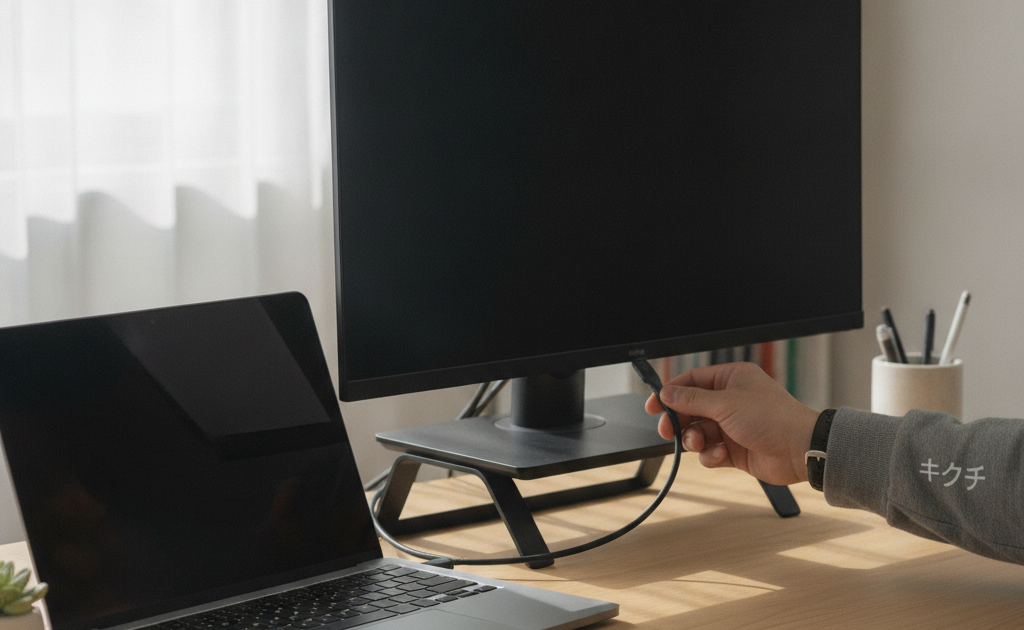
在宅勤務やデュアルディスプレイ環境が一般化し、外部モニターを使う方が増えました。それに伴って多いのが「繋いだのに映らない」というトラブルです。
外部モニターの接続不良は、ケーブル・ポート・モニター側の設定・パソコン側の設定・ドライバと、原因の候補が多いのが特徴です。この記事では、上から順に確認していくことで効率よく原因を絞り込む手順を解説します。
ステップ1:物理的な接続を確認する
1. ケーブルをしっかり挿し直す
基本ですが、最も多い原因の一つです。両端を一度抜いて、確実に奥まで挿し直してください。特にHDMIは、見た目には挿さっているようで接触が甘いことがあります。
2. 別のケーブルで試す
ケーブルの断線は非常によくある原因です。特に何度も抜き差しした、机の角で折れ曲がっていた、といった使い方をしているケーブルは疑ってください。手元に別のケーブルがあれば交換して試すのが最速の切り分けです。
3. 別のポートで試す
パソコン側・モニター側の両方で、別のポートを試してください。特定のポートだけ故障しているケースがあります。
4. 変換アダプタを疑う
USB-C → HDMI、HDMI → VGAなどの変換アダプタを使っている場合、アダプタ自体の相性や故障が原因のことがあります。可能なら直接接続で試してみてください。
また、変換には方向性があります。「HDMI出力 → VGA入力」の変換器で逆方向の接続はできません。
ステップ2:モニター側を確認する
1. 入力ソースの切り替え
これも非常に多い原因です。モニターに複数の入力端子がある場合、手動で入力ソースを選択する必要があります。モニターのボタンやリモコンで「HDMI1」「HDMI2」「DisplayPort」などを切り替えてみてください。
2. モニターの電源と省電力モード
電源ランプが点灯しているか確認します。オレンジ色に点灯している場合は「信号を検出していない省電力状態」であることが多く、信号が届いていないことを示しています。
3. 他の機器を繋いで確認する
ゲーム機やブルーレイプレーヤーなど、別の機器を繋いで映るかどうか試すと、モニター自体の故障かどうかが分かります。
ステップ3:パソコン側の設定を確認する
Windowsの場合
- Windowsキー + P を押して表示モードを切り替える。「複製」または「拡張」を選択します。「PC画面のみ」になっていると外部に出力されません
- 設定 →「システム」→「ディスプレイ」を開き、「検出」ボタンをクリックする
- 複数ディスプレイの配置設定を確認する(画面外の位置に配置されていると、ウィンドウが見えなくなります)
- 解像度とリフレッシュレートがモニターの対応範囲内か確認する
Macの場合
- システム設定 →「ディスプレイ」を開く
- Optionキーを押しながらディスプレイ設定を開くと「ディスプレイを検出」ボタンが表示されます
- ミラーリングと拡張の切り替えを確認する
- 解像度が「デフォルト」になっているか確認する
ステップ4:ドライバとソフトウェアを確認する
- グラフィックドライバを更新する:メーカーの公式サイトから最新版を入手します。Windows Updateだけでは最新でない場合があります
- ドライバを再インストールする:デバイスマネージャーから「ディスプレイアダプター」を削除し、再起動すると自動で再インストールされます
- OSを最新版に更新する:特定バージョンの不具合が修正されていることがあります
- 再起動する:モニターを接続した状態で再起動すると認識されることがあります
症状別の原因切り分け
まったく映らない(真っ暗)
ケーブル・ポート・入力ソースの問題である可能性が高い状態です。上記のステップ1・2を重点的に確認してください。
「信号がありません」と表示される
モニターは生きていて、信号が届いていない状態です。パソコン側の出力設定(Windowsキー + P)とケーブルを確認します。
映るが画面がちらつく・一瞬消える
ケーブルの品質不足や断線、あるいはリフレッシュレートの設定が高すぎる可能性があります。特に高解像度・高リフレッシュレートで使う場合、ケーブルが規格に対応していないと不安定になります。
解像度が正しく設定できない
ドライバの問題か、ケーブル・変換アダプタが必要な帯域に対応していない可能性があります。
色がおかしい・特定の色が出ない
ケーブルの接触不良や断線が疑われます。挿し直しと別ケーブルでの確認を行ってください。
ノートPCを閉じると外部モニターも消える
電源設定で「カバーを閉じたときの動作」がスリープになっている可能性があります。Windowsなら電源オプションから変更できます。
ハードウェア故障を疑うべきケース
以下に当てはまる場合、パソコン側の映像出力機能やポートの故障が疑われます。
- 複数のケーブル・複数のモニターで試しても映らない
- 他のパソコンでは同じモニターとケーブルで正常に映る
- ポートがぐらついている、内部で異物が見える
- ポートに強い力がかかった(ケーブルを挿したまま引っ掛けたなど)心当たりがある
- ノートPCの内蔵画面にも異常がある
特にUSB-Cポートは、ケーブルを挿したまま横方向に力がかかると内部の端子が変形しやすい部分です。ポートの物理的な破損は、基板側の修理が必要になることがあります。
修理・対応の考え方
- ポートの物理破損:基板に直付けされていることが多く、はんだ作業を伴う修理になります
- グラフィック機能の故障:内蔵グラフィックの場合は基板の問題、独立GPUの場合はカード交換で対応できることがあります
- 代替手段:USB接続のディスプレイアダプタを使えば、故障したポートを迂回して外部出力できる場合があります
診断では、どこに問題があるのかを切り分けたうえで、修理と代替手段の両方をご提案します。
トラブルを防ぐための使い方
- ケーブルを抜くときはコネクタ部分を持つ(ケーブルを引っ張らない)
- 接続したまま本体を移動させない
- ケーブルが急角度で折れ曲がらないよう取り回す
- 使用する解像度・リフレッシュレートに対応した規格のケーブルを選ぶ
- 頻繁に抜き差しする場合はドッキングステーションの利用も検討する
よくある質問(FAQ)
Q. 昨日まで映っていたのに、急に映らなくなりました。
A. ケーブルの断線、OSやドライバのアップデートによる影響、モニターの入力ソース切り替えなどが考えられます。まずケーブルの交換と、Windowsキー + Pでの表示モード確認を試してください。
Q. USB-Cで繋いでいますが映りません。
A. USB-Cポートは、映像出力に対応していない場合があります。パソコン側のポートが映像出力(DisplayPort Alt Mode等)に対応しているか、仕様を確認してください。ポートの横にディスプレイのマークがあるかどうかも目安になります。
Q. ポートがぐらついています。修理できますか?
A. 基板側の修理が必要になる可能性があります。ぐらついた状態で使い続けると内部の損傷が広がるため、早めの診断をおすすめします。
Q. 診断だけお願いできますか?
A. 通常のお見積もり・診断は無料です。お見積もり後にキャンセルされる場合は、着払いでのご返送となります。
まとめ
外部モニターが映らないトラブルは、ケーブル交換と入力ソースの切り替え、そしてWindowsキー + Pの3つを試すだけで解決するケースが大半です。
それでも改善せず、複数のケーブルやモニターで試しても映らない場合は、パソコン側のポートや映像出力機能の故障が疑われます。切り分けの結果をお知らせいただければ、より正確なご案内が可能です。
📦 修理のキクチは全国から郵送修理を受付中!
修理のキクチでは、全国どこからでも郵送で修理をお受けしています。
- 📦 送料はお客様負担(発送時)
- 📦 修理完了後の返送料は当店が負担します
- 📦 修理不可・お見積もり後にキャンセルされる場合は、着払いでご返送します
- ✅ 通常のお見積もり・診断は無料です
- 🛡️ 当店で修理した箇所は修理完了日から30日間の保証をお付けしています
お気軽にご相談ください!
👉 修理のキクチ公式サイトはこちら



