
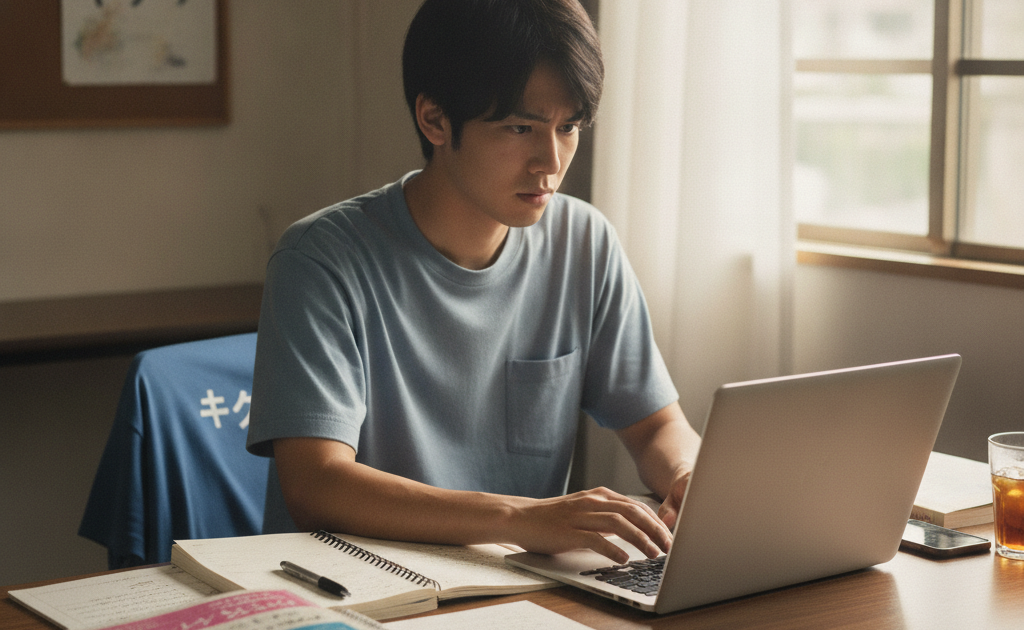
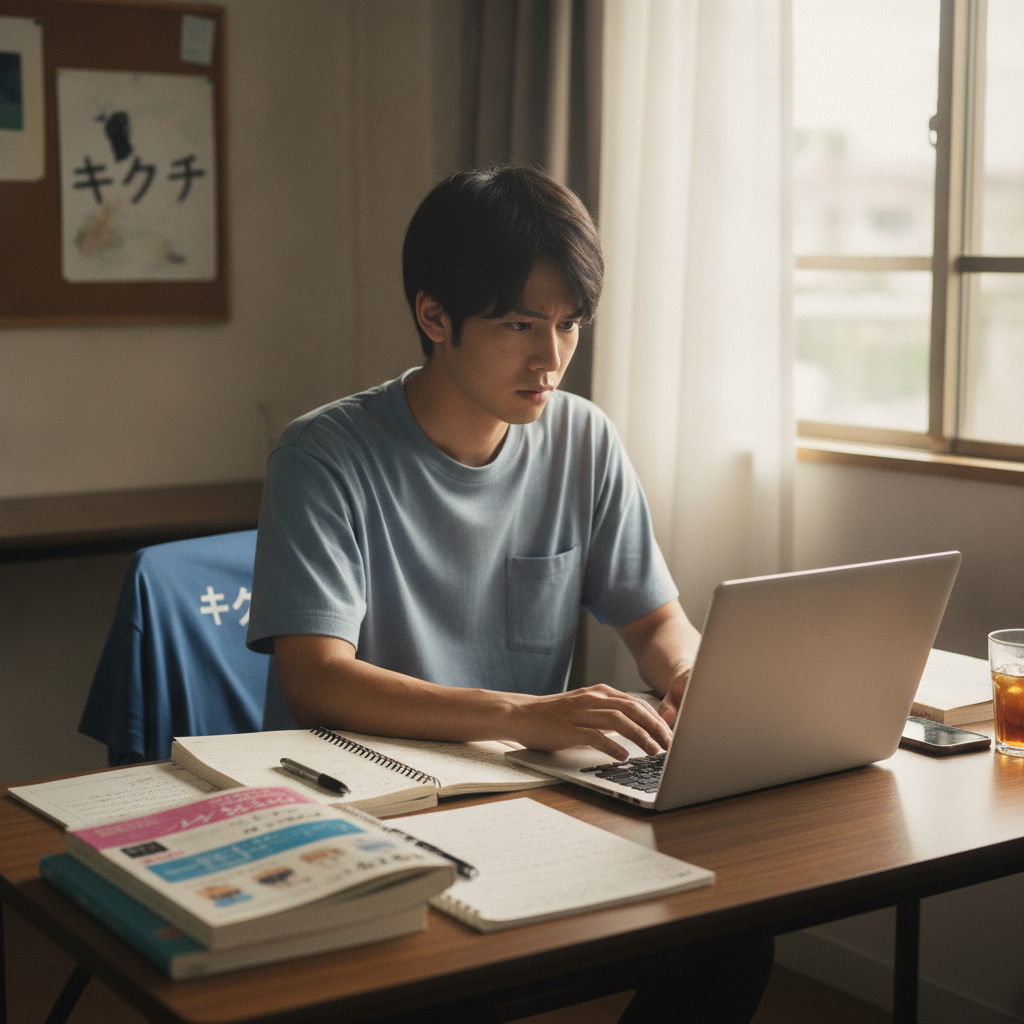
長かった夏休みも終わりに近づき、9月からの新学期・後期授業に向けて準備を始める時期になりました。教科書やノートを揃えるのと同じくらい大切なのが、毎日使うノートパソコンのコンディションチェックです。大学のレポート提出、オンライン授業、プレゼン資料の作成、就職活動のエントリーシート、そして卒業論文——今どきの学生生活は、パソコンが1台止まるだけで一気に立ち行かなくなります。
ところが、夏休み中のノートパソコンは想像以上に過酷な環境に置かれています。エアコンの効いていない部屋での長時間使用、帰省先や旅行先への持ち運び、逆に何週間もカバンの中に入れっぱなしでの完全放置。こうした「夏特有の使い方」が原因で、9月に入った途端「電源が入らない」「起動が異常に遅い」「バッテリーが1時間ももたない」といったトラブルが一気に噴き出すのが毎年の傾向です。実際、修理のキクチにも8月下旬から9月にかけて学生さんからのご相談が急増します。
この記事では、新学期が始まる前に済ませておきたいノートパソコンの点検項目、夏の間に蓄積したダメージの見分け方、症状別の原因と対処法、修理費用の相場、そして「修理すべきか買い替えるべきか」の判断基準まで、学生の方とその保護者の方に向けて徹底的に解説します。授業が始まってから慌てないために、ぜひ今のうちにチェックしてみてください。
なぜ「夏休み明け・新学期前」のパソコン点検が重要なのか
パソコンの故障には明確な季節性があります。修理業界では昔から「夏に酷使したツケが秋に出る」と言われており、実際に9月〜10月は年間でもトラブル相談が増える時期のひとつです。理由は大きく3つあります。
第一に、夏の高温環境が内部パーツに与えたダメージが、時間差で表面化するためです。パソコンの内部には熱に弱い部品が数多く使われています。バッテリーの電解液、マザーボード上のコンデンサ、SSDのフラッシュメモリ、そして各部を接着している両面テープや樹脂パーツ。これらは高温にさらされた瞬間に壊れるのではなく、劣化が少しずつ進行し、ある日突然「限界」を迎えます。7月〜8月に受けたダメージが9月に症状として現れるのは、まさにこのメカニズムによるものです。
第二に、夏休み中は「使わない期間」と「集中的に使う期間」の落差が激しいことです。長期間まったく電源を入れていなかったパソコンは、バッテリーが過放電状態になっていたり、OSやセキュリティソフトの更新が何ヶ月分も溜まっていたりします。久しぶりに起動した途端、大量のアップデートが走って動作が重くなり、「壊れたのでは」と感じるケースも少なくありません。
第三に、新学期が始まってからでは修理に出す余裕がないという現実的な問題です。授業が本格化し、課題の提出期限が迫ってくると、数日間パソコンが手元にない状態は大きなハンデになります。だからこそ、比較的時間に余裕のある8月下旬〜9月上旬のうちに点検と修理を済ませておくことが、結果的に学業を守ることにつながります。
夏の間にノートパソコンが受けている3つのダメージ
① 高温による熱ダメージ
ノートパソコンの動作保証温度は、多くのメーカーでおおむね5℃〜35℃程度とされています。ところが真夏の日本では、エアコンのない部屋の室温が35℃を超えることは珍しくありません。さらに、パソコン内部のCPUやGPUは動作中に自ら発熱するため、室温が30℃なら内部は50〜60℃、負荷の高い作業をすれば80℃を超えることもあります。
特に注意したいのが、ベッドや布団、クッションの上での使用です。ノートパソコンの多くは底面や側面に吸排気口があり、柔らかい素材の上に置くとこれが塞がれてしまいます。熱がこもった状態で使い続けると、内部温度は一気に上昇。CPUは自らを守るために性能を落とす「サーマルスロットリング」を起こし、動作がガクッと遅くなります。それでも熱が下がらなければ、突然のシャットダウンや再起動が発生します。
また、車内への放置は最悪のパターンです。真夏の締め切った車内は、外気温30℃でもダッシュボード付近が70℃以上に達します。この環境にノートパソコンを数時間置いただけで、バッテリーの劣化が急激に進み、最悪の場合は膨張や液漏れにつながります。「帰省の移動中、車に置きっぱなしにしていた」という心当たりがある方は、特に念入りにチェックしてください。
② 湿気・結露によるダメージ
日本の夏は高温だけでなく高湿度も大きな脅威です。湿度70%を超える環境では、パソコン内部の金属部品に少しずつ酸化(サビ)が進行します。特にマザーボード上の端子や、メモリスロットの接点、ファンのベアリング部分などは湿気の影響を受けやすい箇所です。
さらに厄介なのが結露です。エアコンでキンキンに冷えた部屋から蒸し暑い屋外へパソコンを持ち出すと、冷たくなった内部パーツの表面に空気中の水分が水滴となって付着します。これは「内部で発生する水没」とも言える現象で、外見上はまったく濡れていないのに、基板がショートして起動しなくなるケースがあります。夏場に冷房の効いた図書館やカフェで作業し、そのまま外に持ち出す学生さんは、実はこのリスクにさらされています。
③ 持ち運び・落下による物理ダメージ
夏休みは帰省や旅行、合宿、インターンシップなど、パソコンを持ち歩く機会が増えます。その分、落下・圧迫・振動といった物理的なダメージのリスクも高まります。
リュックの中で他の荷物に圧迫されて液晶パネルにヒビが入る、電車の網棚から落として本体が歪む、開いた状態でつまずいて液晶とキーボードをつなぐヒンジ部分が破損する——こうしたトラブルは日常的に起きています。特にヒンジの破損は、最初は「開閉が少し固い」程度の違和感から始まり、放置すると天板が浮いて画面が映らなくなるまで悪化するため、早期発見が重要です。
【チェックリスト】新学期前に確認したいノートPC 10項目
まずは、ご自身のパソコンが今どんな状態かをセルフチェックしてみましょう。以下の10項目のうち、ひとつでも当てはまるものがあれば要注意です。
- 電源ボタンを押してからデスクトップ画面が出るまで、3分以上かかる
- ファンの音が常に大きい、または「ジリジリ」「カラカラ」という異音がする
- 本体のパームレストやキーボードが熱くて長時間触っていられない
- 満充電からの使用可能時間が、購入時の半分以下になっている
- 充電ケーブルを挿す角度によって、充電されたりされなかったりする
- 画面に線が入る、色ムラがある、一部が暗い・チラつく
- 特定のキーだけ反応が悪い、または押しっぱなしになる
- タッチパッドのクリックが効きにくい、カーソルが勝手に動く
- Wi-Fiがすぐ切れる、他の端末より明らかに通信が遅い
- 閉じた時に天板がぴったり閉まらない、開閉時にきしむ音がする
これらは「まだ使えるから大丈夫」と見過ごされがちですが、いずれも本格的な故障の前兆である可能性が高い症状です。特に4・5・10番は放置すると症状が急速に悪化しやすく、早めの対処が費用を抑えることにつながります。
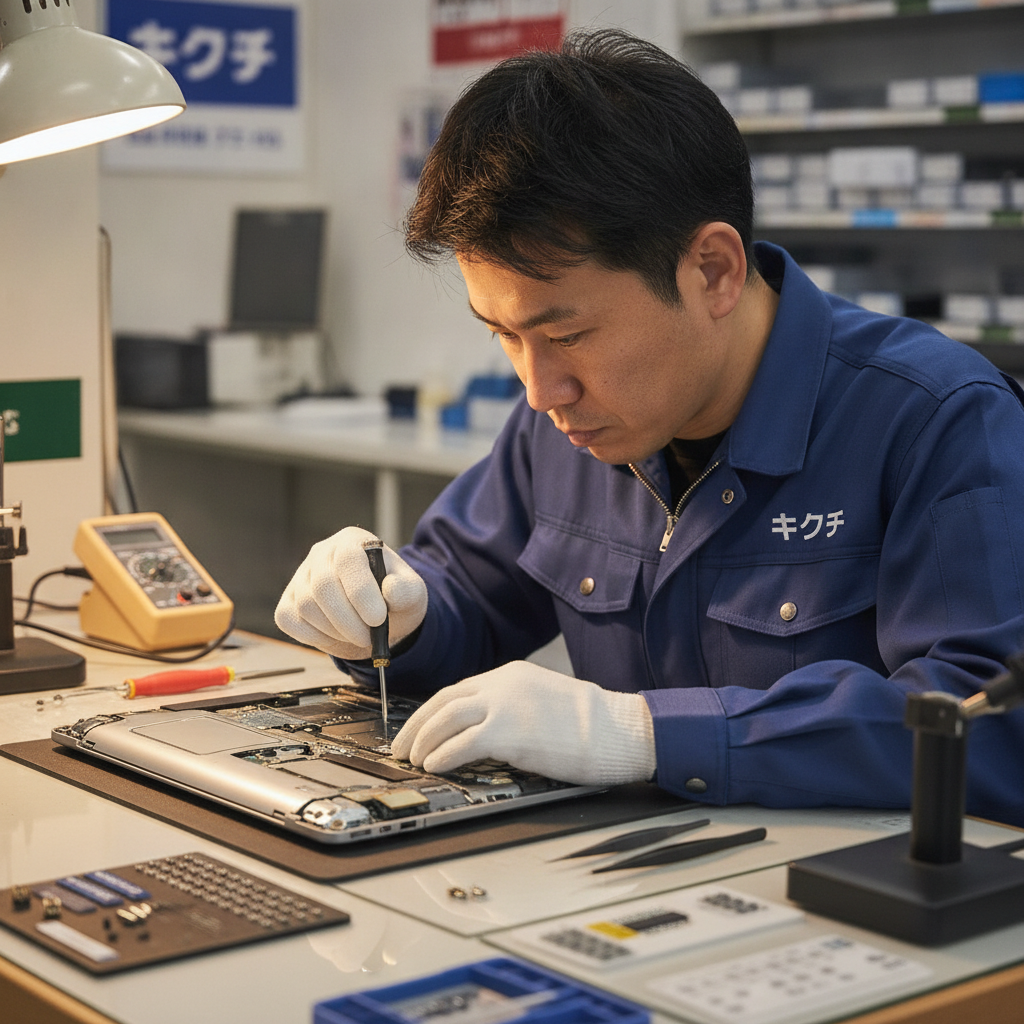
症状別①:電源が入らない・起動しない
もっとも深刻で、もっとも焦る症状です。ただし「電源が入らない」と一口に言っても、実際には複数のパターンがあり、原因も対処法も異なります。
パターンA:何の反応もない(ランプも点かない、ファンも回らない)
まず疑うべきは電源供給です。ACアダプターがコンセントにしっかり挿さっているか、アダプター側のランプが点灯しているか、本体側のコネクタがきちんと接続されているかを確認してください。別のコンセントや、可能であれば別のACアダプターで試すのも有効です。それでも反応がない場合は、バッテリーの完全放電、ACアダプターの故障、電源回路(DCジャック)の故障、マザーボードの故障のいずれかが考えられます。
試していただきたいのが「放電作業」です。ACアダプターを外し、電源ボタンを30秒〜1分ほど長押しします。これで内部に残った電気が放出され、帯電による誤作動が解消されることがあります。バッテリーが着脱式の機種であれば、バッテリーも外した状態で行うとより効果的です。その後、ACアダプターだけを接続して起動を試してみてください。この方法で復旧するケースは意外と多くあります。
パターンB:ランプは点くが画面が真っ暗
本体には通電しているものの、画面表示に至っていない状態です。液晶パネルやバックライトの故障、液晶ケーブルの断線・接触不良、あるいはメモリやマザーボードの不具合が考えられます。切り分けの方法として、外部モニターやテレビにHDMIケーブルで接続してみてください。外部モニターに正常に映るなら液晶側の問題、外部モニターにも映らないなら本体内部の問題と判断できます。
パターンC:メーカーロゴは出るがOSが起動しない
ハードウェアは動いているが、Windows・macOSの起動プロセスで止まっている状態です。ストレージ(SSD/HDD)の故障、システムファイルの破損、アップデート失敗などが原因として考えられます。この場合、データが残っている可能性が高いため、自己流で初期化を試みる前に専門店に相談することを強くおすすめします。安易な操作でデータを失うのが、もっとも避けたい結末です。
症状別②:動作が重い・フリーズする
「起動はするけれど、とにかく遅い」という症状は、学生さんからのご相談でもっとも多いもののひとつです。レポート作成中にフリーズして、書きかけの文章が消える——考えただけでも恐ろしい事態です。
原因はソフト面とハード面に分かれます。ソフト面では、長期間放置していたことによるOSアップデートの大量蓄積、スタートアップに登録されたアプリの増えすぎ、ブラウザのタブやキャッシュの肥大化、ウイルス・マルウェアの感染などが挙げられます。まずはWindows Update(またはmacOSのソフトウェアアップデート)をすべて適用し、再起動を数回繰り返してみてください。それだけで劇的に改善することもあります。
ハード面で疑うべきは、ストレージとメモリ、そして冷却です。特にHDD(ハードディスク)を搭載した古いモデルは、それだけで動作の遅さの原因になります。HDDからSSDへの換装は、体感速度が劇的に変わる最も効果的なアップグレードで、起動時間が3分から20秒台になることも珍しくありません。メモリ(RAM)が4GBしかない機種であれば、8GB以上への増設も強く推奨されます。オンライン授業とブラウザとOfficeを同時に開く現代の学生の使い方には、4GBでは明らかに足りません。
また、内部にホコリが溜まって冷却効率が落ちていると、CPUが熱で性能を落とし続けるため、常に動作が重くなります。この場合は内部清掃とサーマルグリスの塗り替えで改善します。3年以上使っているノートパソコンで動作が重い場合、清掃だけで見違えるほど快適になるケースは多々あります。
症状別③:バッテリーの減りが早い・充電できない
ノートパソコンのバッテリーは消耗品です。一般的にリチウムイオンバッテリーは充放電を約300〜500回繰り返すと容量が初期の80%程度まで低下するとされ、使用頻度にもよりますが、おおむね2〜3年で交換時期を迎えます。夏の高温環境はこの劣化を大きく加速させます。
Windowsをお使いの方は、コマンドプロンプトでpowercfg /batteryreportと入力すると、バッテリーの設計容量と現在の満充電容量を比較したレポートが生成されます。Macの場合は、「システム情報」→「電源」から「充放電回数」と「状態」を確認できます。現在容量が設計容量の60%を下回っている場合は交換を検討する目安です。
ここで絶対に見逃してはいけないのがバッテリーの膨張です。以下のサインがあれば、直ちに使用を中止してください。
- 本体の底面がふくらんで、机の上でガタつく
- キーボードやタッチパッドが下から押し上げられ、浮いている
- 天板や底面のカバーに隙間ができている
- タッチパッドのクリックが効かない(膨張で押し上げられているため)
膨張したリチウムイオンバッテリーは、圧力や衝撃で発火・破裂する危険があります。絶対に自分で押し戻そうとしたり、針などで穴を開けたりしないでください。また、膨張バッテリーは航空便での輸送が制限されるため、郵送修理をご希望の場合は事前にご相談いただくとスムーズです。
「充電できない」症状については、バッテリー本体だけでなく、充電ポート(DCジャック・USB-Cポート)の物理的な破損も疑ってください。ケーブルを挿したまま持ち運んだり、引っ掛けて抜いたりを繰り返すと、ポート内部の端子が緩んだり、基板から剥がれたりします。「ケーブルを特定の角度に固定すると充電される」という状態は、この症状の典型です。
症状別④:画面の不具合(映らない・線が入る・暗い)
液晶画面のトラブルは、レポート作成や資料の閲覧に直接影響するため、学業への支障が大きい症状です。症状によって原因が異なります。
縦線・横線が入る場合は、液晶パネル内部の断線や、液晶ケーブルの接触不良が主な原因です。線が固定されている場合はパネル側、画面を動かすと線が出たり消えたりする場合はケーブル側の可能性が高くなります。
画面全体が暗い(うっすら表示は見える)場合は、バックライトまたはその制御基板の故障が疑われます。懐中電灯を画面に近づけて内容が読み取れるなら、液晶自体は生きており、バックライト系の問題と判断できます。
色ムラ・シミのような跡がある場合は、パネルへの圧迫や熱によるダメージが原因です。夏場にリュックの中で圧迫された、あるいは高温で液晶素材が変質した可能性があります。この症状は自然回復せず、時間とともに広がる傾向があるため、早めの対応をおすすめします。
画面がチラつく・明滅する場合は、ケーブル接触不良、グラフィック機能の不具合、ディスプレイドライバーの問題など複数の可能性があります。まずはドライバーの更新や再インストールを試し、それでも改善しなければハードウェアの故障を疑います。
症状別⑤:キーボード・タッチパッドが反応しない
「特定のキーだけ効かない」「同じ文字が連続入力される」といった症状の多くは、飲み物をこぼしたことによる基板の腐食か、ホコリ・食べかすの侵入が原因です。夏場は特に、氷入りの飲み物の結露がキーボードに垂れるケースが目立ちます。
液体をこぼしてしまった直後の正しい対処は、①即座に電源を切る(シャットダウン手順を待たず、電源ボタン長押しで強制終了)、②ACアダプターを抜く、③本体を逆さまにして液体を排出する、④絶対に電源を入れずに専門店へ持ち込む——この4ステップです。「乾かせば直る」と思ってドライヤーを当てたり、数日放置してから電源を入れたりするのは、症状を悪化させる代表的なNG行動です。糖分やアルコールを含む飲み物は基板の腐食を急速に進めるため、時間との勝負になります。
タッチパッドが効かない場合は、故障の前に誤って無効化していないかを確認してください。多くのノートPCには「Fn+F〇キー」でタッチパッドをオン・オフする機能があり、意図せず押してしまっているケースがよくあります。また、前述のとおりバッテリー膨張によってタッチパッドが下から押し上げられ、クリックできなくなっている場合もあるため、底面の膨らみも併せて確認しましょう。
症状別⑥:Wi-Fiがつながらない・オンライン授業で音や映像が出ない
オンライン授業やリモートゼミが定着した今、通信・音声・カメラのトラブルは「授業に出られない」という直接的なダメージになります。
Wi-Fiがつながらない場合、まずは他の端末(スマートフォンなど)が同じネットワークに接続できるかを確認し、ルーター側の問題かパソコン側の問題かを切り分けます。パソコン側の問題であれば、機内モードがオンになっていないか、Wi-Fiの物理スイッチが切れていないか、ネットワークアダプターのドライバーが正常に動作しているかを順に確認します。それでも改善しない場合は、内蔵Wi-Fiカードの故障やアンテナケーブルの断線が考えられ、部品交換での修理が可能です。応急処置としてUSB接続の無線LANアダプターを使えば、授業をしのぐことはできます。
音が出ない・マイクが認識されない場合は、まずOSのサウンド設定で出力先・入力先のデバイスが正しく選ばれているかを確認してください。ヘッドホンを一度挿して抜くと直ることもあります。ハード面では、内蔵スピーカーの故障、イヤホンジャックの接触不良、サウンドチップの不具合などが原因となります。
カメラが映らない場合は、プライバシーシャッターが閉じていないか、OSのプライバシー設定でアプリにカメラへのアクセス許可が与えられているかを確認します。ハードウェアの故障であれば、カメラモジュールの交換で対応できます。
学生が最優先で行うべき「データのバックアップ」
ここまで様々な故障について解説してきましたが、学生の方にとってもっとも失って困るのは、パソコン本体ではなくデータです。書きためたレポート、実験データ、卒業論文の原稿、研究に使う参考資料、サークルの写真——これらは修理費用では買い戻せません。
新学期が始まる前に、ぜひ「3-2-1ルール」でのバックアップ体制を整えてください。これは、データを3つのコピーで持ち、2種類の異なる媒体に保存し、うち1つは別の場所に置くという考え方です。学生の方であれば、以下のような構成が現実的です。
- コピー1:パソコン本体(作業用)
- コピー2:外付けSSD/HDD、またはUSBメモリ(自宅保管)
- コピー3:クラウドストレージ(Google Drive、OneDrive、iCloudなど。大学がMicrosoft 365やGoogle Workspaceを提供している場合は、大容量を無料で使えることが多い)
特にクラウドストレージは、パソコンが物理的に壊れても、盗まれても、水没しても、別の端末からデータにアクセスできる点が最大の強みです。卒業論文のような重要データは、執筆中も定期的にクラウドへ同期する設定にしておくことを強くおすすめします。
なお、すでに起動しなくなってしまったパソコンからでも、ストレージが物理的に無事であればデータ復旧・取り出しが可能な場合が多くあります。「もうダメだ」と諦めて処分してしまう前に、一度ご相談ください。ただし、通電を繰り返すと状態が悪化することがあるため、データを最優先したい場合は電源を入れずにお持ちいただくのが安全です。
ノートパソコン修理の費用相場【症状別】
修理を検討するうえで気になるのが費用です。修理店やメーカー、機種によって幅がありますが、一般的な相場観は以下のとおりです(あくまで目安であり、正確な金額は診断後のお見積りとなります)。
| 症状・作業内容 | 費用相場の目安 | 作業日数の目安 |
|---|---|---|
| バッテリー交換 | 12,000円〜30,000円 | 即日〜3日 |
| 液晶パネル交換 | 20,000円〜60,000円 | 2日〜1週間 |
| キーボード交換 | 15,000円〜35,000円 | 2日〜1週間 |
| SSD換装(HDD→SSD) | 18,000円〜45,000円 | 1日〜3日 |
| メモリ増設 | 10,000円〜25,000円 | 即日〜2日 |
| 内部清掃・グリス塗り替え | 8,000円〜18,000円 | 即日〜2日 |
| 冷却ファン交換 | 12,000円〜28,000円 | 2日〜1週間 |
| 充電ポート(DCジャック)修理 | 12,000円〜30,000円 | 2日〜1週間 |
| ヒンジ修理・天板交換 | 15,000円〜45,000円 | 3日〜1週間 |
| 水没・液体こぼし基板洗浄 | 15,000円〜45,000円 | 3日〜1週間 |
| データ復旧・取り出し | 15,000円〜80,000円 | 3日〜2週間 |
なお、MacBookシリーズは部品単価が高く、また基板一体型の設計が多いため、同じ症状でもWindows機より費用が高くなる傾向があります。逆に、国内メーカーのビジネス向けモデルは部品供給が安定しており、比較的リーズナブルに修理できることが多いです。
メーカー修理・家電量販店・修理専門店の違い
パソコンの修理先には主に3つの選択肢があり、それぞれ長所と短所があります。
メーカー修理は、純正部品が使われ品質が保証される点が最大のメリットです。保証期間内であれば無償になることもあります。一方で、料金は高額になりがちで、修理期間も2〜4週間かかることが一般的です。また、原則としてデータは初期化されるため、バックアップが取れていない状態では大きなリスクを伴います。
家電量販店は持ち込みやすさが利点ですが、多くの場合は窓口となってメーカーへ取り次ぐ形なので、期間と費用はメーカー修理に準じます。
修理専門店は、料金が比較的抑えられ、修理期間も短いのが特徴です。データを消さずに修理できるケースが多いことも、学生の方にとっては大きなメリットになります。保証期間が過ぎている、費用を抑えたい、データを残したい、急いでいる——こうした条件に当てはまる場合は、修理専門店が現実的な選択肢になります。
修理のキクチでは、診断・お見積りは無料で承っております。お見積り内容にご納得いただけない場合、修理をキャンセルしていただいて構いません。「そもそも直るのか」「いくらかかるのか」を知るだけでも大歓迎ですので、お気軽にご相談ください。
📦 修理のキクチは全国から郵送修理を受付中!
修理のキクチでは、全国どこからでも郵送で修理をお受けしています。
- 📦 送料はお客様負担(発送時)
- 🎁 返送料は完全無料(修理完了後・修理不可の場合どちらも)
- ✅ 修理不可の場合も診断料無料でご返送します
お気軽にご相談ください!
👉 修理のキクチ公式サイトはこちら
地方の大学生・下宿生に便利な「郵送修理」の流れ
近くに修理店がない、授業やアルバイトで店舗に行く時間がない、実家から離れて一人暮らしをしている——そんな学生の方にこそ活用いただきたいのが郵送修理です。修理のキクチでは全国どこからでも郵送でのご依頼を受け付けています。
流れは次のとおりです。
- お問い合わせ:症状をお伝えいただき、おおよその費用感と日数をご案内します。
- 梱包・発送:後述の梱包ポイントを参考に、パソコンを梱包して発送していただきます(発送時の送料はお客様負担)。
- 到着・診断:到着後に詳細な診断を行い、正式なお見積りをご連絡します。
- 修理実施:お見積りにご承諾いただいてから、修理を開始します。
- 返送:修理完了後、ご指定の住所へお送りします。返送料は無料です。
大切なのは、修理不可と判断された場合でも診断料はいただかず、返送料も無料という点です。「送ったけれど直らず、余計な費用だけかかった」という事態にはなりませんので、安心してご相談いただけます。
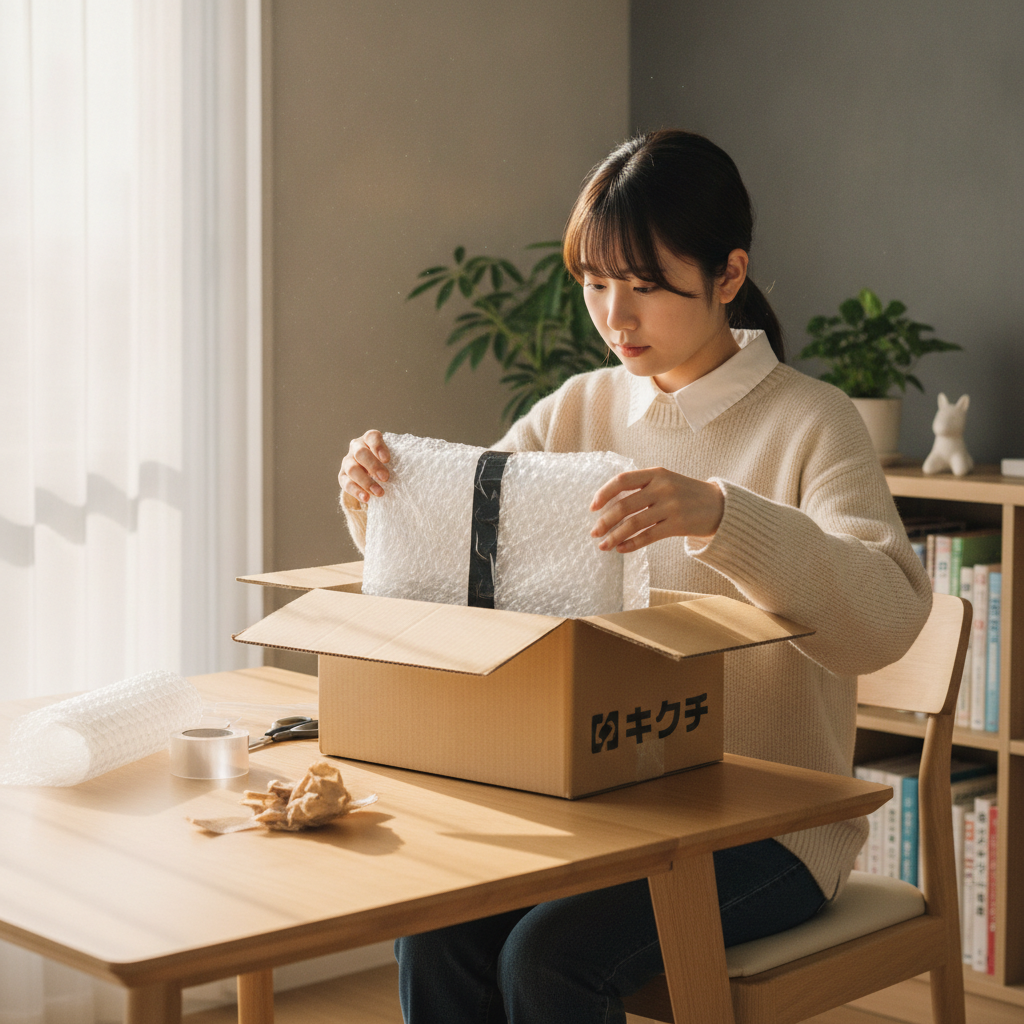
郵送前の準備と梱包のポイント
郵送修理をスムーズに進めるために、以下の点をご確認ください。
- 可能な範囲でデータのバックアップを取る:起動する状態であれば、必ず事前にバックアップを。
- パスワード・PINをお知らせいただく:動作確認のために必要になる場合があります。
- 周辺機器は外す:USBメモリ、SDカード、マウスなどは取り外してください。
- ACアダプターは同梱する:充電・電源系のトラブルの場合は特に、診断に必要です。
- 本体を緩衝材で包む:プチプチ(エアキャップ)で本体全体を2〜3重に包みます。
- 箱の中で動かないようにする:本体と箱の隙間に、丸めた新聞紙やエアクッションを詰めて固定します。
- 画面が割れている場合は特に厳重に:ガラス片の飛散防止のため、画面側にも十分な緩衝材を。
- 症状メモを同封する:「いつから」「どんな時に」「どんな症状が」出るのかを書いたメモがあると、診断が格段にスムーズになります。
修理か買い替えか?学生のための判断基準
「修理代を出すくらいなら、新しいパソコンを買ったほうがいいのでは」——多くの方が悩むポイントです。判断の目安として、次の観点で考えてみてください。
① 使用年数:購入から3年以内であれば、基本的に修理を優先する価値があります。5年を超えている場合は、他の部品も寿命を迎えつつある可能性が高く、買い替えも視野に入ります。
② 修理費用と残存価値のバランス:修理費が、同等スペックの中古機の価格や、新品価格の半分を超えるようであれば、買い替えを検討するラインです。ただし後述のとおり、データや使い慣れた環境の価値も考慮に入れる必要があります。
③ 故障箇所:バッテリー、ストレージ、キーボード、ファンといった「交換可能な消耗部品」の故障であれば、修理のコストパフォーマンスは高いと言えます。一方、マザーボードの重度な故障は費用が高額になりやすく、買い替えが合理的な場合もあります。
④ 卒業までの残り期間:学生ならではの視点です。大学1・2年生であればまだ数年使うことになるため、しっかり修理して長く使う判断が合理的です。逆に卒業まで半年を切っているなら、必要最低限の修理で乗り切り、就職後に新調するという選択も現実的でしょう。
⑤ 大学指定スペックへの適合:学部によっては、専門ソフトの動作要件が指定されている場合があります。今後の履修で重い処理が必要になるなら、修理よりスペックアップを兼ねた買い替えが有利なこともあります。
迷った場合は、まず無料診断で正確な原因と費用を把握するのが確実です。「マザーボード故障だと思っていたら、実はバッテリーの劣化だけだった」というケースも少なくありません。判断材料が揃ってから決めても、決して遅くはありません。
新学期を快適に迎えるためのメンテナンス習慣
修理が終わったら、あるいは特に問題がなかった場合も、これからのパソコンを長持ちさせるために次の習慣を身につけましょう。
置き場所を意識する:ベッドや布団、クッションの上での使用は避け、必ず硬く平らな面に置きます。ノートPCスタンドや冷却台を使えば、底面に空気の通り道ができて排熱効率が上がります。1,000円台から購入できるので、コストパフォーマンスの高い投資です。
定期的に再起動する:スリープばかりで何週間も再起動していないと、メモリ上にゴミが溜まり動作が不安定になります。週に1回は完全な再起動を。
ストレージの空き容量を確保する:SSDは空き容量が10%を切ると書き込み速度が低下し、寿命も縮みます。常に20%以上の空きを保ちましょう。
年に1〜2回は内部清掃を:吸排気口を外側からエアダスターで清掃するだけでも効果があります。分解を伴う本格的な清掃は、無理をせず専門店へ。
持ち運び時はPCケースを使う:リュックに直接入れるのは、圧迫や衝撃のリスクが高い行為です。クッション性のあるインナーケースに入れるだけで、故障リスクは大きく下がります。
充電は20〜80%を意識する:リチウムイオンバッテリーは、0%近くまで使い切ったり、100%のまま充電し続けたりすると劣化が早まります。バッテリー保護機能(充電上限設定)が搭載されている機種なら、積極的に活用しましょう。
よくある質問(FAQ)
Q1. 夏休み中ずっと使っていなかったパソコンが起動しません。壊れてしまったのでしょうか?
A. 長期間放置したパソコンは、バッテリーが過放電状態になっている可能性があります。まずACアダプターを接続した状態で30分〜1時間ほど待ってから、電源を入れてみてください。それでも反応がなければ、ACアダプターを外して電源ボタンを30秒以上長押しする「放電作業」を試します。これらで復旧しない場合は、バッテリーやマザーボードの故障が考えられますので、診断をおすすめします。
Q2. 修理に出すと、レポートや写真のデータは消えてしまいますか?
A. メーカー修理では原則としてデータは初期化されます。修理のキクチのような修理専門店では、データを保持したまま修理できるケースが多いのが特徴です。ただし、ストレージ自体が故障している場合など、データ保証ができない状況もあります。可能な限り、事前にバックアップを取っていただくことをおすすめします。
Q3. 修理にはどのくらいの日数がかかりますか?授業を休みたくないのですが。
A. 症状と部品の在庫状況によりますが、バッテリー交換や内部清掃、SSD換装などは即日〜3日程度で対応できることが多いです。液晶パネルやキーボードなど取り寄せが必要な部品の場合は、1週間程度お待ちいただくこともあります。郵送修理の場合は、これに配送日数が加わります。お急ぎの事情がある場合は、お問い合わせ時にお伝えください。可能な範囲で優先的に対応いたします。
Q4. 学割はありますか?
A. 各種割引・キャンペーンについては時期により内容が異なりますので、お問い合わせの際にお気軽にご確認ください。学生証をご提示いただける場合の対応についても、あわせてご案内いたします。
Q5. パソコンにコーヒーをこぼしてしまいました。今は普通に動いていますが、修理は必要ですか?
A. 必ず点検を受けてください。液体をこぼした直後は動作していても、内部で基板の腐食が静かに進行し、数日〜数週間後に突然故障するケースが非常に多くあります。特に砂糖やミルクを含む飲み物は、乾いた後に粘着質の残渣が残り、腐食を加速させます。「今は動くから大丈夫」が、後から最も高くつくパターンです。早めの基板洗浄で、被害を最小限に抑えられます。
Q6. バッテリーが膨らんでいますが、レポートの締め切りまで使い続けても大丈夫でしょうか?
A. 使用を中止してください。膨張したリチウムイオンバッテリーは発火・破裂のリスクがあり、締め切りと引き換えにするには危険が大きすぎます。どうしても作業が必要な場合は、まずクラウドやUSBメモリにデータを退避させ、大学のパソコン室や図書館の端末で作業を継続することを検討してください。バッテリー交換は比較的短期間で完了することが多いので、まずはご相談ください。
Q7. 大学指定のパソコンでも修理してもらえますか?
A. 一般的な市販モデルであれば対応可能なことがほとんどです。ただし、大学が提供する保証・サポートプログラムに加入している場合は、そちらを利用したほうが費用面で有利なこともあります。まずは大学の保証内容をご確認いただき、あわせて当店にもご相談いただければ、比較のうえで最適な選択をご案内できます。
Q8. パソコンが起動しないのですが、中のデータだけ取り出すことはできますか?
A. ストレージ(SSD/HDD)が物理的に無事であれば、データの取り出しが可能なケースが多くあります。パソコン本体の修理をせず、データ取り出しのみのご依頼も承っております。ただし、起動を何度も試みるとストレージの状態が悪化することがあるため、データを最優先される場合は通電を控えてお持ちいただくか、ご発送ください。
まとめ:新学期が始まる前に、パソコンの健康診断を
夏休み明けは、パソコンにとって「夏の疲れ」がもっとも表面化しやすい時期です。高温・湿気・持ち運びによるダメージ、そして長期間の放置。これらが重なって、9月に入った途端にトラブルが噴出するのは決して珍しいことではありません。
本記事でご紹介したポイントを、あらためて整理します。
- 10項目のチェックリストで、まずは現状をセルフ診断する
- 起動しない場合は放電作業を試し、それでもダメなら通電を控えて相談する
- 動作が重いなら、SSD換装・メモリ増設・内部清掃で劇的に改善する可能性がある
- バッテリーの膨張は危険信号。直ちに使用を中止する
- 液体をこぼしたら「今動いていても」点検を受ける
- データのバックアップは3-2-1ルールで。卒論・レポートはクラウドへ
- 修理か買い替えかは、使用年数・費用・故障箇所・卒業までの期間で判断する
- 時間に余裕のある今のうちに点検・修理を済ませておく
パソコンの不調は、放置すればするほど症状が広がり、修理費用も高くなります。逆に、前兆の段階で対処できれば、少ない費用と短い期間で解決できることがほとんどです。「なんとなく調子が悪い」という違和感こそ、もっとも価値のあるサインです。
修理のキクチでは、診断・お見積りを無料で承っており、全国どこからでも郵送修理に対応しています。返送料は無料、修理不可の場合も診断料はいただきません。学生の方も、保護者の方も、「これって修理できる?」「いくらかかる?」という段階でお気軽にご相談ください。新学期を万全のコンディションで迎えられるよう、全力でサポートいたします。



