
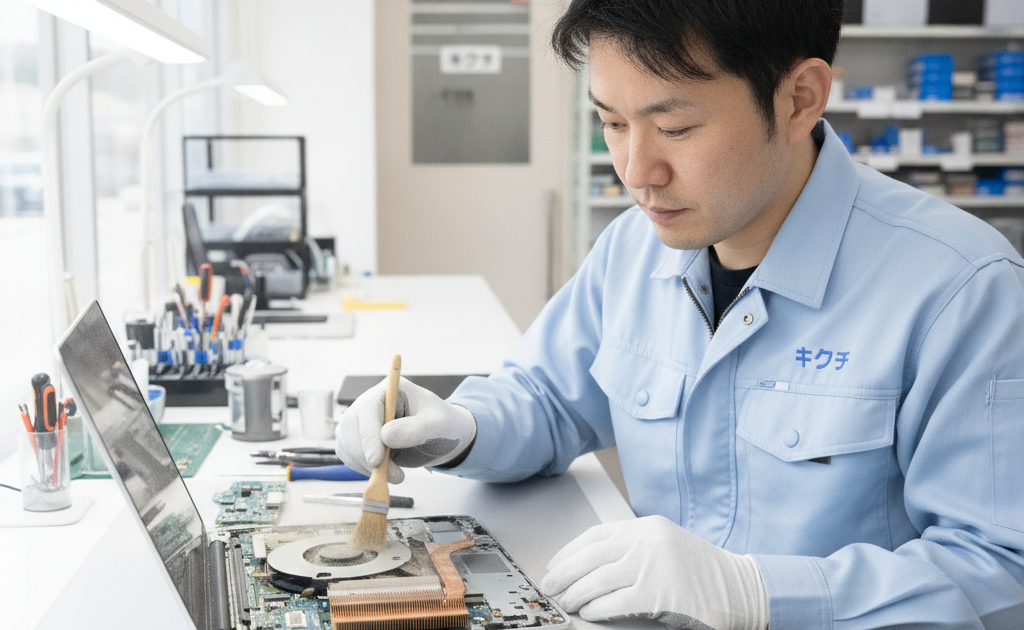
パソコンを使っていて「最近やたらファンの音がうるさい」「本体が熱くて触れないほどになる」「動作が以前より明らかにもたつく」と感じることはありませんか。ソフトウェアの問題を疑ってウイルススキャンや初期化を検討する方は多いのですが、実はその原因がパソコン内部に溜まったホコリであるケースは非常に多くあります。夏の間、高温環境でフル稼働し続けたパソコンは、冷却ファンが回り続けた分だけ内部にホコリを吸い込んでいます。猛暑が落ち着き始める8月下旬から秋にかけては、1年でもっともパソコンの内部清掃(分解クリーニング)に適した時期です。この記事では、修理のキクチが日々の修理現場で見てきた実例をもとに、PC内部のホコリが引き起こすトラブル、自分でできる清掃の範囲と絶対にやってはいけないNG行動、専門店に依頼した場合の作業内容と費用相場、そして全国どこからでも利用できる郵送クリーニングの流れまで、まとめて解説します。
パソコン内部にホコリが溜まると何が起きるのか
パソコンは、CPUやGPU(グラフィック機能)が動作するときに大量の熱を発生させます。この熱を逃がすために、本体内部には空気を吸い込む吸気口、熱を受け取るヒートシンク(金属のフィン)、そして熱風を外に押し出す冷却ファンと排気口が組み込まれています。つまりパソコンは、常に外の空気を吸い込み続けている「小さな掃除機」のような構造をしているわけです。
当然、吸い込まれるのは空気だけではありません。室内のホコリ、繊維くず、ペットの毛、たばこのヤニ、キッチン周りで使っていれば油分を含んだ煙まで、あらゆるものが内部に入り込みます。これらはまず吸気口のフィルター部分に付着し、次第にヒートシンクのフィンの隙間を塞ぎ、最後にはファンの羽根そのものにこびりついていきます。
ヒートシンクのフィンが目詰まりを起こすと、風がまったく通らなくなります。ファンは全力で回っているのに熱が排出されない、という最悪の状態です。すると本体内部の温度は一気に上昇し、CPUは自分を守るために「サーマルスロットリング」と呼ばれる性能制限を自動的に行います。これが「パソコンが急に遅くなった」と感じる正体です。さらに温度が上がると安全装置が働き、強制シャットダウンや再起動が発生します。「作業中に突然電源が落ちる」という症状の背景に、内部のホコリが潜んでいることは珍しくありません。
また、高温状態が長期間続くことは、バッテリー・SSD・マザーボード上のコンデンサといった部品の寿命を確実に縮めます。ホコリは単に「汚い」だけの問題ではなく、パソコンの寿命そのものを削る要因なのです。
分解クリーニングが必要なサイン・症状チェックリスト
「うちのパソコンは大丈夫だろうか」と迷ったら、以下の項目をチェックしてみてください。当てはまる数が多いほど、内部にホコリが蓄積している可能性が高くなります。
- 電源を入れた直後から、または軽い作業でもファンが全力で回り続ける
- ファンから「ジー」「カラカラ」「ゴロゴロ」といった以前になかった異音がする
- キーボードの左上あたり、または本体裏面が熱くて長時間触れない
- 排気口から出てくる風が弱い、またはほとんど風を感じない
- 吸気口・排気口の網目に、目視できるレベルの綿ボコリが見える
- Web会議や動画視聴など、決まった作業をすると必ず動作が重くなる
- 使用中に突然電源が落ちる、再起動する(特に負荷の高い作業中)
- 購入から3年以上、一度も内部清掃をしていない
- ペットを飼っている、じゅうたん・畳の部屋で使っている、床に直置きしている
- 喫煙環境やキッチンの近くで使用している
特に「排気口から風が出ていない」は危険信号です。ファンの音がしているのに風が弱い場合、ヒートシンクがほぼ完全に塞がれていると考えてよいでしょう。この状態を放置すると、数か月以内にマザーボードや電源系統の故障につながる恐れがあります。
もうひとつ見落とされがちなのが「一度も清掃していない年数」です。一般的な室内環境であれば、ノートパソコンで2〜3年に1回、デスクトップで1〜2年に1回が内部清掃の目安とされます。ペットや喫煙環境ではこの半分の頻度が推奨されます。
ノートPCとデスクトップPCでホコリの溜まり方はこう違う
同じ「ホコリ問題」でも、ノートパソコンとデスクトップパソコンでは症状の出方も対処法もかなり異なります。
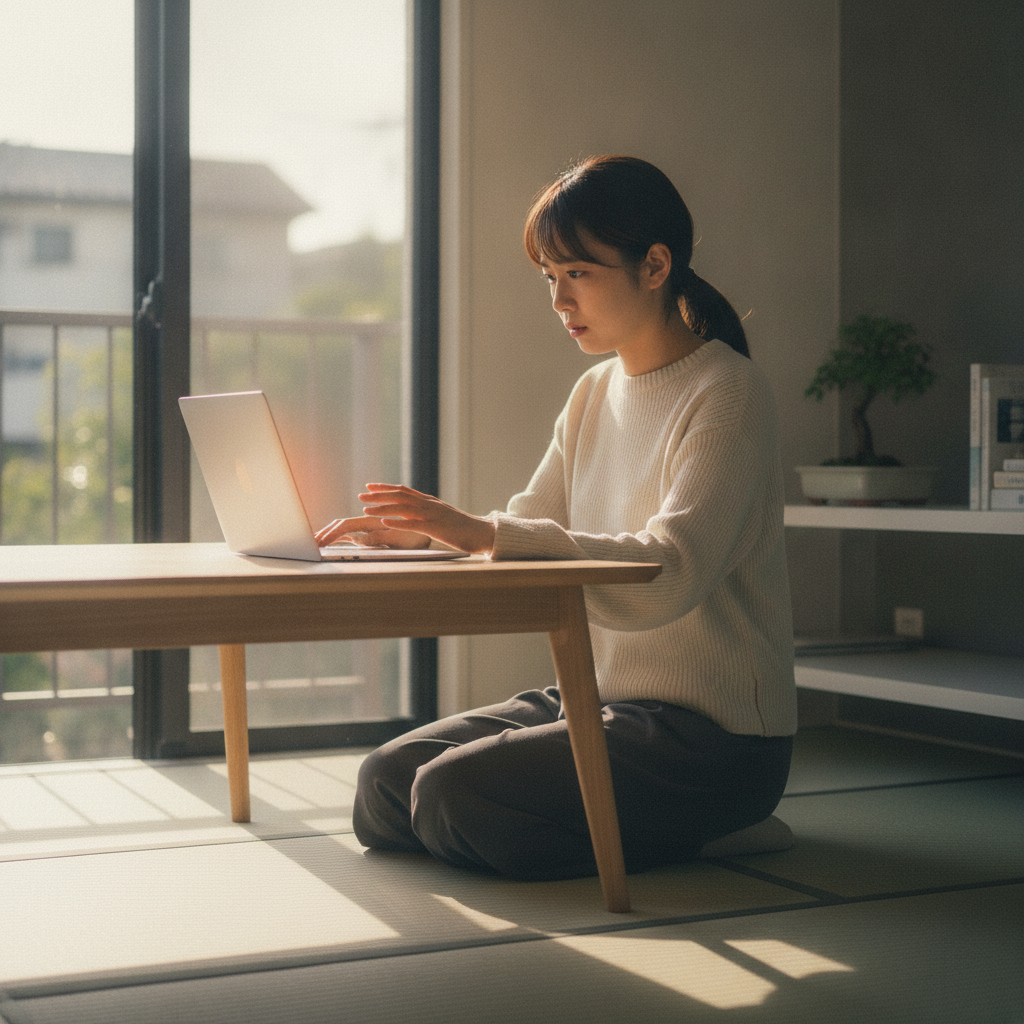
ノートパソコンは筐体が薄く、内部の空間にほとんど余裕がありません。ヒートシンクのフィンは数ミリ幅の非常に細かい構造で、少量のホコリでも簡単に目詰まりします。しかも吸気口は本体裏面にあることが多く、机の上に置いて使っているだけでも机上のホコリを吸い上げます。布団やソファ、ひざの上で使うと吸気口が完全に塞がれ、わずか数分で内部温度が危険域に達することもあります。ノートパソコンの熱トラブルは「気づいたときにはかなり深刻」というパターンが多いのが特徴です。
デスクトップパソコンは内部空間が広いため、多少のホコリでは即座に不調にはなりません。しかしその分「気づかないうちに大量に溜まる」という別のリスクがあります。特に床に直置きしているデスクトップは、床上10〜30cmに舞うホコリを効率よく吸い込み続けます。電源ユニットの内部にまでホコリが入り込むと、埃と湿気が結びついて漏電やショートの原因になることもあります。デスクトップの場合はケースファン、CPUクーラー、グラフィックボードのファン、電源ユニットと、清掃すべき箇所が複数に分かれている点も押さえておきましょう。
また、一体型デスクトップやミニPC、Mac miniのような小型機は、デスクトップでありながらノートパソコンに近い密閉構造をしています。こうしたモデルは分解の難易度が高く、無理に開けると爪が折れたりフラットケーブルを断線させたりしやすいため、専門店に任せるほうが安全です。
夏の終わりから秋がPC内部清掃のベストタイミングな理由
パソコンの内部清掃をいつやるべきかと問われれば、修理現場の実感としては8月下旬から10月にかけてが最も理にかなっています。理由は3つあります。
第一に、夏の間にホコリが最も蓄積しているためです。気温が高い季節、パソコンの冷却ファンは通常より高速・長時間回転します。ファンが多く回るということは、それだけ多くの空気とホコリを吸い込んだということです。さらにエアコンの送風で室内のホコリが舞いやすく、夏場は1年でもっとも内部に汚れが溜まる季節なのです。
第二に、夏の高温ダメージの「答え合わせ」ができるからです。真夏を高温状態で乗り切ったパソコンは、バッテリーの劣化やサーマルペースト(CPUとヒートシンクの間の熱伝導材)の乾燥が進んでいる可能性があります。清掃と同時に内部の状態を点検すれば、バッテリー膨張の初期兆候や、部品の変色・変形といった異常を早期に発見できます。
第三に、秋以降の繁忙期に備えられるからです。学生であれば後期授業とレポート・卒論のシーズン、ビジネスパーソンであれば下半期の立ち上がりと年末に向けた繁忙期が控えています。大事な時期にパソコンが止まってから慌てるより、比較的余裕のある時期に整備しておくほうが圧倒的に安全です。修理店も年末・年度末は混み合うため、待ち時間が短い時期に依頼できるというメリットもあります。
自分でできる「外側クリーニング」の正しいやり方
分解を伴わない範囲であれば、日常のメンテナンスとして自分で行うことができます。まずは以下の手順を試してみてください。
1. 完全に電源を切る。 スリープではなくシャットダウンし、ACアダプターを抜きます。バッテリーが着脱式のモデルなら外しておきましょう。放電のため、電源を切ってから5分ほど置くとより安全です。
2. 吸気口・排気口のホコリを取り除く。 柔らかい毛先のブラシ(使い古しの歯ブラシでも可)で、網目に付いた綿ボコリをやさしくかき出します。掃除機を使う場合は、必ずブラシノズルを付けて弱い吸引力で、パソコンには触れさせないよう数センチ離して当ててください。強力な吸引や本体への直接接触は静電気を発生させる原因になります。
3. キーボードの隙間を清掃する。 パソコンを裏返して軽く叩き、大きなゴミを落としてから、細いブラシで隙間をなぞります。キートップの汚れは、水で薄めた中性洗剤を含ませて固く絞った布で拭き取ります。液体を直接吹きかけるのは厳禁です。
4. 画面と天板を拭く。 液晶にはマイクロファイバークロスを使い、乾拭きか、専用クリーナーを布側に少量つけて拭きます。アルコール濃度の高い除菌シートは、画面のコーティングを剥がしてしまうことがあるため避けてください。
5. 設置環境を見直す。 床置きをやめて机の上に移す、壁から10cm以上離す、ノートパソコンスタンドや冷却台で底面に空間をつくる。これだけでも吸気効率は大きく改善します。
エアダスターの正しい使い方とやってはいけないNG行動
市販のエアダスター(エアスプレー)は手軽で便利ですが、使い方を誤るとパソコンを壊す原因になります。以下のポイントを必ず守ってください。
ファンを押さえてから吹く。 これが最も重要です。エアダスターの風でファンが猛烈な高速回転をすると、モーターが発電機のように働いて逆起電力が発生し、基板にダメージを与えることがあります。また軸受けが痛んで異音の原因にもなります。爪楊枝や細い棒でファンの羽根を軽く固定した状態で吹き付けてください。
缶を傾けすぎない・連続噴射しない。 エアダスターを大きく傾けたり長時間噴射し続けたりすると、内部の液化ガスがそのまま噴出して基板に付着します。急激な冷却は結露を招き、ショートの原因になります。数秒噴射しては間を置く、を繰り返しましょう。
屋外またはベランダで行う。 室内で吹くと、せっかく吹き出したホコリが部屋に舞い、再びパソコンに吸い込まれます。マスクを着用して屋外で行うのがベストです。
逆に、以下の行為は絶対に避けてください。
- 掃除機を排気口に直接強く当てる/静電気による基板破損のリスクがあります
- 濡れた布や除菌シートで内部を拭く/水分は基板の腐食・ショートを招きます
- ドライヤーの温風を当てる/熱で樹脂パーツが変形し、内部に熱ダメージを与えます
- 接点復活剤や潤滑スプレーをファンに使う/ホコリを引き寄せ、かえって状態を悪化させます
- 電源を入れたまま清掃する/ショート・感電の危険があります
分解クリーニングを自分でやるリスク
インターネット上には分解手順の動画が数多くあり、「自分でもできそう」と感じる方もいるでしょう。しかし、実際に修理店へ持ち込まれる相談のなかには「分解清掃を試みて元に戻せなくなった」というケースが一定数あります。主なリスクは次のとおりです。
フラットケーブルの断線・コネクタ破損。 ノートパソコンの内部は、キーボード、タッチパッド、液晶、スピーカーなどが薄いフィルム状のケーブルで接続されています。ロック機構を外さずに引き抜くと簡単に断線し、その部品が丸ごと使えなくなります。コネクタ側が壊れた場合はマザーボード交換となり、修理費用が一気に跳ね上がります。
ネジの紛失・誤装着。 ノートパソコンの底面ネジは、場所によって長さが異なることがよくあります。長いネジを短い穴に締め込むと基板を貫通し、致命的な故障を招きます。
ツメの破損。 底面カバーは細かいツメで固定されています。適切な工具(プラスチック製のオープナー)を使わずマイナスドライバーでこじると、ツメが折れて筐体が浮いたままになります。
サーマルペーストの塗り忘れ・塗りすぎ。 ヒートシンクを外した場合、元のペーストは必ず拭き取って新しく塗り直す必要があります。これを怠ると、清掃前より温度が高くなるという本末転倒な結果になります。
メーカー保証が無効になる。 多くのメーカーでは、ユーザーによる分解は保証対象外の扱いです。保証期間内であれば、まずメーカーサポートへ相談することをおすすめします。
「絶対に失敗できない大事なデータが入っている」「保証期間内である」「精密作業に自信がない」——このいずれかに当てはまるなら、専門店に依頼するのが結果的に安く・確実です。
専門店の分解クリーニングでは実際に何をするのか
修理店に内部クリーニングを依頼した場合、単に「ホコリを吹き飛ばす」だけではありません。一般的には以下のような工程で作業が行われます。
1. 事前診断・動作確認。 作業前の状態を記録します。CPU温度やファン回転数を計測ソフトで測定し、異音の有無、排気の風量、起動時間などをチェックします。清掃後の効果を数値で比較するための基準になります。
2. データのバックアップ確認。 分解作業では基本的にデータに触れませんが、万一に備えて重要データのバックアップ状況を確認します。必要に応じてバックアップ作業を提案します。
3. 分解。 機種ごとの正しい手順で底面カバーを開け、バッテリーコネクタを外して通電を完全に遮断します。ネジは長さ・位置ごとに仕分けして管理します。
4. ヒートシンク・ファンの取り外しと洗浄。 ここが最大のポイントです。ファンは分解して羽根1枚ずつのこびりつき汚れを除去し、ヒートシンクは取り外してフィンの目詰まりを完全に貫通させます。エアダスターを外から吹くだけでは、フィンの奥に固着した「フェルト状のホコリの塊」は取れません。取り外して清掃するからこそ、風の通り道が完全に復活します。
5. サーマルペースト(熱伝導グリス)の塗り替え。 古くなって乾いたペーストを丁寧に拭き取り、新しい高性能グリスを適量塗布します。この工程だけでCPU温度が10℃前後下がることも珍しくありません。
6. 内部の点検。 バッテリーの膨らみ、コンデンサの液漏れ、基板の焦げ・腐食、ケーブルの被覆劣化などを目視で点検し、異常があれば報告します。
7. 組み立て・動作確認。 元通りに組み立てたあと、負荷をかけた状態で温度とファン回転数を再計測し、改善を確認してからお返しします。
分解クリーニングの費用相場と作業時間
気になる費用ですが、2026年時点の一般的な相場は以下のとおりです。あくまで目安であり、機種の分解難易度や汚れの程度によって変動します。
- ノートパソコンの内部クリーニング(ファン・ヒートシンク清掃+グリス塗り替え):8,000円〜18,000円程度
- デスクトップパソコンの内部クリーニング:6,000円〜15,000円程度
- MacBook・一体型など分解難易度の高い機種:12,000円〜25,000円程度
- ゲーミングノートPC(デュアルファン・大型ヒートシンク):12,000円〜22,000円程度
- キーボード清掃・外装クリーニング追加:+2,000円〜5,000円程度
作業時間は、店頭であれば早ければ当日〜翌日、混雑状況や部品交換を伴う場合は2〜4日程度が目安です。郵送の場合は往復の配送日数を含めて1週間前後を見ておくと安心でしょう。
「1万円前後なら我慢して使い続けようか」と迷う方もいますが、視点を変えてみてください。買い替えとなれば新しいノートパソコンは安価なモデルでも6万円〜、ビジネス用途に耐えるスペックなら12万円以上かかります。清掃と部品交換で寿命を2〜3年延ばせるのであれば、費用対効果は十分に高いといえます。特に「動作は問題ないが熱と騒音だけが気になる」という段階なら、クリーニングは最もコストパフォーマンスの良い選択肢です。
クリーニングと同時にやると得なメンテナンス
分解クリーニングは、パソコンの中身を開ける数少ない機会です。せっかく開けるのですから、同時に他のメンテナンスもまとめて行うと、工賃を抑えられて効率的です。修理のキクチでも、以下のような「ついでの作業」をご提案しています。
SSD換装・容量アップ。 HDD搭載機であれば、SSDへの換装は体感速度が劇的に変わる最強のアップグレードです。起動時間が数分から十数秒になることもあります。すでにSSDの場合でも、容量不足に悩んでいるなら大容量モデルへの換装を検討する価値があります。
メモリ増設。 メモリが4GBや8GBで「複数のアプリを開くと重い」という症状が出ているなら、16GBへの増設が有効です。ただし近年の薄型ノートはメモリが基板直付けで増設できないモデルも多いため、事前確認が必要です。
バッテリー交換。 内部点検でバッテリーの膨張が見つかった場合、そのまま使い続けるのは危険です。膨張したバッテリーは筐体を押し広げ、タッチパッドの誤動作や液晶の圧迫破損を引き起こします。最悪の場合は発火のリスクもあるため、早期の交換をおすすめします。
OSのクリーンアップ・不要ソフトの整理。 ハード面を整備しても、スタートアップに大量のソフトが常駐していれば動作は重いままです。ソフト面の最適化も併せて行うと、より高い効果が得られます。
ファン交換。 すでに軸受けが摩耗して異音が出ている場合、清掃だけでは音は止まりません。ファンユニットそのものの交換が必要になります。部品代を含めて追加5,000円〜15,000円程度が目安です。
郵送でパソコンのクリーニングを依頼する流れと梱包のコツ
「近所にパソコンを預けられる店がない」「持ち運ぶのが大変」という方には、郵送修理が便利です。修理のキクチでは全国から郵送での受付を行っており、パソコンの内部クリーニングも対応可能です。流れは次のとおりです。
ステップ1:問い合わせ・症状の相談。 機種名、購入時期、気になる症状(異音・発熱・動作の重さなど)をお伝えください。この段階で概算の費用と日数をご案内します。
ステップ2:バックアップを取る。 内部清掃でデータが消えることは基本的にありませんが、万一に備えて外付けHDDやクラウドへバックアップを取っておくと安心です。
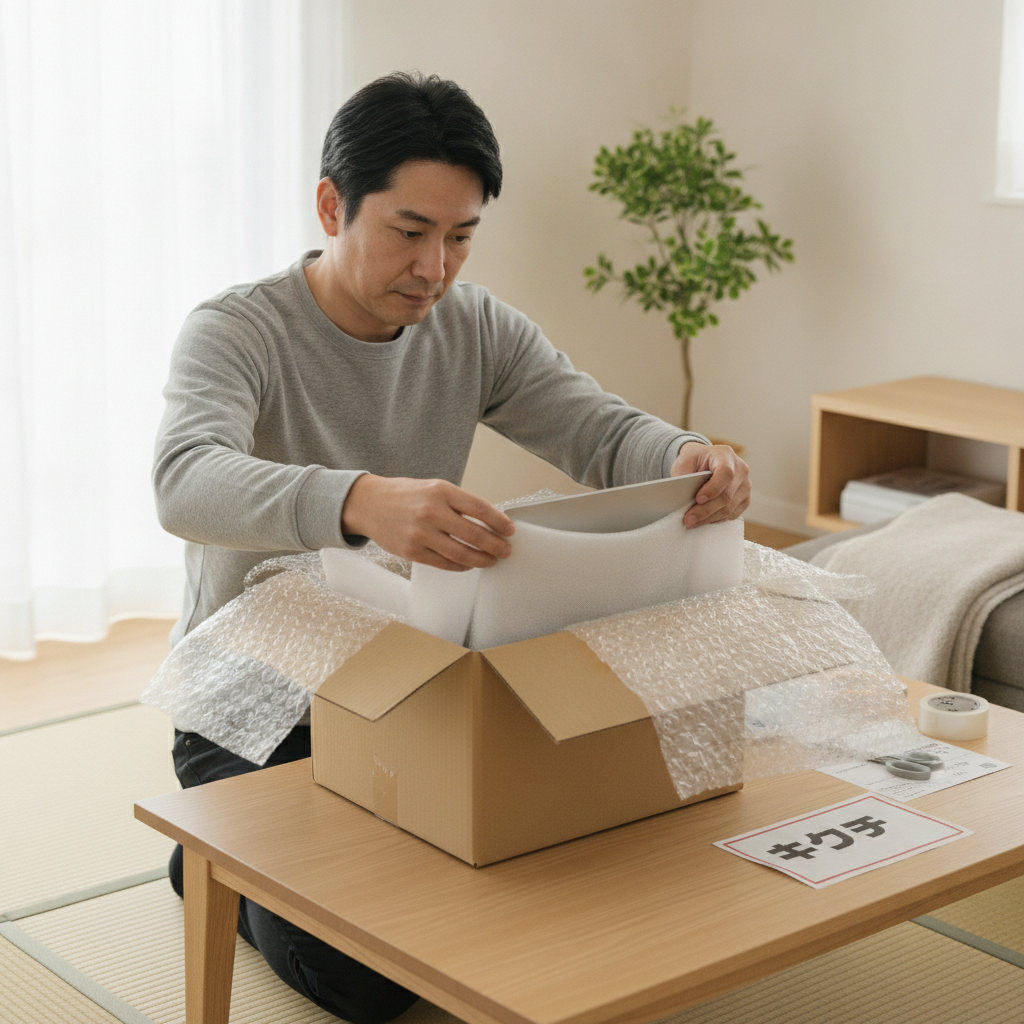
ステップ3:梱包して発送。 ここが重要です。パソコンをプチプチ(気泡緩衝材)で全体を2周以上巻き、箱の中で動かないよう隙間に丸めた新聞紙や緩衝材を詰めます。段ボールは本体より一回り大きいものを選び、上下左右すべてに緩衝材の層をつくってください。ACアダプターも同梱すると、充電状態を含めた動作確認が可能になります。箱には「精密機器・取扱注意」と明記しましょう。発送時の送料はお客様のご負担となります。
ステップ4:到着後の診断・見積もり。 到着後に状態を診断し、作業内容と最終的な費用をご連絡します。ご了承いただいてから作業を開始しますので、勝手に作業を進めることはありません。
ステップ5:作業・返送。 作業完了後、丁寧に梱包してご返送します。返送料は無料です。また、診断の結果「修理・清掃が不可能」と判断された場合も、診断料をいただかずに無料でご返送いたします。
郵送修理は、遠方にお住まいの方や、日中に店舗へ行く時間が取れない方に特に喜ばれています。宅配便で送るだけなので、地方在住でも都市部と同じサービスを受けられるのが大きなメリットです。
📦 修理のキクチは全国から郵送修理を受付中!
修理のキクチでは、全国どこからでも郵送で修理をお受けしています。
- 📦 送料はお客様負担(発送時)
- 🎁 返送料は完全無料(修理完了後・修理不可の場合どちらも)
- ✅ 修理不可の場合も診断料無料でご返送します
お気軽にご相談ください!
👉 修理のキクチ公式サイトはこちら
ホコリを溜めないための日常の予防策
クリーニング後の状態をできるだけ長く保つために、日々の使い方を少し工夫してみましょう。
設置場所を床から離す。 デスクトップの床直置きは、ホコリを吸い込む最悪の配置です。10cm程度のPCスタンドやラックに載せるだけで、吸い込む量は大きく減ります。
ノートPCは硬い平面で使う。 布団、ソファ、クッション、ひざの上は吸気口を塞ぎます。どうしてもという場合は、板やノートPCスタンドを挟んでください。
冷却台・スタンドを活用する。 ノートパソコンの底面に空間を作るだけで、吸気効率と排熱効率の両方が改善します。角度がついてタイピングもしやすくなるという副次的なメリットもあります。
防塵フィルターを使う(デスクトップ)。 市販のマグネット式防塵フィルターを吸気ファンに貼ると、内部への侵入を大幅に抑えられます。フィルター自体は月1回程度洗って再利用できます。
部屋の空気環境を整える。 空気清浄機の設置、こまめな床掃除、パソコン周辺での喫煙を避けるといった基本的な対策も効果があります。特にペットを飼っているご家庭では、抜け毛の季節に合わせて吸気口のチェックを増やすとよいでしょう。
3か月に1度、外側だけでもチェックする。 吸気口・排気口の網目を覗いて綿ボコリが見えたら取り除く。この習慣だけで、内部への蓄積スピードはかなり抑えられます。
よくある質問(FAQ)
Q1. 内部クリーニングでパソコンのデータは消えますか?
A. 通常の分解クリーニングではストレージ(SSD/HDD)に手を加えないため、データが消えることはありません。ただし機器の状態によっては予期せぬ事態も起こり得ますので、作業前にバックアップを取っておくことを強くおすすめします。
Q2. 掃除機で吸えば十分ではないですか?
A. 外側の綿ボコリを取るには有効ですが、ヒートシンクのフィンの奥に固着した汚れは取れません。また、掃除機のノズルをパソコンに直接当てると静電気が発生し、基板を痛める恐れがあります。使う場合はブラシノズルで弱く、数センチ離して当ててください。
Q3. どのくらいの頻度で内部清掃をすべきですか?
A. 一般的な室内環境ならノートパソコンで2〜3年に1回、デスクトップで1〜2年に1回が目安です。ペットのいるご家庭、喫煙環境、床直置き、じゅうたん敷きの部屋では、この半分の頻度をおすすめします。
Q4. 保証期間中でも清掃を依頼できますか?
A. 依頼自体は可能ですが、メーカー保証は分解によって無効になる場合があります。購入から1年以内などで保証が有効な場合は、まずメーカーサポートに相談されることをおすすめします。保証が切れている場合は、修理専門店のほうが安価かつ柔軟に対応できるケースが多いです。
Q5. 清掃すればパソコンは新品のように速くなりますか?
A. 「熱によって性能が制限されていた」状態であれば、大きな改善が見込めます。一方、ストレージの容量不足やメモリ不足、常駐ソフトの多さが原因の場合、清掃だけでは変わりません。ハードとソフトの両面から原因を切り分けることが大切です。
Q6. ファンから異音がしますが、清掃で直りますか?
A. 羽根に付着したホコリによる風切り音や、ホコリが軸に絡んだ音であれば清掃で改善します。しかし軸受け(ベアリング)が摩耗している場合は、ファンユニットの交換が必要です。診断時にどちらのケースかをご説明します。
Q7. MacBookでも内部クリーニングはできますか?
A. 可能です。ただしMacBookは特殊な形状のネジ(ペンタローブ)を使用し、内部構造も密集しているため、対応できる店舗が限られます。分解経験のある専門店に依頼してください。
Q8. 郵送で送るのが不安です。壊れませんか?
A. 適切に梱包すれば、宅配便での輸送はほとんど問題ありません。プチプチで全体を2周以上巻き、箱の中で動かないよう緩衝材を詰め、「精密機器」と明記することが重要です。心配な場合は、事前にご相談いただければ梱包方法を詳しくご案内します。
Q9. 10年前のパソコンでも清掃する価値はありますか?
A. 用途によります。ネット閲覧や文書作成が中心で、OSのサポートが続いているなら、清掃とSSD換装で十分実用に耐えるケースもあります。ただしWindows 10のサポート終了などOS面の制約がある場合は、買い替えとの比較検討をおすすめします。診断時に率直にお伝えします。
まとめ:内部の清掃は「修理」ではなく「予防」
パソコンの分解クリーニングは、壊れてから行う「修理」ではなく、壊れる前に行う「予防」です。ホコリによる熱のこもりは、動作の遅さや騒音といった目に見える不便だけでなく、CPU・バッテリー・ストレージといった主要部品の寿命を静かに削り続けています。
今回のポイントを整理しておきましょう。
- ファンの音が大きい・本体が熱い・排気が弱いのは、内部ホコリの典型的なサイン
- 夏の間にホコリは最も蓄積するため、8月下旬〜秋は清掃のベストタイミング
- 吸排気口やキーボードの外側清掃は自分でできる。エアダスターはファンを押さえて使う
- 分解を伴う内部清掃は、ケーブル断線やネジの誤装着など失敗リスクが高い
- 専門店ではヒートシンクを取り外して洗浄し、サーマルペーストも塗り替えるため効果が段違い
- 費用相場はノートPCで8,000円〜18,000円程度。買い替えと比べれば十分に元が取れる
- SSD換装・メモリ増設・バッテリー交換と同時に依頼すると効率的
- 日常の予防は「床置きしない」「布の上で使わない」「3か月に1度は吸排気口をチェック」
「そろそろかもしれない」と感じたら、それが最適なタイミングです。修理のキクチでは、パソコンの内部クリーニングをはじめ、SSD換装・バッテリー交換・データ復旧まで幅広く対応しています。全国どこからでも郵送で受け付けており、返送料は無料、診断の結果修理できない場合も診断料はいただきません。まずは症状だけでもお気軽にご相談ください。大切な1台を、これからも長く快適に使い続けていただくお手伝いをいたします。



