
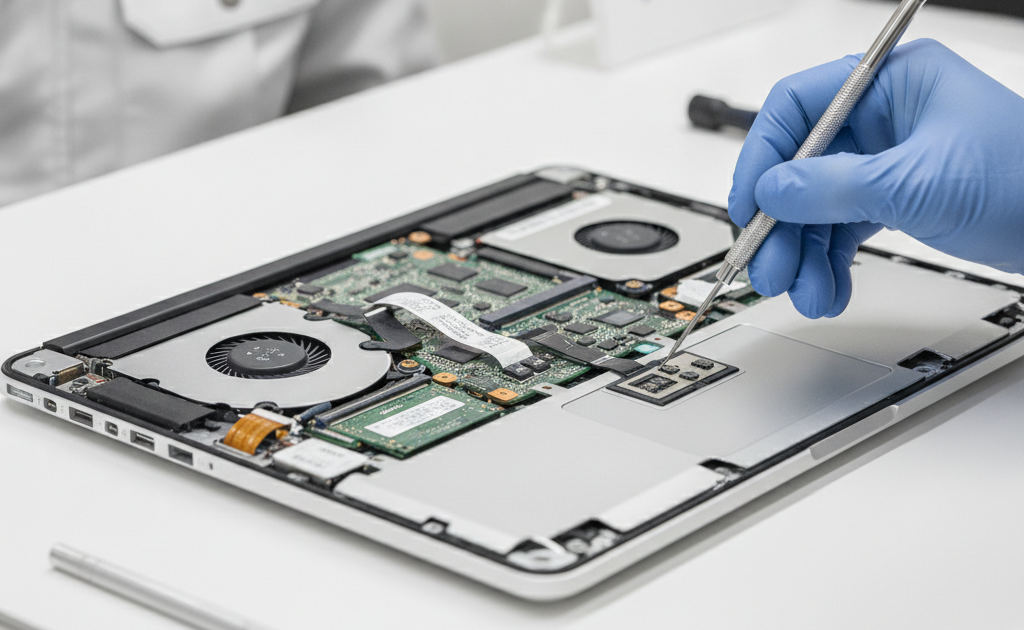
MacBookのキーボードやトラックパッドが正常に動作しなくなると、作業効率が大きく落ちます。特にトラックパッドは、外付けマウスで代用できるとはいえ、外出先での使い勝手が大きく損なわれます。
MacBookのこれらの不具合には、設定やシステムの一時的な問題から、バッテリー膨張による物理的な圧迫まで、いくつかの典型的な原因があります。この記事では症状別に原因を切り分け、対処法と修理の目安を解説します。
まずは症状を確認する
- キーボードがまったく反応しない
- 特定のキーだけ効かない・反応が悪い
- トラックパッドがクリックできない(カーソルは動く)
- カーソルが勝手に動く・意図しない場所をクリックする
- トラックパッドが浮いている・押し込みが硬い
このうち、「トラックパッドがクリックできない」「押し込みが硬い」という症状は、後述するバッテリー膨張が原因である可能性が高く、注意が必要です。
ソフト面の対処法
1. 再起動する
一時的なシステムの不具合であれば、再起動で解消することがあります。キーボードが効かず再起動操作ができない場合は、電源ボタンを長押しして強制終了してから起動し直してください。
2. SMC(システム管理コントローラ)のリセット
電源管理やキーボード・トラックパッドの動作を司るSMCをリセットすることで改善する場合があります。Appleシリコン搭載モデル(M1以降)では、単純にシャットダウンして30秒ほど待ってから起動することで同等の処理が行われます。Intelモデルは機種により手順が異なるため、Appleの公式サポート情報を確認してください。
3. NVRAM/PRAMのリセット(Intelモデル)
Intel搭載のMacでは、起動時に特定のキーを押し続けることでNVRAMをリセットできます。ただし、キーボードが効かない状態では実行できないため、外付けキーボードが必要になる場合があります。
4. トラックパッドの設定を確認する
システム設定の「トラックパッド」から、以下を確認してください。
- 「タップでクリック」が有効になっているか
- 「軌跡の速さ」が極端に遅く設定されていないか
- アクセシビリティの「マウスキー」が有効になっていないか(有効だとトラックパッドが無効化されます)
5. セーフモードで起動して切り分ける
セーフモードで正常に動作する場合、サードパーティ製のソフトウェアや常駐プログラムが干渉している可能性があります。
6. macOSを最新版に更新する
特定のOSバージョンで発生する不具合が、アップデートで修正されるケースがあります。ただしアップデート前には必ずTime Machineなどでバックアップを取ってください。
ハード面の原因
1. バッテリーの膨張(最も注意すべき原因)
MacBookのバッテリーはトラックパッドのすぐ下に配置されています。バッテリーが劣化して膨張すると、下からトラックパッドを押し上げてしまい、以下のような症状が出ます。
- トラックパッドがクリックできない、押し込みが硬い
- トラックパッドが少し浮いている
- 本体を平らな机に置くとガタつく
- 底面パネルが膨らんでいる
膨張したリチウムイオンバッテリーは発火のリスクがあり、圧迫や穿刺は非常に危険です。以下の点を必ず守ってください。
- 膨張に気づいたら使用を中止する
- 充電しない
- 強く押したり、閉じた状態で圧力をかけたりしない
- 持ち運ぶ際はカバンの中で圧迫されないようにする
- 発送する場合は、必ず事前に依頼先へ相談する
2. 液体こぼし
キーボードの隙間から入った液体は、下にあるロジックボードやトラックパッドのケーブルに到達します。糖分を含む飲み物は乾いた後も残留物が残り、接点不良や腐食を引き起こします。こぼした直後は電源を切り、通電せずに相談してください。
3. フレキシブルケーブルの接触不良
キーボードとトラックパッドは、薄いフレキシブルケーブルでロジックボードに接続されています。落下の衝撃や経年でこの接続が緩むと、反応しなくなることがあります。
4. トラックパッド自体の故障
感圧センサーやクリック機構が故障している場合は、トラックパッドユニットの交換が必要です。
5. キーボード機構の劣化
MacBookのキーボードは薄型化のため精密な機構を採用しており、微細なゴミの混入でも動作不良を起こすことがあります。エアダスターで改善する場合もありますが、内部に入り込んだ異物は分解しないと除去できません。
修理の考え方と費用
MacBookは薄型・軽量化のため、部品が接着されていたり、複数の部品が一体化している設計が多く、修理難易度が高い機種です。
- バッテリー交換:膨張が原因の場合、バッテリー交換でトラックパッドの症状も解消することが多いです。強力な接着剤で固定されているため、慎重な作業が必要です。
- トラックパッド交換:ユニット単位での交換となります。
- キーボード交換:モデルによってはトップケース一体型のため、交換部品が大きくなり費用が上がります。
- 液体こぼしの洗浄:基板の洗浄と腐食部の処理が必要で、状態により結果が変わります。
費用は機種・年式・症状によって大きく異なるため、型番と症状をお知らせいただければ目安をご案内します。分解して内部を確認しないと確定できないケースもありますが、お見積もり後のキャンセルも可能です(その場合は着払いでのご返送となります)。
修理前に必ずやっておくこと
- Time Machineなどでバックアップを取る:修理内容によってはデータに影響が出る可能性があります
- 「Macを探す」をオフにする:有効なままだと修理作業に支障が出る場合があります
- ログインパスワードを確認しておく:動作確認に必要になることがあります
- 型番を控える:本体裏面またはシステム情報から確認できます
予防のためにできること
- 飲み物は本体から離れた位置に置き、蓋つきの容器を使う
- 高温環境(車内・直射日光下)に放置しない(バッテリー劣化を早めます)
- 充電しっぱなしの状態を長期間続けない
- 底面の膨らみやトラックパッドの浮きを定期的にチェックする
- 持ち運び時はしっかりしたクッション性のあるケースを使う
よくある質問(FAQ)
Q. トラックパッドがクリックできませんが、カーソルは動きます。故障ですか?
A. バッテリー膨張による圧迫の可能性が高い症状です。本体を平らな場所に置いてガタつくか、底面が膨らんでいないか確認してください。膨張が疑われる場合は充電を中止し、早めにご相談ください。
Q. バッテリーが膨らんでいますが、郵送しても大丈夫ですか?
A. 膨張したバッテリーは発送方法に注意が必要です。圧迫による発火リスクがあるため、発送前に必ずご相談ください。梱包方法をご案内します。
Q. キーボードの一部のキーだけ効きません。全体交換になりますか?
A. まず異物混入かどうかを診断します。清掃で改善するケースもありますが、機構自体が故障している場合はユニット交換となります。
Q. 修理後の保証はありますか?
A. 当店で修理した箇所については、修理完了日から30日間の保証をお付けしています。
まとめ
MacBookのキーボード・トラックパッドの不具合は、まず再起動やSMCリセットといったソフト面の対処から試すのが基本です。それで解決しない場合、特にトラックパッドのクリック不良はバッテリー膨張を疑ってください。
膨張したバッテリーは安全上のリスクがあるため、気づいた時点で使用を控え、早めに専門店へ相談することをおすすめします。症状と型番をお知らせいただければ、対応可否と費用の目安をご案内します。
📦 修理のキクチは全国から郵送修理を受付中!
修理のキクチでは、全国どこからでも郵送で修理をお受けしています。
- 📦 送料はお客様負担(発送時)
- 📦 修理完了後の返送料は当店が負担します
- 📦 修理不可・お見積もり後にキャンセルされる場合は、着払いでご返送します
- ✅ 通常のお見積もり・診断は無料です
- 🛡️ 当店で修理した箇所は修理完了日から30日間の保証をお付けしています
お気軽にご相談ください!
👉 修理のキクチ公式サイトはこちら



