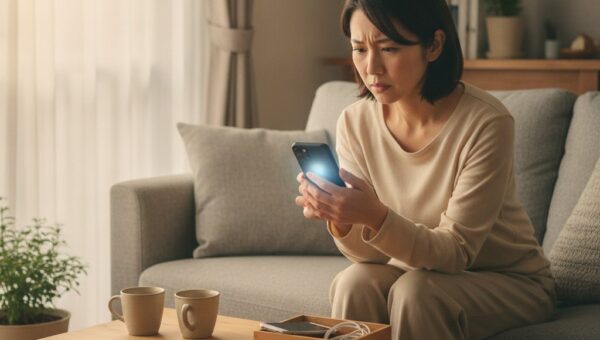
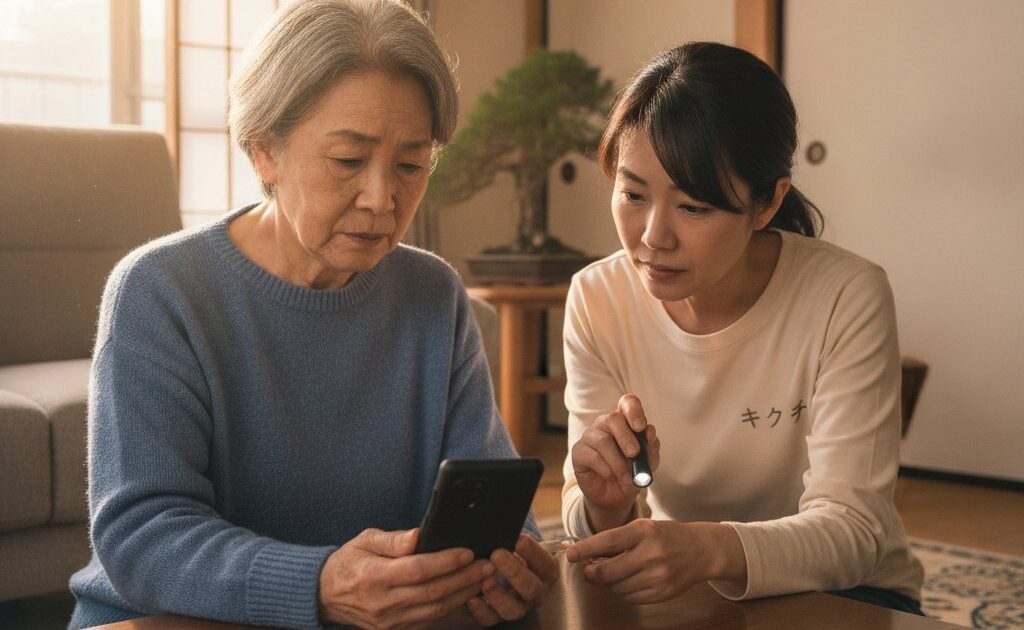
「母のらくらくスマートフォンが急に充電できなくなった。ドコモショップに持って行ったら『預かり修理になるので、しばらく手元に戻りません。データも消えるかもしれません』と言われて困っている」「arrowsを落として画面にヒビが入ったけれど、ハンドソープで洗える機種だから汚れたら洗っても大丈夫だよね?」――arrows(アローズ)やらくらくスマートフォンを使っている方、あるいはご家族が使っている方から、こうしたご相談が届くことがあります。
arrowsとらくらくスマートフォンは、どちらもFCNT(エフシーエヌティー)が手がける国産ブランドのスマホです。頑丈さや防水性能、シニアでも使いやすい操作性が評価される一方で、2023年にメーカーが経営破綻し、一時は修理受付が止まった経緯があります。そのため「今はどこに修理を頼めばいいのか」「古い機種は直せるのか」が分かりにくくなっています。
この記事では、修理店の立場から、arrows・らくらくスマートフォンの症状の切り分け方、故障に見えて実は設定や仕様が原因のケース、洗える機種ならではの落とし穴、そして修理先の選び方と修理か買い替えかの判断基準までをまとめました。ご家族の代わりに修理を手配する方にも役立つよう、依頼前に確認しておくべきこともあわせて解説します。
arrows・らくらくスマートフォンとは?修理前に知っておきたい機種の基礎知識
修理の相談をするとき、最初に必要になるのが正確な機種名です。arrowsもらくらくスマートフォンも、同じシリーズ名でも世代やキャリアによって型番が異なり、使われている部品も違います。「arrowsのWeです」だけでは、どの世代か判断できません。
型番は「設定」アプリの「デバイス情報(端末情報)」で確認できるほか、ドコモ版なら「F-○○X」形式の型番が付いています。最近の主な機種を整理すると次のとおりです。
| 機種名 | 発売時期 | 主な特徴 |
|---|---|---|
| arrows Alpha2(ドコモ版 F-51G ほか) | 2026年8月27日 | 約6.4インチ有機EL、5370mAhバッテリー、IPX6/IPX8/IPX9防水・IP6X防塵、MIL-STD-810H 23項目準拠、Android 16 |
| arrows We3(ドコモ版 F-52G/SIMフリー版 M09) | 2026年6月25日 | 約6.1インチ液晶(TFT)、5000mAhバッテリー、IPX6/IPX8/IPX9防水・IP6X防塵、泡ハンドソープ洗浄・アルコール除菌対応、Android 16 |
| arrows Alpha | 2025年 | arrows Alpha2の前モデル |
| arrows We2/We2 Plus | 2024年8月 | arrows We3の前モデル |
| らくらくスマートフォン F-53E | 2025年1月30日 | 約5.4インチ有機EL、4000mAhバッテリー、IPX5/IPX8防水・IP6X防塵、らくらくタッチパネル、Android 14 |
| らくらくスマートフォン Lite MR01 | 2024年12月(ドコモ版) | シリーズ初のSIMフリー対応モデル |
| らくらくスマートフォン F-52B | 2022年2月 | F-53Eの前モデル |
修理の観点で押さえておきたいのは、同じarrowsでも画面の種類が違う点です。arrows Alpha2やらくらくスマートフォン F-53Eは有機EL、arrows We3は液晶(TFT)を採用しています。有機ELと液晶では、割れたときの症状の出方も、交換部品の価格帯も変わります。「同じarrowsなのに、知人と修理代が全然違った」ということが起こるのはこのためです。
メーカーの経営破綻と修理サポートの現状(2023年〜2026年)
arrows・らくらくスマートフォンの修理を考えるうえで避けて通れないのが、メーカーの状況です。経緯を時系列で整理します。
- 2023年5月30日:旧FCNT株式会社が東京地方裁判所に民事再生手続きを申し立て、端末の製造・販売を停止。修理やアフターサービスも一時停止すると発表されました。
- 2023年9月末:Lenovo(レノボ)グループが事業承継を発表。新会社「FCNT合同会社」がFCNTブランドの開発・販売・サービス事業を引き継ぎ、修理やOSアップデートなどのサポートも順次再開していく方針が示されました。
- 2024年〜2026年:新体制のもとでarrows We2/We2 Plus、らくらくスマートフォン F-53E、arrows Alpha、そして2026年にはarrows We3・arrows Alpha2が発売されています。
- 2026年1月:修理チェーンのスマホスピタルが、FCNTの修理パートナーとして、キャリアや販売店での修理サポートが終了した「らくらくスマートフォン me F-01L」を対象に純正部品を使った修理サービスを一部店舗で始めると発表しました。
ここから分かるのは、「メーカーが潰れたから修理できない」という認識はもう正確ではないということです。一方で、2023年の空白期間を経験した方の中には「もう直せない」と思い込んで、壊れたまま引き出しにしまっている方もいます。
ただし、メーカーやキャリアの修理には受付期間があります。発売から年数が経ち、キャリアでの修理受付が終わった機種は、メーカー経由の修理が難しくなります。そうした機種や、データを残したまま早く直したいケースでは、修理専門店が選択肢になります。具体的な受付状況は機種ごとに変わるため、メーカーやご契約のキャリアの最新案内もあわせて確認してください。
症状の切り分け:まず「どこが悪いのか」を見極める
修理店に相談が来るarrows・らくらくスマートフォンの不具合は、大きく「画面」「バッテリー・充電」「水濡れ」「ボタン・音」「ソフトウェア」に分けられます。症状から原因の見当をつける目安を表にまとめました。
| 症状 | 考えられる原因 | 自分で確認できること |
|---|---|---|
| 画面は映るがタッチが効かない・勝手に動く | 画面(タッチパネル)の故障、保護フィルムの浮き、画面の汚れ・水滴 | フィルムを剥がす/画面を乾いた布で拭く/再起動して改善するか |
| 画面が真っ黒だが着信音やバイブはある | 画面(表示部)の故障、画面ケーブルの接触不良 | 別の電話から着信させて本体が生きているか確認 |
| 画面に緑・ピンクの線、黒いシミが広がる | 有機ELパネルの損傷(落下・圧迫) | シミが日ごとに広がっていないか観察 |
| 充電できない・充電が途切れる | ケーブル・充電器の故障、充電口の汚れや腐食、充電口の破損、バッテリー劣化 | 別のケーブルと充電器で試す/充電口のホコリを確認 |
| 電池の減りが極端に早い・残量があるのに落ちる | バッテリー劣化、特定アプリの電池消費 | 設定の「電池」でアプリ別の消費を確認 |
| 背面や画面が浮いてきた | バッテリー膨張 | 確認したらすぐ使用と充電を中止 |
| 通話で相手の声が聞こえない・自分の声が届かない | 受話口・マイクの故障、水分の侵入、Bluetooth機器への接続 | スピーカーモードやイヤホンで変わるか/Bluetoothをオフにする |
| おサイフケータイが反応しない | FeliCaアンテナの故障、設定・アプリの問題 | おサイフケータイアプリで状態を確認/ケースを外して試す |
| 電源が入らない | 完全放電、バッテリー故障、基板の故障 | 純正または信頼できる充電器で30分以上充電してから電源キーを長押し |
切り分けの基本は、「本体の外側の問題」から順につぶしていくことです。たとえば「充電できない」というご相談のうち、ケーブルや充電器を替えたら直った、というケースは珍しくありません。逆に、別のケーブル・充電器でも同じ症状で、充電口の奥に緑や白の汚れが見える場合は、水分による腐食が進んでいる可能性があります。
もう一つの目安は「再起動で一時的に直るかどうか」です。再起動で直り、しばらくするとまた同じ症状が出るならソフトウェアや特定アプリが原因のことが多く、再起動しても全く変わらない、あるいは落下・水濡れの直後から症状が出ているなら、部品の故障を疑います。
らくらくスマートフォンで多い「故障に見えて故障ではない」ケース
らくらくスマートフォンのご相談では、実際には壊れていないのに「故障した」と思われているケースが一定数あります。修理に出す前に、次の点を確認してみてください。
「らくらくタッチパネル」の仕様を故障と勘違いしている
らくらくスマートフォン F-53Eなどには、画面に「触れる」操作と「押す」操作を区別して誤操作を防ぐ「らくらくタッチパネル」が搭載されています。一般的なスマホに慣れたご家族が触ると「軽く触っても反応しない、画面がおかしい」と感じることがありますが、これは仕様です。普段使っているご本人は問題なく操作できているなら、まず故障ではありません。
反対に、ご本人が「最近押しても反応しない」と言う場合は、画面のどの場所が反応しないかを確認します。特定の場所だけ反応しないならタッチパネルの部分的な故障、画面全体が反応しにくいなら保護フィルムの浮きや画面の汚れ、手の乾燥なども疑われます。
設定が変わってしまっている
「画面が暗い」「文字が急に小さくなった」「音が鳴らない」といったご相談では、本人が知らないうちに設定を触ってしまっていることがあります。画面の明るさ、文字サイズ、マナーモード、着信音量などを、ご家族が一緒に確認するだけで解決することもあります。
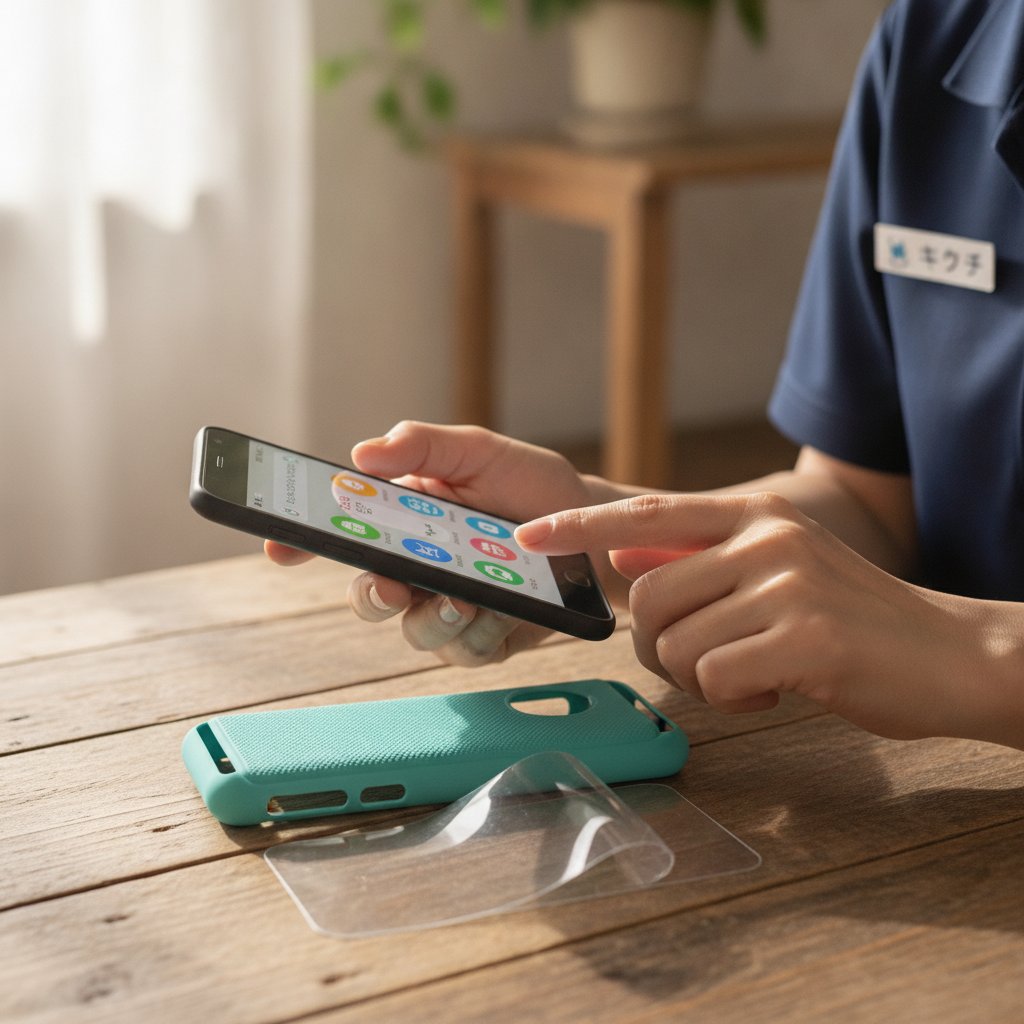
保護フィルム・ケースの影響
手帳型ケースの留め具の磁石や、厚手の保護ガラスが原因で、画面が勝手に消えたり、タッチの反応が悪くなったりすることがあります。ケースとフィルムを外して症状が消えるなら、本体の故障ではありません。
修理に出す前に自分でできる対処
部品の故障でなければ、次の手順で改善することがあります。上から順に試してください。
- 再起動する:電源キーを長押しして表示されるメニューから再起動します。動作の不安定さや一時的なタッチ不良は、これで改善することがあります。画面が固まって操作できない場合の強制再起動の方法は機種ごとに異なるため、取扱説明書やメーカーのサポートページで手順を確認してください。
- 充電環境を替える:別のケーブル・別の充電器・別のコンセントで試します。延長コードやパソコンのUSBポートからの充電は電力が足りないことがあります。
- 充電口を目で見て確認する:ライトで照らして、ホコリや糸くずが詰まっていないか見ます。取り除く場合は、金属製のピンなどは使わず、乾いた柔らかいものでそっと取り除く程度にとどめます。
- ケース・フィルムを外す:上で触れたとおり、アクセサリーが原因の症状を切り分けます。
- ソフトウェア更新を確認する:設定アプリからシステムアップデートが届いていないか確認します。ただし、電池残量が少ないときや、動作が極端に不安定なときは無理に更新しないでください。更新途中で電源が切れると起動しなくなることがあります。
- 電池を多く使っているアプリを確認する:電池の減りが早い場合は、設定の「電池」でどのアプリが多く消費しているかを確認します。特定のアプリが突出しているならアプリ側の問題、満遍なく消費しているのに減りが早いならバッテリー劣化の可能性が高まります。
これらを試しても改善しない、あるいは落下・水濡れなど物理的なきっかけがはっきりしている場合は、早めに修理を検討してください。
やってはいけないこと:修理の難易度と費用を上げてしまう行動
修理店として特にお伝えしたいのがこの項目です。良かれと思ってやったことで、本来は部品交換で済んだ故障が、データ復旧も難しい状態まで悪化してしまうことがあります。
画面が割れた・落とした後に本体を洗う
arrows We3のように泡タイプのハンドソープで洗える機種は、清潔に使えるのが魅力です。しかし、この「洗える」は本体が無傷で、防水性能が保たれていることが前提です。画面にヒビが入っていたり、落下で本体がわずかに歪んでいたりすると、そこから水が入り込みます。洗える機種だからこそ「汚れたから洗おう」という習慣があり、割れた状態で洗って水没させてしまうケースにつながります。
また、旧機種の公式案内では、使える洗剤を国内メーカー製の泡タイプのハンドソープなどに限定し、ブラシやスポンジでこする、洗濯機で洗う、強い水流を当てる、海水につける、温泉で使うといった行為を避けるよう案内しています。洗い方の条件は機種ごとに異なるため、お使いの機種の取扱説明書で確認してください。
濡れたまま充電する
防水機種でも、充電口に水分が残ったまま充電すると、端子の腐食やショートの原因になります。メーカーも、濡れた後は水を抜いて拭き取ってから充電するよう案内しています。水に濡れたら、しっかり乾かしてから充電してください。
ドライヤーの熱風で乾かす・電子レンジや暖房器具の近くに置く
熱は画面やバッテリー、防水用の接着部分を傷めます。乾かすときは、水滴を拭き取り、風通しのよい場所で自然に乾かすのが基本です。
膨張したバッテリーのまま使い続ける・押し戻す
背面や画面が浮いてきたら、バッテリー膨張のサインです。浮いた部分を押し込んだり、テープで固定して使い続けたりすると、発熱や発火の危険があります。すぐに使用と充電をやめて、修理の相談をしてください。
Googleアカウントが分からないまま初期化する
動作がおかしいからと初期化(工場出荷状態に戻す操作)をする前に、必ず確認してほしいのがGoogleアカウントのメールアドレスとパスワードです。Androidには、盗難対策として、初期化後に以前のGoogleアカウントでの確認を求める仕組みがあります。アカウント情報が分からないまま初期化すると、端末が使えなくなってしまうことがあります。特に、ご家族が初期設定をしたらくらくスマートフォンでは、ご本人がアカウントを把握していないケースが多いので注意が必要です。
自分で分解する
arrowsのような防水・高耐久モデルは、内部への水やホコリの侵入を防ぐために部品がしっかり接着されています。工具なしで開けようとすると、画面や内部のケーブルを傷つけたり、防水用の接着を損なったりします。分解の失敗で修理範囲が広がると、結果的に費用が高くなります。
症状別:修理が必要なケースと、放置するとどうなるか
画面割れ・表示不良
ヒビが小さく、表示もタッチも正常なら「まだ使える」と感じるかもしれません。しかし、ヒビがあると防水性能は期待できません。さらに、有機ELの機種では、ヒビの部分から黒いシミや線が少しずつ広がることがあります。シミが広がると最終的に画面全体が映らなくなり、データのバックアップ操作もできなくなります。画面が映るうちにバックアップを取り、早めに交換するのが安全です。
バッテリーの劣化
arrows We3やarrows Alpha2は、電池の劣化を抑える独自の充電制御や、操作中に本体へ直接給電する「ダイレクト給電」に対応していますが、バッテリーが消耗品であることに変わりはありません。電池の減りが早い、残量があるのに突然電源が落ちる、本体が以前より熱くなるといった症状はバッテリー交換のサインです。放置すると膨張につながることがあり、膨張が進むと画面を内側から押し上げて、画面まで交換が必要になる場合があります。
充電口の故障
ケーブルを挿す角度によって充電できたりできなかったりする場合は、充電口の内部が傷んでいる可能性があります。無理に角度を付けて充電を続けると、端子が完全に壊れたり、基板側まで傷めたりします。充電口の交換で済むうちに修理するのが、費用を抑えるポイントです。
水濡れ・水没
arrowsは防水性能が高い機種ですが、経年劣化や落下のダメージで防水性能は落ちていきます。「防水だから大丈夫」と思って水回りで使い続け、気付いたら内部に水が入っていたというケースもあります。水没後に一度電源が入っても安心はできません。内部に残った水分で基板の腐食が進み、数日〜数週間後に急に起動しなくなることがあります。水濡れ後に動作がおかしいと感じたら、電源を切って早めに相談することが、データを守るうえで重要です。
受話口・マイク・スピーカーの不具合
らくらくスマートフォンは通話で使う時間が長いため、受話口やマイクの不具合は生活に直結します。音がこもる、相手の声が小さいといった症状は、受話口の網目に汚れが詰まっているだけのこともあれば、水分の侵入や部品の故障のこともあります。Bluetoothを切っても、スピーカーモードにしても改善しない場合は、部品の点検が必要です。
おサイフケータイ(FeliCa)の不具合
交通系ICや電子マネーが反応しなくなった場合、アプリの再設定で直ることもありますが、落下後や背面が割れた後に反応しなくなった場合は、FeliCaアンテナの損傷が考えられます。電子マネーの残高はサービスによって移行手続きが必要なので、修理や機種変更の前に各サービスの案内を確認してください。
修理費用は何で決まる?費用が変わる5つのポイント
arrows・らくらくスマートフォンの修理費用は、機種・症状・修理先により異なります。具体的な金額はお見積もりでのご案内になりますが、費用を左右する主なポイントは次のとおりです。
- 画面の種類:有機ELの画面は液晶より部品代が高い傾向があります。同じarrowsでも、有機ELのarrows Alpha2と液晶のarrows We3では交換費用の水準が変わります。
- 部品の入手性:発売から年数が経った機種や、流通量の少ない機種は部品の確保が難しく、費用や納期に影響します。
- 故障の範囲:画面だけの損傷か、落下の衝撃で内部のフレームや基板まで傷んでいるかで、修理内容が大きく変わります。
- 水没の有無:水没していると、部品交換に加えて内部の洗浄や乾燥が必要になり、腐食の程度によっては修理できないこともあります。
- どこに修理を頼むか:キャリアの補償サービスに加入していれば、自己負担額が抑えられる場合があります。一方で、補償の内容によっては修理ではなく交換機の提供となり、端末内のデータは引き継がれません。
「放置すると費用がどう変わるか」という観点も大切です。画面のヒビだけなら画面交換で済んだものが、そこから水が入って基板まで傷めると、修理範囲が広がるうえにデータ復旧の難易度も上がります。軽い症状のうちに相談するほど、修理の選択肢も多く、費用も抑えやすいのが実情です。
修理先の選び方:キャリア・メーカー・修理専門店の違い
arrows・らくらくスマートフォンの修理先は、主に次の3つです。どれが最適かは、何を優先するかで変わります。
| 修理先 | 向いているケース | 注意点 |
|---|---|---|
| キャリア(ドコモ・au・ソフトバンク・ワイモバイル・楽天モバイルなど) | 補償サービスに加入している/購入から日が浅くメーカー保証期間内 | 預かり修理で手元に端末がない期間がある/修理内容によってはデータが初期化される/補償で交換機になるとデータは移らない |
| メーカー(FCNT) | SIMフリー版をメーカー保証期間内に修理したい | 修理受付期間が終了した機種は対象外になる場合がある/データ保持は保証されないことが多い |
| 修理専門店 | データを残したまま直したい/メーカー・キャリアの修理受付が終わった機種/早く手元に戻したい | 対応できる機種・症状は店舗によって異なる/修理後はメーカー保証の対象外になることがある/防水性能が新品同様に戻るとは限らない |
判断に迷ったら、まず「補償サービスに入っているか」と「データを残したいか」の2点を確認してください。補償に入っていて、写真や連絡先がクラウドにバックアップ済みなら、キャリアの補償が経済的なことがあります。逆に、バックアップがなく写真やメッセージを残したい、あるいはキャリアの修理受付が終わった機種なら、データを残したまま修理する選択肢がある修理専門店への相談が向いています。
なお、修理専門店で画面などを交換した後は、メーカーの出荷時と同じ防水性能が保証されるとは限りません。修理後は、水回りでの使用や本体の丸洗いは控えるのが安全です。
修理か買い替えか:判断の目安
修理するか買い替えるかは、費用だけでなく、次の観点を組み合わせて判断します。
- OSアップデート・セキュリティ更新の提供状況:arrows Alpha2は最大3回のOSバージョンアップと5年間のセキュリティアップデートが案内されています。一方、古い機種でセキュリティ更新が終わっている場合は、修理しても長く使い続けるのはおすすめしにくくなります。
- 故障の箇所:バッテリーや充電口など、交換すれば元どおり使える部品なら修理の価値は高めです。基板の故障や重度の水没は、費用がかさむうえに修理できないこともあります。
- 使い慣れているかどうか:らくらくスマートフォンを使っている方にとって、新しい機種への移行は大きな負担になることがあります。操作に慣れた端末をバッテリー交換などで延命し、その間に買い替えの準備をするという考え方もあります。
- データの扱い:電源が入らない端末から新しい機種へデータを移すことはできません。「買い替えるにしても、まず修理して起動させ、データを取り出す」という選択肢も検討してください。
目安としては、「使い慣れた機種を、交換で直る部品の修理で延命する」なら修理、「セキュリティ更新が終わった古い機種で、基板や重度の水没が疑われる」なら買い替えを軸に考えると判断しやすくなります。迷う場合は、診断の結果を見てから決めても遅くありません。
郵送修理に出す前の準備チェックリスト
修理に出す前に、次のことを確認しておくと、トラブルを防ぎ、修理後もスムーズに使い始められます。
- バックアップ:写真・動画はGoogleフォトなどのクラウド、連絡先はGoogleアカウントへの同期を確認します。LINEを使っている場合は、トークのバックアップと、アカウントの引き継ぎに必要な電話番号・パスワードを確認しておきます。
- Googleアカウントのメールアドレスとパスワード:修理後や初期化後に必要になることがあります。ご家族が設定した場合は、ご家族側で控えておいてください。
- 画面ロックの暗証番号:修理後の動作確認に必要になる場合があります。お伝えいただくのが難しい場合は、ご相談時にその旨をお知らせください。
- SIMカード・microSDカードを取り出す:紛失防止のため、本体から取り出して手元に保管します。
- おサイフケータイの残高・定期券:サービスによっては、修理前に預け入れや機種変更の手続きが必要です。各サービスの案内を確認してください。
- 症状のメモ:「いつから」「何をした後に」「どんな症状か」をメモしておくと、診断がスムーズです。落とした、濡らした、といったきっかけも、分かる範囲で正直にお伝えください。原因が分かると、点検すべき箇所を絞り込めます。
- 梱包:本体をエアキャップなどで包み、箱の中で動かないように緩衝材を詰めます。膨張したバッテリーの機種は、押しつぶさないよう特に注意してください。
ご家族が代わりに修理を依頼するときのポイント
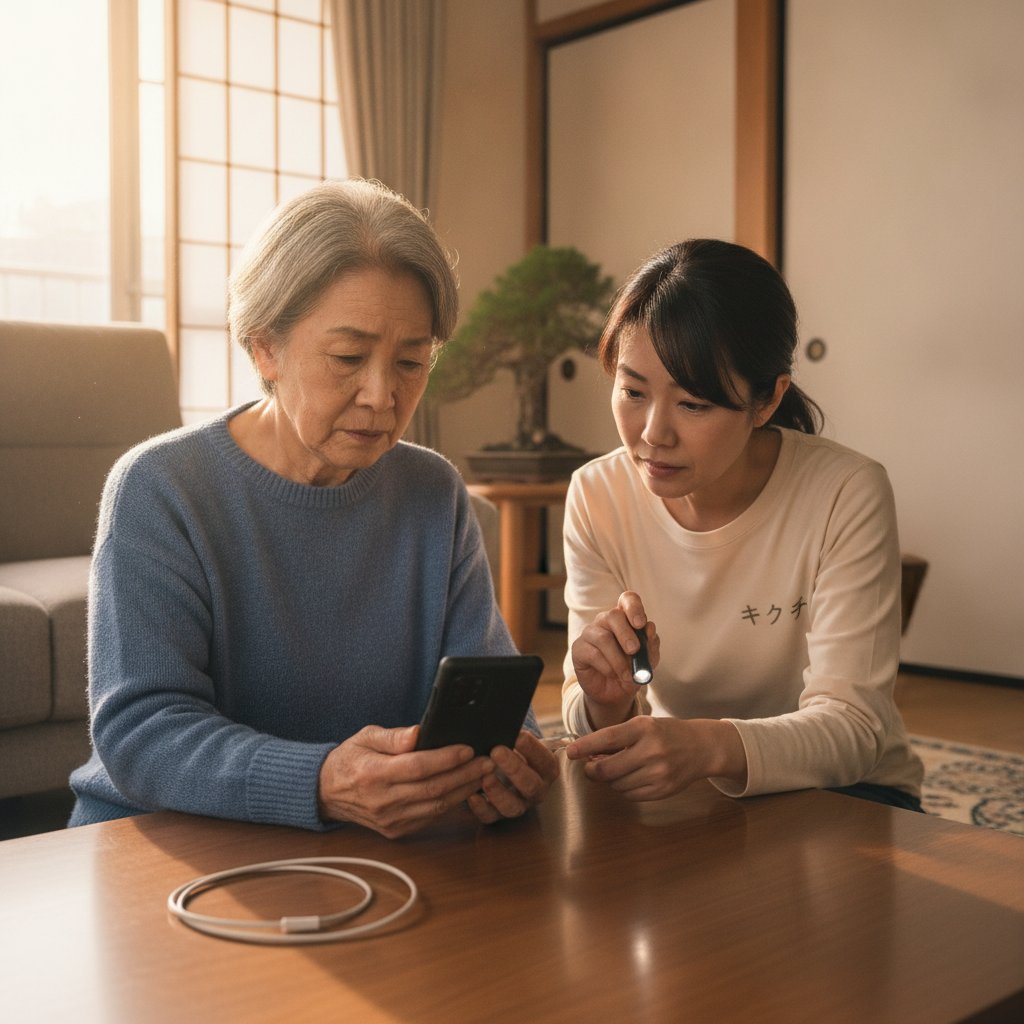
らくらくスマートフォンの修理は、離れて暮らすお子さんやお孫さんが代わりに手配することも多いものです。その場合は、次の点を事前に確認しておくと安心です。
- 修理中の連絡手段:スマホを修理に出すと、その間ご本人と電話がつながりにくくなります。固定電話や代わりの端末など、修理期間中の連絡手段を決めておきましょう。
- 残したいデータの確認:ご本人にとって大切なのは、お孫さんの写真や、登録してある連絡先であることが多いです。「消えても困らないもの」と「絶対に残したいもの」を事前に聞いておくと、修理方法を選びやすくなります。
- 契約しているキャリアと補償の加入状況:ご本人が把握していない場合は、契約書類やキャリアの会員ページで確認します。
- 修理後の設定:修理で初期化が必要になった場合、文字サイズやホーム画面の配置などを元に戻す必要があります。修理前の画面を写真に撮っておくと、元の状態に戻しやすくなります。
よくある質問(FAQ)
Q1. メーカーが経営破綻したと聞きましたが、arrowsやらくらくスマートフォンは今でも修理できますか?
A. 2023年に旧FCNTが民事再生手続きを申し立てた後、Lenovoグループの新会社「FCNT合同会社」が事業を引き継ぎ、修理などのサポートも順次再開する方針が示されています。2026年にはarrows We3やarrows Alpha2といった新機種も発売されています。ただし、古い機種はメーカーやキャリアの修理受付が終わっていることがあるため、その場合は修理専門店での修理を検討してください。
Q2. ハンドソープで洗える機種なら、画面にヒビが入っていても洗って大丈夫ですか?
A. おすすめできません。洗える・防水といった性能は、本体が損傷していない状態が前提です。ヒビや本体の歪みがあると、そこから水が入り込み、水没につながります。画面割れや落下の後は、洗うのも水回りで使うのも控え、早めに修理してください。
Q3. 修理に出すとデータは消えますか?
A. 修理先と修理内容によります。キャリアやメーカーの修理では、修理内容によって初期化される場合があり、補償サービスで交換機を受け取る場合は元の端末のデータは移りません。修理専門店では、画面やバッテリーなどの部品交換であればデータを残したまま修理できることが多いですが、故障の状態によっては保証できないこともあります。どの修理先に出す場合でも、事前のバックアップをおすすめします。
Q4. 古いらくらくスマートフォンをバッテリー交換して使い続けても大丈夫ですか?
A. バッテリー交換で動作自体は改善することが多いです。ただし、セキュリティ更新が終わっている機種では、不審なメールやSMSのリンクを開かない、提供元の分からないアプリを入れないなど、使い方に注意が必要です。バッテリー交換で延命しつつ、買い替えの準備を進めるという使い方も一つの方法です。
Q5. らくらくスマートフォンの画面を軽く触っても反応しません。故障ですか?
A. らくらくスマートフォンには、「触れる」と「押す」を区別して誤操作を防ぐ「らくらくタッチパネル」を搭載した機種があり、軽く触れただけでは決定しないのは仕様です。普段使っているご本人が操作できていれば故障ではない可能性が高いです。画面の特定の場所だけが押しても反応しない場合は、タッチパネルの故障が考えられます。
Q6. 修理と買い替え、どちらが得か分かりません。
A. 故障箇所、機種の年数、セキュリティ更新の提供状況、データを残したいかどうかで判断が変わります。バッテリーや充電口など交換で直る部品なら修理の価値は高く、基板の故障や重度の水没、更新が終わった古い機種なら買い替えも検討する価値があります。まずは診断で故障の範囲を確認してから判断するのがおすすめです。
まとめ
arrows・らくらくスマートフォンは、頑丈さと使いやすさで根強い人気のある機種です。メーカーの経営破綻で一時的に修理が止まった時期はありましたが、現在は新体制で修理や新機種の提供が続いています。「もう直せない」と諦める前に、まずは症状を切り分けてみてください。
- 型番を確認し、どの機種かを正確に把握する
- ケーブル・充電器・ケース・設定など、本体の外側の原因から順に確認する
- らくらくタッチパネルなど、仕様を故障と勘違いしていないか確認する
- 画面割れや落下の後は、洗える機種でも洗わない・水回りで使わない
- Googleアカウントが分からないまま初期化しない
- 補償の加入状況とデータを残したいかどうかで修理先を選ぶ
- 軽い症状のうちに相談するほど、修理の選択肢が多く費用も抑えやすい
ご本人の代わりに修理を手配するご家族の方も、残したいデータや修理中の連絡手段を事前に確認しておけば、安心して修理に出せます。気になる症状があれば、悪化する前にお気軽にご相談ください。
📦 修理のキクチは郵送修理を受付中!
修理のキクチでは、沖縄県を除く全国から郵送で修理をお受けしています。
- 📦 送料はお客様負担(発送時)
- 📸 写真を送るだけで無料見積もり(まず料金を聞く)
- 🔍 修理すれば点検費も0円(点検費3,300円は修理代に含まれます)
- 📦 修理料金8,800円(税込)以上の場合、修理完了後の返送料は当店が負担します(8,800円未満は着払い)
- 📦 修理しない場合(修理不可・お見積もり後のキャンセル)のみ、点検費3,300円(税込)と着払いでの返送料をご負担いただきます
お気軽にご相談ください!
👉 MacBook修理の料金・詳細はこちら
👉 修理のお申し込み・ご相談はこちら
最近の修理実績
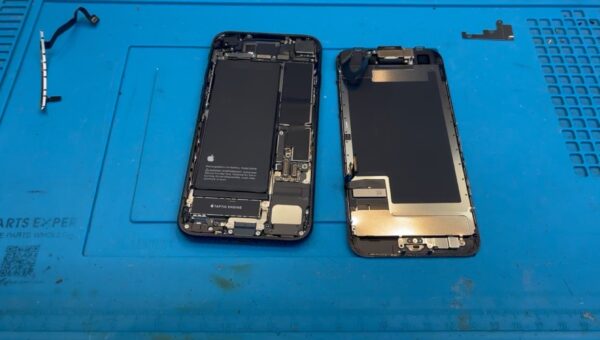
【東京都・郵送】iPhone SE(第3世代) ホームボタンケーブル交換|ホームボタンが反応しない
症状ホームボタンが全く反応しない
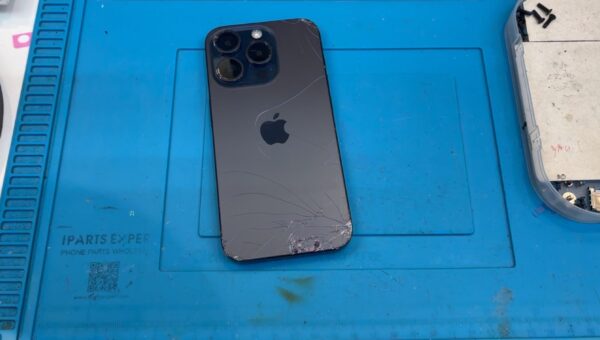
【愛知県・郵送】iPhone 15 Pro 背面ガラス交換|背面ガラスの割れ
症状背面ガラスの破損