

「パソコンの動作がおかしいから初期化してみようかな」「リカバリーすれば全部直るって聞いたけど本当?」——パソコンの調子が悪くなったとき、多くの方が最後の手段として思い浮かべるのが「初期化(リカバリー)」です。確かに初期化はソフトウェア起因のトラブルを一掃できる強力な手段ですが、同時にやり方を間違えると大切なデータをすべて失う取り返しのつかない作業でもあります。さらに厄介なことに、症状の原因がハードウェアの故障だった場合、初期化しても症状はまったく改善しません。むしろ「初期化の途中で止まってしまい、以前より状況が悪化した」というご相談も、修理のキクチには数多く寄せられています。この記事では、Windows 11・Windows 10・Macそれぞれの初期化手順を画面の流れに沿って解説するとともに、初期化前に絶対にやるべきバックアップ、初期化で直る症状と直らない症状の見分け方、そして「初期化しても直らなかった」場合に疑うべきハードウェア故障と修理費用の相場まで、2026年最新の情報でまとめて解説します。作業を始める前に、まずは5分だけこの記事に目を通してください。

そもそも「初期化」「リカバリー」「再インストール」は何が違うのか
まず用語の整理から始めましょう。この3つは似た意味で使われますが、厳密には作業の内容が異なります。混同したまま作業を始めると「思っていたのと違う結果になった」というトラブルにつながります。
初期化(リセット)は、OSの標準機能を使ってパソコンを工場出荷時に近い状態に戻す作業です。Windows 11なら「このPCを初期状態に戻す」、Macなら「すべてのコンテンツと設定を消去」がこれに当たります。OS自体は残したまま、アプリと設定、必要に応じて個人ファイルを削除します。作業時間は30分〜2時間程度で、もっとも手軽な方法です。
リカバリーは、メーカーがパソコン内部の「リカバリー領域」やリカバリーメディア(DVD・USB)に保存している「購入時そのままのイメージ」を書き戻す作業です。NEC・富士通・dynabook・パナソニックといった国内メーカー製パソコンに多い方式で、メーカー独自のプリインストールソフトや専用ドライバーもまとめて復元されるのが特徴です。その反面、購入時のOSバージョン(Windows 10など)に戻るため、あらためて大量のアップデートが必要になります。
クリーンインストール(再インストール)は、USBメモリなどに作成したOSのインストールメディアから、ストレージを完全にまっさらにしてOSを入れ直す方法です。もっとも「きれいな」状態になり、メーカー独自の常駐ソフトも一掃されるため動作が軽くなりますが、ドライバーを自分で入れ直す必要があり、Officeなどのライセンス再認証も発生します。上級者向けの選択肢と考えてください。
一般のユーザーがまず試すべきは、この中でもっともリスクの低い「初期化(リセット)」です。以降はこの初期化を中心に解説していきます。
初期化で直る症状・直らない症状の決定的な違い
初期化を始める前に、必ず確認してほしいのが「その症状は本当に初期化で直るのか」という点です。初期化はあくまでソフトウェア(OSやアプリ、設定)の問題をリセットする作業であり、物理的に壊れた部品を直す作業ではありません。
初期化で改善が期待できる症状としては、次のようなものが挙げられます。ウイルスやマルウェアに感染してしまった、余計なソフトを入れすぎて動作が極端に重くなった、Windowsアップデートの失敗で設定が壊れた、アプリのアンインストールがうまくいかず動作が不安定になった、ログイン時にエラーが繰り返し出る、レジストリやシステムファイルの破損が疑われる、原因不明のフリーズや強制終了が頻発する——これらはいずれもソフトウェア側の問題である可能性が高く、初期化によって解消するケースが多くあります。また、パソコンを譲渡・売却・廃棄する前の個人情報消去も、初期化の重要な用途です。
一方、初期化しても絶対に直らない症状もはっきりしています。電源ボタンを押しても一切反応しない、画面に線やシミが出ている、画面が割れている、バッテリーが膨張して本体が浮いている、キーボードの特定キーが物理的に効かない、ファンから明らかな異音がする、本体が異常に熱くなる、起動途中でカチカチ・ジーというストレージの異音がする、USBポートや充電口がぐらついている——これらはすべてハードウェアの故障です。初期化を試みても症状は変わらず、むしろストレージが劣化している状態で初期化を強行すると、作業中にデータの読み書きに失敗し、復旧不可能な状態まで悪化する危険があります。
判断に迷ったときの目安は「ある特定のアプリや操作でだけ起きるのか、それとも起動直後から常に起きているのか」です。前者ならソフトウェア寄り、後者、特にBIOS画面やメーカーロゴの段階で異常が出るならハードウェア寄りと考えてください。BIOS画面(起動直後にF2やDeleteキーで表示される設定画面)でも画面に異常が出るなら、それはOSではなく液晶やケーブル、基板側の問題です。
【最重要】初期化前に必ずやるべきデータバックアップ
初期化作業で最も多い後悔が「バックアップを取らずに実行してしまった」というものです。Windowsの初期化には「個人用ファイルを保持する」という選択肢がありますが、これは万能ではありません。処理の途中でエラーが発生した場合、結果的に全消去になってしまうケースは実際に起きています。初期化を決めた時点で「データはすべて消える前提」で準備してください。
バックアップすべき対象は、大きく分けて次の5つです。第一に、写真・動画・書類などの個人ファイル。デスクトップ、ドキュメント、ピクチャ、ダウンロードの各フォルダは必ず確認します。第二に、メールのデータとアカウント設定。OutlookやThunderbirdをお使いの場合、データファイル(.pst / .profileフォルダ)の場所を控えておきましょう。第三に、ブラウザのブックマークとパスワード。Google ChromeやMicrosoft Edgeはアカウント同期をオンにしておけば復元が容易です。第四に、各種ソフトのライセンスキー・プロダクトキー。特にOffice、年賀状ソフト、会計ソフト、Adobe製品などは再インストール時に必要になります。第五に、Wi-Fiのパスワードや各種Webサービスのログイン情報です。
バックアップ先は、容量に余裕のある外付けHDD・SSDやUSBメモリが基本です。ただし、USBメモリは長期保存に向かない点には注意してください。数年放置するとデータが読めなくなることがあります。長期保管には外付けHDDやSSD、あるいはOneDrive・Googleドライブ・iCloudなどのクラウドストレージを併用するのが安全です。理想は「ローカルとクラウドの2か所に保存」です。
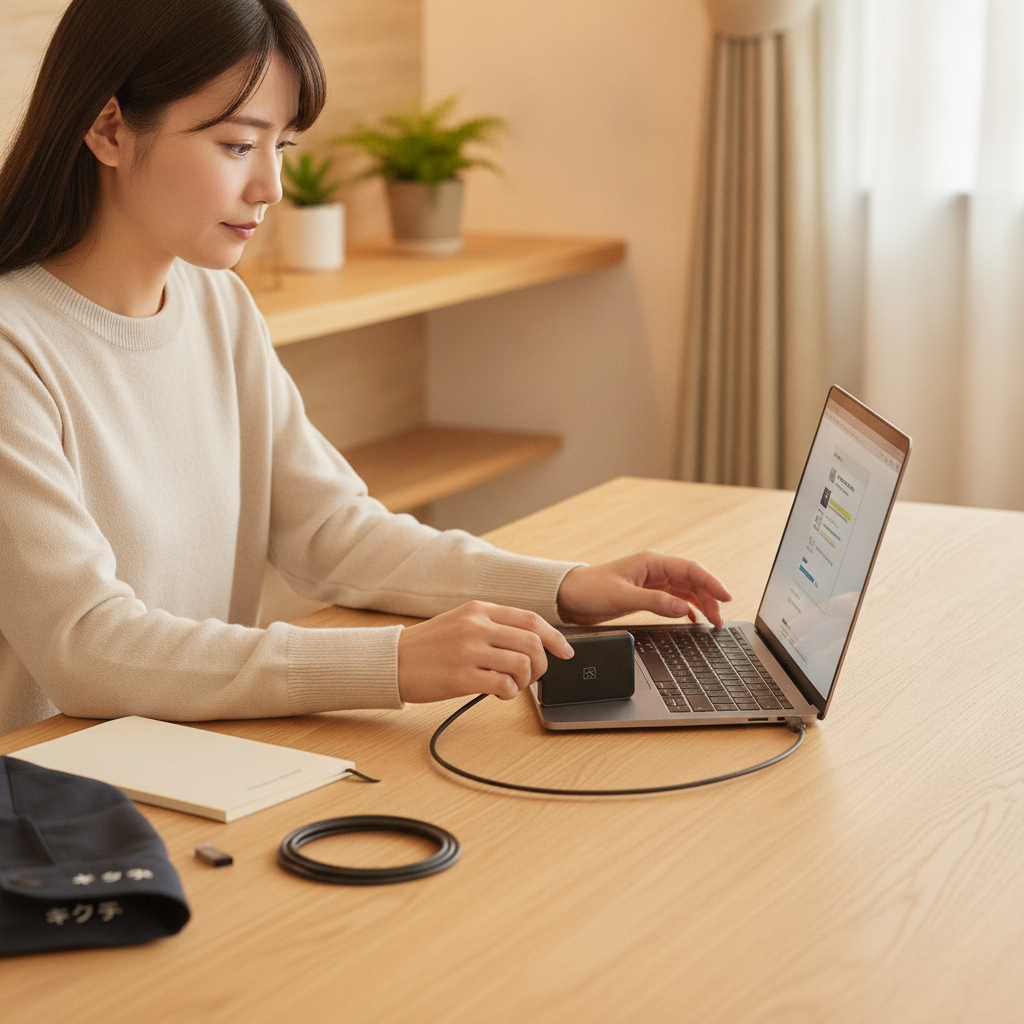
もしパソコンがすでに起動しない状態でバックアップが取れない場合は、無理にご自身で初期化を進めないでください。起動しないパソコンからでも、ストレージを取り出して別のパソコンに接続すればデータを救出できる可能性が十分にあります。修理のキクチでは、初期化前のデータ救出のご相談も承っています。
Windows 11の初期化手順(このPCを初期状態に戻す)
Windows 11が正常に起動する状態であれば、設定画面から初期化を実行できます。手順は次のとおりです。
まず、パソコンをACアダプターに接続します。バッテリー駆動のまま初期化を始めると、途中で電源が落ちてOSが壊れる恐れがあるため、これは必須です。次に「スタートボタン」→「設定」→「システム」→「回復」の順に進みます。「回復オプション」の中にある「このPCをリセット」の横の「PCをリセットする」ボタンをクリックします。
すると2つの選択肢が表示されます。「個人用ファイルを保持する」は、ドキュメントや写真などのユーザーファイルを残したまま、アプリと設定だけを初期化する方式です。動作が重い、アプリの不調が続くといった軽度のトラブルにはこちらが適しています。「すべてを削除する」は、個人ファイルも含めて完全に消去する方式です。ウイルス感染が疑われる場合、譲渡・売却する場合はこちらを選びます。
続いて「クラウドからダウンロード」か「ローカル再インストール」かを選びます。クラウドからダウンロードはマイクロソフトのサーバーから最新のWindowsイメージを取得する方式で、約4GBの通信が発生しますが、システムファイルが破損している場合でも確実に復元できます。ローカル再インストールはパソコン内のファイルを使うため通信は不要ですが、その元ファイル自体が壊れていると失敗します。安定した回線があるならクラウドからダウンロードを推奨します。
「すべてを削除する」を選んだ場合は「追加の設定」→「設定の変更」から「データのクリーニングを実行しますか?」という項目が出ます。売却・譲渡目的ならここを「はい」にすることでデータ復元を困難にできますが、処理時間が数時間単位で伸びます。自分で使い続けるなら「いいえ」で構いません。
最後に内容を確認して「リセット」をクリックすれば処理が始まります。所要時間は30分〜2時間程度。途中で何度か再起動しますが、絶対に電源を切らないでください。「このPCをリセットしています」の表示が長時間0%や30%で止まっているように見えても、内部では処理が進んでいることがあります。目安として6時間以上まったく進捗が変わらない場合は、ストレージの不具合を疑って修理店にご相談ください。
Windows 10の初期化手順と注意点
Windows 10でも基本的な流れは同じですが、メニューの位置が異なります。「スタート」→「設定」→「更新とセキュリティ」→「回復」と進み、「このPCを初期状態に戻す」の「開始する」をクリックします。以降は「個人用ファイルを保持する」か「すべて削除する」を選ぶ流れになります。
ここで重要なのが、Windows 10のサポートは2025年10月14日に終了しているという点です。すでにセキュリティ更新プログラムの提供が終わっているため、初期化してWindows 10のまま使い続けるのはセキュリティ上おすすめできません。ネットバンキングやオンラインショッピングを利用する方であればなおさらです。
お使いのパソコンがWindows 11の要件(第8世代以降のCore i、TPM 2.0、セキュアブート対応など)を満たしているなら、初期化を機にWindows 11へアップグレードすることを検討してください。要件を満たしていない場合は、SSD換装やメモリ増設で延命するか、買い替えるかの判断になります。修理のキクチでは、お使いのパソコンがアップグレード可能かどうかの診断も承っていますので、判断に迷う場合はお気軽にご相談ください。
Windowsが起動しない場合の初期化(回復環境WinREの使い方)
「そもそもWindowsが立ち上がらないから設定画面にも入れない」という場合でも、回復環境(Windows RE)から初期化できることがあります。
もっとも確実な方法は、意図的に起動を失敗させて回復環境を呼び出す手順です。パソコンの電源を入れ、メーカーロゴが表示されたタイミングで電源ボタンを長押しして強制終了します。これを2〜3回繰り返すと、次の起動時に「自動修復を準備しています」という画面が表示され、「詳細オプション」に進めるようになります。ここから「トラブルシューティング」→「このPCを初期状態に戻す」を選べば、通常の初期化と同じ手順を進められます。
この方法はストレージに負荷をかけるため、何度も繰り返すのは避けてください。また、回復環境自体が破損しているとこの画面すら出ないことがあります。その場合は、別のパソコンでMicrosoftの公式サイトから「メディア作成ツール」をダウンロードし、8GB以上のUSBメモリにインストールメディアを作成して、そこから起動して修復・再インストールを行う方法があります。ただし、この作業はBIOSの起動順序変更などが必要で、慣れていない方にはハードルが高い作業です。
なお、回復環境から初期化する場合は基本的に個人データも消える前提になります。データを残したい場合は、無理に初期化を進める前に、ストレージからのデータ取り出しを検討してください。修理のキクチでは、起動しないパソコンからのデータ救出+初期化・再セットアップまで一括で対応可能です。
Macの初期化手順(Appleシリコン/Intel Mac別)
MacBookやiMac、Mac miniの初期化は、搭載チップと macOS のバージョンによって手順が異なります。
macOS Monterey以降+Appleシリコン(M1〜M4)またはT2チップ搭載Intel Macの場合は、非常に簡単です。「アップルメニュー」→「システム設定」→「一般」→「転送またはリセット」→「すべてのコンテンツと設定を消去」を選択します。管理者パスワードを入力し、Apple Accountからサインアウトして画面の指示に従うだけで、iPhoneの初期化と同じ感覚で工場出荷状態に戻せます。所要時間は15〜30分程度です。
それ以前のIntel Macでは、「復旧(リカバリ)モード」を使います。電源を入れた直後に「command + R」を押し続けると macOS 復旧が起動します。ここで「ディスクユーティリティ」を開き、起動ディスク(Macintosh HD)を選んで「消去」を実行します。フォーマットはAPFS、方式はGUIDパーティションマップを選択します。消去が完了したらディスクユーティリティを終了し、「macOSを再インストール」を選んでインストールを進めます。
Macの初期化で特に注意したいのが「Macを探す」のオフ忘れとApple Accountのサインアウト忘れです。これらを解除せずに譲渡すると、受け取った相手がアクティベーションロックで一切使えない状態になります。売却・譲渡の際は必ず事前にサインアウトを済ませてください。また、Appleシリコン搭載Macは復旧モードの入り方が異なり、電源ボタンを長押しして「起動オプションを読み込み中」と表示されるまで待つ方式になります。command + Rでは入れませんので覚えておきましょう。
初期化にかかる時間と、失敗したときに起こること
初期化の所要時間は、ストレージの種類と方式によって大きく変わります。SSD搭載機で「個人用ファイルを保持」なら30〜60分、SSDで「すべて削除」なら1〜2時間が目安です。HDD搭載機の場合は倍以上かかり、2〜4時間、データのクリーニングまで実行すると6時間以上になることも珍しくありません。クラウドからダウンロードを選んだ場合は、回線速度に応じて追加で20分〜1時間程度かかります。
問題は、この処理が途中で失敗したときのダメージが大きいことです。「このPCを初期状態に戻すときに問題が発生しました。変更は行われていません」というエラーで止まるパターンはまだ軽症ですが、処理が中断されてOSが起動しなくなると、以降は回復環境やインストールメディアからしか手が出せない状態になります。
初期化が失敗する主な原因は3つあります。1つ目はストレージの物理的な劣化です。HDDの不良セクタやSSDの寿命が近い状態では、書き込みが失敗して処理が止まります。2つ目は電源断です。バッテリー切れや停電、あるいは「固まったように見えたので電源を切ってしまった」という操作が原因になります。3つ目は回復パーティションの破損で、ローカル再インストールを選んだ際に元ファイルが壊れていて失敗するパターンです。
特に1つ目のストレージ劣化は、初期化前に予兆が出ていることが多くあります。起動が異常に遅い、ファイルを開くときに固まる、カチカチという異音がする、ブルースクリーンが増えた——こうした症状がある状態での初期化は非常にリスクが高いので、先にストレージの状態を診断することをおすすめします。
初期化しても改善しない場合に疑うべきハードウェア故障
「初期化したのに症状が変わらない」「初期化直後は快適でもすぐ元に戻る」という場合、原因はほぼ確実にハードウェア側にあります。代表的な故障箇所と、その症状・修理費用の目安を整理します。
ストレージ(HDD/SSD)の劣化・故障は最も多いケースです。初期化後も動作が重い、読み込みで固まる、異音がするといった症状が出ます。SSDへの換装またはSSD交換で解消し、費用相場は18,000〜40,000円程度(容量とデータ移行の有無による)です。HDDからSSDへの換装は、体感速度が劇的に改善するため、動作が重いパソコンの延命策として非常に効果的です。
メモリ(RAM)の不良では、ランダムなフリーズやブルースクリーン、アプリの突然終了が起こります。Windows標準の「Windowsメモリ診断」で検出できることがあります。メモリ交換・増設の費用相場は10,000〜25,000円程度です。
冷却ファンやヒートシンクの目詰まりによる熱暴走も見逃せません。内部にホコリが溜まると排熱が追いつかず、CPUが保護のために性能を落とす(サーマルスロットリング)ため、初期化しても動作は重いままです。分解清掃・グリス塗り替えの費用相場は12,000〜25,000円程度です。特に3年以上清掃していないノートパソコンは要チェックです。
マザーボード(基板)の不良は最も厄介です。起動と再起動を繰り返す、USBポートが認識しない、電源が入らないといった症状が出ます。修理費用は30,000〜80,000円程度と高額になり、機種によっては買い替えを検討したほうが合理的な場合もあります。
バッテリーの劣化も、電源が突然落ちる原因になります。膨張が見られる場合は発火リスクがあるため、使用を中止して早急に交換してください。交換費用は12,000〜30,000円程度が相場です。
初期化後にやるべき初期設定とデータ復元
初期化が無事に完了したら、すぐに使い始めるのではなく、次の順序でセットアップを進めると安全かつ効率的です。
まずWindows Update(またはmacOSアップデート)を最優先で実行します。初期化直後のOSはセキュリティ更新が当たっていない無防備な状態です。ネットに接続したら真っ先にアップデートを完了させ、必要に応じて複数回再起動してください。次にドライバーの確認です。デバイスマネージャーを開き、黄色い「!」マークが付いている項目がないかチェックします。あればメーカー公式サイトから該当ドライバーを入手してインストールします。
続いてセキュリティソフトの設定。Windows標準のMicrosoft Defenderでも十分な防御力がありますが、市販のセキュリティソフトを使っていた方はライセンス情報を用意して再インストールします。その後、Officeなどの必須アプリの再インストールとライセンス認証を行います。Microsoft 365やOffice 2021以降はMicrosoftアカウントに紐づいているため、サインインするだけで復元できるケースがほとんどです。
最後にバックアップしたデータの復元です。ここで一つ注意点があります。ウイルス感染が原因で初期化した場合、バックアップしたファイルの中に感染ファイルが混ざっている可能性があります。復元する前に必ずセキュリティソフトでスキャンしてから戻してください。また、この機会に不要なファイルを整理すると、パソコンを軽快な状態で保てます。
そして、今後のために定期バックアップの仕組みを作っておくことを強くおすすめします。Windowsの「ファイル履歴」、Macの「Time Machine」、あるいはOneDrive・iCloudの自動同期を有効にしておけば、次にトラブルが起きたときの被害を最小限に抑えられます。
初期化の前に修理店へ相談したほうがいいケース
次のいずれかに当てはまる場合は、ご自身で初期化を進める前に、一度専門店へご相談いただくことをおすすめします。
第一に、大切なデータが入っているのにバックアップが取れていない場合。初期化は不可逆の作業です。仕事のファイル、家族の写真、卒業論文など、失うと取り返しがつかないデータがあるなら、まずデータの安全確保が最優先です。第二に、すでにパソコンが起動しない場合。この状態での自己流の作業は、データ復旧の可能性を下げてしまうことがあります。第三に、ストレージから異音がしている場合。カチカチ、ジー、カリカリといった音はHDDの物理故障のサインで、通電を続けるほど状況が悪化します。
第四に、初期化を試みたが途中でエラーが出て止まった場合。第五に、初期化しても症状が改善しなかった場合。この2つは、ほぼハードウェア側に原因があります。第六に、そもそも初期化が必要な症状なのか判断がつかない場合です。実際には初期化まで行わなくても、不要な常駐ソフトの整理やSSD換装、内部清掃だけで劇的に改善するケースは少なくありません。「初期化しかない」と思い込む前に、診断を受けたほうが結果的に時間もコストも節約できることがよくあります。
修理のキクチでは、診断は無料で承っています。初期化すべきかどうか、ハードウェア故障が隠れていないか、まずはプロの目で状態を確認したうえで、最適な選択肢をご提案します。
📦 修理のキクチは全国から郵送修理を受付中!
修理のキクチでは、全国どこからでも郵送で修理をお受けしています。
- 📦 送料はお客様負担(発送時)
- 🎁 返送料は完全無料(修理完了後・修理不可の場合どちらも)
- ✅ 修理不可の場合も診断料無料でご返送します
お気軽にご相談ください!
👉 修理のキクチ公式サイトはこちら
パソコンを売却・譲渡・廃棄する前の初期化で気をつけること
初期化のもう一つの重要な用途が、パソコンを手放す際の個人情報消去です。ここには落とし穴があります。通常の初期化では、データは「見えなくなる」だけで、専用ツールを使えば復元できてしまう可能性があるという点です。
Windowsの初期化では「データのクリーニングを実行する」オプションを必ず「はい」にしてください。これにより、ドライブ全体にランダムなデータが書き込まれ、復元が著しく困難になります。処理には数時間かかりますが、フリマアプリやリサイクル業者に渡す予定があるなら必須の手順です。Macの場合、Appleシリコン機やT2チップ搭載機はストレージが常時暗号化されており、「すべてのコンテンツと設定を消去」を実行すると暗号鍵が破棄されるため、それだけで実質的に復元不能になります。
また、初期化前には必ず各種サービスからのサインアウト・ライセンス解除を済ませておきましょう。Microsoftアカウント、Apple Account、Adobe Creative Cloud、Office、iTunes(コンピュータの認証解除)などです。特にAppleの「Macを探す」をオンのまま手放すと、相手側でアクティベーションロックがかかり使用不能になります。
物理的に廃棄する場合や、そもそも起動しなくて初期化できない場合は、ストレージの物理破壊がもっとも確実です。修理のキクチでは、起動しないパソコンからのストレージ取り外し・物理破壊にも対応していますので、「壊れているけど中のデータが心配」という方もご相談ください。
よくある質問(FAQ)
Q1. 初期化すればパソコンは新品同様に速くなりますか?
ソフトウェアが原因で重くなっていた場合は、購入時に近い速度まで戻ります。ただし、ストレージやバッテリーなど部品自体が経年劣化している場合、初期化しても速度は戻りません。特にHDD搭載の古いパソコンは、初期化よりもSSDへの換装のほうが体感改善は圧倒的に大きいです。
Q2. 「個人用ファイルを保持する」を選べばデータは絶対に消えませんか?
いいえ、保証はありません。この選択肢はユーザーフォルダ内のファイルを残す設計ですが、処理中にエラーが発生すれば結果的に消えることがあります。また、アプリと設定は必ず削除されるため、アプリ内に保存していたデータ(メールソフトのメール本文など)は失われる可能性があります。必ず事前バックアップを行ってください。
Q3. 初期化中に画面が止まっているように見えます。電源を切っていいですか?
絶対に切らないでください。進捗のパーセンテージが長時間変わらなくても、内部では処理が続いていることが多くあります。HDD搭載機なら数時間かかるのは普通です。目安として6時間以上まったく変化がなく、アクセスランプも点灯しない場合のみ、ストレージ異常を疑って専門店にご相談ください。
Q4. Officeは初期化後も使えますか?
Microsoft 365やOffice 2021・2024など、Microsoftアカウントに紐づくライセンスであれば、サインインして再インストールするだけで使えます。パソコン購入時にプリインストールされていたOffice(Office Personal等)も、事前にアカウントへの紐づけが済んでいれば復元可能です。プロダクトキーのカードは念のため保管しておきましょう。
Q5. 初期化とリカバリー、どちらを選ぶべきですか?
まずはOS標準の「初期化(リセット)」をお試しください。手順がシンプルで、最新のOS状態に戻せます。それでも解決しない場合や、メーカー独自ソフトを使いたい場合にリカバリーを検討します。ただしリカバリーは購入時のOSバージョンに戻るため、その後のアップデートに長時間かかる点は覚悟してください。
Q6. パスワードを忘れてログインできません。初期化で解除できますか?
ローカルアカウントのパスワード忘れであれば、初期化(すべて削除)で使用可能な状態に戻せます。ただしMicrosoftアカウントの場合は、別の端末からパスワードリセットを行うほうが早く、データも守れます。Macの場合はApple Accountのアクティベーションロックがかかるため、初期化しても購入者本人のアカウント情報がないと使用できません。
Q7. 初期化の作業を店舗に頼めますか?費用はどのくらいですか?
はい、承っています。初期化・再セットアップの費用相場は8,000〜20,000円程度で、データバックアップや復元、Windows Updateの適用まで含めるかどうかで変動します。ご自身で作業する時間を考えると、依頼したほうが結果的に効率的というお客様も多くいらっしゃいます。
Q8. 郵送でも初期化を依頼できますか?
可能です。修理のキクチは全国から郵送での受付に対応しています。データバックアップの要否、初期化の方式(データを残すか完全消去か)など、ご希望を事前にお伺いしたうえで作業します。返送料は無料です。
まとめ:初期化は「最後の手段」であり「万能薬」ではない
パソコンの初期化は、ソフトウェア起因のトラブルに対しては非常に効果的な手段です。ウイルス感染、システムファイルの破損、原因不明の不安定動作——こうした症状は、初期化で一掃できることが多くあります。
しかし同時に、初期化はデータを失うリスクを伴う不可逆の作業であり、ハードウェア故障にはまったく効果がないという2つの限界があります。この記事で解説したポイントを、最後にもう一度整理します。
①作業前に必ずバックアップを取る。「個人用ファイルを保持」でも油断しない。②その症状が本当にソフトウェア起因か確認する。BIOS画面でも異常が出るならハードウェア故障。③初期化中は絶対に電源を切らず、ACアダプターを接続しておく。④初期化しても直らないなら、ストレージ・メモリ・冷却系・基板を疑う。⑤売却・譲渡時は「データのクリーニング」とアカウントのサインアウトを忘れない。
そして何より大切なのは、迷ったら作業を始める前に相談することです。初期化を実行してしまってから「やっぱりデータが必要だった」となっても、取り戻すのは非常に難しくなります。逆に、初期化まで行かなくてもSSD換装や内部清掃だけで見違えるほど快適になるケースも数多くあります。
修理のキクチでは、パソコンの初期化・再セットアップはもちろん、初期化前のデータバックアップ、起動しないパソコンからのデータ救出、SSD換装、内部清掃、各種ハードウェア修理まで一貫して対応しています。診断は無料、全国どこからでも郵送でお受けし、返送料もいただきません。「初期化すべきか迷っている」という段階でも構いませんので、どうぞお気軽にご相談ください。大切なパソコンとデータを、私たちが全力でお守りします。



