


「突然パソコンの画面いっぱいに『ウイルスに感染しました』という警告が表示され、警告音が鳴り止まらない」「最近パソコンの動作が異常に重く、身に覚えのないソフトが勝手に起動する」——こうしたご相談は、修理のキクチにも毎月数多く寄せられます。パソコンのウイルス感染は、データの消失や個人情報の流出、さらには金銭被害にまで直結する深刻なトラブルです。しかし一方で、実際にはウイルスに感染していないのに「感染した」と思い込まされているケースが非常に多いのも事実です。特に近年爆発的に増えているのが、ブラウザ上に偽の警告画面を表示して電話をかけさせる「サポート詐欺」の手口。慌てて表示された番号に電話をしてしまい、遠隔操作ソフトを入れられ、数万円〜数十万円を支払ってしまう被害が後を絶ちません。この記事では、パソコン修理の専門店である修理のキクチが、ウイルス感染が疑われるときの症状の見分け方、偽警告の判別方法、自分でできる駆除手順、そして専門店に依頼すべきケースと費用相場まで、2026年時点の最新情報をもとに徹底的に解説します。夏休みが終わり、レポート作成や仕事でパソコンを本格的に使い始めるこの時期こそ、一度パソコンの健康状態を見直してみてください。
1. パソコンのウイルス感染とは?2026年現在の脅威の実態
「コンピューターウイルス」という言葉は広く知られていますが、正確には現在パソコンを脅かす不正プログラムの総称は「マルウェア(Malware=悪意のあるソフトウェア)」と呼ばれます。ウイルスはその中の一種類にすぎません。
マルウェアの主な種類
- ウイルス:他のファイルに寄生して増殖し、ファイルの破壊や改ざんを行う。古典的なタイプ。
- ワーム:単体で自己増殖し、ネットワークを通じて他のパソコンに感染を広げる。
- トロイの木馬:便利なソフトや正規のファイルを装って侵入し、裏で情報を盗んだり外部から遠隔操作できるようにする。現在最も主流。
- ランサムウェア:ファイルを勝手に暗号化して開けなくし、復号と引き換えに金銭(身代金)を要求する。企業被害が甚大。
- スパイウェア/キーロガー:キーボード入力やブラウザの閲覧履歴を記録し、IDやパスワード、クレジットカード情報を外部に送信する。
- アドウェア:広告を勝手に大量表示する。実害は比較的軽いが、ブラウザの乗っ取りを伴うことも多い。
- マイニングマルウェア:パソコンのCPU・GPUを勝手に使って暗号資産を採掘する。動作が極端に重くなり、発熱・ファン全開の症状が出る。
2026年の傾向:狙われるのは「個人」
かつてサイバー攻撃は企業や官公庁が主な標的でしたが、現在は個人ユーザーが明確なターゲットになっています。理由はシンプルで、個人のパソコンはセキュリティ対策が甘く、ネットバンキングやフリマアプリ、暗号資産取引所のアカウント情報など「即座に現金化できる情報」が入っているためです。
また、攻撃者側もAIを活用するようになり、日本語として不自然だった詐欺メールの文面が急速に自然になっています。「日本語がおかしいから偽物だと分かる」という従来の見分け方は、もはや通用しないと考えるべきです。宅配便の不在通知、大手ECサイトのアカウント確認、クレジットカード会社の利用確認、税務署や年金機構を装った通知——いずれも本物と見分けがつかないレベルに達しています。
「感染しているかも」の大半は誤解でもある
ただし、修理のキクチに持ち込まれる「ウイルスに感染した」というご相談を実際に診断すると、その多くは以下のいずれかです。
- ブラウザに表示された偽の警告画面(サポート詐欺)を見て感染したと思い込んでいる
- ストレージの空き容量不足やHDDの経年劣化で動作が重くなっているだけ
- 起動時に常駐するソフトが増えすぎて起動が遅くなっているだけ
- 不要なブラウザ拡張機能・アドウェアが入っているが、深刻なマルウェアではない
つまり、「感染したかも」と焦る前に、まずは冷静に症状を切り分けることが何より重要なのです。
2. 【最重要】その警告画面、9割は偽物!サポート詐欺の見分け方
まず最初に、最も被害相談が多い「サポート詐欺(テクニカルサポート詐欺)」について解説します。これを知っているだけで、被害の大半は防げます。
典型的な偽警告の特徴
ウェブサイトを閲覧中、突然次のような画面が表示されます。
- 画面全体が赤や青の警告色で覆われる
- 「Windows Defender セキュリティ警告」「トロイの木馬に感染しました」などの文字
- けたたましい警告音やサイレン、機械音声の日本語アナウンスが流れ続ける
- 「今すぐこの番号に電話してください:0120-XXX-XXX」とフリーダイヤルが表示される
- Microsoftのロゴが使われている
- 閉じようとしても閉じられない、マウスカーソルが動かなくなる
- 「あと5分でデータが削除されます」などのカウントダウンが表示される
偽物だと断定できる決定的な根拠
以下のポイントを覚えておけば、100%見破ることができます。
- 本物のセキュリティソフトは電話番号を表示しない。 Windows Defender(Microsoft Defender)も、ノートン、ウイルスバスター、ESETなども、警告時に電話番号を表示することは絶対にありません。電話番号が出ていたら100%詐欺です。
- 本物の警告はブラウザの中には表示されない。 Windowsのセキュリティ警告は、ブラウザ(Edge・Chrome)の画面内ではなく、独立した通知として画面右下や専用アプリ内に出ます。ブラウザいっぱいに広がる警告は偽物です。
- 音声で警告することはない。 「あなたのパソコンはウイルスに感染しています」と音声でしゃべる正規のセキュリティソフトは存在しません。
- Microsoftがユーザーに電話サポートを求めることはない。 Microsoftは警告画面から電話を促す運用を一切していません。
偽警告が出たときの正しい対処法
まず絶対に電話をかけないこと。そのうえで、以下の手順で閉じます。
- Escキーを長押しする(全画面表示を解除できる場合が多い)
- それでも閉じない場合はAlt + F4でブラウザを終了
- それでもダメならCtrl + Shift + Escでタスクマネージャーを開き、ブラウザのプロセスを選択して「タスクの終了」
- 最終手段として、電源ボタンを長押しして強制終了(未保存データは失われます)
- 再起動後、ブラウザを開く際は「前回のページを復元しますか?」に対して「復元しない」を選ぶ
- 念のためブラウザの閲覧履歴・キャッシュを削除する
重要なのは、この時点ではパソコンは何も感染していないということです。ただウェブページが表示されているだけなので、ブラウザを閉じれば終わりです。
もし電話をしてしまったら
すでに電話をかけ、指示に従って操作してしまった場合は状況が変わります。多くの場合、遠隔操作ソフト(AnyDesk、UltraViewer、TeamViewerなど)をインストールさせられ、パソコンの中身を自由に見られる状態にされています。この場合は次の対応が必要です。
- 直ちにインターネット接続を切る(Wi-Fiをオフ、LANケーブルを抜く)
- インストールされた遠隔操作ソフトをアンインストールする
- ネットバンキング・クレジットカード・主要サービスのパスワードを別の端末から変更する
- コンビニでプリペイドカードを購入して番号を伝えた場合は、直ちにカード発行会社と警察に連絡
- クレジットカード情報を伝えた場合は、カード会社に連絡して利用停止手続き
- 不安が残る場合は専門店でシステムの精査、またはパソコンの初期化を行う
相談先としては、独立行政法人情報処理推進機構(IPA)の「情報セキュリティ安心相談窓口」、消費者ホットライン(188)、警察相談専用電話(#9110)が利用できます。
3. ウイルス感染が疑われる10の症状チェックリスト
では、本当にマルウェアに感染している場合、どんな症状が出るのでしょうか。以下に該当する項目が多いほど、感染の可能性が高まります。
チェック項目
- 何もしていないのに動作が極端に重い:タスクマネージャーでCPU使用率が常に80〜100%になっている。マイニングマルウェアの典型症状。
- ファンが常に全開で回り、本体が異常に熱い:裏でCPUが酷使されているサイン。
- 身に覚えのないソフトがインストールされている:「設定」→「アプリ」でインストール日時を確認すると、覚えのない日付に複数のソフトが一括で入っていることがある。
- ブラウザのホームページや検索エンジンが勝手に変わっている:ブラウザハイジャッカーの典型。
- ブラウザに見慣れない拡張機能・ツールバーが追加されている
- デスクトップやブラウザに広告がポップアップし続ける:サイトを見ていないのに広告が出る場合はアドウェアの可能性大。
- セキュリティソフトが無効化されている、または起動できない:マルウェアが防御機能を殺しにきている危険な兆候。
- ファイルが消えている、開けない、拡張子が変わっている:ランサムウェアの可能性。至急対応が必要。
- 自分のSNSやメールから勝手にメッセージが送信されている:アカウント情報が盗まれている。
- ネットワーク通信量が異常に多い:外部に情報が送信されている可能性。
感染ではない可能性もチェック
一方で、以下のような場合は感染ではなくハードウェアや設定の問題であることが多いです。
- 起動に3分以上かかるが、起動後は普通に動く → HDDの劣化・SSD換装で解決する可能性が高い
- 特定のソフトを使うときだけ重い → メモリ不足の可能性
- Cドライブの空き容量が赤色表示になっている → ストレージ容量不足
- Windows Updateの直後から不調 → アップデート起因の不具合
- 電源を入れても画面が真っ暗、異音がする → 物理故障。ウイルスとは無関係
これらは修理のキクチでもよくご相談いただく症状ですが、対処法はまったく異なります。動作が重い症状の詳細については、当コラムの「パソコンの動作が重い・遅い原因と対処法完全ガイド」もあわせてご覧ください。
4. 感染経路|マルウェアはどこから侵入するのか
感染を防ぐには、侵入口を知ることが第一歩です。2026年現在、主な感染経路は次の通りです。
メール・SMSの添付ファイルとリンク
今なお最大の感染経路です。宅配便の不在通知SMS、金融機関を装ったメール、請求書を装ったExcel/Wordファイルなどが典型例。特にマクロ付きOfficeファイルや、拡張子が「.zip」「.iso」「.lnk」のファイルは要注意です。「コンテンツの有効化」をクリックさせるのが常套手段なので、心当たりのないファイルでこのボタンは絶対に押さないでください。
フリーソフト・違法ダウンロードサイト
「無料でPDF変換」「無料で動画ダウンロード」といったソフトの中には、本体機能と一緒にアドウェアやスパイウェアを同梱しているものがあります。インストール時に「推奨設定」ではなく「カスタム設定」を選び、不要なチェックを外す習慣をつけましょう。また、有料ソフトを不正に入手できると謳うサイトは、ほぼ確実にマルウェアの温床です。
偽のアップデート通知
「Adobe Flash Playerを更新してください」「Chromeの更新が必要です」といったポップアップから偽インストーラーを落とさせる手口。ブラウザやOSのアップデートは、必ず公式の設定画面から行ってください。
USBメモリ・外付けHDD
感染したパソコンで使ったUSBメモリを別のパソコンに挿すことで感染が広がります。オフィスや学校の共用パソコンで使ったUSBメモリは特に注意が必要です。
OS・ソフトの脆弱性の放置
Windows Updateを長期間当てていないパソコンは、既知の脆弱性が塞がれておらず、ウェブサイトを閲覧しただけで感染する「ドライブバイダウンロード」の被害に遭う可能性があります。特にサポートが終了したOSを使い続けるのは非常に危険です。
公衆Wi-Fi
暗号化されていないフリーWi-Fiでは通信内容を盗み見られるリスクがあります。カフェや駅などで重要な作業をする場合は、テザリングやVPNの利用を検討しましょう。
5. 「感染したかも」と思ったときの初動対応7ステップ
実際に感染が疑われる症状が出たときは、順番が重要です。焦って間違った操作をすると、被害が拡大したりデータが失われたりします。
ステップ1:ネットワークから切り離す
まずWi-Fiをオフにし、LANケーブルを抜きます。これにより、外部への情報送信と、社内・家庭内の他の端末への感染拡大を止められます。
ステップ2:電源は切らない(ランサムウェア以外)
意外に思われるかもしれませんが、慌てて強制終了するとファイルシステムが壊れ、かえって復旧が困難になることがあります。まずはネットワーク遮断だけにとどめましょう。
ステップ3:重要データのバックアップを取る
ネットワークを切った状態で、外付けHDDやUSBメモリに写真・書類などの重要データをコピーします。ただし、実行ファイル(.exe)はコピーしないこと。感染ファイルを持ち出してしまう恐れがあります。バックアップ先のメディアは、駆除完了までは他のパソコンに接続しないでください。
ステップ4:不審なソフトを確認・削除する
Windowsの「設定」→「アプリ」→「インストールされているアプリ」で、インストール日時順に並べ替えます。不調が始まった日の前後に入った覚えのないソフトがあれば、それが原因の可能性が高いです。
ステップ5:セキュリティソフトでフルスキャン
Windows標準のMicrosoft Defenderでも十分な検出力があります。「Windowsセキュリティ」→「ウイルスと脅威の防止」→「スキャンのオプション」→「フルスキャン」を実行します。数時間かかる場合もありますが、途中で止めずに完了させましょう。
ステップ6:パスワードを別の端末から変更する
感染したパソコンからパスワードを変更すると、その入力自体が盗まれる恐れがあります。スマートフォンなど別の安全な端末から、ネットバンキング、メール、SNS、ECサイトのパスワードを変更してください。
ステップ7:改善しなければ専門店へ
スキャンをかけても症状が改善しない、セキュリティソフト自体が起動しない、そもそもパソコンが起動しない——こうした場合は自力での対応は限界です。無理に操作を続けるとデータを失うリスクがあるため、修理のキクチのような専門店にご相談ください。
6. 自分でできるウイルス駆除の具体的手順(Windows 11/10)
ある程度パソコンの操作に慣れている方向けに、具体的な駆除手順を解説します。
手順1:Microsoft Defenderのオフラインスキャン
通常のスキャンで検出できない、OS起動中は消せないタイプのマルウェアに有効です。
- 「Windowsセキュリティ」を開く
- 「ウイルスと脅威の防止」→「スキャンのオプション」
- 「Microsoft Defender ウイルス対策 (オフライン スキャン)」を選択
- 「今すぐスキャン」をクリックすると再起動し、Windows起動前の環境でスキャンが実行される
- 約15分で完了し、自動的に再起動する
手順2:セーフモードでの起動と削除
セーフモードは最小限のドライバーとサービスだけで起動するモードで、マルウェアが常駐しにくい状態です。
- 「設定」→「システム」→「回復」→「PCの起動をカスタマイズする」→「今すぐ再起動」
- 「トラブルシューティング」→「詳細オプション」→「スタートアップ設定」→「再起動」
- 再起動後、キーボードの「4」または「F4」を押してセーフモードで起動
- この状態で不審なソフトのアンインストール、セキュリティソフトのスキャンを実行
手順3:ブラウザのリセット
アドウェアやブラウザハイジャッカーはブラウザ側に潜んでいることが多いため、ブラウザのリセットが有効です。
- Chrome:設定 →「設定のリセット」→「設定を元の既定値に戻す」
- Edge:設定 →「設定のリセット」→「設定を復元して既定値に戻す」
- あわせて「拡張機能」を開き、身に覚えのないものをすべて削除
手順4:スタートアップ項目の整理
Ctrl + Shift + Escでタスクマネージャーを開き、「スタートアップ アプリ」タブを確認。発行元が「不明」で名前も意味不明なものは無効化します。
手順5:hostsファイルとプロキシ設定の確認
やや上級者向けですが、マルウェアは正規サイトへのアクセスを偽サイトに誘導するため、hostsファイルやプロキシ設定を書き換えることがあります。「設定」→「ネットワークとインターネット」→「プロキシ」で、身に覚えのないプロキシサーバーが設定されていないか確認しましょう。
最終手段:初期化(クリーンインストール)
感染が深刻で、どの手段でも改善しない場合は、Windowsの初期化が最も確実です。ただしデータはすべて消えるため、事前のバックアップが必須です。また、「個人用ファイルを保持する」オプションを選ぶと、マルウェアが残存する可能性がある点に注意してください。完全に駆除したい場合は「すべて削除する」を選ぶべきです。初期化の詳しい手順は、当コラムの「パソコンの初期化・リカバリー完全ガイド」で解説しています。
7. Macは安全?MacBookのマルウェア事情
「MacはWindowsよりウイルスに強い」という話をよく聞きますが、これは半分正解で半分誤解です。
Macが比較的安全とされる理由
- Gatekeeper:Appleが認証していないアプリの実行をブロックする仕組み
- XProtect:macOSに標準搭載されたマルウェア検出機能
- SIP(システム整合性保護):システムの重要領域への書き込みを禁止
- サンドボックス:アプリごとにアクセス範囲を制限
- そもそもシェアが小さく、攻撃者にとって費用対効果が低かった
それでもMacは狙われている
近年、Macのシェア拡大に伴いMac向けマルウェアも増加しています。特に多いのが以下です。
- アドウェア:「Mac Cleaner」「Advanced Mac Cleaner」など、クリーンアップソフトを装って警告を出し、有料版の購入を迫るタイプ
- 情報窃取型マルウェア:ブラウザに保存されたパスワードや暗号資産ウォレットの情報を盗む
- 偽アップデート:偽のmacOSアップデート通知からインストールさせる手口
また重要なのは、サポート詐欺の偽警告画面はMacでもiPadでも表示されるということです。これはブラウザ上のウェブページなので、OSは関係ありません。「Macだから安全」という油断こそが最大のリスクです。
Macでの対処法
- 「システム設定」→「一般」→「ログイン項目と機能拡張」で不審な項目を削除
- 「アプリケーション」フォルダから覚えのないアプリをゴミ箱へ
- Safari →「設定」→「機能拡張」で不審な拡張機能を削除
- Safari →「履歴」→「履歴を消去」でキャッシュをクリア
- macOSを最新版にアップデート(XProtectの定義も更新される)
- 改善しない場合はmacOSの再インストール
MacBookの動作不良については、ストレージの空き容量不足やバッテリーの劣化が原因のケースも多くあります。修理のキクチではMacの診断・修理にも対応しておりますので、判断に迷う場合はお気軽にご相談ください。
8. ランサムウェア被害|身代金要求画面が出たときの対応
数あるマルウェアの中でも、最も深刻な被害をもたらすのがランサムウェアです。
ランサムウェアの症状
- ファイルを開こうとすると「このファイルは暗号化されています」と表示される
- ファイルの拡張子が「.locked」「.encrypted」など見慣れないものに変わっている
- デスクトップに「READ_ME.txt」「HOW_TO_DECRYPT.html」といった脅迫文が置かれている
- 「◯日以内にビットコインで支払わなければデータを永久に削除する」といったメッセージが表示される
絶対にやってはいけないこと
身代金を支払ってはいけません。 支払っても復号キーが提供される保証はなく、実際に「支払ったのにデータは戻らなかった」というケースが多数報告されています。また、支払いは犯罪組織の資金源となり、さらなる被害を生みます。
正しい対応
- 直ちにネットワークから切断する(他の端末やNASへの感染拡大を防ぐ)
- 感染したパソコンの電源を落とし、それ以上操作しない
- 暗号化されたファイルは削除せず、そのまま保存しておく(将来復号ツールが公開される可能性がある)
- 警察のサイバー犯罪相談窓口に相談する
- 「No More Ransom」プロジェクトなど、無償の復号ツールが公開されていないか確認する
- バックアップがあれば、パソコンを完全初期化してから復元する
最大の防御はバックアップ
ランサムウェア対策として唯一確実なのは、オフラインバックアップです。外付けHDDにバックアップを取り、バックアップ完了後はケーブルを抜いてパソコンから切り離しておく。常時接続されたままの外付けHDDは、一緒に暗号化されてしまいます。「3-2-1ルール」(3つのコピー、2種類の媒体、1つは別の場所に保管)を意識しましょう。
9. 駆除しても直らない・そもそも起動しない場合
ウイルス駆除を試みても改善しないケース、あるいはウイルスと思っていたら別の原因だったケースも少なくありません。
ケース1:駆除後も動作が重い
マルウェアがシステムファイルを破壊している場合、駆除しても不安定なままになります。コマンドプロンプトを管理者権限で開き、sfc /scannowでシステムファイルの修復を試みる方法がありますが、それでも改善しなければ初期化が現実的です。また、そもそも原因がHDDの劣化やメモリ不足だった可能性もあります。
ケース2:Windowsが起動しない
マルウェアがブートセクタやシステム領域を破壊すると、Windowsが起動しなくなります。この場合、まず重要なのはデータの救出です。ストレージを取り外して別のパソコンに接続することでデータを取り出せる場合が多いため、初期化する前に専門店に相談することをおすすめします。
ケース3:セキュリティソフトが起動できない
マルウェアがセキュリティソフトを無効化している状態です。セーフモードでのスキャンや、USBメモリから起動するレスキューディスクの利用が必要になります。技術的なハードルが高いため、専門店への依頼が確実です。
ケース4:ウイルスではなくハードウェア故障だった
「重い」「フリーズする」「勝手に再起動する」という症状は、実はメモリの不良、SSD/HDDの故障、電源ユニットの劣化、CPUの熱暴走などでも発生します。特に夏場は熱による不調が急増します。ソフト面の対策をいくら行っても改善しない場合は、ハードウェアの診断が必要です。
データが最優先という原則
パソコン本体は買い替えられますが、10年分の写真や仕事のデータは二度と戻りません。「まずデータを守る、そのうえで修理する」——この優先順位を忘れないでください。修理のキクチでは、修理前に必ずデータの状態を確認し、可能な限りデータを保全したうえで作業を進めています。
10. ウイルス駆除・PC修理の費用相場
専門店に依頼した場合の費用は、症状と作業内容によって変わります。以下は一般的な相場感です。
作業別の費用目安
- 診断・状態確認:無料〜5,000円程度(修理のキクチでは診断料無料)
- ウイルス・マルウェア駆除:8,000円〜20,000円程度
- アドウェア・ブラウザ設定の修復:5,000円〜12,000円程度
- OSクリーンインストール(初期化):12,000円〜25,000円程度
- データバックアップ作業:5,000円〜15,000円程度(容量による)
- 起動しないPCからのデータ救出:15,000円〜50,000円程度
- 物理障害のあるHDDからのデータ復旧:50,000円〜300,000円程度(専門ラボ作業)
- SSD換装+OS再インストール:20,000円〜45,000円程度(部品代込み)
- メモリ増設:8,000円〜25,000円程度(部品代込み)
メーカー修理との比較
メーカーの窓口では、ウイルス感染は「お客様起因の不具合」として保証対象外となり、多くの場合「初期化してください」という案内になります。データは戻ってきません。また、修理期間も2〜3週間かかるのが一般的です。一方、街の修理専門店であれば、データを保持したままの駆除作業や、部分的な修復にも対応できるケースが多く、期間も短く済みます。
費用を抑えるポイント
- 症状が軽いうちに相談する(悪化してからでは作業が増える)
- 複数店舗で見積もりを取る(診断無料の店を選ぶ)
- データ復旧が不要なら、初期化のほうが安く済むことが多い
- パソコンの年式が古い場合(8年以上)は、修理費と買い替え費用を比較検討する

11. 二度と感染しないための予防策10か条
駆除が終わったら、再発防止が重要です。以下を習慣化しましょう。
- Windows Update・macOSアップデートを必ず適用する。 脆弱性を塞ぐ最も基本的で効果的な対策です。
- セキュリティソフトを有効にしておく。 Windows標準のMicrosoft Defenderでも十分ですが、必ず「有効」の状態を保ちましょう。
- 心当たりのないメール・SMSのリンクは開かない。 配送業者や金融機関からの通知は、メールのリンクではなく公式アプリや公式サイトから確認する習慣を。
- ソフトは公式サイトからダウンロードする。 検索結果の上部に出る広告リンクは偽サイトの可能性があります。
- インストール時は「カスタム」を選び、同梱ソフトのチェックを外す。
- パスワードを使い回さない。 パスワード管理ツールの利用を推奨します。
- 二段階認証を有効にする。 パスワードが漏れても、これがあれば不正ログインを防げます。
- 定期的にバックアップを取る。 外付けHDDとクラウドの併用が理想。バックアップ後はケーブルを抜く。
- ブラウザの拡張機能を定期的に見直す。 使っていない拡張機能は削除しましょう。
- 偽警告の存在を家族全員が知っておく。 特に高齢のご家族には「警告画面が出ても絶対に電話しない」と共有しておくことが、最も効果的な被害防止策です。
12. 修理のキクチのPC診断・ウイルス駆除サービス
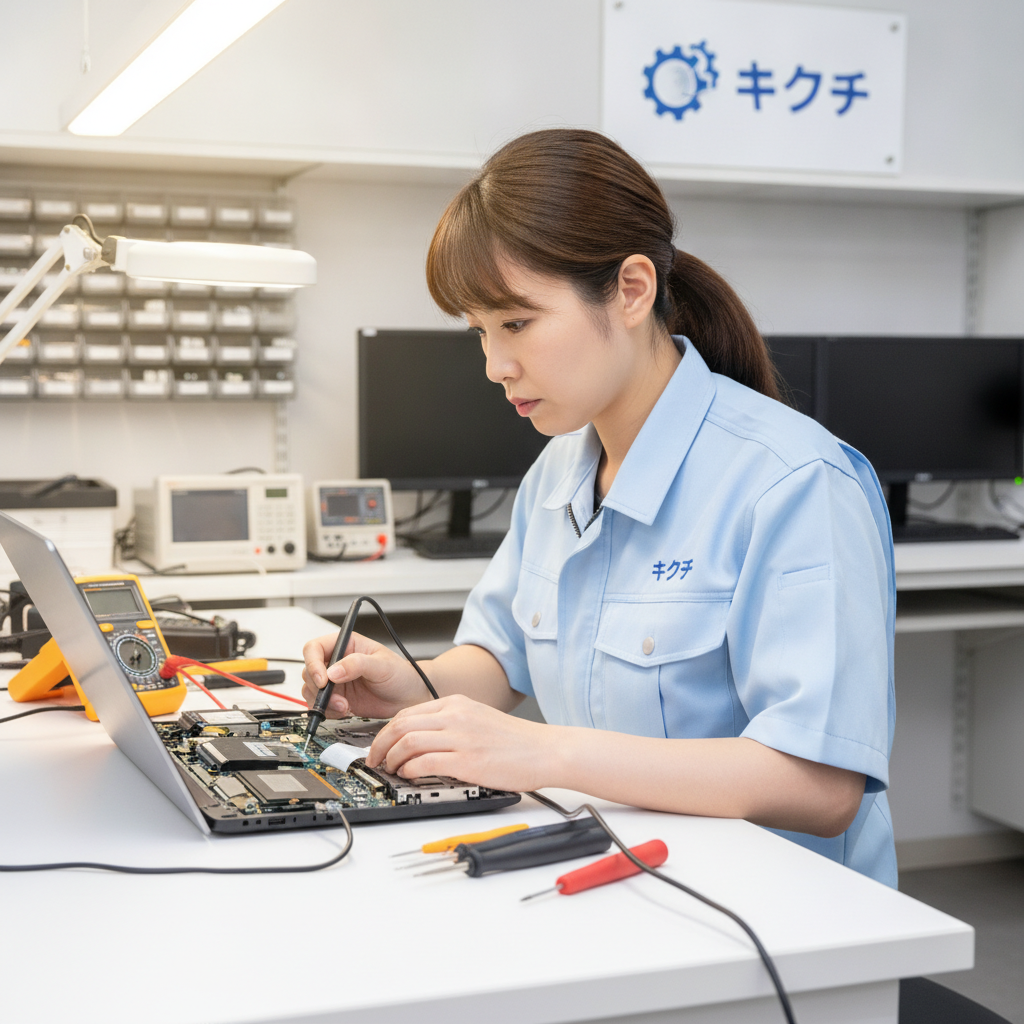
修理のキクチでは、ウイルス感染が疑われるパソコンの診断から駆除、データ保全、初期化、ハードウェア修理まで一貫して対応しています。
対応の流れ
- ヒアリング:いつから、どんな症状が出ているかをお伺いします。偽警告なのか実際の感染なのかを切り分けます。
- 診断(無料):ストレージの健康状態、システムファイルの整合性、常駐プログラム、ネットワーク設定などを総合的に確認します。
- お見積もり:作業内容と費用をご提示。ご納得いただいてから作業を開始します。作業前の追加費用は発生しません。
- データ保全:必要に応じて、作業前にデータのバックアップを取得します。
- 駆除・修復作業:マルウェアの除去、ブラウザ設定の修復、システムファイルの修復を行います。
- 動作確認・お引き渡し:再発防止の設定を行い、注意点をご説明したうえでお渡しします。
こんな症状はご相談ください
- 警告画面が消えない・音が鳴り止まない
- 電話をしてしまい、遠隔操作をされてしまった
- 身に覚えのないソフトが入っている
- スキャンしても症状が改善しない
- ファイルが開けない・拡張子が変わっている
- ウイルスかハードウェア故障か判断がつかない
- 初期化したいがデータを残したい
店舗へのお持ち込みが難しい方、遠方にお住まいの方には、全国対応の郵送修理をご利用いただけます。ダンボールに緩衝材を入れて梱包し、送っていただくだけでOKです。
📦 修理のキクチは全国から郵送修理を受付中!
修理のキクチでは、全国どこからでも郵送で修理をお受けしています。
- 📦 送料はお客様負担(発送時)
- 🎁 返送料は完全無料(修理完了後・修理不可の場合どちらも)
- ✅ 修理不可の場合も診断料無料でご返送します
お気軽にご相談ください!
👉 修理のキクチ公式サイトはこちら
よくある質問(FAQ)
Q1. 警告画面が出ただけで、まだ何もしていません。感染していますか?
いいえ、その時点では感染していません。ブラウザ上にウェブページが表示されているだけの状態です。ブラウザを閉じれば問題ありません。ただし、そこからソフトをダウンロードしてインストールした場合や、電話をして遠隔操作を許可した場合は話が別で、対処が必要になります。
Q2. Windows標準のMicrosoft Defenderだけで足りますか?
一般的な個人利用であれば十分な検出力があります。第三者機関の評価でも有料ソフトと遜色ない結果が出ています。重要なのは「何を入れるか」より「常に有効にして、定義を最新に保つこと」です。なお、複数のセキュリティソフトを同時に動かすと競合して不安定になるため、1つに絞ってください。
Q3. スマホからパソコンにウイルスが移ることはありますか?
USBケーブルで接続してファイルをやり取りする際に、感染ファイルが移動する可能性はあります。ただしスマホ用マルウェアがそのままパソコンで動作するわけではありません。むしろ注意すべきは、同じアカウント情報が両方の端末で使われているため、片方で情報が漏れると両方が危険にさらされる点です。
Q4. 初期化すればウイルスは完全に消えますか?
ほとんどの場合、ストレージを完全消去してのクリーンインストールで駆除できます。ただし「個人用ファイルを保持する」オプションを選ぶと残存リスクがあります。また、バックアップから復元する際に感染ファイルを戻してしまうケースもあるため、復元するデータは写真や書類などに限定し、実行ファイルは戻さないようにしましょう。
Q5. 無料のウイルス除去ソフトを入れても大丈夫ですか?
「無料でウイルスを駆除します」と広告されているソフトの中には、それ自体がアドウェアや押し売りソフトであるケースが多数あります。特に「スキャンしたら100個の問題が見つかりました。修復するには有料版を購入してください」と表示するタイプは典型的な偽装ソフトです。Windows標準機能か、実績のある大手メーカー製品を使ってください。
Q6. 会社のパソコンが感染したかもしれません。どうすればいいですか?
まずネットワークから切り離し、すぐに社内のシステム管理者に報告してください。自己判断で操作を続けると証拠が消え、被害範囲の特定が困難になります。社内ネットワーク経由で他の端末やサーバーに感染が広がる恐れがあるため、報告の速さが被害の大きさを左右します。
Q7. データを消さずにウイルスを駆除してもらえますか?
症状によります。アドウェアや軽度のマルウェアであれば、データを保持したまま駆除できるケースが大半です。一方、システム深部まで侵食されている場合や、ランサムウェアの場合は初期化が必要になることがあります。修理のキクチでは、診断結果をもとに「データを残す方法があるか」を必ずご説明したうえで作業方針を決めています。
Q8. 郵送修理でもウイルス駆除は頼めますか?
はい、対応可能です。発送前に可能であれば重要データのバックアップをお取りいただくと安心です。梱包の際は、電源アダプターも同梱してください。返送料は無料、修理不可の場合も診断料はいただきません。
まとめ
パソコンの「ウイルス感染」は、正しい知識があれば必要以上に恐れる必要はありません。この記事の要点を改めて整理します。
- ブラウザに出る派手な警告画面と電話番号は、ほぼ100%サポート詐欺。 絶対に電話をせず、Escキー長押しやタスクマネージャーからブラウザを終了すれば解決します。
- 本当の感染は「動作が異常に重い」「身に覚えのないソフト」「セキュリティソフトが無効化される」といった地味な症状で現れる。
- 感染が疑われたら、まずネットワークを切断し、データをバックアップしてからスキャンする。 パスワード変更は必ず別の端末から。
- ランサムウェアの身代金は絶対に支払わない。 対策はオフラインバックアップ一択です。
- 重い・固まるといった症状は、ウイルスではなくHDD劣化やメモリ不足、熱暴走が原因のことも多い。 切り分けが重要です。
- 最大の予防策は、OSを最新に保つこと・怪しいリンクを開かないこと・バックアップを取ること。
夏の暑さでパソコンに負荷がかかりやすいこの時期は、動作の不調が起きやすいタイミングでもあります。「ウイルスかもしれない」と感じたら、自己判断で操作を続けるより、まずは専門家に見てもらうのが結果的に一番早く、安く済むことが多いものです。
修理のキクチでは、パソコンの診断を無料で承っております。全国どこからでも郵送修理をご利用いただけますので、「これって感染しているの?」という段階でも、どうぞお気軽にご相談ください。大切なデータとパソコンを守るお手伝いをいたします。



