
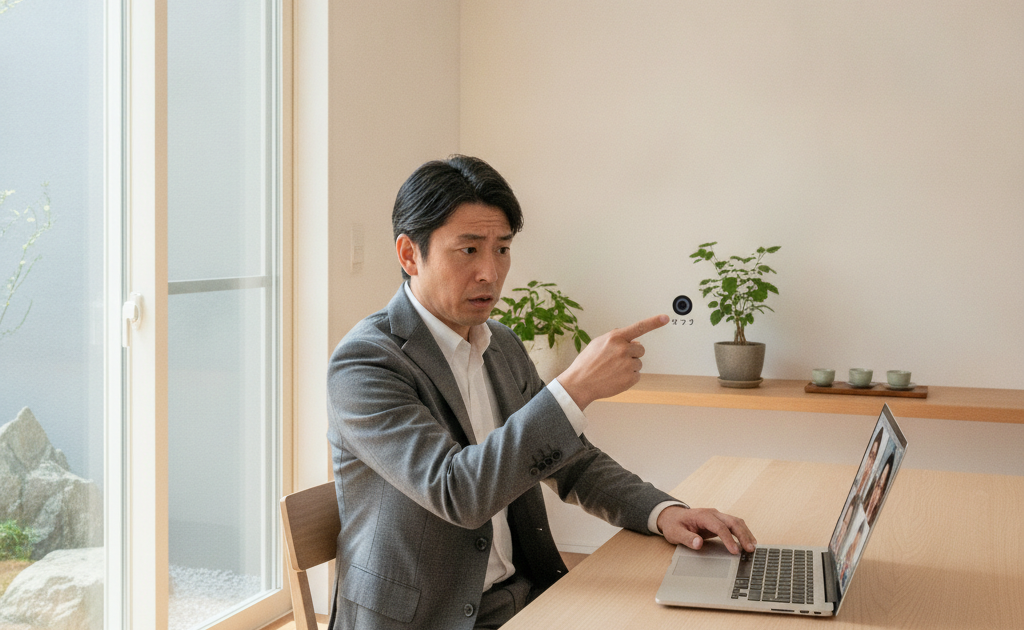
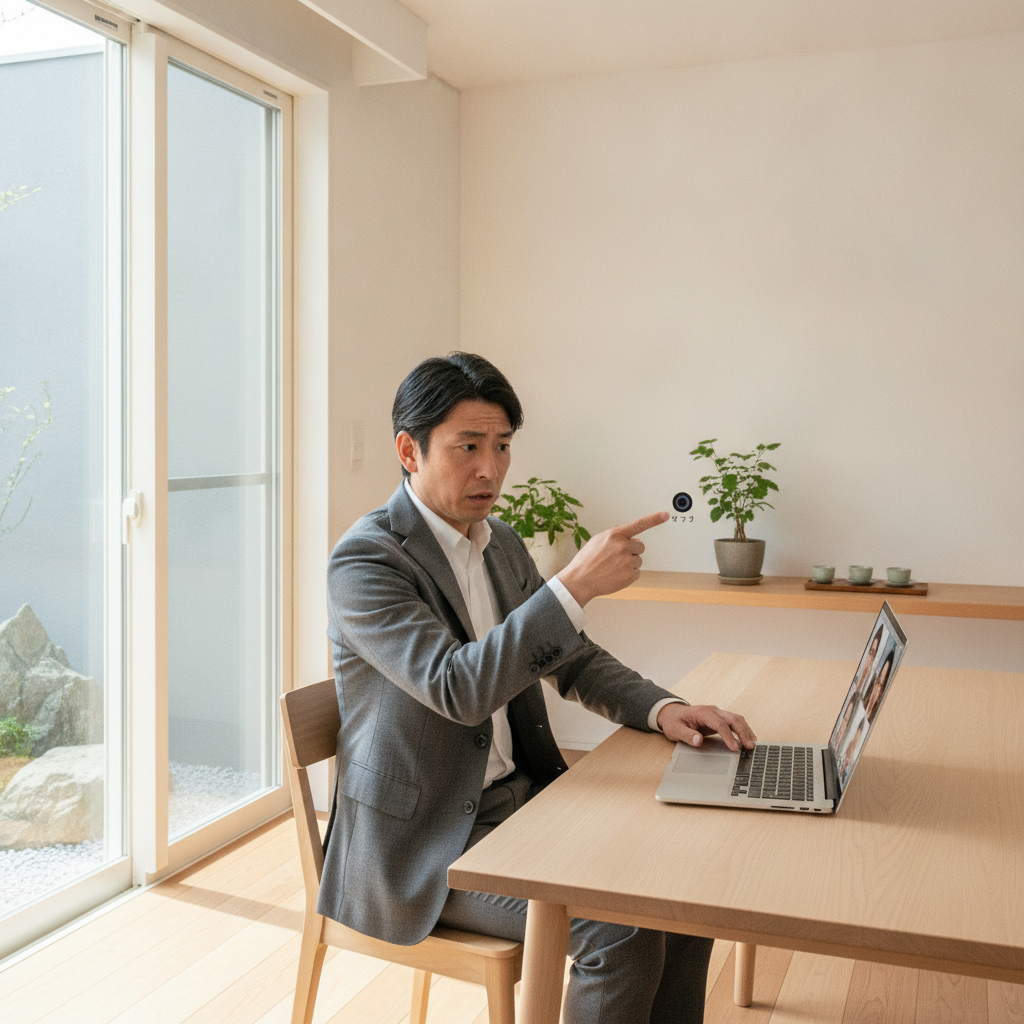
オンライン会議中に「声が聞こえません」「カメラが映っていません」と言われて焦った経験はありませんか。テレワークやオンライン授業がすっかり定着した今、パソコンのWebカメラ・マイク・スピーカーは、キーボードや画面と同じくらい「壊れると仕事が止まる」重要なパーツになりました。しかも厄介なことに、これらのトラブルは「本当に故障している場合」と「設定やドライバーの問題で直る場合」が混在しており、原因の切り分けが非常に難しいのです。慌てて修理に出したら実は設定ミスだった、逆に何日も設定をいじり続けたのに結局ハードウェア故障だった、というケースは日常的に起こっています。
この記事では、パソコン修理の専門店「修理のキクチ」が、Webカメラが映らない・マイクが音を拾わない・スピーカーから音が出ないといったオンライン会議トラブルについて、症状別の原因の見分け方、自分でできる対処法、修理が必要になるラインと費用相場までを2026年最新の情報でまとめて解説します。Windows・Mac両方に対応し、9月からの会議シーズンや新学期のオンライン授業に向けた点検ポイントも紹介します。読み終わる頃には、「今すぐ試すべきこと」と「修理店に相談すべきこと」がはっきり分かるはずです。
1. パソコンのWebカメラ・マイクトラブルが秋に増える理由
修理のキクチには、毎年9月から11月にかけて「オンライン会議でカメラが映らない」「マイクが認識されない」というご相談が増えます。これには明確な理由があります。
ひとつは夏場の高温ダメージが秋に表面化することです。ノートパソコンの内蔵カメラやマイクは、画面上部の非常に薄いベゼル部分に収まっています。ここは熱がこもりやすく、夏の間にエアコンのない部屋で長時間使ったり、車内に放置したりすると、カメラモジュールを本体基板につなぐ細いフレキシブルケーブルや、マイクの半田付け部分に少しずつダメージが蓄積します。夏の間は「たまに映らない」程度だったものが、秋の会議シーズンに本格的に使い始めた途端、完全に認識しなくなるというパターンです。
もうひとつはOSアップデートのタイミングです。WindowsもmacOSも秋に大型アップデートが配信される傾向があり、アップデート後にカメラ・マイクのドライバーやプライバシー設定がリセットされ、「昨日まで使えていたのに突然使えなくなった」という現象が起こります。これは故障ではなく設定の問題なので、正しい手順を踏めば無料で直せます。
さらに、夏休み明けに使用頻度が急増することも見逃せません。7〜8月は会議や授業が減り、パソコンをほとんど開かなかったという方も多いでしょう。長期間放置したパソコンは、内部にホコリが溜まり、接点が酸化し、バッテリーが劣化しています。久しぶりに開いて初めて不具合に気づく、というのが秋のトラブル増加の実態です。
つまり、9月〜10月は「壊れやすい時期」であると同時に「壊れていたことに気づく時期」でもあります。大事な会議の前に、一度カメラとマイクを実際に動かして確認しておくことを強くおすすめします。
2. まず切り分け:故障か、設定か、アプリの問題か
Webカメラ・マイクのトラブルで最も大切なのは、いきなり修理を検討しないことです。当店の実感として、ご相談いただくケースのうち、実際にハードウェア故障だったのは半数以下です。残りは設定・ドライバー・アプリ側の問題で、その場で解決できています。
切り分けの基本は、次の3ステップです。
ステップ1:別のアプリで試す
Zoomで映らないなら、Windowsの「カメラ」アプリやMacの「Photo Booth」で映るか確認します。標準アプリで正常に映るなら、パソコン本体ではなく会議アプリ側の設定・権限の問題です。
ステップ2:別のデバイスで試す
外付けのUSBカメラやヘッドセットを接続して、それが正常に動くか確認します。外付けなら問題なく使えるのに内蔵だけダメ、という場合は内蔵モジュールまたは配線の故障が濃厚です。逆に外付けもダメなら、OS側の設定やUSBポート、サウンドドライバーに問題がある可能性が高くなります。
ステップ3:デバイスマネージャー/システム情報で認識状況を見る
Windowsなら「デバイスマネージャー」の「カメラ」「オーディオの入力および出力」に該当機器が表示されているか、Macなら「システム情報」の「カメラ」「オーディオ」に項目があるかを見ます。そもそもリストに存在しない、あるいは黄色い「!」マークが付いている場合は、ハードウェア的に認識されていないということで、故障の可能性が一気に高まります。
この3ステップを踏むだけで、「無料で直る問題」と「修理が必要な問題」をかなり正確に分けられます。修理店に相談する際も、「標準アプリでも映らず、デバイスマネージャーにカメラの項目が出ていません」と伝えていただけると、診断が格段にスムーズになります。
3. Webカメラが映らない・真っ暗になる原因と対処法
カメラが映らないトラブルは、症状によって原因が異なります。代表的なパターンを見ていきましょう。
画面が真っ黒で何も映らない
最も多いのは、物理シャッターやプライバシーカバーが閉じているケースです。近年のノートパソコンにはカメラ部分にスライド式のシャッターが付いている機種があり、これが閉まっているだけで真っ黒になります。まずカメラ周辺を指でなぞって確認してください。市販のカメラ隠しシールを貼ったまま忘れているケースも意外に多いです。
「カメラが見つかりません」「カメラを起動できません」と表示される
これはOSのプライバシー設定でカメラへのアクセスがブロックされている可能性が高いです。Windows 11では「設定 → プライバシーとセキュリティ → カメラ」で、「カメラへのアクセス」と「アプリにカメラへのアクセスを許可する」の両方がオンになっているか、さらに個別アプリの許可がオンになっているかを確認します。Macでは「システム設定 → プライバシーとセキュリティ → カメラ」で使用したいアプリにチェックが入っているかを確認します。macOSではチェックを変更した後にアプリの再起動が必要です。
他のアプリがカメラを掴んで離さない
Windowsでは、複数のアプリが同時にカメラを使うことができません。バックグラウンドでTeamsやSkype、Zoomが起動したままだと、後から開いたアプリでカメラが使えません。タスクマネージャーで会議系アプリをすべて終了してから、使いたいアプリを起動し直してください。
映るけれど極端に暗い・ノイズだらけ・色がおかしい
これはカメラモジュール自体の劣化、あるいはレンズ部分の汚れ・傷が原因です。まずは柔らかいクロスでレンズを優しく拭いてみてください。それでも改善しない場合、イメージセンサーの劣化が疑われます。特に長年使用したノートパソコンでは、経年でノイズが増えたり赤みがかったりすることがあります。
時々映るが、画面を動かすと消える
これは非常に分かりやすい故障サインです。ディスプレイの開閉に伴ってカメラのフレキシブルケーブルが断線しかけている状態で、放置すると完全に映らなくなります。ヒンジ部分の配線劣化なので、自力での修復はほぼ不可能です。早めに修理店へご相談ください。
ドライバーの再インストールを試す
設定に問題がないのに映らない場合、Windowsではデバイスマネージャーでカメラを右クリックし「デバイスのアンインストール」を実行してから再起動すると、ドライバーが自動で入れ直されて復活することがあります。これは無料で試せる有効な手段です。Macの場合はドライバー操作の概念がないため、SMCリセット(Intel Mac)や再起動、セーフモード起動を試します。
4. マイクが音を拾わない・声が届かない原因と対処法
「自分の声が相手に届かない」トラブルは、カメラ以上に原因が多岐にわたります。
入力デバイスが別のものに設定されている
最も多い原因がこれです。Bluetoothイヤホンを接続した、外付けモニターをHDMIでつないだ、USBハブを差した——こうしたタイミングで、OSが勝手に入力デバイスを切り替えてしまいます。Windowsなら「設定 → システム → サウンド → 入力」で、正しいマイクが選ばれているか確認してください。Macなら「システム設定 → サウンド → 入力」です。会議アプリ側にも独自のマイク選択メニューがあるため、OS側とアプリ側の両方で正しいマイクが選ばれているかを必ずチェックします。
音量(入力レベル)が0になっている
サウンド設定の入力画面には、マイクの音量スライダーとレベルメーターがあります。実際に声を出してメーターが振れるかを見てください。メーターがまったく動かないならハードウェアまたは認識の問題、動いているのに相手に届かないならアプリ側の問題です。
マイクのミュートに気づいていない
ノートパソコンのファンクションキーにマイクミュートが割り当てられている機種が増えています。キーボードのF4やF8あたりにマイクに斜線が入ったアイコンがあり、ここにLEDが点灯していればミュート中です。会議アプリのミュートボタンばかり見て、本体側のミュートに気づかないケースは非常に多いです。
プライバシー設定でマイクがブロックされている
カメラと同様、Windows・Macともにマイクへのアクセス許可設定があります。OSアップデート後にリセットされることがあるため、「設定 → プライバシーとセキュリティ → マイク」を確認してください。
声がこもる・ノイズが乗る・途切れる
ノートパソコンの内蔵マイクは、本体側面や画面下部の小さな穴の奥にあります。ここにホコリや皮脂が詰まると、音がこもったり音量が下がったりします。エアダスターを軽く吹きかける程度の清掃で改善することがあります。ただし、強い圧力で吹き込むとマイクの振動板を傷めるため、必ず距離を取って弱く行ってください。
水濡れ後にマイクだけおかしい
キーボードに飲み物をこぼした後、しばらく経ってからマイクの調子が悪くなるケースがあります。これは内部に入った液体でマイクの端子が腐食している状態で、放置すると基板側にまで腐食が広がります。水濡れが関係している場合は自己判断で使い続けず、早期に分解洗浄を含む診断を受けることを強くおすすめします。
5. スピーカーから音が出ない・相手の声が聞こえないときのチェック
出力側のトラブルも切り分け方は同じです。
出力デバイスの選択ミス
HDMIで外部モニターをつないでいると、音声がモニター側のスピーカーに出力され、モニターにスピーカーがなければ無音になります。「サウンド → 出力」で本体スピーカーが選ばれているか確認しましょう。Bluetoothイヤホンが自動接続されて、音がそちらに流れているケースも頻出します。
アプリ個別の音量がゼロ
Windowsには「音量ミキサー」があり、アプリごとに音量を設定できます。全体の音量は出ているのにZoomだけ無音、という場合はここを確認します。
音が割れる・ビリビリする・片側だけ出ない
これはスピーカーユニット自体の劣化・破損が疑われます。長期間大音量で使い続けたり、水濡れを経験したりしたパソコンで起こりやすい症状です。ソフトウェアでは直らないため、スピーカー交換修理が必要になります。
まったく音が出ず、サウンドデバイス自体が消えている
デバイスマネージャーに「オーディオデバイスがインストールされていません」と表示される場合は、サウンドドライバーの破損か、オーディオチップの故障です。まずはドライバーの再インストールを試し、それでも改善しなければ基板レベルの診断が必要になります。
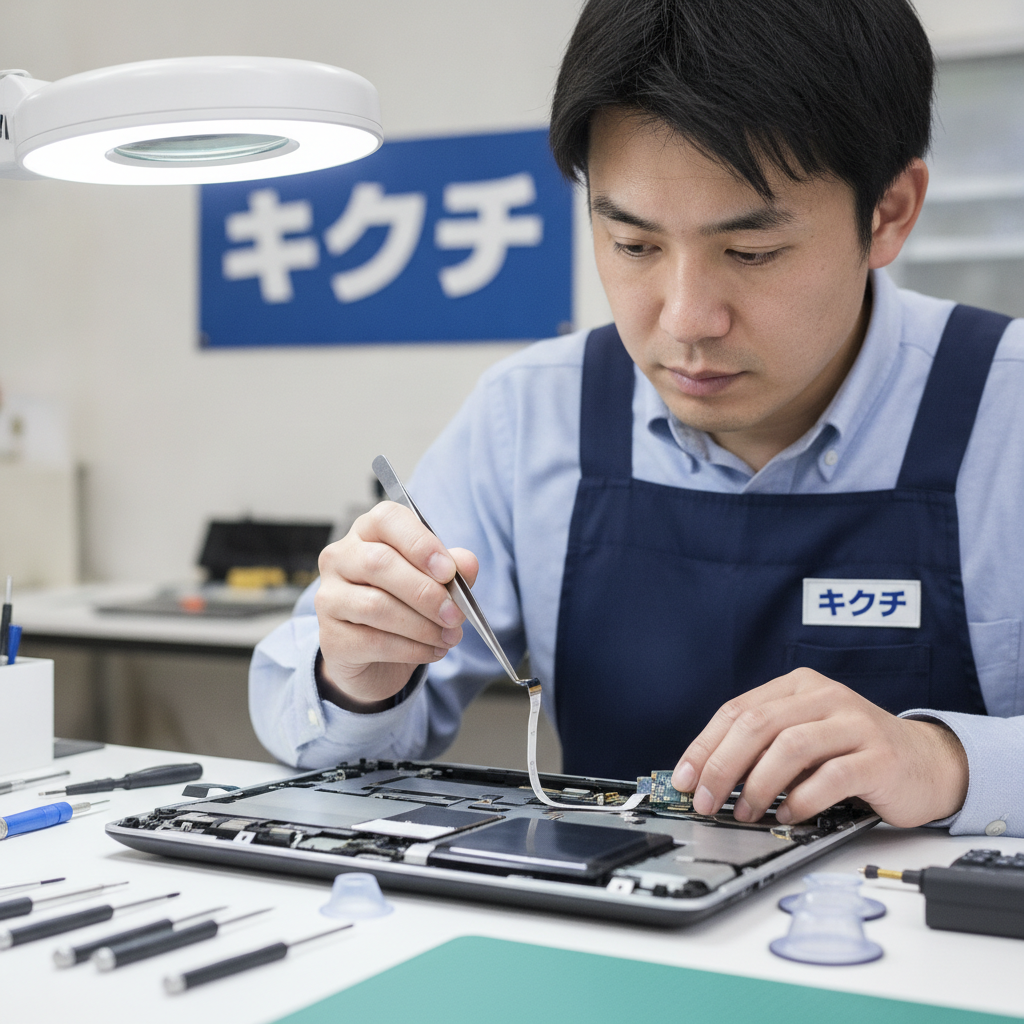
6. Windows別・オンライン会議トラブルの詳細対処
Windows環境でよくあるパターンを、もう少し踏み込んで解説します。
Windows Updateの後だけ調子が悪い
大型アップデートの直後は、メーカー独自のカメラ・オーディオドライバーがWindows標準のものに置き換えられ、機能が制限されることがあります。この場合、パソコンメーカーの公式サポートサイトから、お使いの型番専用の最新ドライバーを入手して手動でインストールし直すのが最も確実です。型番は本体裏面のシールか、「システム情報」で確認できます。
「トラブルシューティングツール」を使う
Windows 11には「設定 → システム → トラブルシューティング → その他のトラブルシューティングツール」があり、「オーディオの再生」「録音」「カメラ」の項目を実行すると、一般的な設定ミスを自動で修正してくれます。無料で数分で終わるので、まず試す価値があります。
セキュリティソフトがブロックしている
一部のセキュリティソフトには「Webカメラ保護」「マイク保護」機能があり、これが会議アプリをブロックしていることがあります。心当たりがある場合は、セキュリティソフトの設定で該当アプリを許可リストに追加してください。
BIOSでカメラが無効化されている
法人向けPCでは、セキュリティ上の理由からBIOS/UEFI設定で内蔵カメラが無効にされていることがあります。この場合、OS側でどれだけ設定しても認識しません。会社支給のパソコンでカメラが一切認識されない場合は、情報システム部門に確認するのが先決です。
7. Mac別・カメラとマイクのトラブル対処
MacBookの内蔵カメラ(FaceTime HDカメラ)とマイクは、Windowsとはやや異なる対処が必要です。
カメラの「使用中」ランプで判断する
MacBookのカメラ横には緑色のインジケーターランプがあります。アプリを起動したときにこのランプが点灯していれば、カメラ自体は動作しており、映像が出ないのはアプリやソフトウェアの問題です。ランプがまったく点かない場合はハードウェア側の可能性が高まります。この見分け方はMacならではの便利なポイントです。
VDCAssistantの再起動
macOSにはカメラを制御するバックグラウンドプロセスがあり、これがフリーズすると「カメラが利用できません」と表示されます。すべてのアプリを終了して再起動するだけで直ることが多く、まずは再起動を試してください。
SMC・NVRAMリセット(Intel Mac)
Intel搭載のMacでは、SMCリセットによって周辺機器関連の不調が改善することがあります。Appleシリコン(M1〜M4)搭載機ではSMCリセットの操作自体が存在せず、シャットダウン後に少し時間を置いてから起動すれば同等の効果が得られます。
macOSアップデート後の権限リセット
macOSのメジャーアップデート後は、プライバシー設定のカメラ・マイク権限が初期化されることがあります。「システム設定 → プライバシーとセキュリティ」で会議アプリにチェックを入れ直し、アプリを完全に終了してから再起動してください。
MacBookのカメラ故障は画面ユニットと一体
MacBookでは、カメラモジュールがディスプレイユニットに組み込まれており、カメラだけを単体交換するのが難しい構造になっています。そのため、カメラ故障の修理は結果的にディスプレイ周りの作業になり、費用も高くなりがちです。外付けWebカメラで代用するという現実的な選択肢も含めて検討すると良いでしょう。
8. 外付けWebカメラ・ヘッドセットという現実的な選択肢
内蔵カメラやマイクが故障した場合、必ずしも修理が最善とは限りません。判断材料として、外付け機器という選択肢も知っておいてください。
市販のUSB接続Webカメラは、フルHD対応のものが数千円から購入できます。内蔵カメラより画質が良い製品も多く、角度調整の自由度も高いため、「会議で自分の顔をきれいに映したい」という目的だけなら外付けの方が満足度が高いことすらあります。マイクについても、USBまたは3.5mmのヘッドセットを使えば、内蔵マイクより格段にクリアな音声で通話できます。
一方で、外付けにはデメリットもあります。持ち運びのたびに接続が必要になり、USBポートを1つ占有します。ポートが少ない薄型ノートPCではハブが必要になり、ケーブルが増えます。また、そもそもUSBポート自体が故障している場合は外付けでも解決しません。
判断の目安としては、次のように考えると分かりやすいでしょう。
- カメラのみの故障で、使用年数が5年以上 → 外付けで代用するのが経済的
- マイクとスピーカー両方が不調 → 基板側の問題の可能性があるため診断を推奨
- 水濡れ後の不具合 → 腐食が広がる前に必ず診断を受ける
- 画面を動かすと症状が変わる → 配線断線のため修理が必要
- 他にも動作が重い・熱いなどの症状がある → 総合的な点検を推奨
「外付けで済ませていいのか、修理すべきなのか分からない」という段階でご相談いただければ、症状をお伺いして適切な方をご案内します。修理ありきのご提案はいたしません。
9. 修理が必要なケースと費用相場【2026年版】
設定や再インストールで直らない場合は、ハードウェア修理の検討段階に入ります。パソコンのカメラ・マイク・スピーカー関連の修理費用相場は、おおよそ次の通りです。機種構造や部品供給状況によって変動するため、あくまで目安としてご覧ください。
| 修理内容 | 費用相場(目安) | 作業期間の目安 |
|---|---|---|
| 診断・見積もり | 無料〜5,000円程度 | 1〜3日 |
| 内蔵Webカメラ交換(Windowsノート) | 12,000〜30,000円 | 3〜7日 |
| カメラ用フレキシブルケーブル交換 | 10,000〜25,000円 | 3〜7日 |
| 内蔵マイク交換・端子清掃 | 8,000〜20,000円 | 2〜7日 |
| スピーカーユニット交換 | 10,000〜25,000円 | 3〜7日 |
| サウンドチップ・基板修理 | 25,000〜60,000円 | 7〜14日 |
| 水濡れによる分解洗浄 | 15,000〜40,000円 | 5〜14日 |
| MacBookのカメラ関連修理 | 30,000〜80,000円 | 7〜14日 |
費用に幅があるのは、パソコンの内部構造によって作業難易度が大きく異なるためです。たとえば、カメラを交換するために画面ユニット全体を分解しなければならない機種と、ベゼルを外すだけでアクセスできる機種では、作業時間が数倍違います。薄型化が進んだ近年のモデルほど分解難易度が高く、費用も上がる傾向にあります。
また、部品の入手性も大きな要素です。国内で流通量が多い機種は部品が手に入りやすく短納期・低コストで対応できますが、海外メーカーの特殊モデルや発売から年数が経った機種は、部品調達に時間がかかったり、そもそも入手できなかったりします。この場合は外付け機器での代替をご提案することもあります。
費用対効果の考え方としては、修理費用がパソコンの現在価値の半分を超えるなら、買い替えも視野に入れるのが一般的な目安です。ただし、データがそのまま使える・使い慣れた環境を維持できるという価値もあるため、一概には言えません。当店では、修理と買い替えのどちらが得かという観点も含めてご案内しています。
10. 会議前にやっておきたい5分間の事前チェック
トラブルを未然に防ぐために、重要な会議やオンライン授業の前日に、次のチェックを行っておくことをおすすめします。5分もかかりません。
①実際に会議アプリを起動してテスト通話をする
ZoomにもTeamsにも「テストミーティング」「テスト通話」機能があります。設定画面を眺めるだけでなく、実際に自分の映像と音声を確認するのが最も確実です。
②イヤホン・ヘッドセットを接続した状態でも確認する
本番でイヤホンを使うなら、その状態でテストしてください。接続した瞬間に入出力デバイスが切り替わり、想定と違う挙動をすることがあります。
③カメラのレンズとマイク穴を清掃する
柔らかいクロスでレンズを拭き、マイク穴のホコリを軽く払っておくだけで、画質と音質が改善することがあります。
④OSアップデートを前日に実行しない
アップデート直後は設定がリセットされたりドライバーが入れ替わったりするリスクがあります。重要な会議の直前は避け、余裕のある日に行いましょう。
⑤バックアップの選択肢を用意しておく
スマートフォンから同じ会議に参加できるようアプリを入れておく、有線イヤホンマイクを1本用意しておく。これだけで、当日のトラブルが「致命傷」ではなく「軽い不便」で済みます。
さらに長期的な予防策として、ノートパソコンを閉じるときに画面を強く押さない、画面の開閉は中央付近を持ってゆっくり行う、飲み物はパソコンの奥ではなく手前の低い位置に置かないといった日常の扱い方も、カメラケーブルや内部部品の寿命に直結します。
11. データを守りながら修理に出すための準備
カメラやマイクの修理は分解を伴うため、万が一に備えたデータ保護が重要です。基本的にデータが消える作業ではありませんが、修理に出す前には必ずバックアップを取ってください。
Windowsなら外付けHDD/SSDへのファイル履歴やコピー、OneDriveへの同期。Macならタイムマシンバックアップ、またはiCloud Driveへの同期。いずれも作業自体は難しくありません。特に、業務データや写真など「消えたら取り返しがつかないもの」は、修理前に必ず二重に保管しておきましょう。
また、修理に出す際は以下の点も準備しておくとスムーズです。
- ログインパスワード(動作確認に必要な場合があります)
- 症状が出る条件のメモ(いつから・どのアプリで・どんな操作をすると)
- すでに試した対処法のリスト(重複作業を防げます)
- 保証書・購入証明(メーカー保証が使える可能性があります)
特に「症状が出る条件のメモ」は非常に有効です。カメラやマイクの不具合は再現性が低いことがあり、修理店で症状が出ないと診断が難しくなります。「画面を90度くらいまで開くと映らなくなる」「Bluetoothイヤホンをつなぐと必ず起きる」といった具体的な情報が、原因特定の大きな手がかりになります。
12. よくある質問(FAQ)
Q1. カメラが映らないのですが、修理すべきか外付けで済ませるべきか迷っています。
A. 使用年数が5年以上で、他に不具合がなく、カメラだけが問題であれば、外付けWebカメラでの代用が経済的です。ただし「画面を動かすと症状が変わる」場合は配線の断線が進行中で、放置すると画面表示自体に影響が及ぶことがあるため、診断をおすすめします。
Q2. マイクの音が小さいのですが、故障でしょうか。
A. まずサウンド設定の入力レベルと、会議アプリ側の「マイク音量を自動調整する」設定を確認してください。それらが正常でも小さい場合は、マイク穴の詰まりか、マイク自体の劣化が考えられます。エアダスターでの軽い清掃を試し、改善しなければご相談ください。
Q3. Windowsアップデートの後から使えなくなりました。元に戻せますか。
A. アップデート直後であれば、「更新プログラムのアンインストール」で以前の状態に戻せる場合があります。ただし、セキュリティ上は最新の状態が望ましいため、まずはメーカー公式サイトから最新ドライバーを入手して入れ直す方法を先に試すことをおすすめします。
Q4. カメラのランプが勝手に点灯します。ウイルスでしょうか。
A. 会議アプリやブラウザのタブがバックグラウンドでカメラを使用している可能性が最も高いです。タスクマネージャーで動作中のアプリを確認し、ブラウザのタブもすべて閉じてみてください。それでも点灯し続ける場合は、セキュリティソフトでのスキャンをおすすめします。
Q5. スピーカーから片方だけ音が出ません。
A. まずサウンド設定の「バランス」が片側に寄っていないかを確認してください。設定が正常なら、スピーカーユニットの断線・破損が疑われます。ユニット交換で改善するケースがほとんどです。
Q6. 修理期間中、パソコンは使えませんか。
A. 修理内容によりますが、分解を伴う作業ではお預かりが必要です。当店では郵送修理をご利用いただけますので、お手続きの負担を最小限にできます。お急ぎの場合は事前にご相談ください。
Q7. 地方に住んでいて近くに修理店がありません。
A. 修理のキクチは全国から郵送修理を受け付けています。お住まいの地域に関わらず、同じ品質の修理をご提供できます。詳しくは下記のご案内をご覧ください。
13. まとめ:慌てず切り分ければ、多くは自分で直せる
パソコンのWebカメラ・マイク・スピーカーのトラブルは、オンライン会議やリモート授業が当たり前になった今、業務に直結する重大な問題です。しかし、実際にはハードウェアの故障ではなく、設定・権限・ドライバー・アプリ側の問題であることが半数以上を占めます。
大切なのは、次の順番で落ち着いて切り分けることです。
- 別のアプリで試す(アプリ側の問題かを判定)
- 別のデバイスで試す(本体側の問題かを判定)
- OSのプライバシー設定と入出力デバイスの選択を確認する
- ドライバーの再インストール・トラブルシューティングツールを実行する
- それでも直らない、または画面の動きで症状が変わるなら修理を検討する
そして、水濡れが関係している場合だけは例外です。腐食は時間とともに確実に進行し、初期なら数千円の清掃で済んだものが、放置すると基板交換で数万円になることも珍しくありません。飲み物をこぼした記憶があるなら、症状が軽くても早めに診断を受けてください。
秋は会議やオンライン授業が本格化する季節です。夏の高温ダメージが表面化しやすい時期でもあります。大事な場面で慌てないよう、この記事のチェックリストを使って、一度お手元のパソコンを確認してみてください。判断に迷ったときは、いつでもお気軽にご相談ください。
📦 修理のキクチは全国から郵送修理を受付中!
修理のキクチでは、全国どこからでも郵送で修理をお受けしています。
- 📦 送料はお客様負担(発送時)
- 🎁 返送料は完全無料(修理完了後・修理不可の場合どちらも)
- ✅ 修理不可の場合も診断料無料でご返送します
お気軽にご相談ください!
👉 修理のキクチ公式サイトはこちら



