
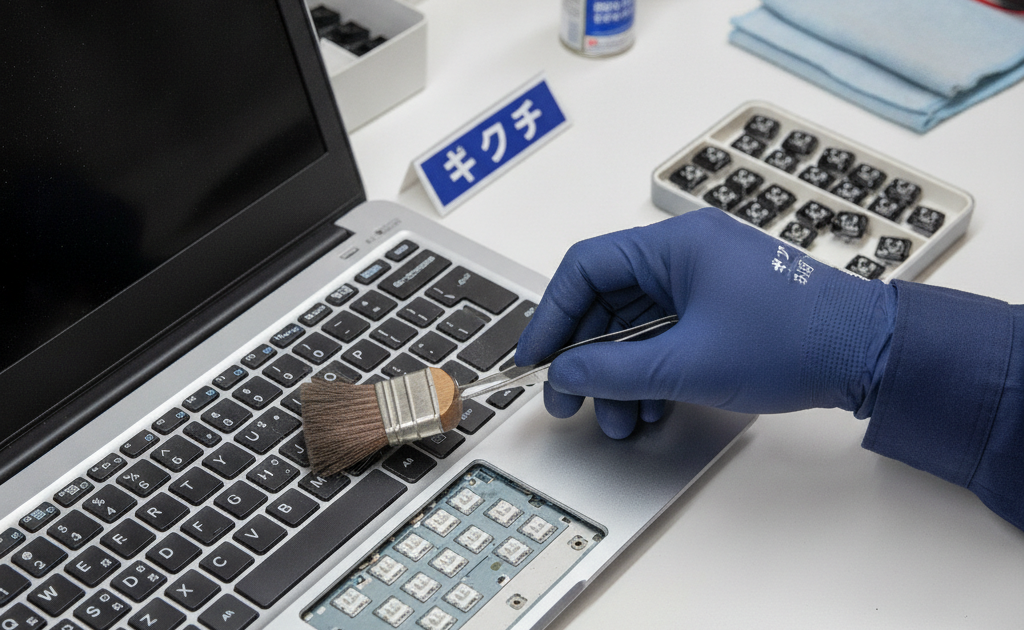
ノートパソコンのキーボードが突然反応しなくなると、作業が完全に止まってしまいます。外付けキーボードで一時的にしのぐことはできますが、持ち運びの多いノートPCでは根本的な解決になりません。
キーボードの不具合には、設定やドライバといったソフト面の原因と、物理的な故障というハード面の原因があります。この記事では症状ごとに原因を切り分け、自分でできる対処法と、修理が必要になるケースの見極め方を解説します。
まずは症状を切り分ける
キーボードの不具合は、症状によって原因の候補が大きく変わります。ご自身の状況がどれに当てはまるか確認してください。
- すべてのキーが反応しない → ソフト面の問題、または接続ケーブルの外れ・断線の可能性
- 一部のキーだけ反応しない → そのキーの物理的な故障、または異物混入の可能性
- 押していないのに勝手に入力される → 液体こぼしによる接点の短絡、または基板の腐食
- 入力される文字が違う → キーボードレイアウト設定の問題
- 反応が遅い・二重に入力される → 設定またはキー機構の劣化
ソフト面の原因と対処法
1. 外付けキーボードで動作するか確認する
最初にやるべき切り分けです。USBキーボードを接続して正常に入力できる場合、OSやドライバではなく内蔵キーボード側の問題である可能性が高まります。逆に外付けでも入力できない場合は、OS側の問題が疑われます。
2. 再起動と放電を試す
一時的な不具合であれば再起動で解消することがあります。それでも直らない場合、ノートPCの電源を切り、電源ケーブルを外した状態で電源ボタンを15〜30秒長押しして放電してみてください。内部に溜まった電気がリセットされ、症状が改善することがあります。
3. フィルターキー機能を確認する(Windows)
Shiftキーを長時間押し続けると有効になる「フィルターキー機能」が誤って有効になっていると、キーを押しても反応しなかったり、長押ししないと入力されなかったりします。設定の「アクセシビリティ」→「キーボード」から確認できます。
4. キーボードレイアウトを確認する
「@を押すと[が入力される」といった症状は、日本語キーボードが英語配列として認識されているケースです。設定からキーボードの言語・レイアウトを日本語に変更することで解決します。
5. ドライバを再インストールする
Windowsのデバイスマネージャーからキーボードのドライバを削除し、再起動すると自動的に再インストールされます。ドライバの破損が原因の場合はこれで復旧します。
6. NumLockを確認する
テンキーのないノートPCでNumLockが有効になっていると、右側の一部のキーが数字として入力されてしまいます。NumLockキー(または Fn + NumLock)で切り替えられます。
ハード面の原因と対処法
1. 飲み物をこぼした
キーボード故障の原因として最も多いのが液体こぼしです。水分がキーの下に入り込むと、接点の腐食やショートを引き起こします。特に砂糖の入った飲み物やコーヒーは、乾いた後に粘着質の残留物が残り、キーが戻らなくなる原因になります。
こぼしてしまった直後の対応は以下の通りです。
- すぐに電源を切り、充電ケーブルを抜く
- 本体を裏返して水分を抜く姿勢にする
- 電源を入れて動作確認しない(通電がショートを招きます)
- ドライヤーの熱風は使わない
液体こぼしは、表面が乾いても内部の腐食が進行します。「乾かしたら動いた」という場合でも、数週間後に症状が再発するケースが少なくありません。早めに内部の状態を診てもらうことをおすすめします。
2. ホコリ・異物の混入
キーの隙間に食べかすやホコリが入り込むと、特定のキーだけ反応しなくなることがあります。エアダスターで吹き飛ばすことで改善する場合もありますが、噴射の勢いで異物を奥へ押し込んでしまうこともあるため、角度に注意しながら行ってください。
3. 経年によるキー機構の劣化
よく使うキー(Enter、Space、E、Aなど)は打鍵回数が多く、内部のパンタグラフ機構やラバードームが摩耗します。「特定のキーだけ強く押さないと反応しない」という症状は、この劣化が原因であることが多いです。
4. 接続ケーブル(フレキシブルケーブル)の外れ・断線
キーボードは薄いフレキシブルケーブルで基板に接続されています。分解歴がある場合や、強い衝撃を受けた場合に、このケーブルが外れたり断線したりすると、キーボード全体が反応しなくなります。
5. 基板側の故障
キーボード自体は正常でも、信号を受け取る基板側のコントローラが故障している場合があります。この場合はキーボード交換だけでは解決せず、基板の修理や交換が必要になります。
修理費用の考え方
ノートPCのキーボード修理費用は、部品代+作業工賃で決まりますが、機種による差が非常に大きいのが特徴です。
- キーボード単体で交換できる機種:比較的作業が簡単で、費用も抑えられます
- キーボードがトップケースと一体化している機種:近年の薄型モデルに多く、パーツが大きくなるため費用が上がります
- キーボードが本体に接着・リベット留めされている機種:分解難易度が高く、作業工賃が高めになります
また、液体こぼしの場合は基板の洗浄作業が加わるため、単純なキーボード交換より工程が増えます。正確な費用は診断してからのご案内となりますので、型番と症状をお知らせください。
応急処置としての外付けキーボード
修理までの間、USBまたはBluetoothの外付けキーボードを使えば作業を継続できます。ただし以下の点に注意してください。
- 勝手に入力される症状がある場合、内蔵キーボードを無効化しないと外付けでも正常に打てません
- 液体こぼしが原因の場合、放置すると腐食が広がり修理費用が上がる可能性があります
- 持ち運んで使うノートPCでは、根本解決にはなりません
キーボードを長持ちさせる予防策
- パソコンの近くに飲み物を置かない、置く場合は蓋つきの容器を使う
- 食べながらの使用を避ける(食べかすは異物混入の主原因です)
- 定期的にエアダスターや柔らかいブラシでホコリを除去する
- 持ち運び時はキーボードカバーを使い、画面との接触を防ぐ
- 強い力で叩くように打鍵しない
よくある質問(FAQ)
Q. 一部のキーだけ効きません。全体を交換する必要がありますか?
A. ノートPCのキーボードは一体構造のため、原則としてユニット単位での交換になります。ただし異物混入が原因であれば、清掃だけで改善するケースもあるため、まず診断をおすすめします。
Q. コーヒーをこぼしましたが、今は普通に動いています。修理は必要ですか?
A. 動作していても内部に糖分や水分が残っていると、時間の経過とともに腐食が進行します。早い段階での洗浄が結果的に費用を抑えることにつながるため、点検をおすすめします。
Q. 修理にはどのくらいの期間がかかりますか?
A. 部品の在庫状況と機種により変動します。汎用性の高い機種であれば比較的短期間で対応できますが、特殊な機種は部品調達に時間がかかる場合があります。診断時に目安をご案内します。
Q. 修理後の保証はありますか?
A. 当店で修理した箇所については、修理完了日から30日間の保証をお付けしています。
まとめ
ノートパソコンのキーボード不具合は、まず外付けキーボードで切り分けることから始めましょう。ソフト面の設定であれば自分で解決できることも多く、物理的な故障であれば交換や清掃で復旧します。
特に液体こぼしは時間との勝負です。「乾かしたら動いた」で放置せず、早めに内部の状態を確認することをおすすめします。症状と型番をお知らせいただければ、対応可否と費用の目安をご案内します。
📦 修理のキクチは全国から郵送修理を受付中!
修理のキクチでは、全国どこからでも郵送で修理をお受けしています。
- 📦 送料はお客様負担(発送時)
- 📦 修理完了後の返送料は当店が負担します
- 📦 修理不可・お見積もり後にキャンセルされる場合は、着払いでご返送します
- ✅ 通常のお見積もり・診断は無料です
- 🛡️ 当店で修理した箇所は修理完了日から30日間の保証をお付けしています
お気軽にご相談ください!
👉 修理のキクチ公式サイトはこちら



