
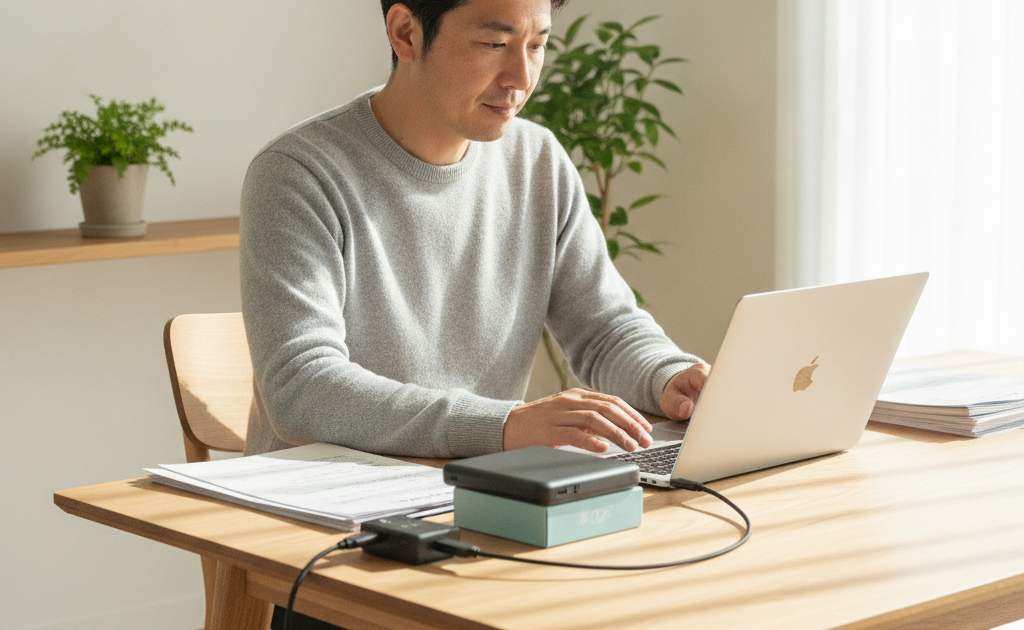
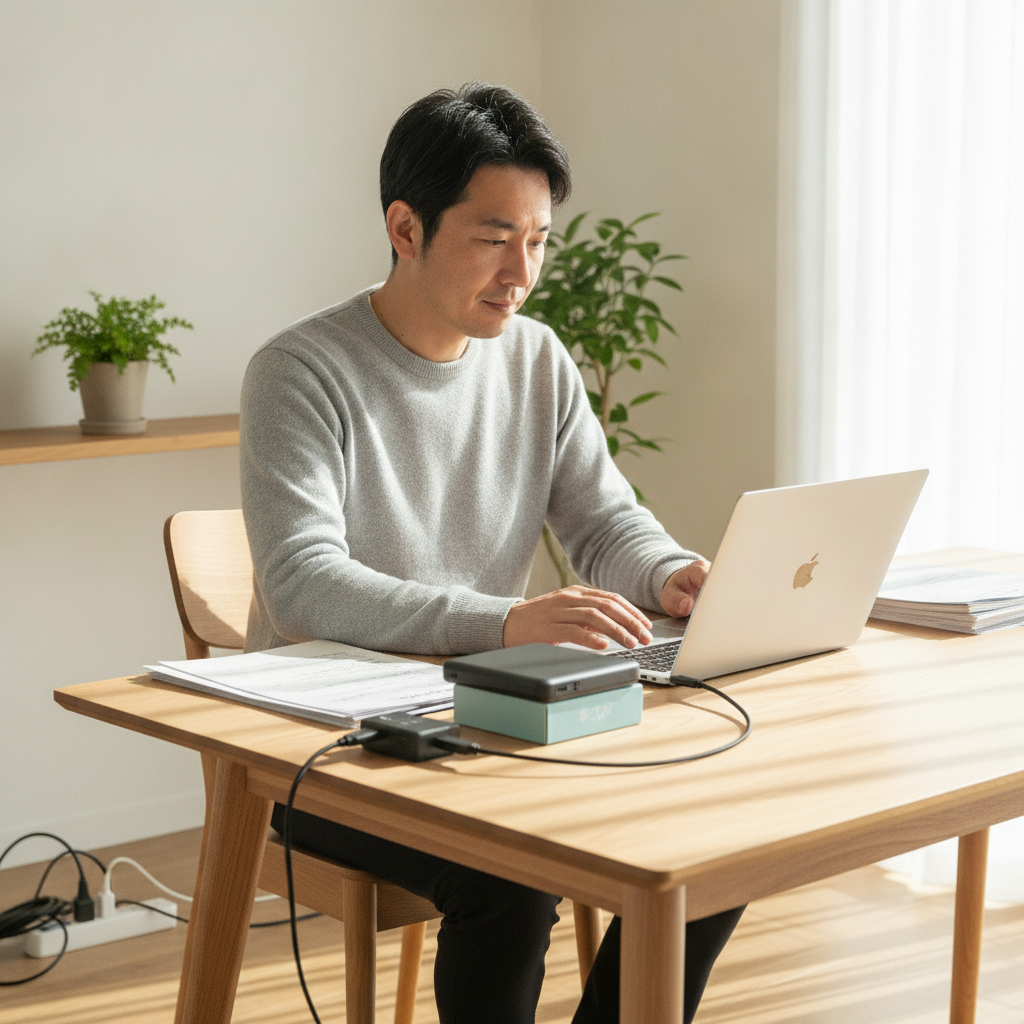
「パソコンの調子が悪いから修理に出したい。でも、その前に何をしておけばいいのだろう?」——修理店にお持ち込みいただくお客様から、最も多くいただくご相談のひとつがこれです。パソコンは単なる機械ではなく、仕事のファイル、家族の写真、メールの履歴、ブラウザに保存したログイン情報など、あなたの生活そのものが詰まった「情報の金庫」でもあります。だからこそ、修理に出す前のほんのひと手間が、その後のトラブルを大きく減らしてくれます。逆に、準備をしないまま慌てて修理に出してしまうと、「大事なデータが戻ってこなかった」「見積もりが思ったより高くなった」「修理に時間がかかりすぎた」といった残念な結果につながることも少なくありません。この記事では、パソコン修理専門店の視点から、修理に出す前に必ずやっておきたい準備を、データのバックアップからパスワードの扱い、初期化の必要性、保証の確認、郵送修理の梱包方法まで、順を追って徹底解説します。Windows・Mac の両方に対応し、「電源が入らない」「画面が映らない」といった操作できない状態でどこまで準備できるかもあわせてご紹介しますので、今まさに故障中の方もぜひ最後までお読みください。
1. パソコンを修理に出す前の準備が必要な3つの理由
「修理はプロに任せるのだから、こちらは何もしなくていいのでは」と思われる方もいらっしゃいます。しかし、実際にはお客様側の準備が修理の結果を大きく左右します。理由は大きく3つあります。
理由①:修理の過程でデータが消える可能性があるから
これが最も重要な理由です。パソコン修理では、症状によってストレージ(SSD・HDD)の交換、OSの再インストール、基板の交換といった作業が必要になることがあります。これらはいずれもデータが消える、あるいはデータへアクセスできなくなる可能性がある作業です。もちろん、良心的な修理店であれば作業前に必ずご説明とご確認をおこないますが、そもそも「消えて困るデータ」が事前に手元にコピーされていれば、お客様は安心して修理をお任せいただけますし、修理側も最短ルートで作業を進められます。とくにメーカー修理や正規サービスプロバイダの場合、「データは保証しない」「初期化して返却する」という規約になっていることがほとんどです。データを守れるのは、最終的にはお客様ご自身の事前バックアップだけだとお考えください。
理由②:見積もりの精度とスピードが変わるから
「いつから」「どんなときに」「どんな症状が出るのか」を整理して伝えていただけると、診断にかかる時間が大幅に短縮されます。たとえば「電源が入らない」というひとことでも、まったく無反応なのか、ランプは光るが画面が映らないのか、起動音はするのか、直前に水をこぼしたのかによって、疑うべき原因はまったく異なります。情報が多いほど診断は早く、正確になり、結果として「見積もりが早く出る」「無駄な部品交換をしない」というメリットにつながります。
理由③:修理費用が安く済むケースがあるから
意外に見落とされがちですが、修理に出す前のセルフチェックで解決してしまうトラブルは決して少なくありません。周辺機器を外したら起動した、放電したら直った、充電器の断線だった——こうしたケースは日常的にあります。また、メーカー保証や購入時に加入した動産保険が使えるのに、それを忘れて有償修理に出してしまう方もいらっしゃいます。修理前の5分の確認が、数万円の差になることもあるのです。
2. 【最優先】修理前のデータバックアップ方法4選
準備の中で圧倒的に優先度が高いのがバックアップです。パソコンが操作できる状態なら、必ず修理に出す前におこなってください。方法は主に4つあります。
方法①:外付けHDD・SSDにコピーする(最も確実)
容量あたりの単価が安く、大量のデータを一度に保存できるのが外付けドライブの強みです。USBケーブルでつなぎ、デスクトップ・ドキュメント・ピクチャ・ダウンロードの4フォルダをまるごとコピーするだけでも、多くの方にとって「消えたら困るデータ」の大半をカバーできます。Windowsなら「バックアップと復元」やファイル履歴、Macなら「Time Machine」を使えば、システム設定ごと丸ごと保存することも可能です。とくにTime Machineは、修理後や買い替え後に環境をそのまま復元できるため、Macユーザーには強くおすすめします。
方法②:クラウドストレージに同期する
OneDrive、iCloud Drive、Google ドライブ、Dropbox などのクラウドサービスを使えば、機器を用意せずにデータを退避できます。同期が完了していれば、修理中に別の端末(スマホやタブレット)からファイルを閲覧できるのも大きな利点です。ただし注意点が2つあります。ひとつは、無料プランは容量が限られているため、写真や動画が多い方はすぐに上限に達すること。もうひとつは、「同期」と「バックアップ」は厳密には別物で、同期フォルダ内のファイルを削除すると、クラウド側からも消えてしまうことです。修理前は必ず「同期が100%完了しているか」を確認してください。
方法③:USBメモリ・SDカードに保存する
仕事の資料や卒業論文など、「これだけは絶対に失えない」という重要ファイルが少量であれば、USBメモリが手軽です。ただしUSBメモリやSDカードは、フラッシュメモリの特性上、長期保管には向きません。数年放置すると読み出せなくなることもあるため、あくまで一時的な避難先と考え、修理から戻ったら別の場所にも保存し直すことをおすすめします。
方法④:別のパソコンやNASにネットワーク経由でコピーする
ご家庭に複数台パソコンがある場合や、NAS(ネットワーク接続ストレージ)をお使いの場合は、同じWi-Fi内でファイル共有を使ってコピーする方法もあります。大容量データを扱う方に向いていますが、無線だと時間がかかるため、可能なら有線LAN接続でおこなうと安定します。
バックアップで優先すべきデータの順番
時間がない場合は、次の順番で確保してください。①仕事・学業の書類データ、②写真・動画などの思い出データ(再取得不可能)、③メールデータとアドレス帳、④ブラウザのブックマークとパスワード情報、⑤各種アプリの設定やライセンス情報。①と②は失うと取り返しがつかないため最優先です。③〜⑤はクラウド同期やアカウント連携で復元できることも多いので、後回しでも構いません。
3. 電源が入らない・起動しないPCでもバックアップできる?症状別の可否
「バックアップが大事なのはわかったけれど、そもそもパソコンが動かないから困っている」——これも非常に多いご相談です。実は、パソコンが起動しなくてもデータが無事なケースはかなりあります。症状別に見ていきましょう。
データを取り出せる可能性が高い症状
- 画面が映らない(バックライト・液晶の故障):ストレージは無傷なことがほとんどです。外部モニターにつなげば操作できる場合もあり、その状態でバックアップが可能です。
- キーボードやトラックパッドが効かない:外付けキーボード・マウスを接続すれば操作できることが多く、バックアップは十分可能です。
- バッテリーが劣化して充電できない:ACアダプタ接続で起動できれば問題なく取り出せます。
- OSが起動しない(ロゴで止まる・エラー画面):ストレージ自体が生きていれば、専用機材でドライブを直接読み出すことでデータを救出できるケースが多数あります。
データ取り出しの難易度が高い症状
- ストレージから「カチカチ」「ジー」という異音がする:HDDの物理故障の可能性が高く、通電を続けるほど状態が悪化します。すぐに電源を切り、専門業者にご相談ください。
- 水没・液体こぼし:基板の腐食が進むため、時間との勝負です。乾燥させようと通電するのは絶対にNGです。
- SSDが認識されない:SSDはHDDと異なり、故障すると前触れなく全データが読めなくなることがあります。復旧の難易度は高めです。
- 暗号化(BitLocker・FileVault)が有効で回復キーが不明:たとえドライブが無事でも、キーがなければ復号できません。後述する回復キーの確認は必ずおこなってください。
修理のキクチでは、起動しないパソコンからのデータ取り出しについてもご相談を承っています。「もう無理だろう」と諦めて処分してしまう前に、一度状態を診断させてください。ご自身での分解や、繰り返しの電源オンオフは、かえって状況を悪化させることがあります。
4. パスワード・ログイン情報の扱い方と暗号化キーの確認
修理では、症状の確認や動作テストのためにパソコンを起動する必要があります。そのため、ログインパスワードの扱いを事前に整理しておくとスムーズです。
ログインパスワードは伝えるべき?
修理内容によります。ハードウェアの物理的な交換だけであれば不要なこともありますが、「起動後の動作確認」「アプリの挙動確認」「OSの修復」が必要な場合は、ログインできないと最終的な検証ができません。信頼できる修理店であれば、必要な範囲でのみ使用し、修理完了後の取り扱いについても説明があるはずです。不安な場合は、修理用に一時的なパスワードへ変更しておく、あるいはゲストアカウントを作成しておくという方法も有効です。少なくとも、ネット銀行やクレジットカードのパスワードなど、パソコンのログインとは無関係な情報まで伝える必要はまったくありません。
Windowsは「BitLocker回復キー」を必ず確認
近年のWindows 11搭載パソコンは、初期状態でBitLockerによるドライブ暗号化が有効になっていることがあります。この状態でマザーボード交換などをおこなうと、起動時に48桁の回復キーの入力を求められます。キーがわからないと、ドライブが無事でもデータには一切アクセスできません。Microsoftアカウントでサインインしている場合は、別の端末から「aka.ms/myrecoverykey」にアクセスして事前に控えておきましょう。紙にメモしてパソコンとは別に保管するのが確実です。
Macは「Macを探す」をオフにする
Macを修理に出す場合、「探す」機能(アクティベーションロック)が有効なままだと、修理後の動作確認や初期化ができず、作業が止まってしまうことがあります。可能であれば、修理前にシステム設定からApple ID項目を開き、「Macを探す」をオフにしておいてください。あわせて、FileVaultによる暗号化を利用している場合は、復旧キーの控えも確認しておきましょう。なお、パソコンが起動しない場合は、iCloud.com から遠隔で該当端末を削除することでロックを解除できるケースもあります。
ブラウザに保存したパスワードは別の場所にも控える
Chrome や Edge、Safari に保存したパスワードは、アカウント同期が有効なら別端末から確認できます。しかし同期をオフにしている方は、パソコンが手元を離れると一切参照できなくなります。修理中も使いたいサービスのIDとパスワードは、スマートフォンのパスワード管理アプリなどに移しておくと安心です。
5. 修理に出す前に初期化は必要?結論と注意点
「プライバシーが心配なので、修理前に初期化しておくべきでしょうか」というご質問もよくいただきます。結論から言うと、ほとんどのケースで初期化は不要、むしろ非推奨です。
初期化をおすすめしない3つの理由
第一に、初期化すると症状が再現しなくなることがあります。ソフトウェア起因の不具合は初期化で一時的に消えてしまい、原因の特定ができなくなるのです。第二に、初期化には時間がかかり、その間にストレージへ大きな負荷がかかります。ストレージが劣化している状態で初期化を試みると、途中で失敗して完全に読み出せなくなるリスクがあります。第三に、初期化してもデータが完全に消えるわけではないという点です。通常の初期化は「見えなくする」処理に近く、専用ツールを使えば復元できる場合があります。プライバシー対策としては、実は不十分なのです。
プライバシーが心配な場合の現実的な対処
初期化する代わりに、次の対策が有効です。①見られたくないファイルは事前に別の場所へ移動し、パソコン本体からは削除する。②ブラウザの自動ログイン設定を解除しておく。③修理店に「データは見ないでほしい」と明確に伝え、守秘についての方針を確認する。④どうしても不安な場合は、ストレージ(SSD・HDD)だけを外して預ける方法が使えるか相談する。多くの修理店では、機密性の高いデータを扱う法人のお客様に対して、こうした運用に対応しています。
例外的に初期化しておいたほうがよいケース
修理ではなく「買い替えのため下取りに出す」「処分する」場合は話が別です。この場合はデータの完全消去が必要で、Windows なら「このPCを初期状態に戻す」の際に「ドライブを完全にクリーンアップする」を選択、Mac なら「消去アシスタント」を使用します。物理的な破壊を含む消去証明サービスを利用する方法もあります。
6. 修理前に確認したい保証・保険のチェックリスト
修理費用を抑えるうえで、見落としが最も惜しいのが保証と保険です。修理に出す前に、次の項目を順に確認してください。
メーカー保証(購入から1年が一般的)
購入から1年以内であれば、自然故障はメーカー保証で無償修理となる可能性があります。ただし、落下・水没・改造などの人為的な損傷は対象外です。保証書または購入時のレシート・注文履歴を探しておきましょう。Apple製品なら「設定」やAppleのサイトからシリアル番号を入力することで保証期間をオンライン確認できます。
延長保証・量販店の保証
家電量販店で購入した際に加入した延長保証(3年・5年など)が残っていないか確認しましょう。会員アプリの購入履歴から確認できることが多いです。保証内容によっては、落下や水濡れといった物損もカバーされる場合があります。
クレジットカードの動産保険
ゴールドカード以上のクレジットカードには、購入した物品の破損を補償する「ショッピング保険(動産総合保険)」が付帯していることがあります。購入から90日〜180日以内という条件が多いため、比較的新しいパソコンが壊れた場合は必ずチェックしてください。
火災保険・家財保険
意外な盲点ですが、賃貸契約とセットで加入している火災保険の「家財」補償で、落雷や水濡れによるパソコンの故障が補償対象になることがあります。特に落雷でPCが壊れたケースでは、保険が適用される可能性が高いので、証券を確認する価値があります。
スマホ・PC向けの修理保険
月額制のモバイル保険や個人向け動産保険に加入している場合、修理費用の実費が上限まで補償されます。多くの場合、修理店発行の領収書と修理内容明細が必要になるため、修理を依頼する際に「保険申請に使いたい」と伝えておくと、必要な書類を用意してもらえます。
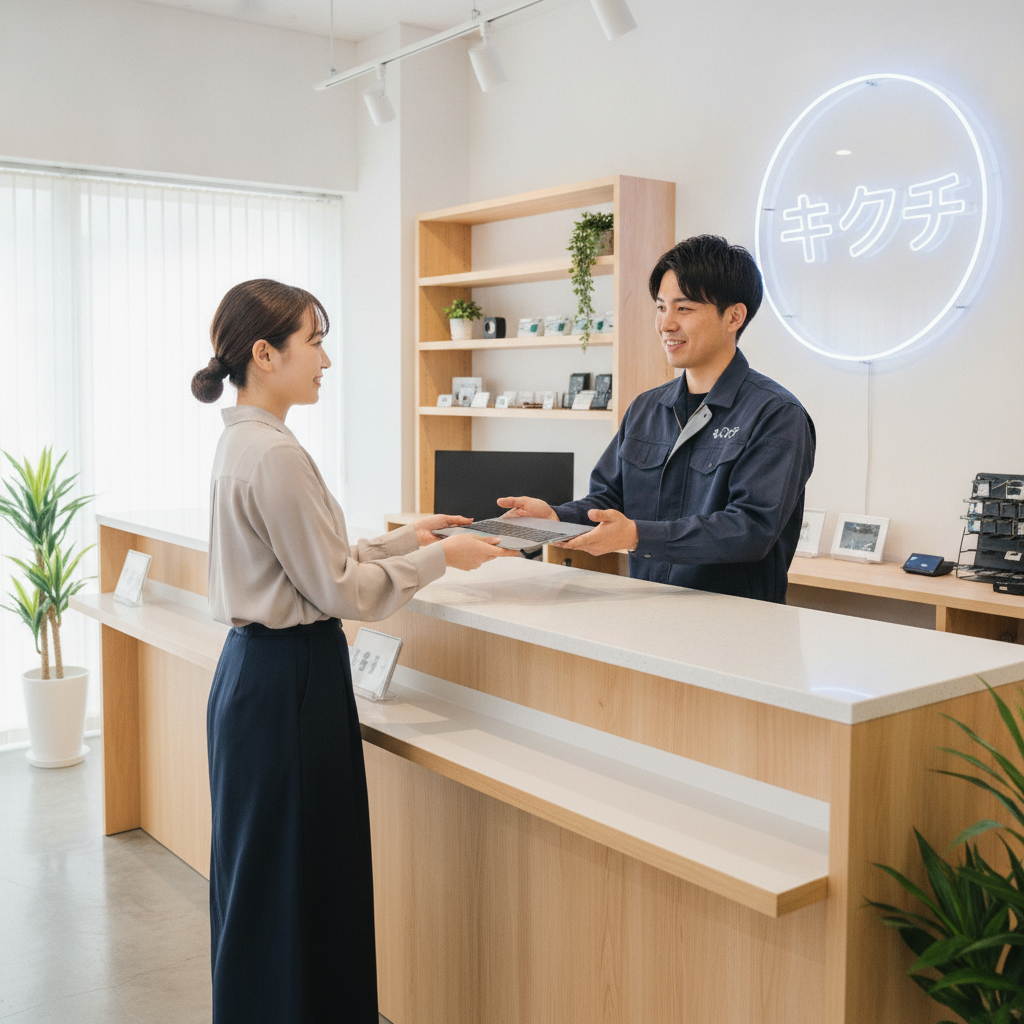
📦 修理のキクチは全国から郵送修理を受付中!
修理のキクチでは、全国どこからでも郵送で修理をお受けしています。
- 📦 送料はお客様負担(発送時)
- 🎁 返送料は完全無料(修理完了後・修理不可の場合どちらも)
- ✅ 修理不可の場合も診断料無料でご返送します
お気軽にご相談ください!
👉 修理のキクチ公式サイトはこちら
7. 症状と発生状況をメモしておく——診断が早くなる伝え方のコツ
修理の受付で「どんな症状ですか」と聞かれたとき、その場で思い出そうとすると意外と抜け漏れが出ます。修理に出す前に、次の項目をスマートフォンのメモにまとめておくと、診断がぐっとスムーズになります。
メモしておきたい7項目
- いつから症状が出たか:「3日前から」「1か月ほど前から徐々に」など。
- 直前に何があったか:落とした、水をこぼした、アップデートした、雷が鳴った、新しい機器をつないだ、など。
- 症状の頻度:常に起きるのか、たまになのか、特定の操作をしたときだけか。
- エラーメッセージの内容:ブルースクリーンの停止コードなどは、スマホで画面を撮影しておくのが確実です。
- 試したこと:再起動した、放電した、初期化を試みた、他社で見てもらった、自分で分解した、など。
- 使用環境:持ち歩きが多い、ホコリの多い場所で使用、長時間つけっぱなし、など。
- 最優先の希望:「データを最優先で残したい」「とにかく早く直したい」「費用を抑えたい」のどれを重視するか。
「試したこと」は正直に伝えるのが一番の近道
ご自身で分解を試みた、市販の乾燥剤で乾かした、他店で一度見てもらった——こうした情報は、言いづらく感じられるかもしれませんが、必ず伝えてください。内部のネジが1本足りない、コネクタが外れている、といった状態を前提に診断できるかどうかで、原因究明のスピードがまったく変わります。修理店は責めるために聞いているのではなく、正しく直すために聞いています。
「データを残したいかどうか」は最初に明言する
これは修理方針を決定づける最重要ポイントです。「データはいらないので最短最安で直したい」のか、「多少高くても、時間がかかってもデータを残したい」のかで、選ぶ修理方法が変わります。最初に伝えていただければ、それに沿った見積もりをご提案できます。
8. 周辺機器・付属品はどこまで一緒に出すべきか
「充電器も持っていったほうがいいですか」というご質問も定番です。基本的な考え方をご紹介します。
一緒に出したほうがよいもの
ACアダプタ・電源ケーブルは原則としてご一緒にお預けください。とくに「充電できない」「電源が入らない」という症状の場合、アダプタ側が原因であることが珍しくありません。純正品かどうかも診断材料になります。デスクトップPCの場合は、症状によってはモニターやキーボード・マウスも必要になることがありますので、事前にご相談ください。ドッキングステーションや変換アダプタ経由で不具合が出る場合は、その機器もあわせてお預かりすると再現確認ができます。
基本的に不要なもの
プリンタ、外付けHDD、スピーカー、外箱、取扱説明書などは通常不要です。ただし「特定の外付け機器を接続すると固まる」といった症状であれば、その機器も持参いただくと原因の切り分けが早まります。
必ず外しておきたいもの
SDカード、USBメモリ、光学ドライブ内のディスク、そしてノートPCに貼った剥がれやすいステッカー類やスキンシールは、事前に外しておくことをおすすめします。紛失や破損のリスクを避けられます。また、ノートPCカバー・保護ケースも、修理作業時には外す必要があるため、可能であれば外した状態でお預けください。

9. 郵送修理に出す場合の梱包手順と注意点
お近くに修理店がない、店舗に行く時間がとれないという方には、郵送修理という選択肢があります。修理のキクチでも全国から郵送でのご依頼を承っています。ここでは、輸送中の破損を防ぐための梱包手順をご紹介します。
手順①:適切なサイズの箱を用意する
購入時の外箱が残っていれば理想的です。なければ、パソコンの周囲に3〜5cm程度の余裕ができるサイズの段ボールを用意してください。大きすぎる箱は中で本体が動いてしまい、小さすぎる箱は緩衝材を入れる余地がなくなります。ホームセンターや配送業者の窓口でも購入できます。
手順②:本体をエアキャップ(プチプチ)で包む
本体全体を、エアキャップで最低2重に包みます。とくに角の部分は衝撃が集中しやすいため、厚めに保護してください。液晶画面側は、開かないようにテープで軽く固定しておくと安心です。本体に直接ガムテープを貼ると跡が残るため、必ずエアキャップの上から留めてください。
手順③:隙間を緩衝材で埋める
箱を軽く振っても中身が動かない状態が理想です。丸めた新聞紙、エアクッション、発泡スチロールなどで隙間を完全に埋めましょう。ACアダプタも別途エアキャップで包み、本体とぶつからない位置に配置します。ケーブルを本体に巻きつけるのは、圧力がかかるため避けてください。
手順④:連絡先と症状のメモを同梱する
お名前、電話番号、メールアドレス、住所、そして症状の説明を書いたメモを必ず同梱してください。箱だけが届いても、どなたのご依頼かわからないと作業を始められません。修理店のWebフォームから事前申し込みをしている場合は、その受付番号も書き添えておくとスムーズです。
手順⑤:追跡・補償のある配送方法を選ぶ
ゆうパック、宅急便など、追跡番号がつき、輸送中の補償がある方法で発送してください。精密機器である旨を伝票に記載し、「われもの・精密機器」のシールを貼ってもらうとより安心です。ポスト投函型の安価な配送方法は、補償がなく破損リスクが高いため避けましょう。
郵送修理でよくある失敗
実際にあった例として、①緩衝材が不足していて到着時に液晶が割れていた、②電源アダプタが入っておらず診断できなかった、③連絡先が同梱されておらず着信がつくまで作業できなかった、④テープを本体に直接貼って糊跡が残った、などがあります。いずれも数分の手間で防げるものばかりです。
10. 修理に出す前にやってはいけないNG行動
良かれと思ってやったことが、かえって被害を大きくしてしまうケースがあります。代表的なNG行動を押さえておきましょう。
NG①:水をこぼした後に電源を入れて確認する
最も多く、最も被害が大きいNG行動です。液体が内部に残った状態で通電すると、ショートによって基板が一瞬で壊れます。水をこぼしたら、まず電源を切り、電源ケーブルを抜き、可能なら本体を伏せて水を抜き、そのまま何もせず修理店へ。「乾いたから大丈夫」と数日後に電源を入れて壊れるケースが非常に多いです。
NG②:異音のするHDDに繰り返し通電する
「カチカチ」「ジー」という音は、HDD内部の物理的な故障を示すサインです。通電するたびに磁気ディスクの表面が削られ、データ復旧の可能性が下がっていきます。データを残したい場合は、すぐに電源を切ってご相談ください。
NG③:ドライヤーやレンジで乾燥・加熱する
熱に弱い部品が多く、変形や剥離を起こします。米びつに入れる方法も、粉塵が内部に入り込むだけで効果はほとんどありません。
NG④:知識のないまま分解する
ノートPCの内部は、フレキシブルケーブルやコネクタが非常に繊細です。分解自体で新たな故障が発生することもありますし、メーカー保証が受けられなくなる可能性もあります。動画を見て真似をしたものの、ネジの種類を混同して基板を貫通させてしまった、というご相談も実際にあります。
NG⑤:ストレージが不安定な状態で初期化・OS再インストールを繰り返す
ストレージが物理的に劣化している場合、書き込み処理は寿命を縮めます。「起動しないからとりあえず初期化」は、データを守りたい方にとって最悪の一手になり得ます。
11. 修理に出す前のセルフチェックリスト——自分で直せるかもしれない症状
修理店として少々矛盾するようですが、修理に出す前にご自身で確認していただきたい項目があります。これで解決すれば、費用も時間もかかりません。
電源が入らないとき
①別のコンセントで試す、②ACアダプタのランプが点灯しているか確認する、③ノートPCなら電源ケーブルを抜き、電源ボタンを30秒間長押しして放電する、④USB機器をすべて外して起動する。この4つで復帰するケースは相当な割合を占めます。
画面が映らないとき
①電源ランプやファンの音を確認し、本体自体は動いているか判断する、②外部モニターにつないで映るか試す(映れば液晶側の問題)、③画面の明るさを最大にしてみる、④HDMIケーブルを別のものに替えてみる。
動作が極端に遅いとき
①再起動する、②タスクマネージャー(Windows)やアクティビティモニタ(Mac)でCPU・メモリ・ディスクの使用率を確認する、③ストレージの空き容量が10%を切っていないか確認する、④常駐アプリやスタートアップの数を見直す。空き容量不足が原因のケースは非常に多いです。
ネットにつながらないとき
①スマホなど他の端末でも同じか確認する(同じならルーター側の問題)、②機内モードがオンになっていないか確認する、③ルーターの電源を入れ直す、④有線LANでつないでみる。
キーボードが効かないとき
①外付けキーボードで入力できるか試す、②特定のキーだけか全体かを確認する、③再起動する、④キーボードドライバを再インストールする。特定キーのみなら、ゴミの噛み込みや部分的な接点不良が疑われます。
これらを試しても改善しない場合は、内部のハードウェアに原因がある可能性が高くなります。無理をせず、専門店へご相談ください。
12. 修理を依頼する店選びのポイント
準備が整ったら、次は依頼先選びです。修理の依頼先は大きく3つに分かれます。
メーカー修理・正規サービスプロバイダ
純正部品を使用し、品質が安定しているのが強みです。一方で、原則としてデータは保証されず初期化前提であること、基板単位・ユニット単位の交換となるため費用が高額になりがちなこと、期間が2〜3週間かかることが多いのが弱点です。保証期間内で自然故障の場合は、まずここを検討すべきでしょう。
修理専門店
部品単位での修理が可能なため費用を抑えやすく、データを保持したままの修理に対応してくれるのが最大のメリットです。期間も数日〜1週間程度と短めです。ただし、店舗によって技術力や対応範囲に差があるため、実績や口コミを確認して選ぶことが重要になります。
データ復旧専門業者
「パソコンが直らなくてもいいから、とにかくデータだけ取り出したい」という場合の選択肢です。クリーンルームでの物理復旧まで対応する業者もありますが、費用は数万円〜数十万円と高額になります。
見積もり時に必ず確認したい5つの質問
- 診断料・キャンセル料はかかりますか?
- 修理でデータが消える可能性はありますか?
- 見積もり金額から追加費用が発生することはありますか?
- 修理後の保証期間はどれくらいですか?
- 修理できなかった場合の費用と返送はどうなりますか?
この5点を明確に答えてくれる店であれば、安心してお任せいただけると考えてよいでしょう。
13. 修理に出した後・戻ってきた後にやること
準備は預ける前だけではありません。戻ってきた後の確認も大切です。
受け取り時にその場で確認したいこと
①預けたときの症状が確実に解消しているか、②外観に新たな傷やへこみがないか、③ネジの緩みや浮きがないか、④付属品がすべて返却されているか、⑤保証書や作業明細を受け取ったか。とくに①は、電源を入れて実際に症状が出ないことを確認するのが確実です。
自宅に戻ってからの確認
Wi-Fi、Bluetooth、カメラ、マイク、スピーカー、USBポート、SDカードスロット、キーボード全キー、タッチパッド、充電機能——これらをひととおり試してください。修理箇所とは別の部分に不具合が出ることもまれにあり、早く気づけば保証期間内で対応できます。
バックアップ体制を見直す
今回の故障は、バックアップ習慣を見直す絶好の機会です。外付けドライブへの自動バックアップ(Windowsのファイル履歴・MacのTime Machine)を設定し、あわせて重要ファイルはクラウドにも保存する「二重化」をおすすめします。「3-2-1ルール」(3つのコピー、2種類の媒体、1つは別の場所に保管)を意識すると、次に何が起きても慌てずに済みます。
14. よくある質問(FAQ)
Q1. 修理に出す前に、必ずバックアップしないといけませんか?
A. 可能な限り取っていただくことを強くおすすめします。ハードウェア交換のみの修理でも、作業中に予期せぬトラブルが起きる可能性はゼロではありません。パソコンが操作できる状態なら、必ず修理前にバックアップをお願いします。すでに起動しない場合は、その旨をお伝えいただければ、データ保持を優先した診断方針をご提案します。
Q2. パスワードを教えるのが不安です。伝えなくても修理できますか?
A. 修理内容によっては可能です。ただし、起動後の動作確認が必要な修理では、ログインできないと最終確認ができず、「直ったかどうかを保証できない」状態でのお返しになる場合があります。不安な場合は、修理期間中だけ簡易なパスワードに変更しておく方法が現実的です。
Q3. 修理前に初期化しておいたほうがいいですか?
A. 原則として不要です。むしろ症状が再現しなくなり原因特定が難しくなるほか、ストレージが弱っている場合は初期化中に致命的な故障につながるおそれがあります。プライバシーが気になる場合は、機密ファイルの事前退避と、修理店への申し出でご対応ください。
Q4. 修理期間はどのくらいかかりますか?
A. 症状と部品の在庫状況によりますが、一般的な画面交換やバッテリー交換であれば数日程度、基板修理やデータ復旧が絡む場合は1〜2週間程度が目安です。メーカー修理の場合は2〜3週間かかることが多くなります。お急ぎの事情がある場合は、受付時にお伝えください。
Q5. パソコンが完全に起動しません。それでも見てもらえますか?
A. はい。むしろそうしたご相談が多数を占めます。起動しない状態でもストレージが無事であればデータを取り出せる可能性は十分にあります。ご自身で分解したり、繰り返し電源を入れ直したりせず、そのままの状態でお持ちください。
Q6. 地方に住んでいて近くに修理店がありません。
A. 修理のキクチは全国から郵送修理を受け付けています。発送時の送料はお客様負担となりますが、修理完了後の返送料は無料です。万が一修理不可となった場合も、診断料は無料でそのままご返送いたします。梱包方法は本記事の第9章をご参照ください。
Q7. 見積もりを見てから修理するか決められますか?
A. 可能です。診断後に金額と作業内容をご説明し、ご納得いただいてから作業に入ります。金額に見合わないと判断された場合はキャンセルいただいて構いません。
Q8. データが消えてしまった後でも復旧できますか?
A. 状況によります。削除直後で上書きが進んでいなければ復旧できる可能性がありますが、新しいデータを書き込むほど確率は下がります。データを消してしまったと気づいたら、そのパソコンの使用をすぐにやめてご相談ください。
15. まとめ:修理前の30分が、あなたのデータと費用を守る
パソコンを修理に出す前にやるべきことを、あらためて整理します。
- データのバックアップ——最優先。外付けドライブかクラウドへ。仕事の書類と写真から確保する。
- 暗号化キーとパスワードの確認——WindowsはBitLocker回復キー、MacはFileVault復旧キーと「Macを探す」のオフ。
- 初期化はしない——症状が消えて診断できなくなるうえ、リスクも大きい。
- 保証・保険の確認——メーカー保証、延長保証、クレジットカード付帯保険、火災保険。
- 症状と発生状況のメモ——いつから、直前に何が、どんな頻度で、何を試したか。
- 付属品の準備——ACアダプタは同梱、SDカードや保護ケースは外す。
- 郵送なら適切な梱包——余裕のある箱、二重のエアキャップ、隙間なし、連絡先メモ同梱、追跡つき配送。
- セルフチェック——放電、周辺機器を外す、外部モニター接続。これで直ることも多い。
作業時間にすればせいぜい30分ほどですが、この30分が数万円の費用差や、二度と取り戻せない写真を守ることにつながります。パソコンの不調は突然やってきますが、慌てて動くほど選択を誤りやすくなります。まずは電源を切って落ち着き、この記事のチェックリストを上から順に確認していただければ、必要な準備はひととおり整うはずです。
修理のキクチでは、パソコン・Mac・スマートフォン・タブレット・ゲーム機の修理を承っており、全国からの郵送修理にも対応しています。「これは修理できるのだろうか」「データだけでも助かるだろうか」という段階のご相談も歓迎です。診断のうえで正直な見通しをお伝えしますので、まずはお気軽にお問い合わせください。
📦 修理のキクチは全国から郵送修理を受付中!
修理のキクチでは、全国どこからでも郵送で修理をお受けしています。
- 📦 送料はお客様負担(発送時)
- 🎁 返送料は完全無料(修理完了後・修理不可の場合どちらも)
- ✅ 修理不可の場合も診断料無料でご返送します
お気軽にご相談ください!
👉 修理のキクチ公式サイトはこちら



