

大切な写真や仕事のデータを保存していた外付けHDD・外付けSSD・USBメモリを久しぶりにパソコンへつないだら、「まったく反応しない」「アイコンが出てこない」「フォーマットしますか?と表示された」——そんな経験はありませんか。外付けストレージは、パソコン本体よりも持ち運びや落下、抜き差しの機会が多いぶん、実はトラブルが起きやすい機器です。しかも中に入っているのは「バックアップ」として保存した唯一のデータであることが多く、認識しなくなった瞬間に一気に血の気が引く、という方が少なくありません。
この記事では、外付けHDD・SSD・USBメモリ・SDカード・NASが認識しないときに、何が起きているのか(原因の切り分け)、自分でやっていい対処とやってはいけないNG行動、データ復旧の可否と費用相場、復旧できなかったときの次の一手までを、修理現場の視点で徹底解説します。2026年秋の最新事情を踏まえ、パソコン修理店「修理のキクチ」に日々寄せられるご相談内容をもとにまとめました。読み終わるころには、あなたの外付けストレージが「まだ助かる状態」なのか「今すぐ電源を切るべき状態」なのかを判断できるようになります。
1. 外付けストレージが認識しない:まず最初に知っておくべき大原則
最初に、もっとも重要なことをお伝えします。外付けストレージのトラブルでデータを失う最大の原因は、故障そのものではなく「故障後の操作」です。実際、修理店に持ち込まれる案件のうち、初期状態であれば十分に復旧できたはずのものが、自己流の対処によって復旧率を大きく下げてしまっているケースが非常に多くあります。
外付けストレージの不具合は、大きく2種類に分けられます。
- 論理障害:機器そのものは生きているが、ファイルシステムや管理領域が壊れて中身が読めない状態
- 物理障害:ヘッド・プラッタ・モーター・基板・NANDチップなど、ハードウェアそのものが壊れた状態
この2つは対処法が正反対です。論理障害なら復旧ソフトによるスキャンが有効な場合がありますが、物理障害の機器に復旧ソフトを走らせると、症状を決定的に悪化させます。異音がしているHDDに何時間もスキャンをかけると、傷ついた磁気面をヘッドがさらに削り、本来読めたはずのデータまで消えてしまうのです。
ですから、まず行うべきは「復旧ソフトを買う」ことでも「分解してみる」ことでもなく、症状を観察して、どちらの障害かを見極めることです。次章のセルフチェックから始めてください。

2. 症状セルフチェック:認識しない5つのパターン
「認識しない」と一口に言っても、実際には段階があります。どこまで認識されているかで、原因の見当が大きく変わります。
パターンA:ランプも点かず、まったく無反応
アクセスランプが点灯せず、モーター音もしない状態。ケーブル・ACアダプター・USBポートといった電源供給系の問題か、基板故障の可能性が高いパターンです。意外にも、ケーブルの断線やACアダプターの故障だけということも珍しくありません。まずは別のケーブル・別のポートで確認します。
パターンB:ランプは点くが、PCに何も表示されない
通電はしているのにエクスプローラー(Mac ならFinder)にドライブが出てこない状態。この場合はディスクの管理/ディスクユーティリティに出てくるかどうかが分かれ道です。管理画面に出てくるなら、ドライブレターの割り当てやパーティションの問題である可能性があり、比較的軽症です。管理画面にも出てこないなら、基板や接続の物理的な問題を疑います。
パターンC:「フォーマットする必要があります」と表示される
もっとも誤操作が多い、危険なパターンです。絶対に「ディスクのフォーマット」をクリックしないでください。これはファイルシステム(MBR/GPT、NTFS、exFATなどの管理情報)が壊れて中身を読めていないだけで、データ本体はまだ残っている可能性が高い状態です。フォーマットしてしまうと管理情報が新しく上書きされ、復旧難易度が跳ね上がります。
パターンD:認識するが、極端に遅い・途中で切断される
フォルダを開くのに数分かかる、コピー中に「エラーが発生しました」で止まる、しばらくすると勝手に切断される。これは不良セクタが増えている、あるいはヘッドが弱っている前兆です。まだ読めるうちが勝負なので、通電時間を最小限にして、重要なファイルから優先的に退避させます。だらだらと全体をコピーし続けるのは危険です。
パターンE:カチカチ・カラカラ・ジー・ピーピーという異音がする
もっとも深刻なパターンで、明確な物理障害のサインです。カチカチ音(クリック音)はヘッドが正常な位置を見つけられずリトライを繰り返している音、カラカラ音はヘッドがプラッタに接触している可能性、ジーという唸り音はモーターの固着(スピンドル不良)が疑われます。この状態で通電を続けることは、データを削り取り続けることと同義です。直ちに電源を切り、専門業者に相談してください。
3. 原因① 接続・電源まわりのトラブル(軽度・自力で解決可能)
意外に多いのが、機器そのものは無事で、周辺の問題というケースです。以下は自力で確認できます。
USBケーブルの断線・接触不良
外付けHDD付属のケーブルは細く、巻き取りや引っ張りで内部が断線しやすい部品です。特にUSB Micro-B(外付けHDDに多い)やUSB-Cのコネクタ根本は劣化しやすい箇所。別のケーブルに交換するだけで直ることは、体感で全体の1〜2割ほどあります。また、充電専用ケーブルを使うとデータ転送ができないため、必ずデータ通信対応のケーブルを使ってください。
USBポート側の電力不足
3.5インチの据え置き型HDDはACアダプター駆動ですが、2.5インチのポータブルHDDはUSBバスパワー(USBからの給電)で動きます。ノートPCのUSBポート、あるいはセルフパワーでないUSBハブ経由では電力が足りず、認識が不安定になることがあります。必ずPC本体のポートに直挿しし、ハブやドッキングステーションを経由しないで試してください。デスクトップの場合は背面ポート(マザーボード直結)のほうが安定します。
ACアダプターの故障
据え置き型HDDケースでは、ACアダプターの故障が原因という例が定番です。同じ電圧・極性の代替アダプターで通電するか確認できますが、電圧や極性を間違えると基板が焼損するため、自信がなければ試さないでください。
ドライバー・OS側の問題
Windowsでは、USBドライバーの不具合や高速スタートアップの影響で外付けドライブを認識しないことがあります。デバイスマネージャーで「ユニバーサルシリアルバスコントローラー」に黄色い「!」が出ていないか確認し、出ていれば該当項目を削除して再起動すると再インストールされます。また、Windowsの高速スタートアップを無効にすると改善する例もあります。macOSではFinderの環境設定で「外部ディスク」の表示がオフになっているだけ、というケースも実際にあります。
ドライブレターの競合(Windows)
「ディスクの管理」を開き、対象ドライブが表示されているのにエクスプローラーに出てこない場合、ドライブレターが未割り当て、または他のネットワークドライブと競合している可能性があります。右クリック →「ドライブ文字とパスの変更」から未使用のレターを割り当てれば解決します。ただし、同じ画面にある「フォーマット」「ボリュームの削除」は絶対に押さないでください。
4. 原因② 論理障害:ファイルシステム破損・フォーマット要求
ハードウェアは生きているのに中身が読めない——これが論理障害です。原因としては次のようなものがあります。
- 書き込み中の抜き差し・停電・バッテリー切れによる管理領域の書き込み失敗
- 「ハードウェアの安全な取り外し」を行わずに抜いたことによる不整合
- ウイルス感染やランサムウェアによる暗号化
- 誤操作によるパーティション削除・クイックフォーマット
- WindowsとMacの間で行き来させたことによるフォーマット不整合
論理障害の場合、データ本体はディスク上に残っていることが多く、適切な手順を踏めば復旧できる可能性が比較的高いのが特徴です。ポイントは「元のディスクに書き込まない」こと。復旧作業は必ず、元ディスクを読み取り専用で扱い、救出先は別の空きドライブに指定します。
なお、Windowsの「chkdsk /f」やMacの「First Aid(ディスクユーティリティの修復)」は、あくまでファイルシステムを整合させるための機能であり、データ救出のための機能ではありません。整合性を優先して壊れたファイルを切り捨てる動作をするため、大切なデータが未救出の状態で実行すると、かえって復旧を困難にすることがあります。「まずchkdsk」は、データを諦められる場合のみの選択肢と考えてください。
暗号化されている場合の注意
BitLocker(Windows)やFileVault、あるいはHDDメーカー独自のパスワードロック機能が有効な外付けドライブは、回復キーやパスワードがないと、物理的にデータを取り出せても中身を読めません。復旧を依頼する場合も、回復キーの提示を求められます。Microsoftアカウントに保存されている場合があるので、事前に確認しておきましょう。
5. 原因③ 物理障害:異音・回転しない・基板故障
もっとも深刻なのが物理障害です。HDDとSSD/USBメモリでは、故障の性質がまったく異なります。
HDDの物理障害
HDDは、高速回転する磁気ディスク(プラッタ)の上を、髪の毛の数百分の一というわずかな隙間でヘッドが浮上しながらデータを読み書きする、極めて精密な機械です。落下や衝撃、経年劣化により以下が起こります。
- ヘッド破損・接触:カチカチ音。読み取り不能に加え、プラッタを傷つける
- スピンドルモーター固着:回転しない。ジーという音や無音
- 基板(PCB)故障:焦げ臭い、まったく通電しない
- ファームウェア領域の損傷:認識はするが容量が0バイトや異常値で表示される
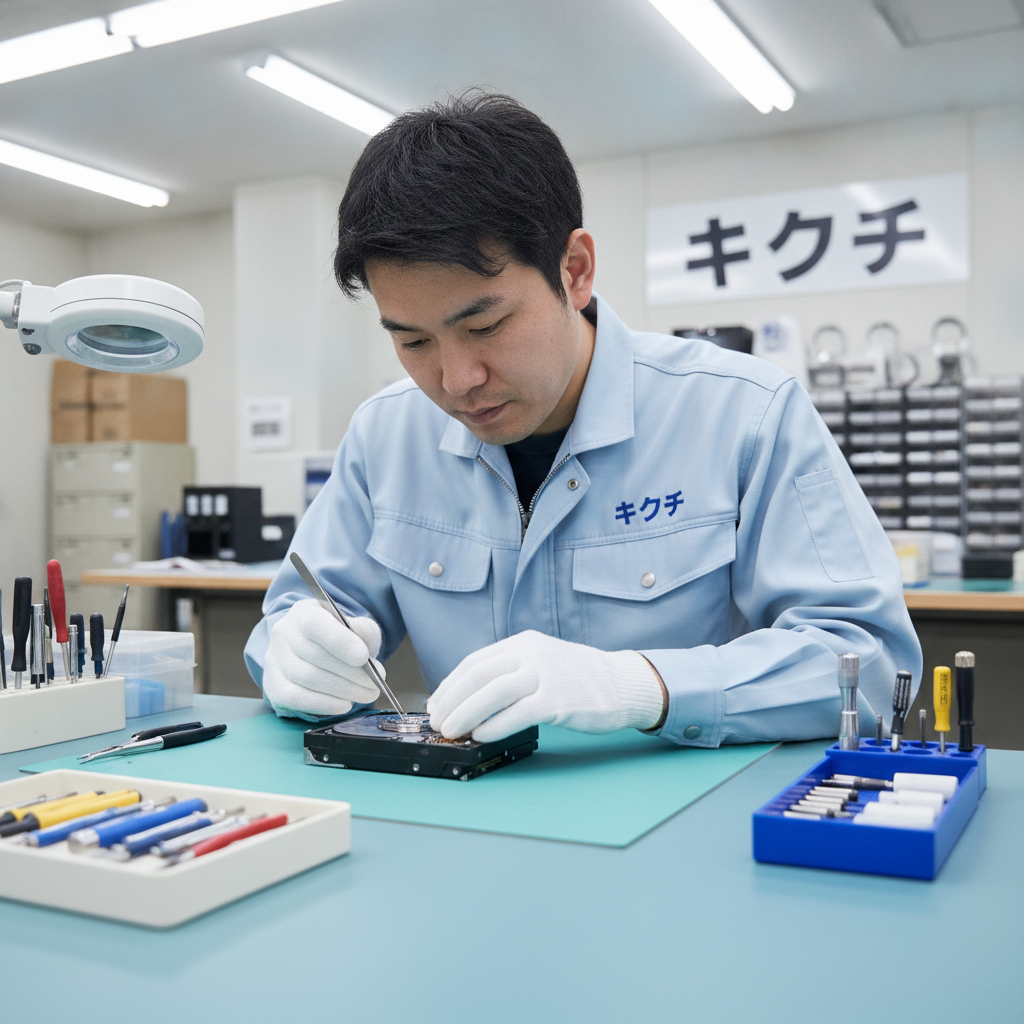
これらの復旧には、クリーンルーム(あるいはクリーンベンチ)環境での開封作業や、ドナー機(同型番のドナーHDD)からの部品移植が必要になります。一般家庭でHDDを開封すると、空気中のホコリがプラッタに付着して致命傷になるため、絶対に自分で分解しないでください。「YouTubeで見た」「冷凍庫で冷やすと直る」といった民間療法は、成功例より失敗例のほうが圧倒的に多いのが実情です。
SSD・USBメモリ・SDカードの物理障害
SSDやUSBメモリには可動部がないため異音はしませんが、故障はより突然で、前兆が少ないのが特徴です。ある日突然、まったく認識しなくなります。主な原因は、コントローラーチップの故障、NANDフラッシュの寿命(書き込み回数の上限)、はんだクラック、そして安価な製品に多い品質のばらつきです。
USBメモリの場合、コネクタ部分の物理的な折れ・グラつきによる基板の断線が非常に多く、これは基板上のパターン修復(はんだ付け)で復旧できることがあります。一方、コントローラーが故障したSSDは、NANDチップから直接データを吸い出して再構成する高度な作業(チップオフ)が必要で、対応できる業者が限られます。
SSDはHDDより復旧が難しいというのは、修理業界では共通認識です。TRIMコマンドにより削除データが即座に消去される仕組みもあり、「消してしまったデータの復旧」はHDDよりはるかに困難です。SSDを常用する方ほど、日々のバックアップが重要になります。
📦 修理のキクチは全国から郵送修理を受付中!
修理のキクチでは、全国どこからでも郵送で修理をお受けしています。
- 📦 送料はお客様負担(発送時)
- 🎁 返送料は完全無料(修理完了後・修理不可の場合どちらも)
- ✅ 修理不可の場合も診断料無料でご返送します
お気軽にご相談ください!
👉 修理のキクチ公式サイトはこちら
6. やってはいけないNG行動7選
ここからは、実際に「これさえしなければ助かったのに」という失敗例をまとめます。データが大切なら、以下は絶対に避けてください。
NG①:「フォーマットしますか?」に「はい」と答える
最頻出の失敗です。フォーマットは管理情報を初期化する操作で、実行するとファイルの所在を示す索引が失われます。クイックフォーマットならデータ本体は残ることが多いものの、復旧の難易度と費用は確実に上がります。
NG②:異音がしているのに通電を続ける
カチカチ音は「今まさに壊れつつある音」です。「もう一度つないだら読めるかも」と何度も試すたびに、プラッタの傷が広がります。異音を確認したら即座に電源を切り、それ以降つながないのが正解です。
NG③:物理障害の機器に復旧ソフトを走らせる
復旧ソフトはディスク全体を何時間もかけて読み込みます。健全なドライブなら問題ありませんが、劣化したドライブにとっては最も過酷な負荷です。ソフトが有効なのは、あくまで「機器は正常に認識され、動作も安定しているが、ファイルが見えない」論理障害の場合だけです。
NG④:自分でHDDを分解する
プラッタは、目に見えないホコリ1粒でも致命傷になります。一般環境で開封したHDDは、その時点で復旧率が大きく下がり、専門業者でも手の施しようがなくなることがあります。
NG⑤:冷凍庫で冷やす・叩く・振る
インターネット上に残る古い民間療法です。結露による基板ショート、内部部品のさらなる破損を招きます。一時的に読めたという体験談はありますが、それは「最後の1回」を無駄遣いしている可能性が高い行為です。
NG⑥:元のドライブに復旧データを保存する
救出したファイルを同じドライブに書き戻すと、まだ救出できていない領域を上書きしてしまいます。救出先は必ず別のドライブにしてください。
NG⑦:複数の業者に何度も通電させる
「相見積もりを取る」こと自体は正しい行動ですが、物理障害の機器を各社で何度も通電・診断すると、そのたびに状態が悪化します。異音がある場合は、最初から物理障害に対応できる体制のある窓口へ一本化するのが賢明です。
7. 自分でできる対処法:安全な順に試す手順
異音がなく、通電も安定している場合に限り、以下を上から順に試してください。異音がある場合はここを飛ばして、専門業者への相談に進んでください。
ステップ1:別のケーブル・別のポート・別のPCで試す
もっとも安全で、もっとも効果があるステップです。PC側の問題か、ドライブ側の問題かを切り分けられます。WindowsでダメならMac、あるいはその逆も試す価値があります(フォーマット形式によっては読めないこともありますが、認識自体はするかどうかが判断材料になります)。
ステップ2:「ディスクの管理」/「ディスクユーティリティ」で確認
Windowsは[Windowsキー + X]→「ディスクの管理」、Macは「アプリケーション → ユーティリティ → ディスクユーティリティ」を開き、対象ドライブが表示されるか確認します。表示される=物理的な認識はできているということなので、比較的希望があります。ここでは何も操作せず、状態を確認するだけにしてください。
ステップ3:ドライブレターの割り当て(Windows・表示されている場合のみ)
前述のとおり、ドライブ文字の未割り当てが原因なら、割り当てるだけで復旧します。
ステップ4:読める重要ファイルから優先的に退避
部分的に読める状態なら、フォルダ全体をコピーするのではなく、失って困るファイルから小分けにコピーします。大量の一括コピーは途中でエラー停止しやすく、通電時間も長くなるため不利です。
ステップ5:それでもダメなら通電を止めて相談
ここまでで改善しない場合、自力での試行はリスクのほうが大きくなります。「時間をかけて何度もチャレンジする」より、「状態を保ったまま専門家に渡す」ほうが、最終的な復旧率は高くなります。
8. NAS・RAIDが故障した場合の特殊事情
家庭やオフィスでNAS(ネットワーク接続ストレージ)を使っている方も増えました。NASは複数のHDDを組み合わせて冗長性を持たせているため「壊れにくい」と思われがちですが、実際には次のような落とし穴があります。
- RAID 1(ミラーリング)でも、誤削除やランサムウェアは両方に反映される:RAIDはバックアップではありません
- RAID 5で2台同時に故障すると、全データにアクセス不能:1台故障後の放置中に2台目が壊れる事故が非常に多い
- 同時期に購入した同型HDDは、寿命も同時期に来やすい
- リビルド(再構築)中は残りのHDDに高負荷がかかり、そこで2台目が落ちる
NASのトラブルで特に重要なのは、ディスクの順番(スロット位置)を変えないことと、安易にリビルドや初期化を実行しないことです。RAID構成情報が失われると、たとえディスクが無事でも、パリティ配置やストライプサイズを解析して再構成する高度な作業が必要になります。故障したNASは、ディスクを抜く前にスロット番号をメモ(または写真撮影)してから取り扱ってください。
9. データ復旧の費用相場と、復旧率の考え方
データ復旧の費用は、障害の種類と作業難易度によって大きく変わります。2026年時点での一般的な相場観は次のとおりです。
- 軽度の論理障害(ファイルシステム破損・誤削除):数千円〜5万円程度
- 中度の論理障害(パーティション消失・フォーマット後):3万円〜10万円程度
- 物理障害(基板修復・ヘッド交換など開封作業を伴う):10万円〜40万円程度
- RAID・NASの復旧:20万円〜数十万円
- SSD・USBメモリのチップオフ復旧:10万円〜30万円程度
「思ったより高い」と感じられたかもしれません。物理障害の復旧が高額になるのは、クリーンルーム設備、同型ドナー機の在庫、専用機材、そして高度な技術者の工数が必要だからです。逆に言えば、数千円のバックアップ用HDDをもう1台用意しておくだけで、この数十万円のリスクを回避できるということでもあります。
「復旧率◯%」の表示をどう読むか
業者サイトでよく見る「復旧率95%」といった数字は、算定方法が各社バラバラで、単純比較はできません。軽度案件が多ければ率は上がりますし、「1ファイルでも取り出せれば成功」と数える場合もあります。重要なのは率そのものより、初期診断で「何が壊れていて」「どこまで取り出せる見込みか」「費用はいくらか」を明示してくれるかです。
依頼前に確認したい5つのポイント
- 診断・見積もりが無料か、キャンセル時の費用はかかるか
- 復旧できなかった場合の費用(完全成功報酬型か、部分請求があるか)
- 復旧データの受け渡し方法(納品用メディアの費用は別途か)
- 作業内容の開示(物理作業を行うのか、ソフトウェア的処理だけなのか)
- 個人情報・機密データの取り扱い方針
10. パソコン本体側が原因のことも:見落としがちな盲点
ここまで外付けストレージ側の話をしてきましたが、実はパソコン本体の不調で外付けドライブが認識されないケースも相当数あります。
- USBポート自体の物理破損(内部のはんだ剥がれ、ピン折れ)
- マザーボードのUSBコントローラー不良
- 電源ユニットの劣化による供給電力不足(デスクトップ)
- USB Type-Cポートの接触不良(ホコリ詰まりを含む)
- Windowsのシステムファイル破損
判別方法はシンプルで、「同じ外付けドライブを別のPCにつなぐ」「同じPCに別のUSB機器をつなぐ」の2方向でクロスチェックすることです。別のPCでは正常に認識されるなら、原因はPC本体側にあります。この場合は、外付けドライブではなくパソコンの修理が必要です。修理のキクチでは、USBポートの実装修理やマザーボード側の診断にも対応しています。
11. 秋こそバックアップを見直すべき理由と、3-2-1ルール
9月は、夏の暑さでダメージを受けた機器の不調が表面化しやすい時期です。高温環境はHDDの軸受けやSSDのNANDにとって過酷で、真夏を越えた直後に故障が出るのは珍しくありません。加えて、台風シーズンの落雷・停電による突然の電源断も、書き込み中のドライブにとっては大敵です。夏の写真や動画が増え、データ量そのものが膨らんでいる時期でもあります。
バックアップの原則として広く知られているのが「3-2-1ルール」です。
- 3:データのコピーを合計3つ持つ(オリジナル+バックアップ2つ)
- 2:2種類の異なる媒体に保存する(例:内蔵SSD+外付けHDD)
- 1:うち1つは物理的に離れた場所に保管する(クラウド、実家、職場など)
「外付けHDDに入れてあるから安心」というのは、実はコピーが1つしかない、もっとも危険な状態です。特に、パソコンから元データを削除して外付けHDDにだけ保存している場合、そのHDDが壊れた瞬間にすべてを失います。クラウドストレージ(OneDrive、Google ドライブ、iCloud など)を1つ組み合わせるだけでも、リスクは劇的に下がります。
外付けHDD・SSDの寿命の目安
一般的に、外付けHDDは3〜5年、SSDは使用量にもよりますが5年前後が交換の目安とされます。「まだ動いているから」と10年前のHDDを使い続けるのは、時限爆弾を抱えているのと同じです。特に、電源を入れっぱなしにせず数年放置していたHDDは、潤滑剤の固着でモーターが回らなくなることがあります。年1回は通電し、健康状態をチェックしましょう。
健康状態のチェック方法
WindowsではCrystalDiskInfoなどのS.M.A.R.T.情報を読むツールで、「代替処理済みのセクタ数」「代替処理保留中のセクタ数」「回復不可能セクタ数」が0より大きくなっていないかを確認します。「注意」表示が出たら、まだ読めるうちにデータを移してドライブを交換するのが鉄則です。Macでは「システム情報」やディスクユーティリティのS.M.A.R.T.状況で確認できます。
12. 修理のキクチにご相談いただく場合の流れ
修理のキクチでは、外付けHDD・SSD・USBメモリの認識不良、パソコン本体側のUSBポート修理、内蔵ストレージのデータ救出などのご相談を全国から郵送で承っています。
ステップ1:症状をお知らせください
お問い合わせの際は、次の情報があるとスムーズです。①機器のメーカー・型番・容量、②いつから・どんなきっかけで症状が出たか、③異音の有無、④これまでに試した操作(フォーマットした/復旧ソフトを使った等)、⑤取り出したいデータの種類と優先度。特に④は復旧方針を左右する重要情報ですので、正直にお伝えいただくほど良い結果につながります。
ステップ2:梱包して発送
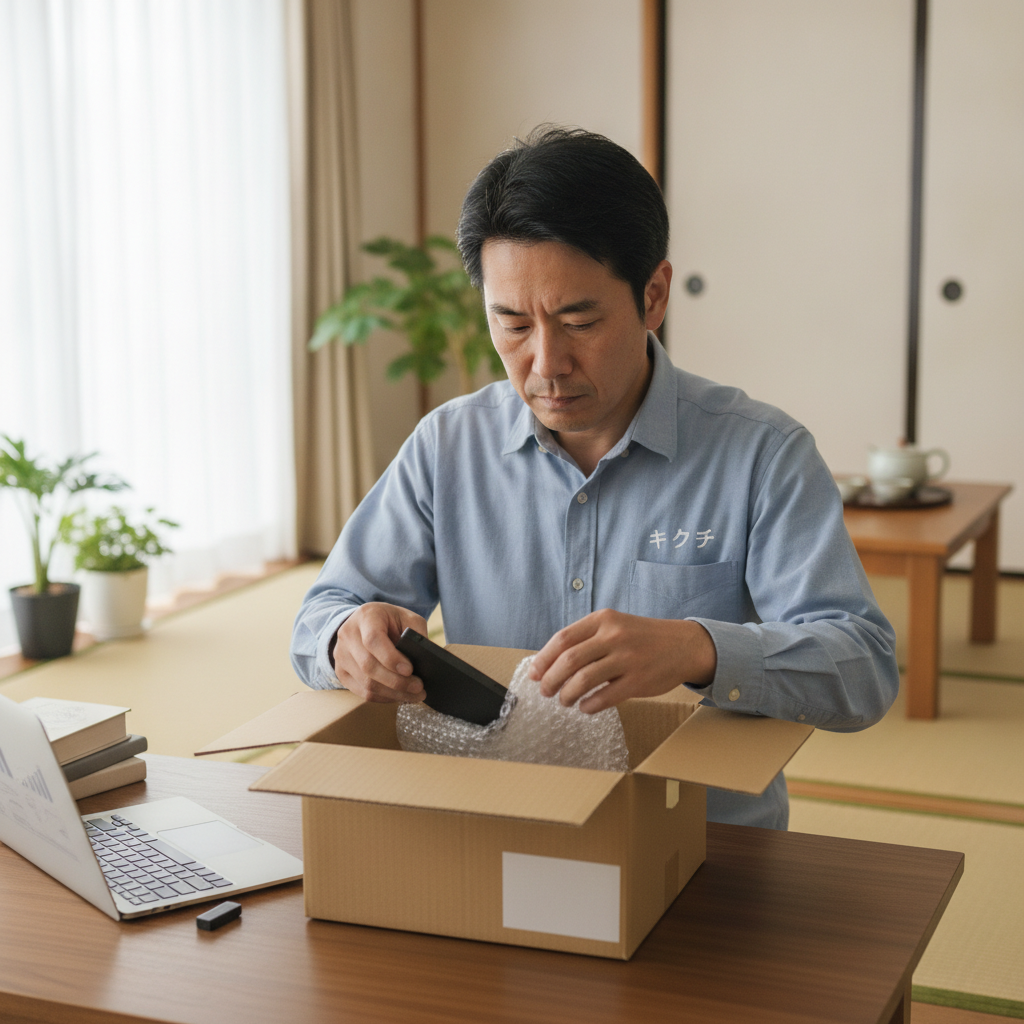
外付けストレージは衝撃に弱いため、プチプチ(気泡緩衝材)で機器全体を2重に包み、箱の中で動かないように隙間を緩衝材で埋めてください。特にHDDは、輸送中の落下が致命傷になります。ケーブルやACアダプターも症状確認に必要なため、同梱をおすすめします。送料はお客様のご負担となります。
ステップ3:診断とお見積り
到着後に診断を行い、症状・作業内容・費用をご連絡します。ご納得いただいてから作業に入りますので、金額を確認してからのキャンセルも可能です。
ステップ4:作業・ご返送
作業完了後にご返送します。返送料は完全無料、修理不可と判断した場合も診断料無料でお返しします。「他店で断られた」「まず状態だけ見てほしい」というご相談も歓迎です。
13. よくある質問(FAQ)
Q1. 「フォーマットしますか?」を押してしまいました。もう手遅れですか?
クイックフォーマットであれば、データ本体が残っている可能性は十分にあります。重要なのは、その後そのドライブに一切書き込まないことです。新しいファイルを保存したり、そのドライブに復旧ソフトをインストールしたりすると上書きが進みます。今すぐ使用を止めて、ご相談ください。
Q2. 市販のデータ復旧ソフトを買えば自分で直せますか?
論理障害で、かつドライブが安定して認識されている場合には有効なことがあります。ただし、異音がする・認識が不安定・途中で切断されるといった症状がある場合は、ソフトの実行が状態を悪化させます。「まずソフトを試す」判断は、物理障害でないと確認できてからにしてください。
Q3. 落として異音がします。しばらく置いておけば直りますか?
時間経過で機械的な破損が直ることはありません。むしろ、放置による腐食や、再通電時の追加破損のリスクがあります。異音がある場合は、通電せずそのままの状態で早めにご相談いただくのが最善です。
Q4. USBメモリの根本が折れて、グラつきます。
コネクタ部分の物理的な破損は、比較的復旧しやすいケースの1つです。基板上のパターンやはんだを修復してデータを吸い出せることがあります。ただし、グラついた状態で無理に挿してデータを読もうとすると、基板パターンごと剥離して難易度が上がるため、そのままお持ちください。
Q5. SDカードやmicroSDでも復旧できますか?
可能な場合があります。カメラやドライブレコーダー、スマートフォンで使われるmicroSDは、書き換え回数の上限や高温環境で劣化しやすく、突然読めなくなることがあります。カードリーダーを変えると読めることもあるので、まずは別のリーダー・別の機器で試してください。それでもダメな場合はご相談ください。
Q6. 外付けHDDがMacでは読めるのにWindowsで読めません。故障ですか?
故障ではなく、フォーマット形式の違いである可能性が高いです。MacのAPFSやHFS+でフォーマットされたドライブは、標準のWindowsでは読めません。両方で使いたい場合はexFATでフォーマットするのが一般的です(ただしフォーマットするとデータは消えるため、必ず先に退避してください)。
Q7. 復旧にはどれくらいの期間がかかりますか?
軽度の論理障害なら数日、物理障害でドナー機の手配が必要な場合は1〜3週間程度かかることもあります。容量が大きいほどスキャン・イメージング作業に時間がかかるため、8TBを超えるような大容量ドライブでは日数が延びる傾向があります。
Q8. 中身を見られたくないデータがあります。
データ復旧作業では、ファイルの一覧を確認して復旧可否を判断する必要がありますが、内容を閲覧・複製することはありません。プライバシーに関わる懸念がある場合は、事前にお申し出ください。取り扱い方針についてご説明します。
Q9. パソコン本体が壊れていて、中のデータだけ取り出したいのですが。
対応可能です。起動しないパソコンからのデータ取り出し(内蔵ストレージの摘出・救出)は、修理のキクチでもよくいただくご依頼です。修理をせずデータ救出のみ、というご依頼も承っています。
Q10. バックアップは何を使えばいいですか?
用途によります。日常的な自動バックアップはWindowsの「ファイル履歴」やMacの「Time Machine」+外付けHDDが手軽です。大切な写真や仕事のデータは、これにクラウドを1つ足して3-2-1ルールを満たすのが理想です。仕事で使う場合は、バージョン履歴が残るクラウドを選ぶと、ランサムウェア被害時にも復元しやすくなります。
14. まとめ:外付けストレージが認識しなくなったら
最後に、この記事の要点を整理します。
- 異音(カチカチ・カラカラ・ジー)がしたら、即座に通電を止める。これが最も重要です
- 「フォーマットしますか?」には絶対に「はい」と答えない。データはまだ残っている可能性が高い
- まずは別ケーブル・別ポート・別PCで切り分ける。意外にケーブルやポートの問題であることも多い
- 物理障害に復旧ソフトは禁物。スキャンの負荷が症状を悪化させる
- 自分でHDDを分解しない。ホコリ1粒が致命傷になる
- 救出先は必ず別のドライブ。元のドライブに書き戻さない
- NASのディスクはスロット順を変えず、安易にリビルドしない
- 復旧費用は数万円〜数十万円。バックアップ用HDDのほうが圧倒的に安い
- 3-2-1ルールで、秋のうちにバックアップ体制を見直す
データは、失ってはじめてその価値に気づくものです。ご家族の写真、卒業論文、何年もかけて作った仕事のファイル——お金では買い戻せないものばかりです。だからこそ、壊れてからの対処法を知っておくことと、壊れる前の備えを整えておくことの両方が大切になります。
「認識しなくなったけれど、どうしたらいいかわからない」「他店で断られた」「まずは状態だけ見てほしい」——どんな段階のご相談でも構いません。修理のキクチは全国から郵送でお預かりし、診断結果と費用をご説明したうえで作業を進めます。焦って操作を重ねる前に、まずはお気軽にご相談ください。
📦 修理のキクチは全国から郵送修理を受付中!
修理のキクチでは、全国どこからでも郵送で修理をお受けしています。
- 📦 送料はお客様負担(発送時)
- 🎁 返送料は完全無料(修理完了後・修理不可の場合どちらも)
- ✅ 修理不可の場合も診断料無料でご返送します
お気軽にご相談ください!
👉 修理のキクチ公式サイトはこちら



