

朝いちばんに暖房をつけ、冷え切った部屋でノートパソコンを開いたら、画面がうっすら白く曇っている。冬の車に一晩置いたままだったパソコンを家に持ち込んで電源を入れたら、ロゴが出たところで落ちた。会社に着いてすぐ開いたら、キーボードの表面がしっとり濡れている――。こうした相談は、気温が下がり暖房を使い始める秋の終わりから冬にかけて目立つようになります。
原因として疑われるのが「結露」です。飲み物をこぼしたわけでも、雨に濡れたわけでもないのに、パソコンの表面や内部に水分がつく現象で、本人に「水に濡らした」という自覚がないぶん、対処が遅れがちです。しかも結露による不具合は、その場では何ともなくても、数週間たってから腐食として表面化することがあります。
この記事では、パソコン修理の現場の視点から、結露が起きる仕組み、結露かどうかの切り分け方、気づいたときにやるべきこと・やってはいけないこと、修理が必要になるケース、そして冬場の予防策までをまとめました。ノートパソコンだけでなく、窓際に置いたデスクトップパソコンやMacにも共通する内容です。
パソコンの結露とは?なぜ秋冬に起きやすいのか
結露は、空気中に含まれている水蒸気が、冷たいものに触れて冷やされ、水滴に変わる現象です。冬に窓ガラスの内側が濡れたり、冷たい飲み物のグラスの表面に水滴がついたりするのと同じ原理です。
空気は温度が高いほど多くの水蒸気を含むことができます。暖房で暖まり、人の呼吸や調理、加湿器などで水分を含んだ室内の空気が、冷え切ったパソコンの外装や内部の部品に触れると、その部分の空気が急に冷やされて、抱えきれなくなった水蒸気が水滴になります。
パソコンで結露が問題になるのは、次のような特徴があるからです。
- 金属やガラスの部品が多く、冷えやすい:アルミの外装、液晶のガラス、基板上の金属部品、ヒートシンクなどは熱を伝えやすく、外気でしっかり冷えます。
- 内部は外側より温まるのが遅い:外装を触って「もう冷たくない」と感じても、内部の基板やバッテリー、ストレージの周りはまだ冷えていることがあります。
- 吸気口から室内の空気を取り込む構造:ファンのあるパソコンは、起動すると冷えた内部に暖かい室内の空気を積極的に送り込むため、電源を入れた直後に内部で結露が進むことがあります。
メーカーもこの点には注意を促しています。富士通の取扱説明書には、温度の低い場所(クーラーの効いた場所、寒い屋外など)から温度の高い場所(暖かい室内など)へ移動したときに結露が起こり、故障の原因になるという注意書きがあります。またAppleは、Macノートブックの使用環境として周囲温度10〜35℃、相対湿度0〜95%(結露しないこと)を案内し、車内に放置しないよう呼びかけています。多くのパソコンの仕様書で、湿度の条件に「結露しないこと」という一文が添えられているのはこのためです。
結露が起きやすい具体的な場面
「パソコンが結露するなんて聞いたことがない」と思う方も多いのですが、実際には日常の中に起きやすい場面がいくつもあります。思い当たるものがないか確認してみてください。
冬の車内に置きっぱなしにしたノートパソコン
冬の夜間、駐車中の車内は外気とほぼ同じ温度まで冷え込みます。そのノートパソコンを暖房の効いた室内に持ち込み、すぐにバッグから出して開くと、外装や液晶、内部が一気に結露しやすくなります。仕事用のパソコンを車に積んだまま帰宅する方は特に注意が必要です。
暖房のない部屋を朝に一気に暖めたとき
夜のあいだに冷え切った部屋で、エアコンやストーブを強めに入れて室温を急上昇させると、部屋の空気は暖まっても、パソコン本体はまだ冷たいままです。とくにデスクトップパソコンは本体が大きく、温まるまでに時間がかかります。
窓際・外壁沿い・北側の部屋に置いたデスクトップ
窓ガラスや外壁の近くは室内でも温度が低く、湿気もたまりやすい場所です。窓際に置いたパソコン本体やモニターの裏側、壁に密着させた背面の端子まわりで、知らないうちに結露と乾燥を繰り返していることがあります。
加湿器・鍋料理・洗濯物の部屋干しの近く
冬は乾燥対策で加湿器を使うご家庭が増えます。加湿器の吹き出し口がパソコンの方向を向いていたり、すぐそばに置いていたりすると、室内の湿度が局所的に高くなり、結露の条件がそろいやすくなります。
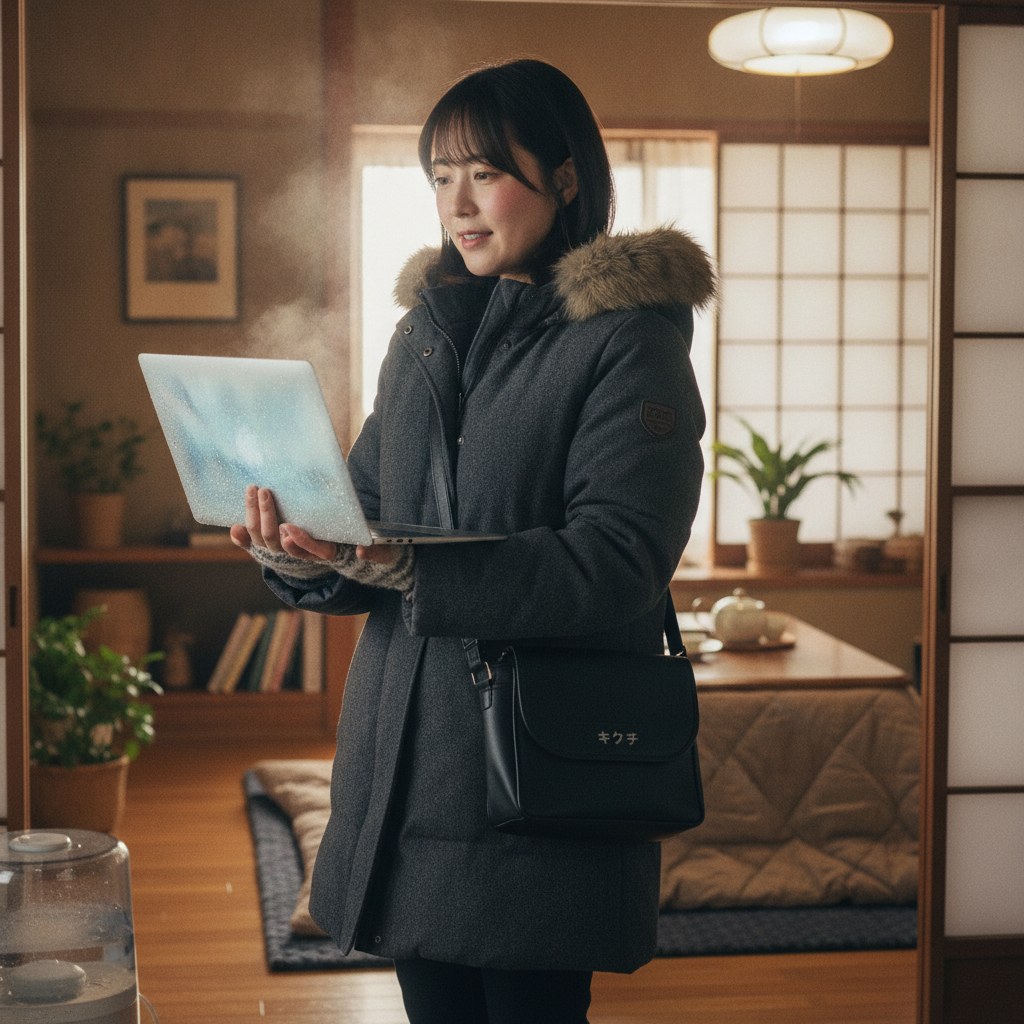
通勤・通学で冷えたノートパソコンを着いてすぐ開く
自転車や徒歩で冷たい風にさらされたノートパソコンを、職場や教室に着いた瞬間に開いて電源を入れるのも、結露が起きやすい典型的なパターンです。
冬に宅配便で届いたパソコン
見落とされがちなのが、宅配便で届いたパソコンです。冬場の配送中、荷物は冷えたトラックの荷台や倉庫を経由します。新品や中古品の購入時はもちろん、修理から戻ってきたパソコンを受け取ったときも同じです。届いてすぐに箱から出して電源を入れたくなる気持ちはわかりますが、冬場は箱のまましばらく室内に置いてから開けるのが安全です。
物置・倉庫・使っていない部屋に保管していた古いパソコン
年末の大掃除や実家の片付けで、物置にしまってあった古いパソコンを出してきて、データを確認しようとすぐに電源を入れるケースもあります。長期間保管されていたパソコンは、結露に加えて湿気によるカビやサビが進んでいることもあるため、慎重な扱いが必要です。
症状の切り分け:結露なのか、別の故障なのか
結露による不具合は「起動しない」「途中で落ちる」「画面がおかしい」など、ほかの故障とよく似た形で現れます。修理店で状況をうかがうときも、まず「いつ・どこから・どんな環境に移動したか」を確認します。次の手順で、ご自身でもある程度切り分けることができます。
ステップ1:直前に「寒い場所から暖かい場所への移動」があったか
- あった(車内・屋外・冷えた部屋・宅配便の受け取り直後など) → 結露の可能性を第一に考え、まずは電源を入れずに様子を見ます。
- なかった(ずっと暖かい部屋で使っていた) → 結露の可能性は低めです。加湿器のそば、窓際など湿気の多い置き場所でないかを確認し、該当しなければ別の故障を疑います。
ステップ2:表面に曇りや水滴が見えるか
- 液晶の表面やキーボード、外装がしっとりしている・曇っている → 表面で結露が起きている状態です。表面で起きているなら、内部でも起きている可能性があると考えてください。
- 液晶の内側(ガラスと表示面の間)に曇りやにじみが見える → 液晶内部に水分が入り込んでいるサインです。時間とともに消えることもありますが、消えない場合やシミとして残る場合は点検が必要です。
- 見た目には何も変化がない → 内部だけで結露している可能性は残ります。見えないからといって安心はできません。
ステップ3:時間を置くと症状が消えるか
- 十分に室温になじませてから電源を入れたら、何事もなく動いた → 一時的な結露だった可能性が高いです。ただし、後述するように時間差で不具合が出ることがあるため、数週間は様子を見てください。
- 時間を置いても起動しない、または起動しても同じ症状が続く → 結露がきっかけで部品が傷んだか、結露とは別の故障が起きている可能性があります。
ステップ4:結露に気づく前に電源を入れたか
- 入れていない → 乾燥させれば元に戻る可能性が比較的高い状態です。
- 入れた・何度も入れ直した → 水分がある状態で通電したため、ショートや腐食のリスクが上がっています。表面上は動いても、点検を検討してください。
結露と間違えやすい症状
| 見える症状 | 結露の可能性が高いケース | 別の原因が疑われるケース |
|---|---|---|
| 電源が入らない・すぐ落ちる | 寒い場所から移動した直後に起きた | 移動とは関係なく続いている(電源系・バッテリー・基板の故障など) |
| 画面が白っぽい・にじむ | 表面や内側に曇りがあり、時間とともに薄くなる | 線が入る、色がおかしい、特定の場所だけ暗い(液晶やケーブルの故障) |
| キーボードの一部が効かない | 結露のあとから急に出た | 以前から徐々に悪化していた(キーボード自体の劣化・ゴミの侵入など) |
| 充電が不安定・認識しない | 結露後に端子まわりで起き始めた | ACアダプターやケーブル側の不具合(別のアダプターで改善する) |
| 寒い部屋で動作が不安定 | 部屋を暖め、本体が温まると安定する | 暖かくなっても改善しない |
なお、冷え切った状態ではバッテリーが本来の性能を出しにくく、残量表示が急に減ったり、起動が不安定になったりすることがあります。これは結露とは別の「低温による一時的な症状」で、室温に戻れば回復することが多いものです。結露と低温の影響は同時に起きやすいため、どちらの場合でも「まず室温に戻す」が共通の第一歩になります。
結露に気づいたときに自分でできる正しい対処
結露が疑われるときに最も大切なのは、水分が残っているあいだは電気を流さないことです。次の順番で対処してください。
1. 電源を入れない。入っている場合は正常に終了する
まだ電源を入れていなければ、そのまま入れずにおきます。すでに起動している場合は、作業中のファイルを保存してシャットダウンしてください。画面が固まって操作できない場合に限り、電源ボタンの長押しで電源を切ります。
2. ACアダプターと周辺機器をすべて外す
電源を切っても、ACアダプターがつながっていると一部の回路には電気が流れています。USB機器、外付けストレージ、LANケーブル、ドックなども外し、本体を単体の状態にします。バッテリーを工具なしで取り外せる機種なら、外しておくとより安全です。内蔵バッテリーの機種は、無理に開けずそのままにしてください。
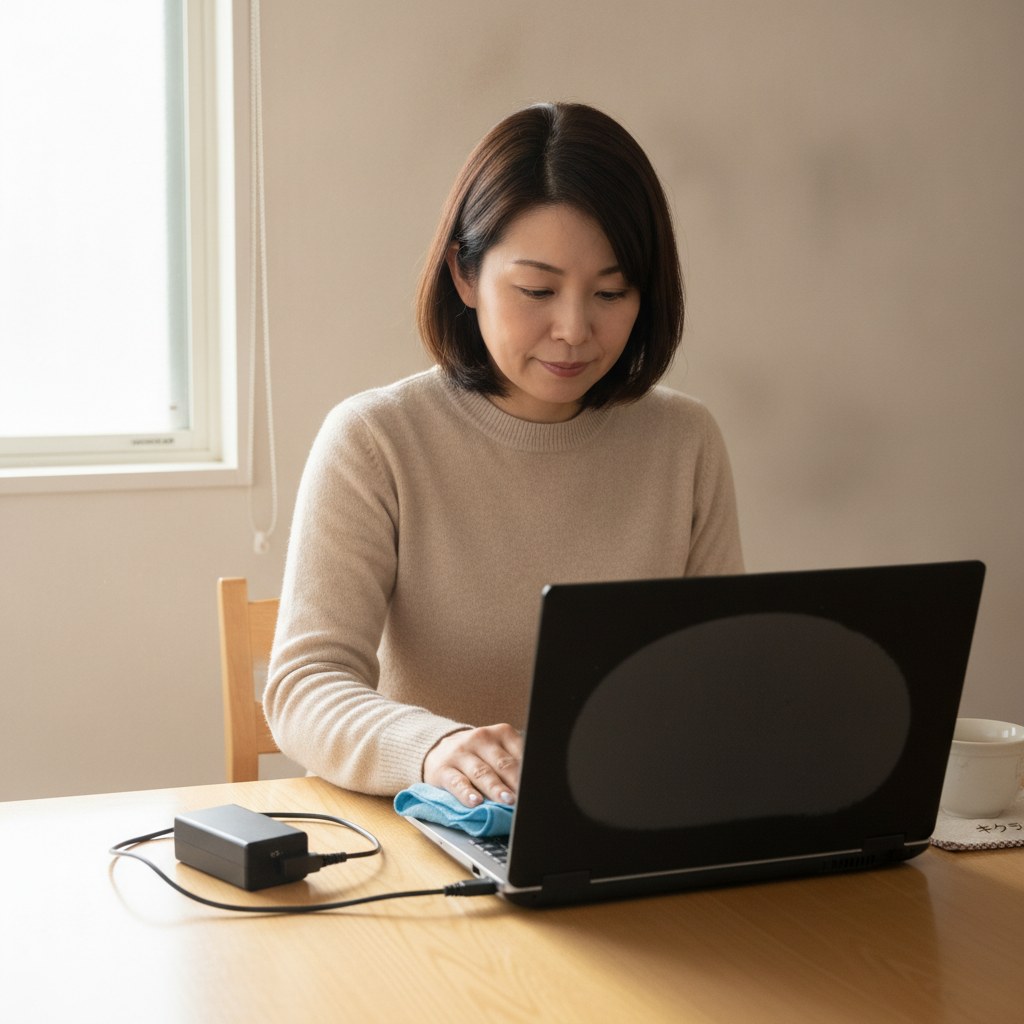
3. 表面の水分をやわらかい布で軽く拭く
外装やキーボード、液晶表面に水滴や曇りがある場合は、乾いたやわらかい布で押さえるように拭き取ります。こすりすぎると液晶のコーティングを傷めることがあるので、軽く当てる程度で十分です。端子の穴の中に布やティッシュを押し込むのはやめましょう。
4. 本体を「ゆっくり」室温になじませる
ノートパソコンはふたを開き、立てた状態(テントのような形)にするなどして、空気が通る状態にします。置き場所は、暖房の風が直接当たらない、室温が安定した場所を選びます。急いで温めるのではなく、ゆっくり室温に近づけるのがポイントです。
カメラメーカーのキヤノンも、寒い屋外から暖かい室内に持ち込むときは、すぐにはバッグやケースから出さず、室温にゆっくりなじませると結露しにくいと案内しています。パソコンでも考え方は同じで、まだバッグに入れたままなら、バッグごとしばらく室内に置いてから取り出すと、急激な温度変化を和らげられます。
5. 時間をしっかり置く
どれくらい待てばよいかは、冷え具合や室内の湿度、本体の大きさによって変わります。目安は「本体を触って冷たさを感じなくなり、表面の曇りが完全に消えてから、さらに余裕をみる」ことです。冷え切った車内に一晩置いていたような場合は、数時間単位で考え、心配であれば半日から一晩置いてから電源を入れると安心です。デスクトップパソコンは本体が大きいぶん、ノートパソコンより長めに見てください。
6. 扇風機やドライヤーの「冷風」で空気を動かすのはOK
室内の空気を循環させると乾燥が早まります。扇風機やサーキュレーター、ドライヤーの冷風を、少し離れた位置から当てる程度であれば問題ありません。
7. 起動したら、動作をひととおり確認する
十分に時間を置いて起動できたら、次の点をチェックします。
- すべてのキーが入力できるか(メモ帳などで端から順に押してみる)
- タッチパッドやクリックが正常に動くか
- 画面にシミ・にじみ・ムラが残っていないか
- ACアダプターをつないで充電ランプが点くか、充電が進むか
- USBポートやイヤホン端子が使えるか
- Wi-Fiやカメラ、スピーカーが動作するか
すべて問題なければ、念のため大切なデータのバックアップをこのタイミングで取っておくことをおすすめします。結露による腐食は時間差で症状が出ることがあるため、「今動いているうちに」データを守っておくのが一番の保険になります。
結露したパソコンにやってはいけないこと
早く使いたい一心でとった行動が、かえって故障を広げてしまうことがあります。ついやってしまいがちなNG行動と、その理由をまとめました。
すぐに電源を入れる・何度も電源ボタンを押す
水分が残った状態で通電すると、基板上の本来つながっていない部分に電気が流れてショートしたり、電気が流れることで腐食が速く進んだりします。「動くかどうか確かめたい」と何度も電源を入れ直すのは、リスクを何度も重ねるのと同じです。
ドライヤーの温風、ストーブ・ヒーターの前、こたつの中で温める
急に温めると、温まりきっていない内部との温度差でかえって結露が進むことがあります。また、高温はバッテリーや液晶、プラスチック部品を傷める原因にもなります。こたつの中やホットカーペットの上に置くのも同様に避けてください。
エアダスター(スプレー)を吹きかける
「水分を吹き飛ばそう」とエアダスターを使う方がいますが、缶のガスは噴射すると吹き付けた部分の温度を下げます。缶を傾けたり逆さにしたりすると、液化したガスが直接噴き出して部品をさらに冷やすこともあります。冷えた部品は、まわりの湿った空気からさらに水分を集めてしまい、結露を悪化させかねません。
お米や乾燥剤の中に埋める
スマートフォンの水没対策として「お米に入れる」という話がありますが、パソコンでは米粒の粉やかけらが吸気口やキーボードのすき間に入り込み、別の故障の原因になります。乾燥剤を一緒に使う場合も、本体に直接触れさせたり、粒の乾燥剤を本体のすき間に入れたりするのは避けてください。
自分で分解して乾かす
中まで乾かしたいからと裏ぶたを開けると、ネジの紛失やツメの破損、細いケーブルの断線、静電気による部品の故障を招くことがあります。メーカー保証期間中の場合は、分解したことで保証を受けられなくなることもあります。内部の状態が心配な場合は、修理店で分解点検を受けるほうが結果的に安く済むことが多いです。
本体を振る・傾けて水を出そうとする
結露の水分は細かい水滴として部品の表面に広く付いています。振っても外には出ず、かえって水分を基板の別の場所へ移動させるだけです。
不安定なまま使い続ける・初期化してしまう
「時々落ちるけど使えるから」と使い続けると、腐食が進んで突然起動しなくなることがあります。また、動作がおかしいからとすぐに初期化してしまうと、ハードウェアの不具合だった場合は直らないうえに、データだけが消えてしまいます。不具合が続くときは、初期化より先にバックアップと点検を優先してください。
結露を放置するとどう悪化する?費用への影響
結露による故障の厄介な点は、その場では何ともなく見えても、あとから症状が出てくることがあることです。「冬に一度結露したけれど、そのときは普通に動いていた」というパソコンが、しばらくたってから不調になるという経過は珍しくありません。
時間差で進む「腐食」
基板に付いた水分は、乾いたあとも空気中のホコリや汚れに含まれる成分と一緒に、端子やはんだの部分に残ることがあります。そこから少しずつ腐食(サビ)が進み、数週間から数か月たってから次のような症状が出ることがあります。
- ある日突然、電源が入らなくなる
- 特定のキーやUSBポートだけが使えなくなる
- 充電できたりできなかったりする
- 画面が映ったり消えたりする
- 動作中に予告なくシャットダウンする
結露を繰り返す環境(毎日の車移動、窓際の設置など)で使い続けていると、乾いては濡れるというサイクルが続き、腐食が進みやすくなります。
液晶内部のシミ・ムラ
液晶パネルの内側に入り込んだ水分は、乾く過程でシミやムラとして残ることがあります。表示に影響が出ている場合、清掃では改善しにくく、パネル交換が必要になることがあります。
費用がどう変わるか
結露が軽いうちに点検すれば、内部の清掃や軽い腐食の処置だけで済む可能性があります。一方、腐食が広がってから持ち込まれると、基板の修理や部品交換が必要になり、費用も期間も増えやすくなります。さらに起動しない状態になってからでは、データの取り出しに追加の作業が必要になることもあります。「症状が軽いうちに点検する」ことが、結果的に費用を抑える近道です。具体的な金額は機種や腐食の範囲によって大きく異なるため、まずは診断をご利用ください。
修理・点検が必要なケースの見分け方
次のどれかに当てはまる場合は、自分での対処はそこまでにして、修理店での点検をおすすめします。
- 十分に時間を置いても起動しない:結露がきっかけで電源回路や基板に不具合が出ている可能性があります。
- 起動はするが、不定期に落ちる・フリーズする:内部の一部がショートしかけている、または腐食が始まっている可能性があります。
- 一部のキー・端子・機能だけが使えない:その部分の回路やコネクターに水分の影響が残っていると考えられます。
- 液晶の内側の曇りやシミが消えない:パネル内部に水分が入り、表示部を傷めている可能性があります。
- 焦げたようなにおいがした、異音がした:ショートが起きた可能性があります。すぐに使用をやめ、電源を入れないでください。
- 水滴が垂れるほどの結露だった:表面だけでなく内部にもかなりの水分が入り込んだと考えられ、乾いたように見えても腐食のリスクが高い状態です。
- 結露に気づく前に何度も電源を入れてしまった:今は動いていても、通電による腐食の進行が心配なケースです。
また、結露をきっかけに見つかる「以前からの不調」もあります。ファンの音が大きかった、バッテリーの持ちが極端に悪かったなどの症状がもともとあった場合は、点検の際にあわせて伝えていただくと、原因をまとめて確認できます。
修理店での点検の流れと、費用が変わるポイント
結露が原因と思われるパソコンを修理店で点検する場合、一般的には次のような流れになります。
- 状況の聞き取り:いつ、どこからどこへ移動したか、電源を入れたかどうか、どんな症状が出ているかを確認します。
- 外観・動作の確認:起動の可否、各機能の動作、液晶の状態をチェックします。
- 分解して内部を確認:基板や端子、コネクターまわりに水分の跡や腐食がないかを目視で確認します。
- 清掃・腐食部の処置:腐食や汚れがあれば、清掃して状態を整えます。
- 部品交換の要否を判断:清掃で回復しない部品(キーボード、液晶、ポート、バッテリーなど)は交換を検討します。
- お見積もり・ご相談:修理内容と費用をご案内し、ご了承いただいてから修理に進みます。
費用が変わる主な要因は次のとおりです。
- 腐食の範囲:清掃だけで済むのか、基板の修理や部品交換が必要なのか
- 交換部品の種類と入手性:液晶パネルやキーボードは機種ごとに部品が異なり、古い機種ほど部品の入手が難しくなることがあります
- 機種の構造:分解しやすい機種と、多くの部品を外さないと内部に届かない機種とでは作業量が変わります
- データの取り出しの必要性:起動しない状態でデータを取り出す必要がある場合は、その作業が加わります
修理か買い替えかの判断基準
結露による故障で迷いやすいのが、修理すべきか、買い替えるべきかという点です。次のポイントを参考にしてください。
修理を検討したほうがよいケース
- 購入から年数が浅く、性能的にまだ十分に使える
- 症状が一部の機能(キーボードだけ、ポートだけなど)に限られている
- 仕事や学業のソフト環境をそのまま使い続けたい
- 中に大切なデータがあり、まずは取り出したい
買い替えも視野に入れたほうがよいケース
- 基板に広い範囲で腐食があり、修理費が本体の価値に近い、または上回る
- 使っているOSのサポートが終わっている、または終わりが近い
- 結露以外にもバッテリー劣化や動作の遅さなど複数の不満がある
- 交換部品がすでに手に入りにくい古い機種である
買い替えを選ぶ場合でも、壊れたパソコンの中のデータを取り出せる可能性は残っています。本体が起動しなくても、ストレージが無事であればデータを救出できることがあります。処分してしまう前に一度ご相談ください。
冬のパソコン結露を防ぐための工夫
結露は、温度差と湿度という条件がそろったときに起こります。逆にいえば、その条件を避ければ十分に防げるトラブルです。
持ち運ぶノートパソコンは「バッグに入れたまま」室温に慣らす
寒い屋外から戻ったら、すぐにバッグから出さず、しばらくバッグごと室内に置いておきましょう。バッグが緩衝材の役割を果たし、温度がゆっくり変わるため結露しにくくなります。会社や学校に着いてすぐ使いたい場合は、移動中はできるだけ体に近い位置で持ち、冷えすぎないようにするのも一つの方法です。
車内に置きっぱなしにしない
夏の高温だけでなく、冬の車内も低温になりパソコンには過酷な環境です。Appleも車内への放置を避けるよう案内しています。車で移動する日も、降りるときは一緒に持ち出すことを習慣にしましょう。
部屋を先に暖めてから電源を入れる
冷え切った部屋では、暖房をつけたらすぐにパソコンを起動せず、部屋とパソコンが十分に暖まってから使い始めるのが理想です。タイマー機能のある暖房なら、起きる少し前から部屋を暖めておくと、朝の結露リスクを減らせます。
設置場所を見直す
- 窓際、外壁にぴったりつけた場所、北向きの部屋の隅は避ける
- デスクトップパソコンは壁から少し離して設置し、背面に空気が通るようにする
- 加湿器はパソコンから離し、吹き出し口をパソコンに向けない
- 湿度計を置いて、部屋の湿度が高くなりすぎていないか確認する
宅配便で届いたパソコンは「箱のまま」しばらく置く
冬場に届いたパソコンは、箱のまま室内に置き、本体が室温になじんでから開封・起動しましょう。修理から戻ってきたパソコンも同様です。
長期保管するパソコンは保管場所に注意
使わないパソコンをしまう場合は、温度変化の大きい物置や屋外の倉庫ではなく、室内の湿気の少ない場所を選びます。乾燥剤と一緒に保管するのもよい方法です。再び使うときは、取り出してから室温になじませる時間をとってください。
郵送修理に出すときの注意点(結露・水分が疑われるパソコン)
近くに修理店がない場合や、時間がとれない場合は郵送修理も選択肢になります。結露が疑われるパソコンを送るときは、次の点に注意してください。
- 発送前に何度も電源を入れて確認しない:状況を確かめたくなりますが、通電のたびにリスクが増えます。
- 状況をメモにまとめて同封する:「何月何日、どこからどこへ移動した」「結露に気づく前に電源を入れたか」「どんな症状が出たか」「そのあと何をしたか」を書いておくと、点検がスムーズになります。
- 起動できる場合は、バックアップを優先する:安定して動くなら、送る前にデータを外部に保存しておきましょう。不安定な場合は無理をせず、データが必要なことを申告してください。
- パスワードやBitLocker回復キーを確認しておく:動作確認にサインインが必要になることがあります。回復キーはMicrosoftアカウントなどで確認できる場合があるので、手元に控えておくと安心です。
- 梱包はしっかり、冬場は防湿も意識する:本体をビニール袋などで包んでから緩衝材で固定すると、配送中の湿気や衝撃から守りやすくなります。ACアダプターも一緒に送ってください。
お客様がよく誤解していること
「乾いたら元通り」
表面の水滴が消えて、問題なく起動できたとしても、内部に残った水分の跡から腐食が進むことがあります。一度結露させてしまった場合は、しばらくのあいだ動作に変化がないか気にかけておきましょう。
「水をこぼしていないから水濡れではない」
結露は、パソコンにとっては水分による影響の一種です。水をこぼした場合と違って自覚しにくいだけで、内部で起きていることは似ています。メーカー保証では、液体による損傷が保証の対象外とされている場合があります。適用条件はメーカーや保証プランによって異なるため、保証期間中の方はまず保証規定を確認してください。
「SSDだから湿気には強い」
HDDからSSDに変わり、駆動部品がなくなったことで衝撃には強くなりましたが、SSDも基板と電子部品でできています。水分によるショートや腐食のリスクがなくなるわけではありません。また、ストレージ以外の基板や液晶、キーボードも結露の影響を受けます。
「デスクトップは動かさないから関係ない」
本体を持ち運ばなくても、置き場所の温度と湿度の条件次第で結露は起こります。窓際や外壁沿いに置いたデスクトップパソコン、暖房をつけたり消したりする部屋のパソコンも注意が必要です。
よくある質問(FAQ)
Q1. 結露したパソコンは、どのくらい待ってから電源を入れればいいですか?
A. 冷え具合や部屋の湿度、本体の大きさによって変わるため、一律の時間はありません。目安は「本体の冷たさがなくなり、表面の曇りが完全に消えてから、さらに余裕をみる」ことです。冷え切っていた場合は数時間単位で考え、心配なら半日から一晩置くと安心です。急いで温めず、室温にゆっくりなじませてください。
Q2. 結露に気づかずに電源を入れてしまいました。今は普通に動いていますが大丈夫ですか?
A. 今動いているなら、まずは大切なデータのバックアップを取ってください。そのうえで、数週間は「キーが効きにくい」「充電が不安定」「突然落ちる」などの変化がないか注意してください。気になる症状が出た場合や、水滴が垂れるほどの結露だった場合は、腐食が進む前の点検をおすすめします。
Q3. 液晶の内側が曇っています。放っておけば消えますか?
A. 室温になじんで水分が抜ければ消えることもあります。ただし、時間を置いても曇りが消えない場合や、乾いたあとにシミやムラとして残った場合は、パネル内部に影響が出ている可能性があります。表示に支障があるなら、点検をご検討ください。
Q4. MacBookも結露しますか?
A. します。結露はメーカーや機種に関係なく、温度差と湿度の条件がそろえば起こる現象です。Appleも、Macノートブックの使用環境として「結露しないこと」を条件に挙げ、車内に放置しないよう案内しています。アルミの外装は冷えやすいため、寒い場所から持ち込んだあとは特に注意してください。
Q5. 結露が原因の故障は、修理で直りますか?
A. 腐食の範囲や、どの部品が影響を受けたかによって異なります。早い段階であれば清掃や部分的な処置で回復できる可能性がありますが、腐食が広がると部品交換が必要になることもあります。状態を確認しないと判断できないため、まずは診断をご利用ください。
Q6. 修理から戻ってきたパソコンを受け取ったら、すぐに使っていいですか?
A. 冬場は、箱のまましばらく室内に置き、本体が室温になじんでから開封・起動することをおすすめします。配送中は冷えたトラックや倉庫を経由するため、届いてすぐに電源を入れると結露のおそれがあります。
まとめ:寒い季節は「すぐ電源を入れない」が一番の対策
パソコンの結露は、寒い場所から暖かい場所へ移動したとき、冷え切った部屋を一気に暖めたとき、加湿器のそばや窓際で使っているときなどに起こります。水をこぼしたわけではないため気づきにくく、その場では動いていても、あとから腐食として不具合が出ることがあるのが厄介な点です。
結露が疑われるときは、電源を入れない、ACアダプターと周辺機器を外す、表面を軽く拭く、ゆっくり室温になじませる、十分に時間を置くの順で対処してください。ドライヤーの温風やヒーターで急に温める、エアダスターを吹きかける、自分で分解する、何度も電源を入れ直すといった行動は、故障を広げるおそれがあります。
時間を置いても起動しない、一部の機能だけが使えない、液晶のシミが消えない、焦げたにおいがしたといった場合は、早めの点検が修理費用を抑えることにもつながります。これから本格的な冬を迎える前に、パソコンの置き場所や持ち運び方を一度見直してみてください。
📦 修理のキクチは郵送修理を受付中!
修理のキクチでは、沖縄県を除く全国から郵送で修理をお受けしています。
- 📦 送料はお客様負担(発送時)
- 📸 写真を送るだけで無料見積もり(まず料金を聞く)
- 🔍 修理すれば点検費も0円(点検費3,300円は修理代に含まれます)
- 📦 修理料金8,800円(税込)以上の場合、修理完了後の返送料は当店が負担します(8,800円未満は着払い)
- 📦 修理しない場合(修理不可・お見積もり後のキャンセル)のみ、点検費3,300円(税込)と着払いでの返送料をご負担いただきます
お気軽にご相談ください!
👉 MacBook修理の料金・詳細はこちら
👉 修理のお申し込み・ご相談はこちら
最近の修理実績
【愛知県・郵送】富士通 FMVWG2U28L 液晶パネル交換|左下が割れて映らない
症状液晶の左下が割れて黒く表示されない
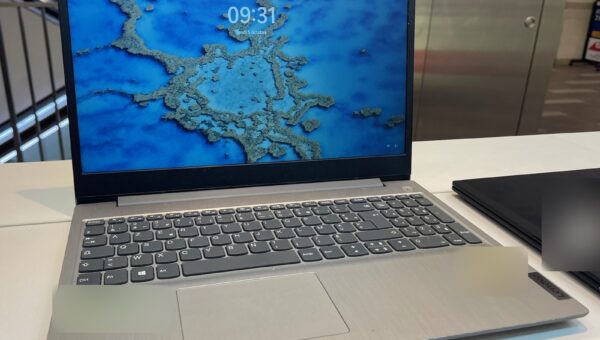
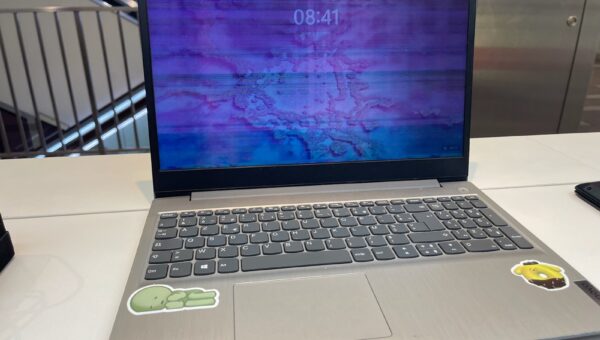
【愛知県・来店】Lenovo IdeaPad 3(15.6インチ) 画面交換|約1時間
症状画面に細かい横線が入り、全体が紫色ににじんで文字がほとんど読めない
【愛知県・来店】Lenovo ノートパソコン 液晶パネル交換|画面割れ
症状液晶画面の破損