
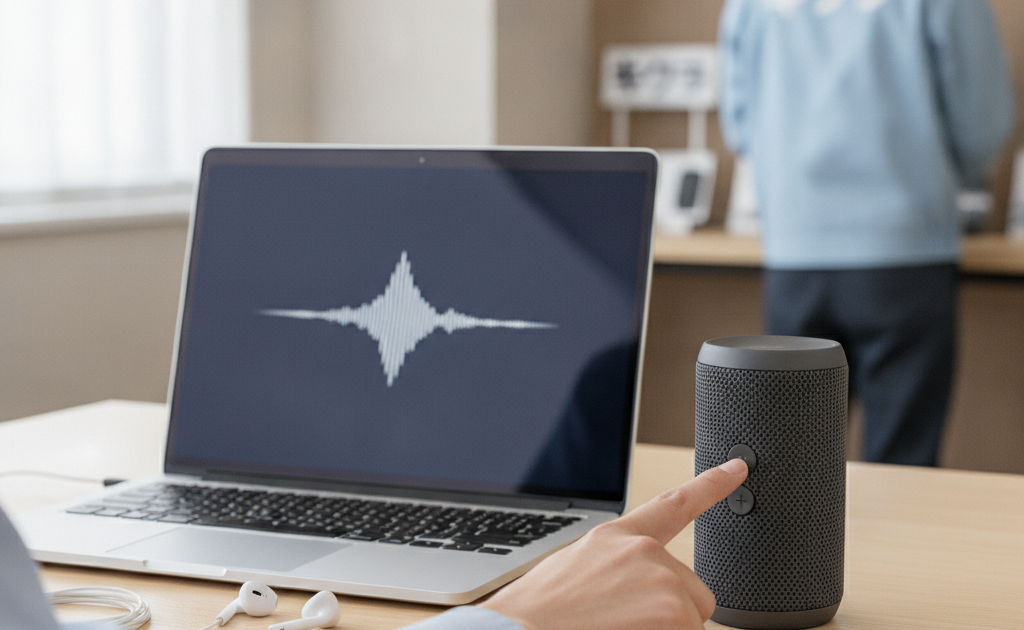
オンライン会議の直前にパソコンから音が出ない、動画を再生しても無音——音声トラブルは意外と頻繁に起こります。しかも原因が「設定」「ドライバ」「デバイスの選択」「物理故障」と多岐にわたるため、どこから手をつければいいか分かりにくいのが厄介な点です。
この記事では、確認すべき順序に沿って対処法を整理します。多くの場合、ハードウェアの故障ではなく設定で解決しますので、まずは落ち着いて順に確認していきましょう。
ステップ1:基本的な確認
1. 音量とミュートを確認する
当たり前のようですが、最も多い原因です。以下をすべて確認してください。
- OS全体の音量:タスクバーやメニューバーのスピーカーアイコン
- アプリごとの音量:Windowsでは「音量ミキサー」でアプリ別に設定できます。特定のアプリだけミュートになっていることがあります
- キーボードのミュートキー:Fnキーとの組み合わせで誤って押していることがあります
- 再生している動画・サイト側の音量:プレーヤー内のミュート設定
- 外部スピーカーの物理ボリューム
2. 出力デバイスが正しく選ばれているか確認する
これが最も見落とされやすい原因です。パソコンには複数の音声出力先があります。
- 内蔵スピーカー
- イヤホンジャック
- HDMI接続したモニターやテレビのスピーカー
- Bluetooth接続の機器
- USB接続のヘッドセットやオーディオインターフェース
特に外部モニターをHDMIで繋いでいる場合、音声出力が自動的にモニター側に切り替わることがあります。モニターにスピーカーがなければ、当然無音になります。
Windowsではタスクバーのスピーカーアイコンをクリックして出力先を切り替えられます。Macではシステム設定の「サウンド」から選択します。
3. 再起動する
一時的な不具合であれば再起動で解決します。特にスリープからの復帰後に音が出なくなるケースは、再起動で改善することが多いです。
ステップ2:症状別の切り分け
内蔵スピーカーだけ音が出ない(イヤホンは聞こえる)
内蔵スピーカーの故障、または接続ケーブルの外れが疑われます。ただし、イヤホンジャックの検出スイッチが故障しているケースも多くあります。
イヤホンジャックには、プラグが挿さったことを検知するスイッチが内蔵されています。このスイッチにホコリが詰まったり故障したりすると、イヤホンを抜いてもパソコンが「挿さっている」と誤認識し続け、内蔵スピーカーから音が出なくなります。
イヤホンを数回抜き差ししてみて改善するようであれば、この可能性が高いです。
イヤホンだけ音が出ない(内蔵スピーカーは鳴る)
- イヤホン自体の断線(別のイヤホンで試す)
- イヤホンジャックの接触不良(ホコリの詰まり)
- プラグが奥まで挿さっていない
- 4極・3極プラグの規格違い(マイク付きイヤホンで起こることがあります)
イヤホンジャックのホコリは、乾いた綿棒や細いブラシで優しく取り除けることがあります。金属製の工具を突っ込むのは接点を傷めるため避けてください。
Bluetooth機器から音が出ない
- ペアリングは済んでいても、「接続」されていないことがあります。設定から接続状態を確認してください
- 出力デバイスとして選択されているか確認する
- 一度ペアリングを削除して、再登録すると改善することがあります
- Bluetooth機器のバッテリー残量を確認する
- 他の機器と接続中で、パソコンに切り替わっていないケースもあります
特定のアプリだけ音が出ない
アプリ内の音量設定、またはアプリごとの出力先設定を確認してください。会議アプリやゲームは、アプリ独自の音声設定を持っていることが多く、そこで別のデバイスが選ばれていることがあります。
音が割れる・ノイズが入る
- 音量を上げすぎている(スピーカーの限界を超えている)
- ドライバの不具合
- スピーカーの物理的な劣化・破損
- ケーブルの接触不良(有線接続の場合)
- Bluetoothの電波干渉(Wi-Fiや電子レンジの影響)
ステップ3:ドライバを確認する
Windowsの場合
- デバイスマネージャーを開く
- 「サウンド、ビデオ、およびゲームコントローラー」を展開
- 「!」マークが付いていないか確認する
- 該当のデバイスを右クリックし、「デバイスのアンインストール」を実行
- 再起動すると自動的に再インストールされます
また、Windowsには「オーディオのトラブルシューティングツール」があり、設定から実行できます。簡単な設定ミスであればこれで修正されます。
Macの場合
MacはWindowsほどドライバの問題が起きにくい設計ですが、以下を試せます。
- システム設定の「サウンド」で出力デバイスを確認
- NVRAMリセット(Intelモデル)
- 「Core Audio」プロセスの再起動(アクティビティモニタから「coreaudiod」を終了すると自動的に再起動します)
- macOSを最新版に更新する
ハードウェア故障を疑うべきケース
- デバイスマネージャーにサウンドデバイスが表示されない
- ドライバを再インストールしても改善しない
- 内蔵スピーカーから「バリバリ」という異音がする
- イヤホンジャックがぐらついている、プラグが奥まで入らない
- 水をこぼした、落下させたなどの心当たりがある後から症状が出た
- 片方のスピーカーからしか音が出ない
修理・対応の考え方
- 内蔵スピーカーの交換:ユニット単位での交換になります。機種によっては筐体と一体化しています
- イヤホンジャックの修理:基板に直付けされていることが多く、はんだ作業を伴います
- サウンド機能の基板故障:基板側の修理が必要になる場合があります
- 代替手段:USB接続の外付けサウンドアダプタを使えば、内蔵の音声機能を迂回して音声を出力できます。修理費用と比較して検討する価値があります
特にイヤホンジャックの故障は、USB-CやBluetoothのヘッドセットで代替できることも多いため、用途によっては修理せずに運用する選択肢もあります。診断の際には、修理と代替手段の両方をご提案します。
予防のためにできること
- イヤホンプラグを挿したまま本体を移動させない(ジャック内部の破損原因)
- ジャック周辺にホコリが溜まらないよう、使わないときはカバーやポートキャップを検討する
- 音量を最大にした状態で長時間再生しない
- 飲み物をこぼさない環境で使用する
- ケーブルを抜くときはプラグ部分を持つ
よくある質問(FAQ)
Q. イヤホンを抜いても内蔵スピーカーから音が出ません。
A. イヤホンジャックの検出スイッチの不具合が疑われます。まずイヤホンを数回抜き差ししてみてください。改善しない場合はジャック内部の清掃や修理が必要になることがあります。
Q. HDMIで繋いだテレビからは音が出ますが、パソコン本体からは出ません。
A. 出力デバイスがテレビ側に設定されている状態です。タスクバーのスピーカーアイコン(Mac はシステム設定のサウンド)から、内蔵スピーカーに切り替えてください。
Q. 修理せずに音を出す方法はありますか?
A. USB接続の外付けサウンドアダプタや、USB/Bluetooth接続のスピーカー・ヘッドセットで代替できます。修理費用との比較でご検討いただけます。
Q. 診断だけお願いできますか?
A. 通常のお見積もり・診断は無料で承っています。お見積もり後にキャンセルされる場合は、着払いでのご返送となります。
まとめ
パソコンから音が出ないトラブルは、「出力デバイスの選択」を確認するだけで解決するケースが非常に多くあります。特に外部モニターやBluetooth機器を使っている環境では、意図しない出力先が選ばれていないか真っ先に確認してください。
設定とドライバの対処で改善しない場合は、内蔵スピーカーやイヤホンジャックの物理的な故障が疑われます。代替手段も含めてご提案しますので、お気軽にご相談ください。
📦 修理のキクチは全国から郵送修理を受付中!
修理のキクチでは、全国どこからでも郵送で修理をお受けしています。
- 📦 送料はお客様負担(発送時)
- 📦 修理完了後の返送料は当店が負担します
- 📦 修理不可・お見積もり後にキャンセルされる場合は、着払いでご返送します
- ✅ 通常のお見積もり・診断は無料です
- 🛡️ 当店で修理した箇所は修理完了日から30日間の保証をお付けしています
お気軽にご相談ください!
👉 修理のキクチ公式サイトはこちら



