

駅の階段でポケットから滑り落ちた、車を降りるときに膝の上から落とした、寝転んで操作していて手がすべった――。拾い上げて画面にヒビがないのを確かめ、ほっとしたのもつかの間、夜になって画面の隅に黒いシミが出てきた、カメラを起動すると映像が小刻みに揺れる、Face IDが反応しなくなった。スマホの落下トラブルは「割れたか、割れていないか」だけでは判断できません。
落下の衝撃は、表面のガラスだけでなく、その下の表示パネル、カメラの可動部、バッテリー、基板のはんだ付け部分にも伝わります。見た目は無事でも、数時間から数日たってから症状が出ることがあり、気づいたときにはタッチが効かずにバックアップも取れない、という状態になりかねません。
この記事では、iPhone・Androidスマホを落としたときに最初に確認すべきこと、症状から壊れた場所の見当をつける切り分け方、自分でできる対処とやってはいけないこと、修理で直るケースと直らないケース、修理か買い替えかの判断基準までを、修理店の視点で順番に解説します。なお、ノートパソコンを落とした場合は「ノートパソコンを落とした・ぶつけた!落下衝撃による故障の症状別チェック」をご覧ください。

落としたらまず確認:直後にやる5つのチェック
落とした直後は、焦って何度も電源を入れ直したり、画面を強く押して反応を確かめたりしがちです。しかし最初の数分は、「見る→触る→動かす」の順で、本体に負担をかけずに状態を確かめるのが基本です。確認はケースや手帳型カバーを外して行ってください。ケースの内側に隠れたヒビやへこみを見落とさないためです。
チェック1:熱くなっていないか、焦げたにおいがしないか
最優先で確認するのはバッテリーの異常です。NITE(独立行政法人製品評価技術基盤機構)は、リチウムイオンバッテリーを搭載した製品に外部から衝撃が加わってへこむなどすると、内部でショートが生じて発煙や発火につながるおそれがあると注意を呼びかけています。実際に、スマートフォンをポケットに入れたまま転倒し、その衝撃で内部ショートが起きて異常発熱・焼損し、やけどを負った事故も紹介されています。
触って明らかに熱い、焦げたようなにおいがする、背面や画面が盛り上がっている場合は、ここで確認を中止してください。充電ケーブルは挿さず、燃えやすい物から離した場所に置いて、早めに修理店へ相談します。
チェック2:四隅・すき間・カメラ・背面の外観
落下で最も強い力がかかるのは、最初に地面に当たった角です。角のフレームのへこみ、画面とフレームのすき間、背面カメラのレンズカバーのヒビ、背面ガラスのヒビを、明るい場所で確認します。細いヒビは真正面からだと見えにくいので、照明に対して本体を少しずつ傾け、光の反射で探すと見つけやすくなります。
チェック3:画面表示(シミ・線・ちらつき・色むら)
白い画面(メモアプリの新規ページなど)と、黒っぽい画面(暗い写真など)を順番に表示します。白い画面では黒いシミや色のついた線が、黒っぽい画面では光漏れや緑がかった発光が見つけやすくなります。明るさを最大にした状態と最小にした状態の両方で見ると、ちらつきにも気づきやすくなります。
チェック4:画面の端から端までのタッチ
ホーム画面のアイコンを長押しして並べ替えができる状態にし、アイコンを指でゆっくり画面の四隅まで動かしてみてください。途中でアイコンが指から離れてしまう帯があれば、その部分のタッチが反応していません。キーボードを表示して、端のキーまで一つずつ入力してみるのも有効です。いずれも強く押す必要はありません。
チェック5:主要な機能をひととおり動かす
次の項目を数分で確認します。
- 通話:相手の声が聞こえるか、自分の声が届くか
- スピーカー:動画を再生して、音割れやビリビリした雑音がないか
- カメラ:前面・背面の各レンズに切り替え、ピントが合うか、映像が揺れないか
- Face ID・指紋認証:ロック解除ができるか
- 充電:ケーブルを挿して充電マークが表示されるか
- 通信:Wi-Fiとモバイル通信がつながるか
- ボタンと振動:音量・電源ボタンが正しく反応するか、バイブレーションに異音がないか
確認した結果は、写真やメモに残しておきましょう。あとから症状が出たとき、「落とした直後から出ていたのか、後から出てきたのか」が、原因の切り分けにも、補償サービスを利用する場合の説明にも役立ちます。
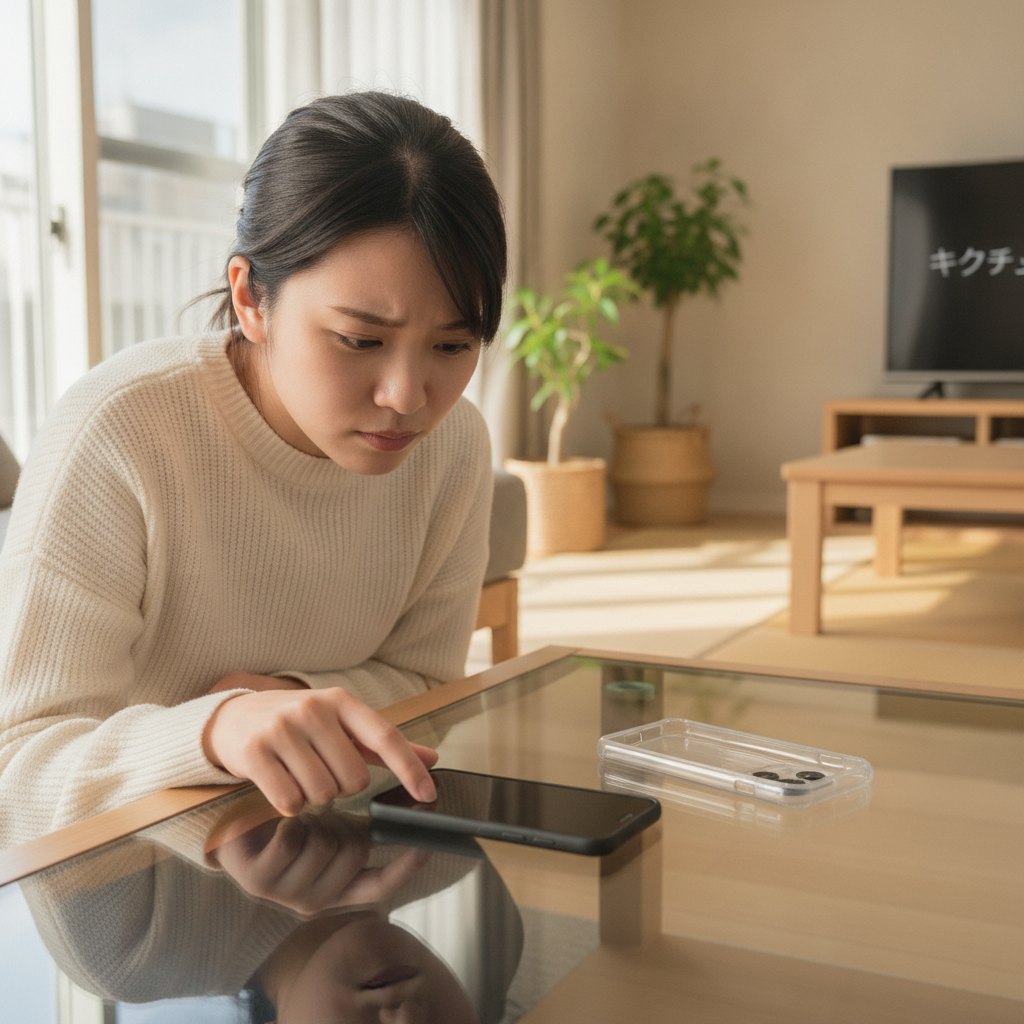
症状の切り分け①:画面とタッチ――「ガラスだけ」か「表示パネルまで」か
多くのスマホの画面は、表面のガラス、指の動きを検知するタッチセンサー、映像を映す表示パネル(液晶または有機EL)が貼り合わされた一体構造になっています。そのため、ガラスだけにヒビが入った状態でも、修理では画面パーツをまるごと交換するのが一般的です。ただし、どの層まで壊れているかによって、急ぐべき度合いが大きく変わります。
パターンA:保護ガラス(保護フィルム)だけが割れている
ヒビが保護ガラスの縁で止まっている、指先でなぞると段差が保護ガラスの表面にある、表示とタッチに異常がない――という場合は、本体の画面は無事な可能性が高いでしょう。ただし、下の画面にもヒビがあった場合、保護ガラスを勢いよく剥がすと、割れた部分のガラスが一緒に浮いてしまうことがあります。剥がすなら端からゆっくり、ヒビが本体側に続いていないか確かめながら行い、判断に迷うときは剥がさずに相談してください。
パターンB:本体のガラスは割れているが、表示とタッチは正常
すぐに使えなくなるわけではありませんが、ヒビから湿気やホコリが入りやすく、ポケットの中の圧力や温度の変化で割れは少しずつ広がります。前述のとおり、この段階でも修理は画面パーツの交換になるのが一般的なため、「映らなくなってから直せばいい」と待っても、修理費用が安くなることはほとんどありません。むしろ表示やタッチまで壊れると、データを取り出す手段が減ってしまいます。
パターンC:シミ・線・色むらが出ている
表示パネルそのものが損傷しているサインです。有機ELでは、黒や紫のインクがにじんだようなシミ、緑やピンクの線、一部だけ映らないといった症状が出やすく、にじみは時間とともに広がることがあります。液晶では、インクが漏れたような模様、白っぽいむら、画面全体が暗くなるといった症状が見られます。iPhoneの場合、iPhone SE(第2・第3世代)やiPhone 11、iPhone XRは液晶、iPhone 12シリーズ以降の多くのモデル(iPhone 16eを含む)は有機ELを採用しています。いずれも修理が必要な状態で、表示が崩れて操作できなくなる前のバックアップが最優先です。
パターンD:画面は真っ暗だが、着信音や振動はある
別の電話から着信させる、音量ボタンを押す、充電ケーブルを挿すなどして、音や振動の反応があるか確認します。本体が動いているなら、表示パネルの故障か、画面と本体をつなぐ部分の外れ・損傷が考えられ、画面の修理で直る可能性があります。反対に、着信もせず、充電しても何の反応もない場合は、バッテリーや基板の損傷も疑われるため、修理店での診断が必要です。
パターンE:タッチが効かない・勝手に動く(ゴーストタッチ)
特定の帯だけ反応しない場合は、タッチセンサーの断線が疑われます。触っていないのにアプリが開く、文字が勝手に入力される場合は、ヒビの部分の誤検知や画面内部の損傷が考えられます。充電中だけ症状が出るなら、ケーブルや充電器の影響も切り分けておきましょう。ゴーストタッチが続くと、パスコードの誤入力が繰り返されて一定時間ロックされてしまうこともあるため、操作できるうちにバックアップを取ってください。画面が割れていないのにタッチが効かないケース全般は「スマホのタッチパネル故障(画面は割れていないのに操作できない)原因と修理」でも解説しています。
| 今の状態 | 壊れている可能性が高い部分 | 急ぐ度合い |
|---|---|---|
| 保護ガラスだけ割れている | 保護ガラス | 低い(本体の確認は必要) |
| 本体ガラスのヒビ(表示・タッチは正常) | 画面のガラス層 | 中(早めの修理がおすすめ) |
| シミ・線・色むら | 表示パネル | 高い(バックアップ優先) |
| 真っ暗だが音・振動はある | 表示パネル、画面と本体の接続部分 | 高い |
| 真っ暗で何の反応もない | バッテリー、基板の可能性 | 高い(診断が必要) |
| タッチ不良・ゴーストタッチ | タッチセンサー | 高い(ロックされる前にバックアップ) |
画面割れの修理方法や機種ごとの違いは「iPhoneの画面割れ修理|費用・時間・修理方法を全機種まとめて徹底解説」を、背面のガラスが割れた場合は「iPhone背面ガラス割れ修理」をあわせてご覧ください。
症状の切り分け②:カメラ・Face ID・センサー類
カメラの映像が揺れる・ピントが合わない・ジジジと音がする
最近のスマホの背面カメラには、光学式手ぶれ補正やオートフォーカスのために、レンズやセンサーを細かく動かす精密な機構が入っています。Appleは、高出力のオートバイのエンジンなどが生む強い振動に長時間さらされると、iPhoneの光学式手ぶれ補正やオートフォーカスの性能が低下するおそれがあると案内しています。それだけ繊細な部品のため、落下の衝撃で損傷すると、カメラ起動中に映像が小刻みに揺れる、ピントが合わない、ジジジと音がし続けるといった症状が出ることがあります。
ここで誤解されやすいのが、「振るとカタカタ音がするから壊れた」という判断です。電源を切った状態や、カメラを起動していない状態で本体を振ったときの小さな音は、手ぶれ補正などの可動部が動く音であることが多く、それだけで故障とは限りません。判断の目安は、カメラを起動しているときの映像と音です。望遠や超広角など特定のレンズに切り替えたときだけ異常が出る場合は、そのレンズのカメラ部品の不具合が考えられます。
レンズを覆うカバーガラスが割れている場合は、写真に白いもやや光の筋が入ったり、ヒビから水分やホコリが入り込んだりします(参考:スマホのカメラレンズ割れ修理)。
Face ID・顔認証が使えなくなった
iPhoneのFace IDは、画面上部(ノッチやDynamic Islandの部分)にあるTrueDepthカメラを使っています。落下でこの部品や周辺の配線が傷むと、Face IDが使えなくなり、iPhoneがFace IDの問題を検出した旨の通知を表示することがあります。
まずは、画面上部のヒビや汚れ、保護ガラスの縁がセンサー部分にかかっていないかを確認してください。外見に問題がないのに使えない場合は、部品そのものの損傷が疑われます。Face IDに関わる部品は本体側と紐づけられており、修理の難易度が高い部位です。画面の交換だけでは直らないことがあり、機種や損傷の状態によっては修理店では対応できず、メーカーでの修理をご案内する場合もあります(詳しくは「iPhoneのFace ID・Touch IDが使えない原因と修理方法」)。
Androidスマホの顔認証は前面カメラを使う機種が多く、前面カメラが故障すると使えなくなります。また、画面内に指紋センサーがある機種では、画面の損傷によって指紋認証が反応しにくくなることがあります。
近接センサー・明るさセンサー・位置情報
通話中に画面が消えない、耳が当たって勝手に操作されてしまう場合は近接センサー、明るさの自動調整がおかしい場合は明るさセンサーの不具合が考えられます。どちらも画面上部にある部品で、上側から落とした場合に影響を受けることがあります。マップの現在地が大きくずれる、方角が逆になるといった症状の切り分け方は「スマホの位置情報がずれる・GPSがつかめない!」で解説しています。
症状の切り分け③:音・振動・ボタン・充電・電波
スピーカー・マイク
通話時に耳を当てる上部の受話口と、動画や着信音が鳴る下部のスピーカーは別の部品です。それぞれ音を出して、音割れやビリビリした雑音がないか確認します。マイクは、ボイスメモなどの録音アプリで声を録音して再生すると確認できます。部品が衝撃で傷んでいる場合のほか、落ちた場所の砂やホコリがスピーカーの網に入り込んで音がこもっていることもあるため、柔らかいブラシで軽く払ってから再確認してください。
振ると中でカタカタ鳴る
前述のカメラの可動部以外に、バイブレーションの部品の固定が外れている、内部のネジや小さな部品が外れているといった可能性があります。バイブを動かしたときにガタガタと異音がする、振ったときの音が明らかに重い場合は、内部で外れた部品が動いて基板やバッテリーを傷つけるおそれがあるため、分解しての点検が必要です。
ボタンが押しっぱなしになる・反応しない
角から落とした場合、フレームのへこみでボタンが押し込まれたままになったり、動きが渋くなったりします。電源ボタンが押されたままの状態になると、勝手に画面が消える、再起動を繰り返すなど、一見ボタンとは関係のない症状に見えることもあります。
充電できない・ケーブルがぐらつく
下向きに落とした場合や、ケーブルを挿したまま落とした場合は、充電口の変形や内部の端子の損傷が起こりやすくなります。まず別のケーブルと充電器で試し、ワイヤレス充電に対応した機種なら、ワイヤレス充電器でも試してみてください。ワイヤレスでは充電できるのにケーブルでは充電できないなら充電口側、どちらでも充電できないならバッテリーや基板側の不具合が疑われます。
圏外になる・SIMを認識しない
SIMカードを使っている場合は、いったん電源を切ってSIMトレイを抜き、カードがずれていないか確認して挿し直します。トレイが曲がっていて入りにくいときは、無理に押し込まないでください。本体内部の端子を傷めるおそれがあります。eSIMの場合や、挿し直しても改善しない場合は、アンテナや基板側の問題が考えられます。Wi-Fiだけが極端に弱くなった場合も、内部のアンテナ部分の損傷が疑われます。
| 症状 | 自分で確認すること | 疑われる部分 |
|---|---|---|
| カメラの映像が揺れる・異音がする | レンズを切り替えて比較する | カメラ部品(手ぶれ補正などの機構) |
| Face IDが使えない | 画面上部のヒビ・汚れ・保護ガラスの縁 | TrueDepthカメラ、周辺の配線 |
| 音割れ・こもり | 受話口と下部スピーカーを別々に確認 | スピーカー、網の詰まり |
| 充電できない | 別のケーブル・ワイヤレス充電で比較 | 充電口、バッテリー、基板 |
| 圏外・SIMを認識しない | SIMの挿し直し | SIMトレイ、アンテナ、基板 |
直後は無事でも安心できない:数日たってから出る症状
「落とした日は何ともなかったのに」というのが、落下トラブルのやっかいなところです。次のような症状は、時間がたってから表面化することがあります。
- 表示のにじみが広がる:有機ELの小さな黒い点が、数日かけて広がっていくことがあります。
- ヒビが伸びる:角の小さな欠けやヒビが、ポケットの中の圧力や気温の変化で少しずつ伸びていきます。
- 症状が出たり消えたりする:落下でゆるんだ接続部分や、基板のはんだ付け部分にできた細かな割れが、温度の変化や振動で接触不良を起こし、「たまに再起動する」「ときどき圏外になる」「たまに画面がちらつく」といった不安定な症状につながることがあります。
- 電池の減りが急に早くなる・発熱する・膨らむ:衝撃で傷んだバッテリーは、時間をかけて異常が進むことがあります。画面が浮いてきた場合は膨張のサインです(参考:iPhoneやAndroidのバッテリーが膨らんだ!)。
- あとから水が入る:落下で画面や背面の接着部分にすき間ができると、雨や水しぶき、湿気が入りやすくなります。Appleも、防沫・耐水・防塵性能は永続的なものではなく、通常の使用によって低下する可能性があると注記しています。
症状が出たり消えたりする不具合は、修理店でもその場で再現できないことがあります。症状が出た日時や状況をメモし、画面の異常は写真や動画で残しておくと、診断の大きな手がかりになります。落としてからしばらくの間は、いつもと違う点がないかを意識して使うようにしてください。
自分でできる対処:安全な順番で進める
落下後に自分でできることは、「被害を広げない」「データを守る」「状況を記録する」の3つです。次の順番で進めてください。
1. 危険なサインがあれば、すぐに使用をやめる
発熱、焦げたにおい、膨らみのどれかがある場合は、以降の手順より安全を優先します。チェック1のとおり充電はせず、燃えやすい物のそばに置かないようにして、早めに相談してください。
2. 動くうちにバックアップを取る
iPhoneならiCloudバックアップかパソコンへのバックアップ、AndroidならGoogleアカウントのバックアップやGoogleフォトを利用します。画面が見えにくい・タッチが不安定な場合は、写真、連絡先、認証コードを表示する二段階認証アプリの引き継ぎ設定など、失うと困るものから優先して保存してください。LINEのトーク履歴は、端末のバックアップとは別に、アプリ内のバックアップ設定も確認しておくと安心です。
ここで知っておいてほしいのが、iPhoneをパソコンにつないでバックアップを取るには、一般にiPhoneのロックを解除し、「このコンピュータを信頼」を許可する操作が必要になる点です。つまり、画面が映らない・タッチが効かない状態になると、パソコンへのバックアップも難しくなります。「まだ使えるうちに」が何より大切です。手順は「修理に出す前に必ずやるべきバックアップ方法【スマホ・PC別】」で詳しく解説しています。
3. 固まった・画面が消えたときは、強制再起動を一度だけ試す
iPhone 8以降(iPhone SE(第2・第3世代)を含む)では、音量を上げるボタンを押してすぐ放し、音量を下げるボタンを押してすぐ放したあと、Appleのロゴが表示されるまでサイドボタンを押し続けます。Androidスマホは機種によって手順が異なるため、メーカーの公式サポートで確認してください。ボタンを同時に長押しし続けると緊急通報の機能が作動する機種もあるため、手順は正確に行いましょう。
強制再起動で表示が戻っても、接続部分の接触不良が隠れていることがあります。同じ症状を何度も繰り返す場合は、強制再起動を繰り返すのではなく点検を受けてください。
4. ケースと保護ガラスを外して、状態を記録する
四隅、画面を点灯した状態、背面とカメラ部分を写真に撮り、カメラの揺れや画面のちらつきは動画で残します。あわせて、落とした日時、高さ、床の材質(コンクリート・タイル・フローリングなど)、どこから地面に当たったかをメモしておくと、修理の見積もりや補償の申請の際に説明しやすくなります。
5. ヒビがある場合は、破片でけがをしない工夫をする
ヒビの上を透明なテープや保護フィルムで覆うと、ガラス片で指を切るのを防げます。Appleも、割れたガラスの破片を保護具なしで取り除こうとしないよう案内しています。濡れた手で触らない、ヒビの部分を指でなぞらないことも大切です。
6. 補償サービスの条件を、修理先を決める前に確認する
AppleCare+、携帯キャリアの補償サービス、スマホ保険などに加入している場合は、どこで修理すると補償が使えるのか、申請に必要な書類は何かを先に確認してください。補償によっては、指定外の修理店で修理した端末が対象外になる場合があるため、「直してから確認したら使えなかった」とならないよう、順番に注意が必要です。
落下後にやってはいけないこと
落とした後の行動しだいで、修理の範囲が広がったり、データを失ったりすることがあります。理由とあわせて確認してください。
熱い・膨らんでいるのに、充電や使用を続ける
衝撃で傷んだバッテリーに充電やゲーム・動画撮影などの高い負荷をかけると、発熱がさらに進み、発煙・発火につながるおそれがあります。「とりあえず充電して様子を見る」は最も避けたい行動です。
割れたまま水回りで使う・お風呂に持ち込む
耐水性能をうたう機種でも、ヒビやすき間ができた状態では、その性能は期待できません。表示パネルや基板に水が回ると、画面割れの修理で済んだはずのものが、水没修理になってしまうこともあります。
画面を強く押す・ヒビを指でなぞる
タッチの反応を確かめようと強く押すと、表示パネルの損傷が広がり、有機ELのにじみが一気に大きくなることがあります。ヒビをなぞれば、ガラス片でけがをするおそれもあります。
浮いた画面や曲がったフレームを手で押し戻す
画面の浮きは、内部でバッテリーが膨らんで押し上げている場合があり、押し戻すとバッテリーを圧迫します。曲がりと膨張の見分け方は「スマホが曲がった・本体が歪んだ!」で解説しています。
バックアップ前に初期化する・不安定なままOSを更新する
ゴーストタッチを直そうとして初期化すると、そのあとの初期設定でタッチが効かずに先へ進めず、データも端末も使えない状態になることがあります。また、バッテリーが不安定な状態で大型アップデートを始め、途中で電源が落ちると、起動しなくなるリスクがあります。
自分で分解する・通販の部品で交換する
スマホの画面や背面は強力な接着剤で固定されており、開ける際にバッテリーを傷つけたり、Face IDなどの細い配線を断線させたりする危険があります。一度開けた端末は、防水のための接着も失われます。また、iPhoneでは交換した部品の情報が「部品と修理の履歴」に表示されることがあり、部品によっては一部の機能に影響が出る場合もあります(参考:iPhoneに「不明な部品」「修理を完了」と表示された!)。
放置するとどうなる?悪化の流れと修理費用が変わるポイント
「まだ使えるから」と様子を見ているあいだに、修理の内容は次のように重くなっていくことがあります。
- ガラスのヒビが広がり、細かな破片が出てくる
- ヒビから湿気やホコリが入り、表示パネルにシミや線が出る
- タッチが効かない範囲が広がり、ロック解除ができなくなる
- パソコンへのバックアップもできず、データを取り出す手段がなくなる
これと並行して、バッテリーの損傷が進めば膨張して画面を押し上げ、画面とバッテリーの両方の交換が必要になります。すき間から入った水分が基板の腐食につながれば、部品交換だけでは直らなくなることもあります。
修理費用は、主に次の要素で変わります。具体的な金額は機種と状態によって大きく異なるため、診断のうえでお見積もりをご案内しています。
- 交換が必要な部品の数(画面だけか、バッテリーやカメラも含むか)
- 画面の種類と大きさ(有機ELか液晶か、機種のサイズ)
- 使用する部品の種類と、在庫の状況
- 基板の修理が必要かどうか
- データを残したまま修理する必要があるか
- 修理までのあいだに水濡れや腐食が加わっていないか
放置して壊れる部品が増えるほど、費用も修理期間も膨らみます。早めに直すことが、結果的に負担を小さくする近道です。
修理が必要なケースと「画面交換で直る・直らない」の境目
次のどれかに当てはまる場合は、修理または点検をおすすめします。
- 画面のヒビ、表示のシミ・線・色むら、タッチ不良がある
- カメラの映像が揺れる、ピントが合わない、レンズカバーが割れている
- Face IDや指紋認証が使えなくなった
- 充電できない、充電口がぐらつく
- 音割れ、マイクの不良、ボタンの不具合がある
- 発熱、膨らみ、電池の急な減りがある
- 再起動や圏外を繰り返すなど、症状が出たり消えたりする
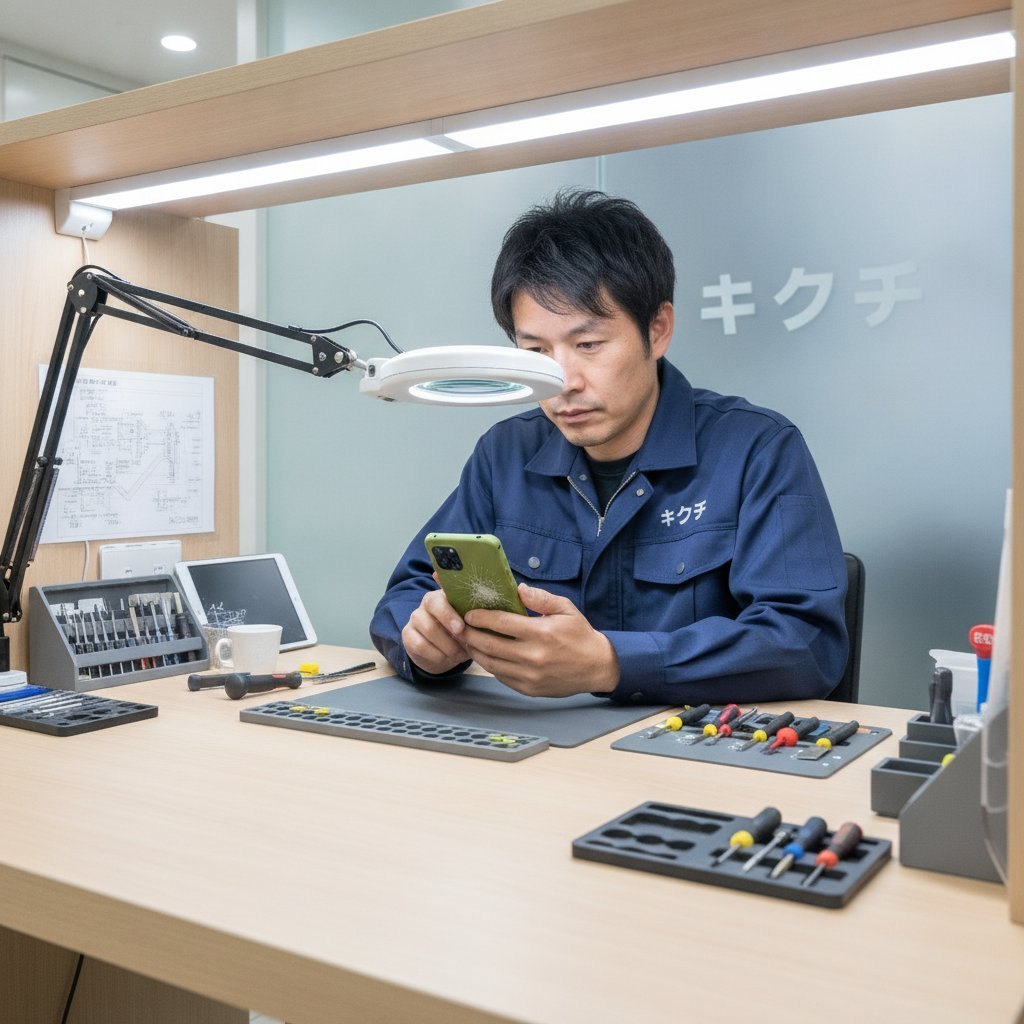
修理をご相談いただく際に知っておいていただきたいのが、「画面を交換すれば全部直る」とは限らないという点です。落下では複数の部品が同時に傷んでいることがあり、原因の部品を見誤ると「画面を替えたのに直らない」ということになりかねません。
| 症状 | 画面交換で直る可能性 | 理由 |
|---|---|---|
| ガラスのヒビ、表示のシミ・線 | 高い | 画面パーツそのものの損傷のため |
| タッチ不良・ゴーストタッチ | 高い | 画面側のタッチセンサーの損傷なら交換で改善する |
| 真っ暗だが音・振動はある | 比較的高い | 表示パネルの故障なら直るが、本体側の接続部分の損傷なら別の修理が必要 |
| Face IDが使えない | 低い | TrueDepthカメラ側の損傷は画面交換では直らない |
| カメラの揺れ・ピント不良 | 直らない | カメラ部品の交換が必要 |
| 充電できない | 直らない | 充電口・バッテリー・基板側の問題 |
| 再起動や圏外を繰り返す | 直らない場合が多い | バッテリーや基板の問題が考えられる |
そのため、修理前の診断では、画面以外の部品に異常がないかもあわせて確認することが重要です。気になる症状が複数ある場合は、ご相談の際にすべてお伝えください。まとめて確認したうえで、どこまで修理するかを選んでいただけます。
郵送で修理に出す前の準備(落とした端末ならではの注意)
- バックアップを取れる状態なら、発送前に必ず取っておく
- 割れた画面は透明なテープや保護フィルムで覆い、輸送中にガラス片が散ったりヒビが広がったりしないようにする
- 発熱や膨らみがある場合は、発送の前に必ずご相談いただく
- 落とした日時と状況、出ている症状、いつから出ているかをメモにして同封する
- SIMカードは抜いて手元で保管する
梱包のしかたは「郵送修理で失敗しない梱包・発送方法【スマホ・PC・ゲーム機別】」で詳しく紹介しています。送料や返送の条件は、記事末尾のご案内をご確認ください。
修理か買い替えか:判断するための6つのポイント
落下で壊れたスマホを直すか、買い替えるかは、次のポイントで考えると整理しやすくなります。
1. 壊れた部品の数と種類
画面だけ、バッテリーだけといった1〜2か所の故障なら、修理で元どおり使える可能性が高いでしょう。基板の損傷が疑われる場合や、画面・カメラ・充電口など複数の部品が同時に壊れている場合は、費用がかさむため買い替えも選択肢に入ります。
2. 機種の年数とOSのサポート状況
最新OSの対象から外れることが近い機種は、修理しても安心して使える期間が限られます。反対に、発売から年数が浅い機種なら、修理して使い続けるメリットは大きくなります。
3. バッテリーの劣化具合
もともと電池の持ちが悪くなっていた場合は、画面修理と同時にバッテリーも交換すると、修理後に長く使いやすくなります。分解の機会を一度で済ませられるのも利点です。
4. 修理代と端末の価値のバランス
修理の見積もり額を、同じ機種の中古相場や、新しい機種に買い替える費用と比べます。将来下取りに出すつもりなら、画面割れなどがあると査定額が下がることも考慮しましょう。
5. 補償を使った場合の負担と手間
補償サービスで修理できる場合も、自己負担額、修理や交換にかかる期間、手続きの手間はそれぞれ異なります。補償を使ったときの負担と、修理店の見積もりを並べて比べると、納得して選びやすくなります。
6. データを移せるかどうか
見落とされがちなのがこのポイントです。iCloudやGoogleアカウントに最新のバックアップがない場合、新しい機種にデータを移すには、基本的に古い端末を操作できる状態にする必要があります。画面が映らない・タッチが効かない端末からデータを移したいときは、買い替える場合でも、先に画面を修理することが近道になることがあります。
| 修理がおすすめのケース | 買い替えも検討したいケース |
|---|---|
| 壊れたのが画面やバッテリーなど1〜2か所 | 基板の損傷が疑われる |
| 発売から年数が浅く、OSのサポートが十分残っている | 最新OSの対象外になるのが近い |
| データを残したまま使い続けたい | 複数の部品が同時に壊れている |
| 補償で自己負担を抑えられる | 修理代が端末の価値を上回る |
迷ったときは、まず見積もりを取って金額と修理内容を確認してから決めても遅くはありません。
よくある質問
Q1. 落としたけれど、今のところ何も問題がありません。点検に出したほうがいいですか?
5つのチェックで異常がなければ、すぐに修理が必要とは限りません。普段どおり使いながら、しばらくは表示のシミ、電池の減り方、発熱、カメラの揺れなどに変化がないか注意してください。そのうえで、異常が出たときに慌てないよう、バックアップだけは早めに取っておきましょう。高い場所から硬い床に落とした、角に目立つへこみがあるなど衝撃が大きかった場合は、症状がなくても点検を受けると安心です。
Q2. ケースを付けていたのに壊れました。ケースの意味はないのでしょうか?
ケースは衝撃をやわらげますが、すべてを防げるわけではありません。角から硬い床に落ちた場合や、画面側から段差の角に当たった場合は、ケースの上からでも本体に力が伝わります。また、手帳型ケースはカバーで画面が隠れるぶん、画面の小さなヒビやフレームのへこみに気づきにくい点に注意が必要です。落とした後は、ケースを外して確認する習慣をつけてください。
Q3. 落としてからFace IDが使えません。画面を交換すれば直りますか?
画面上部のヒビや保護ガラスの浮きでセンサーがふさがれているだけなら、画面の交換や保護ガラスの貼り替えで改善することがあります。一方、TrueDepthカメラそのものが損傷している場合は、画面を交換しても直りません。Face IDに関わる部品は修理の難易度が高く、状態によってはメーカーでの修理が必要になることもあるため、まずは診断で原因を確かめることをおすすめします。
Q4. 画面が真っ暗ですが、着信音は鳴ります。中のデータは無事ですか?
本体が動いているなら、データが残っている可能性は十分にあります。ただし、前述のとおり画面が映らない状態ではパソコンへのバックアップが難しいため、まずはiCloudやGoogleアカウントに最近のバックアップがあるかを、別の端末やパソコンから確認してみてください。最新のバックアップがない場合は、画面を修理して表示を戻してからバックアップを取るのが現実的な方法です。
Q5. 落とした後に本体が熱くなりました。冷蔵庫や保冷剤で冷やしてもいいですか?
おすすめしません。急に冷やすと内部に結露が起きるおそれがあるうえ、熱の原因がバッテリーの損傷であれば、冷やしても根本的な解決にはなりません。チェック1で説明した対応をとったうえで、膨らみや焦げたにおいがある場合は使用を再開せず、早めにご相談ください。
Q6. 見積もりだけお願いして、修理するかどうかはその後に決めてもいいですか?
はい、問題ありません。通常のお見積もり・診断は無料です。郵送でお送りいただいた端末の場合、修理ができなかったときや、お見積もり後にキャンセルされたときは、着払いでのご返送となります。修理内容と金額を確認してから、修理か買い替えかをご判断ください。
まとめ
スマホを落としたときは、画面が割れたかどうかだけでなく、内部の部品への影響まで含めて確認することが大切です。
- まず発熱・焦げたにおい・膨らみを確認し、異常があればすぐに使用と充電をやめる
- ケースを外し、外観・表示・タッチ・主要機能の順に5つのチェックを行う
- シミや線、タッチ不良があれば、操作できなくなる前にバックアップを最優先する
- カメラの揺れ、Face IDの不良、充電不良などは、画面交換では直らないことがある
- 数日たってから出る症状もあるため、しばらくは変化に注意し、症状を記録する
- 強く押す、水回りで使う、自分で分解する、バックアップ前に初期化するのは厳禁
- 修理か買い替えかは、壊れた部品の数・機種の年数・補償・データの移し方で判断する
落下のトラブルで最も避けたいのは、「まだ使えるから」と様子を見ているうちに画面が映らなくなり、データまで取り出せなくなることです。気になる症状があれば、悪化する前に一度ご相談ください。
📦 修理のキクチは郵送修理を受付中!
修理のキクチでは、沖縄県を除く全国から郵送で修理をお受けしています。
- 📦 送料はお客様負担(発送時)
- 📸 写真を送るだけで無料見積もり(まず料金を聞く)
- 🔍 修理すれば点検費も0円(点検費3,300円は修理代に含まれます)
- 📦 修理料金8,800円(税込)以上の場合、修理完了後の返送料は当店が負担します(8,800円未満は着払い)
- 📦 修理しない場合(修理不可・お見積もり後のキャンセル)のみ、点検費3,300円(税込)と着払いでの返送料をご負担いただきます
お気軽にご相談ください!
👉 MacBook修理の料金・詳細はこちら
👉 修理のお申し込み・ご相談はこちら
最近の修理実績
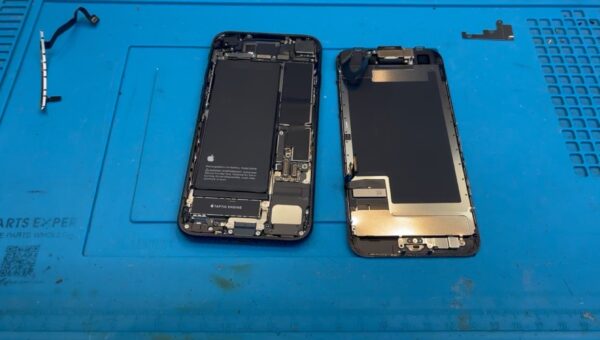
【東京都・郵送】iPhone SE(第3世代) ホームボタンケーブル交換|ホームボタンが反応しない
症状ホームボタンが全く反応しない
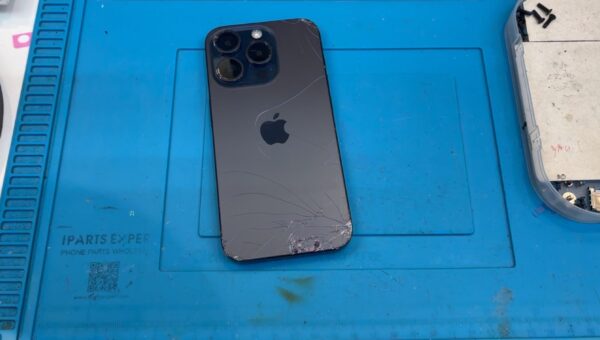
【愛知県・郵送】iPhone 15 Pro 背面ガラス交換|背面ガラスの割れ
症状背面ガラスの破損