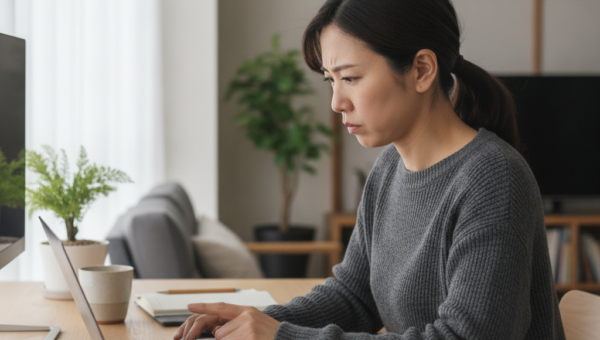
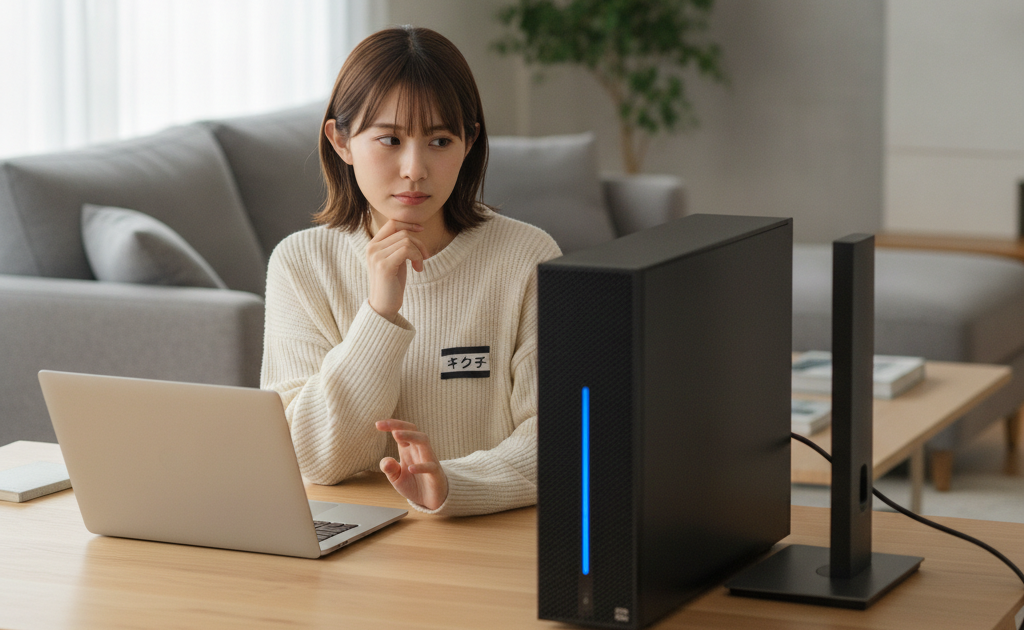
新居に荷物を運び込み、ひと息ついてからパソコンの電源を入れたら、まったく反応しない。デスクトップのファンは回っているのに、モニターには「入力信号がありません」の表示しか出ない。ノートパソコンはメーカーロゴまでは出るのに、そこから先に進まない――。引っ越しの直後は、こうした「さっきまで普通に使えていたのに」というパソコンのトラブルが起きやすいタイミングです。
ただ、引っ越し後の不具合がすべて故障とは限りません。修理の現場でお話を伺うと、電源ユニットのスイッチが切れたままだった、モニターのケーブルを挿す場所が違っていた、新居のネット回線がまだ開通していなかったといった、数分で解決するケースも少なくありません。一方で、運搬中の衝撃でストレージや液晶が傷んでいるのに、電源の入れ直しを何度も繰り返して状態を悪化させてしまう方もいます。さらに、引越業者に補償を求めるなら、「いつ・どこが・どう壊れたか」を早めに記録して連絡しないと、話が進みにくくなります。
この記事では、パソコン修理店の視点から、引っ越しで起きるパソコンのトラブルを症状ごとに切り分ける手順、自分で直せるケースの対処法、デスクトップ特有のグラフィックボードやメモリのずれ、やってはいけないこと、引越業者の補償を受けるための手順、修理か買い替えかの判断基準までをまとめました。これから引っ越す方のために、梱包と運び方のポイントも紹介しています。転勤の多い秋から年末年始、そして新生活の春に向けて、引っ越しを控えている方も参考にしてください。
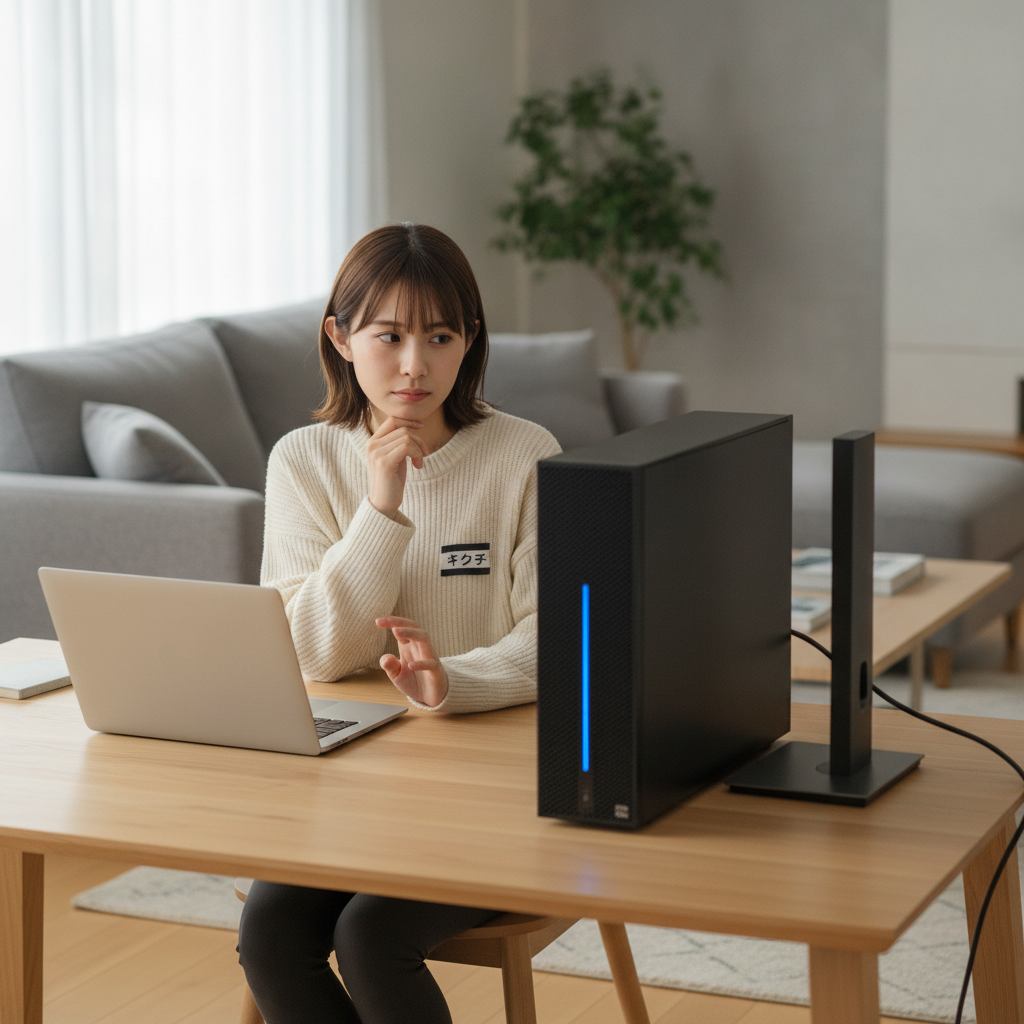
引っ越し後のパソコントラブルは「3つの原因」に分けて考える
引っ越しのあとに起きるパソコンの不具合は、原因で整理すると次の3つに分かれます。どれに当てはまるかで、自分で直せるのか、修理が必要なのか、引越業者に連絡すべきなのかが変わります。
| 原因 | 具体例 | 自分で対処できるか | 引越業者の補償との関係 |
|---|---|---|---|
| ①運搬中の衝撃・圧力 | 液晶の割れ・線・にじみ、ストレージの故障、ヒンジの破損、端子の曲がり、グラフィックボードやメモリのずれ | 部品のずれなら直ることもあるが、破損は修理が必要 | 補償の対象になり得る。早めの記録と連絡が重要 |
| ②環境の変化 | 電源タップや電源ユニットのスイッチの切り忘れ、ケーブルの挿し間違い、ネット回線・Wi-Fiの未設定、結露、ブレーカー落ち | 多くは自分で直せる | 故障ではないため対象外 |
| ③もともと弱っていた部品 | 劣化していたHDD・バッテリー・CMOS電池が、移動や長時間の電源オフをきっかけに症状を出す | 部品交換が必要なことが多い | 引っ越しが原因と言い切れず、判断が分かれやすい |
やっかいなのは③です。「引っ越しで壊れた」ように見えても、実は寿命が近かった部品が、たまたまこのタイミングで症状を出しただけということがあります。国民生活センターも2026年2月の注意喚起で、引越し後に傷や故障に気づいても、それが引越しに起因するものかを特定しづらいことを問題点に挙げています。だからこそ、引っ越し前の状態を記録しておくことと、引っ越し後に慌てて電源を入れ直し続けないことが大切です。
引っ越し前にやっておくこと――データと「正常に動いていた証拠」を残す
データのバックアップは前日までに終える
たとえ引越業者から補償を受けられたとしても、中に入っていた写真や仕事のファイルそのものは元に戻りません。失いたくないデータは、外付けドライブやクラウドストレージにコピーしておきましょう。引っ越し当日は時間がとれないことが多いので、前日までに終えておくのが現実的です。クラウドと同期している場合も、同期が最後まで完了しているかを確認しておきます。
Windowsの「回復キー」とパスワードを控えておく
Windows 11のパソコンでは、Microsoftアカウントでセットアップした機種などで、ドライブの暗号化(BitLocker/デバイスの暗号化)が自動的に有効になっていることがあります。引っ越しそのもので暗号化が問題になることは通常ありませんが、CMOS電池が弱っているパソコンでは、長時間コンセントを抜いたことをきっかけにBIOS(UEFI)の設定が初期化されることがあり、その影響で起動時に「回復キー」の入力を求められる場合があります。
回復キーはMicrosoftアカウントに保存されていることが多く、別のスマホやパソコンから「aka.ms/myrecoverykey」にアクセスしてサインインすると確認できます。引っ越し前に一度確認し、メモや写真で控えておくと安心です。あわせて、Windowsへのサインインに使うパスワードやPIN、Microsoftアカウント・Apple IDのパスワードもわかる状態にしておきましょう。
正常に動いている様子を写真・動画で残す
荷造りの前に、パソコンが普通に動いている様子をスマホで撮っておきます。電源を入れてデスクトップ画面が表示されるところ、画面全体(線や表示の欠けがないか)、天板・底面・角などの外観があれば十分です。デスクトップは背面のケーブルの挿し方も撮っておくと、新居で配線を戻すときに迷いません。この記録は、万一のときに「引っ越し前は問題なかった」ことを示す材料にもなります。
付属品をまとめ、業者にはパソコンがあることを伝える
ACアダプター、電源ケーブル、映像ケーブル、マウスやキーボードの受信機などの小物は、本体とは別の袋にまとめて「パソコン付属品」と書いておきます。新居でアダプターが見つからず、家族の別の機器のアダプターと取り違えるのはよくある失敗です。また、引越業者には見積もりの段階で、パソコンやモニターなどの精密機器があることを伝えておきましょう。国民生活センターも、貴重品や壊れやすいものはあらかじめ事業者に申告するよう呼びかけています。
梱包と運び方のポイント――ノートPC・デスクトップ・一体型PC・モニター別
ノートパソコン:シャットダウンして、できれば手荷物で
- スリープではなくシャットダウンする:スリープのままかばんに入れると、何かの拍子に復帰して内部に熱がこもることがあります。HDDを搭載した機種は、動作中の衝撃に特に弱いので、完全に電源を切ってから運びます。
- 画面とキーボードの間に物を挟まない:イヤホンやペン、USBメモリを挟んだまま閉じると、運搬中にかかる圧力で液晶が割れる原因になります。
- 重い荷物と同じ箱に入れない:本や食器と一緒に詰めると、上からの重さや衝撃がそのまま伝わります。購入時の箱が残っていれば理想的です。
- 可能なら自分で持って運ぶ:自分で持っていれば扱いを管理でき、データの入った本体が他の荷物に紛れる心配もありません。
デスクトップパソコン:重い部品の「揺れ」に注意する
デスクトップで特に注意したいのが、大型のグラフィックボードと大型の空冷CPUクーラーです。どちらも重さがあり、運搬中に揺さぶられると、取り付けているスロットやマザーボードに大きな負担がかかります。PCパーツメーカーのCORSAIRも、PCを運ぶ際はグラフィックボードを取り外して別に梱包することを推奨しており、大型の空冷クーラーも外すことを検討するよう案内しています。
- 自分で外せる方は、グラフィックボードを外して購入時の箱や静電気防止袋に入れ、別に梱包する
- 外すのが不安な場合は、購入時の箱に戻すか、毛布などで包んで箱の中や車内で動かないように固定する
- 購入時にケースの中に緩衝材が入っていた場合は、それを再利用する
- 一体型の簡易水冷クーラーは基本的に付けたままでよいが、ホースを強く折り曲げないようにする
一体型パソコン・液晶モニター:画面に圧力をかけない
一体型パソコンや液晶モニターは、画面そのものが一番壊れやすい部分です。元箱があれば元箱に戻し、ない場合は画面に段ボール板を当ててから毛布などで包み、画面に他の荷物が当たらないようにして運びます。一体型パソコンはスタンドだけを持って持ち上げると破損の原因になるので、本体の両側を支えて持ちましょう。
業者に任せる場合・宅配便などで別送する場合
引越業者に梱包から任せる場合も、パソコンが入った箱には「パソコン」「精密機器」などと書き、搬入後すぐに見つけられるようにしておきます。宅配便や単身向けのサービスで別送する場合は、サービスごとに補償の上限額や精密機器の扱いが決まっていることがあるため、申し込み前に確認しておきましょう。緩衝材の入れ方などの基本は、郵送修理で失敗しない梱包・発送方法の記事も参考になります。
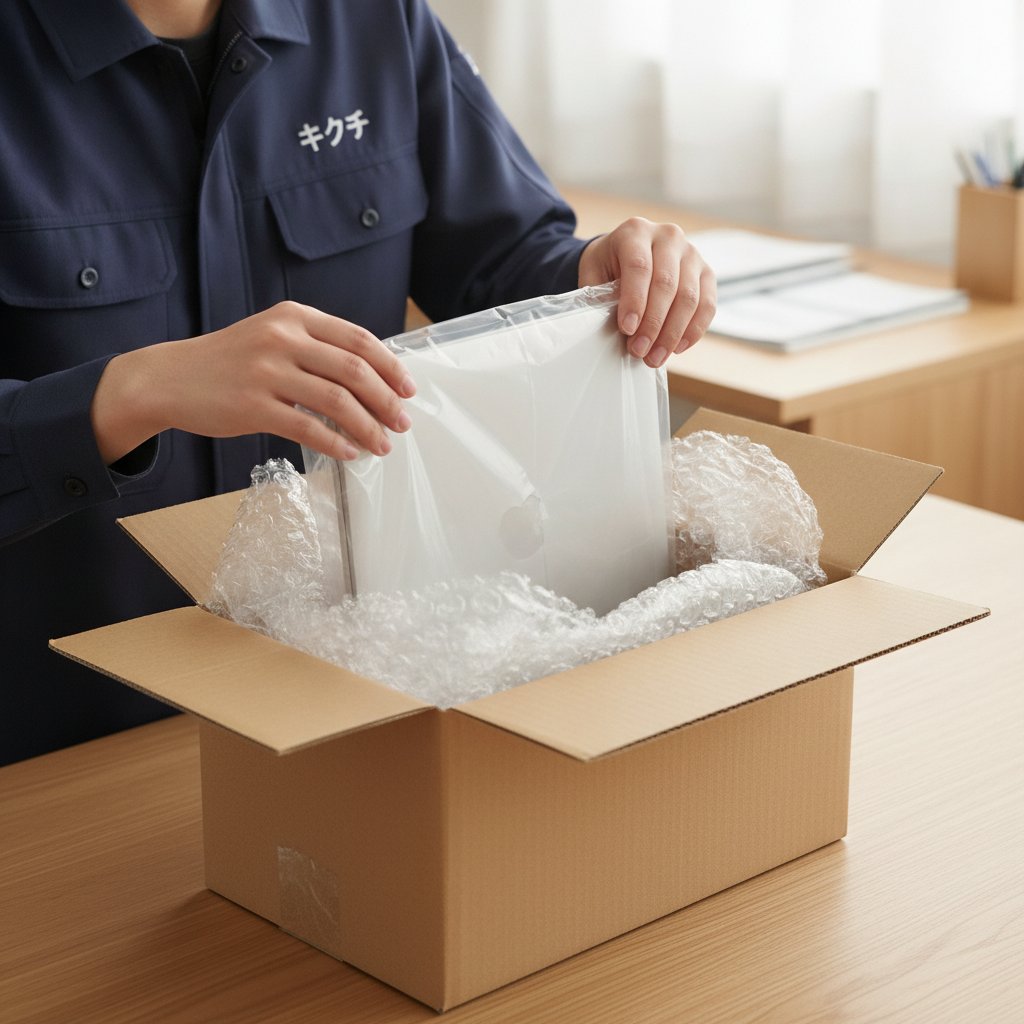
新居で電源を入れる前に確認すること
冬の引っ越しは結露に注意
寒い時期の引っ越しでは、冷えたトラックや車で運ばれたパソコンを暖かい部屋に入れた直後に、本体の内部で結露が起きることがあります。この状態で電源を入れると、ショートの原因になります。箱から出したら、本体が室温になじむまで十分に時間を置いてから電源を入れてください。結露の見分け方と対処はパソコンの結露の記事で詳しく解説しています。
外観と音を先にチェックする
- 天板・底面・角に、へこみやひび割れがないか(引っ越し前の写真と見比べる)
- 本体をそっと傾けたときに、中からカラカラと何かが転がる音がしないか
- ノートパソコンを開け閉めしたときに、ヒンジがぐらついたり、きしむ音がしたりしないか
- USB・電源・映像出力などの端子に、曲がりや破損がないか
- ACアダプターや電源ケーブルに、つぶれや被覆の破れがないか
カラカラと音がする場合は、電源を入れずに相談してください。外れたネジや部品が基板の上にあるまま通電すると、ショートを起こすおそれがあります。外観に傷やへこみが見つかった場合は、その場で写真を撮っておきましょう。
症状の切り分け――原因がどこにあるかを見極める
電源を入れたら、出ている症状を次の表に当てはめてみてください。「まず疑うこと」を確認しても変わらない場合は、無理に操作を続けず、修理が必要なケースと考えます。
| 症状 | まず疑うこと | 故障の可能性が高いサイン |
|---|---|---|
| 電源ボタンを押しても無反応 | 電源タップのスイッチ、電源ユニット背面のスイッチ、ケーブルの差し込み不足、ACアダプターの取り違え | 別のコンセント・正しいアダプターでも無反応、焦げたようなにおいがする |
| ファンは回るが画面が映らない | モニターの入力切替、映像ケーブルの挿し先、ケーブルの接触 | 別のモニターやケーブルでも映らない、ビープ音やランプの点滅が続く |
| ロゴの後で止まる・再起動を繰り返す | USBメモリや外付けドライブの挿しっぱなし | 「Boot Device Not Found」などストレージが見つからない表示、カチカチ・カタカタという音 |
| 画面に線・にじみ・黒いシミが出る | 外部モニターにつないでも同じ症状が出るか | 本体の画面だけに出る(液晶や内部ケーブルの損傷) |
| キーボードの一部やタッチパッドが効かない | 外付けのキーボード・マウスでは操作できるか | 外付けでは正常に動く(本体のキーボードや配線の損傷) |
| ネットにつながらない | 回線の開通日、ルーターの接続と設定、Wi-Fiの名前とパスワードの変更 | 他の機器はつながるのに、このパソコンだけWi-Fiの一覧が出ない |
| 時計がずれる・日付が古い | デスクトップを長時間コンセントから抜いていた | コンセントにつないでいても電源を切るたびにずれる |
| 使用中に突然電源が落ちる | ブレーカーが落ちていないか、電源タップにつなぐ機器が多すぎないか | ブレーカーと関係なく落ちる、本体が異常に熱い |
ステップ1:まず「故障ではない原因」をつぶす
新居では電源もネット環境も配線も変わっているため、本体を疑う前に、コンセント→電源タップ→本体側のスイッチ→ケーブル→モニター(ネットの場合はルーター)の順に、外側から確認していきます。引っ越し前に撮った背面の配線写真があれば、挿し先が同じかを見比べてください。引越業者に配線まで任せた場合も、挿し先が変わっていることがあるので一度確認しておきましょう。
ステップ2:外付けの機器で切り分ける
ノートパソコンの画面がおかしいときは、HDMIなどで外部モニターやテレビにつないでみます。外部の画面で正常に映るなら、本体の液晶や内部の映像ケーブルが傷んでいる可能性が高く、外部でも映らない場合は、映像を出す部品や基板側の問題が疑われます。キーボードやタッチパッドも同じ考え方で、外付けの機器で操作できれば本体側の部品の問題と判断できます。外部モニターへの接続のコツは外部モニターが映らないときの記事を参考にしてください。
ステップ3:異音がしたら、すぐに電源を切る
電源を入れたときに、本体からカチカチ、カタカタ、ジーといった普段聞かない音がする場合は、HDDが運搬中の衝撃で傷んでいる可能性があります。電源ボタンを長押しして電源を切り、それ以上は起動を試さずに相談してください。異音の種類と故障の前兆はSSD・HDDの故障前兆の記事で詳しく解説しています。
自分でできる対処――故障ではないことが多いケースの直し方
電源が入らないとき
- 電源タップのスイッチ:個別スイッチ付きの電源タップは、荷造りや配線の途中でスイッチが切れていることがよくあります。
- デスクトップの電源ユニットのスイッチ:本体背面の電源ケーブルの差し込み口の近くに、「|」と「〇」の記号が付いたスイッチがある機種があります。「〇」側になっていると、電源ボタンを押しても反応しません。
- ケーブルの差し込み:電源ケーブルは、本体側とコンセント側の両方を奥までしっかり挿します。
- ACアダプターの取り違え:家族のパソコンや別の機器のアダプターと入れ替わっていないか、ラベルの出力(V・A・W)と、本体側の指定が一致しているかを確認します。
- 放電:ノートパソコンは、ACアダプターや周辺機器をすべて外し、電源ボタンを長押ししてから少し時間を置き、改めてアダプターをつないで電源を入れると起動することがあります。
なお、パソコン本体やACアダプターの多くは50Hzと60Hzの両方に対応しているため、東日本と西日本をまたぐ引っ越しでもそのまま使えるのが一般的です。念のため、ACアダプターのラベルに「50/60Hz」の表示があるかを確かめておきましょう。
電源は入るのに画面が映らないとき(デスクトップ)
- モニターの入力切替:HDMI1・HDMI2・DisplayPortなど、ケーブルを挿した端子とモニター側の入力設定が合っているかを確認します。
- ケーブルの挿し先:グラフィックボードを搭載したデスクトップには、背面に映像端子が2か所(マザーボード側とグラフィックボード側)あることが多く、マザーボード側の端子につなぐと映らないことがよくあります。一般的なタワー型では、マザーボードの端子群より下の、横長の金具に並んでいるのがグラフィックボード側の端子です。BIOSの設定やCPUの種類によって挙動は異なりますが、まずはグラフィックボード側につなぎ直してください。
- ケーブルの挿し直し:映像ケーブルと電源ケーブルを一度抜き、奥まで挿し直します。モニター側の電源が入っているかも確認しましょう。
ネットにつながらないとき
引っ越し直後にネットにつながらない場合、原因の多くはパソコンではなく回線側です。回線の開通日を過ぎているか、ルーターの電源が入ってランプが正常に点灯しているかを確認しましょう。ルーターを新しくした場合はWi-Fiの名前(SSID)とパスワードが変わるので、パソコン側で新しいWi-Fiを選び直す必要があります。スマホなど他の機器はつながるのに、このパソコンだけWi-Fiの一覧が表示されない場合は、無線LANの機能そのものの不具合が考えられます。詳しい切り分けはパソコンがWi-Fiに繋がらないときの記事をご覧ください。
時計がずれる・突然電源が落ちるとき
デスクトップは、コンセントにつながっている間は内部の時計が保たれやすいのですが、引っ越しで長時間コンセントを抜くと、マザーボード上のCMOS電池(ボタン電池)だけで時計を保つことになります。電池が弱っていると、このタイミングで時計のずれや「CMOS Checksum Error」などの表示が出始めます。ネットにつなげば時刻は自動で合いますが、電源を切るたびにずれるようなら電池の交換が必要です。症状と交換の考え方はCMOS電池切れの記事で解説しています。
また、新居では契約アンペアや部屋ごとの配線が変わるため、暖房器具や電子レンジなどと同時に使ったときにブレーカーが落ち、パソコンの電源がいきなり切れることがあります。作業中のデータが消えるだけでなく、ストレージにも負担がかかるので、パソコンは消費電力の大きな家電とはできるだけ別のコンセントから電源を取るようにしましょう。
デスクトップ特有のトラブル――グラフィックボード・メモリ・CPUクーラーのずれ
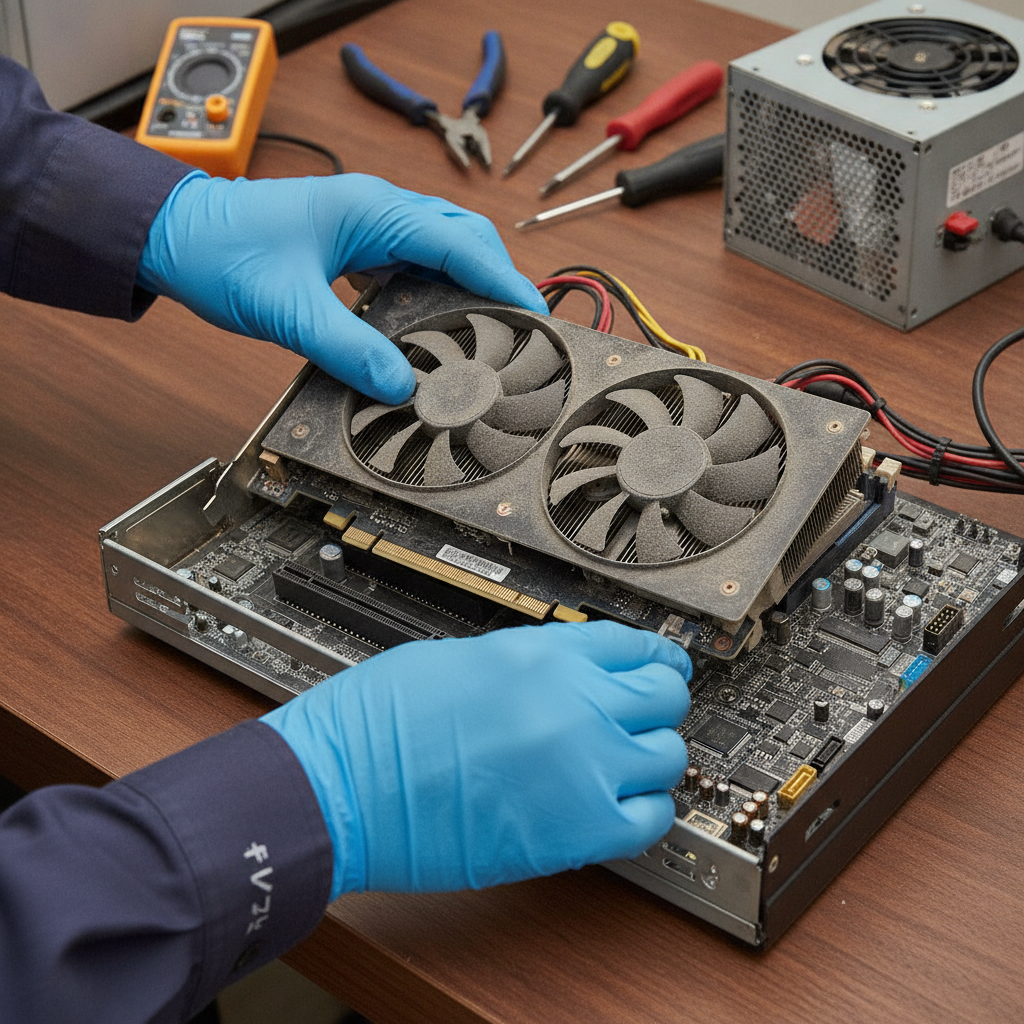
デスクトップパソコンの内部は、多くの部品がスロットに挿さっているだけの構造です。そのため、運搬中の振動で部品がわずかに浮いてしまうことがあります。ケーブルの挿し先やモニターの設定を確認したうえで、次のような症状が出ている場合は、部品のずれが疑われます。
- 電源は入りファンも回るが、何も映らない
- 電源を入れるとビープ音が鳴る、マザーボードのランプが点灯・点滅したまま先に進まない
- グラフィックボードのファンが回っていない、またはケースの窓から見るとグラフィックボードが傾いている
- 以前よりファンの音が大きい、起動してすぐに電源が落ちる
パーツの交換に慣れている方なら、電源ケーブルを抜いて静電気を逃がしたうえで、グラフィックボードやメモリを挿し直すと直ることがあります。ただし、メーカー製のパソコンや保証期間中のBTOパソコンでは、ケースを開けることで保証の扱いが変わる場合があります。また、スロット自体や固定用の爪、マザーボードが破損している場合は、挿し直しでは直りません。内部を開けたことがない方は、無理に分解せずに相談してください。
特に注意したいのは、重いグラフィックボードが運搬中に揺さぶられて、マザーボード側のスロットごと傷んでしまったケースです。この場合はマザーボードの交換が必要になることがあり、修理費用も大きくなりがちです。グラフィックボード自体の故障の見分け方はグラフィックボード故障の記事も参考にしてください。
やってはいけないこと――症状を悪化させ、補償も受けにくくする行動
- 冷えたまま電源を入れる:冬場に運んだ直後は、内部が結露していることがあります。
- 異音がするのに起動を繰り返す:HDDが傷んでいる場合、電源を入れるたびに状態が悪化します。最初は通常の作業でデータを取り出せた状態でも、使い続けるうちに専門的な復旧作業が必要な状態に進み、費用も時間もかかるようになることがあります。
- 映らないからと強制終了と再起動を何度も繰り返す:起動途中での強制終了を繰り返すと、Windowsの起動に必要なファイルが傷むことがあります。まずは表の「まず疑うこと」を確認してください。
- 引越業者に連絡する前に、自分で分解・修理する:自分で分解すると、運搬中の破損なのか分解したときの破損なのかが区別できなくなり、補償の話がこじれる原因になります。補償を求める可能性があるなら、記録と連絡を先にしましょう。
- 破損した箱や緩衝材をすぐに捨てる:つぶれた箱や破れた緩衝材は、運搬中の事故を示す材料になります。補償の話がまとまるまでは保管しておきます。
- 形が合うからと、別の機器のACアダプターで試す:電圧や容量が合わないアダプターは、本体の故障につながることがあります。
引越業者の補償を受けるための手順と、よくある誤解
補償の内容は「約款」で決まる
引越しの補償は、契約時に渡される約款に沿って判断されます。多くの引越業者は国土交通省が定めた「標準引越運送約款」を使っていますが、国の認可を受けた独自の約款を使っている業者もあります。見積書や契約書と一緒に渡される約款に目を通しておきましょう。
誤解①「3か月以内なら必ず補償される」
標準引越運送約款では、荷物の一部の破損(き損)について、荷物を引き渡した日から3か月以内に業者へ通知しない限り、業者の責任が消滅すると定められています(業者が損害を知っていながら荷物を引き渡した場合は除きます)。ただし、これは「3か月以内なら必ず補償される」という意味ではありません。時間がたつほど、引っ越しが原因なのか、その後の使い方で起きたのかの区別がつきにくくなります。パソコンの箱は後回しにされがちですが、搬入したらできるだけ早く開梱して動作を確認するのがいちばんの対策です。
誤解②「購入したときの値段が補償される」
金銭で賠償される場合は、購入時の価格ではなく、引っ越し時点での価値(時価)が基準になるのが一般的です。何年も使ったパソコンでは、修理費用よりも補償額のほうが少なくなることもあります。
誤解③「電源が入ったから中身は大丈夫」
衝撃を受けたHDDは、最初は普通に起動しても、しばらく使ううちに動作が遅くなったり、異音が出始めたりすることがあります。引っ越し後にいつもと違う音や、ファイルを開くときの引っかかりを感じたら、早めにバックアップを取り直し、点検を検討してください。
連絡から修理までの流れ
- 不具合や破損に気づいたら、その場で写真・動画を撮る(外観の傷、画面の表示、エラーメッセージ、箱や緩衝材の状態)
- 引越業者に連絡し、いつ・どの荷物に・どんな不具合が出たかを伝える。電話で伝えた場合も、日時と担当者名をメモしておく
- 修理の可否や費用がわかる書類を求められたら、修理店で診断を受ける
- 補償の内容が決まってから修理を進める(先に修理してよいかどうかも業者に確認する)
業者とのやり取りで困ったときは、最寄りの消費生活センターに相談できます。消費者ホットライン「188」に電話すると、近くの窓口を案内してもらえます。当店でも引っ越し後の不具合の診断を承っています。業者への提出用に書類が必要な場合は、ご依頼の際にお知らせください。
修理が必要なケースと、費用が変わるポイント
修理店に相談すべきケース
- 液晶が割れている、または外部モニターでは正常なのに本体の画面に線・にじみ・黒いシミが出る
- 異音がする、「Boot Device Not Found」などストレージを認識しない表示が出る
- 正しいアダプターとコンセントを使っても電源が入らない、充電ランプがつかない
- ヒンジがぐらつく、本体がきちんと閉まらない、端子がぐらつく・折れている
- デスクトップで部品を挿し直しても映らない、ビープ音やランプの点滅が続く
- 本体からカラカラと音がする、焦げたようなにおいがする
費用が大きく変わる要因
修理費用は、機種と壊れた部品の組み合わせで大きく変わるため、一律にいくらとは言えません。主に次の点で変動します。
- 壊れた部品の種類:液晶パネル、キーボード、ストレージ、端子、マザーボードのどれが壊れているかで費用は大きく変わります。マザーボードの交換や修理が必要な場合は高額になりやすい傾向があります。
- 壊れた箇所の数:運搬中の衝撃では、液晶とヒンジ、ストレージとマザーボードのように、複数の部品が同時に傷むことがあります。
- データを残す必要があるか:ストレージが故障している場合、データの取り出しが必要かどうかで作業内容が変わります。
- 機種と部品の入手性:古い機種や流通の少ない機種は、部品の入手に時間がかかったり、費用が上がったりすることがあります。
郵送で修理に出す場合は、いつ引っ越したか、引っ越し後にどんな操作をしたか(電源を何回入れたか、部品を挿し直したか、どんな表示が出たか)をメモにして同封していただくと、診断がスムーズになります。
修理か買い替えかの判断基準
引っ越しでパソコンが壊れたときは、修理費用と補償額、データの有無をあわせて考えるのがポイントです。
| 状況 | 考え方 |
|---|---|
| 購入から数年以内で、壊れたのが液晶やキーボードなど1か所 | 修理して使い続ける価値が高い |
| ストレージが故障し、中に大切なデータがある | まずデータの取り出しを優先し、本体を直すかどうかはその後で判断する |
| 長年使っていて、マザーボードなど高額な部品が壊れた | 見積もり額と補償額を比べ、買い替えも検討する |
| 引っ越しを機に、動作の遅さやバッテリーの持ちも気になっていた | 修理と同時にSSDへの換装やバッテリー交換をして、まとめて快適にする選択肢もある |
| 補償額が修理費用に届かない | 補償額を修理費用の一部に充てて直すか、買い替えの資金にするかを比べる |
「引っ越しで壊れたから」とすぐに買い替えを決める前に、修理でどこまで直るのかを確認しておくと、余計な出費を抑えられます。反対に、もともと寿命が近かったパソコンなら、無理に直さずデータだけを取り出して買い替えるのも合理的な選択です。
よくある質問(FAQ)
Q1. グラフィックボードを外して運び、新居で取り付け直したら映らなくなりました。
A. よくあるのは、スロットの奥まで挿さっておらず固定の爪がかかっていないケースと、グラフィックボードの補助電源ケーブルの挿し忘れです。消費電力の大きいグラフィックボードは、スロットに挿すだけでなく電源ユニットからのケーブルをつながないと動きません。あわせて、モニターのケーブルがグラフィックボード側の端子につながっているかも確認してください。それでも映らない場合は、スロットやグラフィックボード自体の破損も考えられます。
Q2. 引っ越しから1か月以上たってから不具合に気づきました。補償してもらえますか?
A. 標準引越運送約款では、破損は荷物の引き渡しから3か月以内に通知することとされているので、期限内であれば、まずはすぐに業者へ連絡してください。ただし、時間がたっているほど引っ越しが原因かどうかの判断は難しくなり、必ず補償されるとは限りません。電話で伝えるだけでなく、メールや問い合わせフォームなど日付が残る方法でも連絡しておくと、期限内に通知したことを示しやすくなります。引っ越し前の写真や動画があれば、あわせて伝えましょう。業者が独自の約款を使っている場合は、その内容も確認してください。
Q3. 引っ越してから、パソコンが遅くなった・ファンがうるさくなった気がします。
A. 新しい部屋での置き場所が原因のことがあります。デスクトップを壁際やラックの奥にぴったり付けて置いたり、ノートパソコンを布団やクッションの上で使ったりすると、吸気口や排気口がふさがれて内部の温度が上がり、ファンが強く回ったり、動作が遅くなったりします。床に直接置いたデスクトップはホコリも吸い込みやすくなります。置き場所を見直しても変わらない場合は、運搬中に冷却ファンやクーラーがずれた可能性もあるので点検をおすすめします。なお、ネットの表示が遅いだけなら、新しい回線やWi-Fiの環境が原因のこともあります。
Q4. 荷造りの途中で、しまってあった古いノートパソコンが膨らんでいるのに気づきました。
A. 本体の底が盛り上がっている、キーボードやタッチパッドが浮いている、閉じてもすき間ができるといった場合は、内部のバッテリーが膨張している可能性があります。膨張したバッテリーは、押したり曲げたりすると発火のおそれがあるため、充電や電源を入れるのは控え、他の荷物と一緒に段ボールに詰めて圧力がかかる状態で運ぶのは避けてください。データを取り出したい場合や処分に困っている場合も含めて、まずはご相談ください。郵送での修理をご希望の場合は、発送前にお問い合わせください。見分け方と応急処置はノートパソコンのバッテリー膨張の記事で詳しく解説しています。
Q5. 引っ越し後に「回復キーを入力してください」と表示されました。どうすればいいですか?
A. 画面に表示される回復キーIDの先頭8桁を控えてから、前述の「aka.ms/myrecoverykey」に、そのパソコンをセットアップしたMicrosoftアカウントでサインインし、IDが一致するキーを探します。家族など別の人がセットアップしたパソコンなら、その人のアカウントに保存されていることもあります。Microsoftのサポートでも、なくした回復キーを取得したり作り直したりすることはできないとされています。見つからないからといって初期化を試すと中のデータに戻れなくなるので、その前に、印刷した紙やUSBメモリなど他の保存場所に心当たりがないかを確認してください。回復キーで起動できた後も、時計のずれやBIOS設定の初期化がくり返し起きる場合は、CMOS電池の消耗が考えられます。
まとめ
引っ越し後のパソコントラブルは、①運搬中の衝撃・圧力、②電源やネットなどの環境の変化、③もともと弱っていた部品の3つに分けて考えると、落ち着いて対処できます。
- 引っ越し前に、データのバックアップ、回復キーの確認、正常に動いている様子の写真・動画を残しておく
- ノートパソコンはシャットダウンして手荷物で運び、デスクトップは重いグラフィックボードやCPUクーラーの揺れに注意する
- 新居では、電源タップや電源ユニットのスイッチ、モニターの入力切替とケーブルの挿し先、回線の開通など「故障ではない原因」から確認する
- 異音やカラカラという音がしたら、起動を繰り返さずに電源を切って相談する
- 引越業者の補償は、約款の確認と早めの連絡がポイント。標準約款では引き渡しから3か月以内の通知が必要で、補償額は時価が基準になるのが一般的
- 修理か買い替えかは、修理費用・補償額・データの有無をあわせて判断する
新しい部屋でパソコンが動かないと焦ってしまいますが、数分の確認で直るケースも少なくありません。それでも直らないときや、データが心配なときは、電源の入れ直しを続ける前にご相談ください。
📦 修理のキクチは郵送修理を受付中!
修理のキクチでは、沖縄県を除く全国から郵送で修理をお受けしています。
- 📦 送料はお客様負担(発送時)
- 📸 写真を送るだけで無料見積もり(まず料金を聞く)
- 🔍 修理すれば点検費も0円(点検費3,300円は修理代に含まれます)
- 📦 修理料金8,800円(税込)以上の場合、修理完了後の返送料は当店が負担します(8,800円未満は着払い)
- 📦 修理しない場合(修理不可・お見積もり後のキャンセル)のみ、点検費3,300円(税込)と着払いでの返送料をご負担いただきます
お気軽にご相談ください!
👉 MacBook修理の料金・詳細はこちら
👉 修理のお申し込み・ご相談はこちら
最近の修理実績
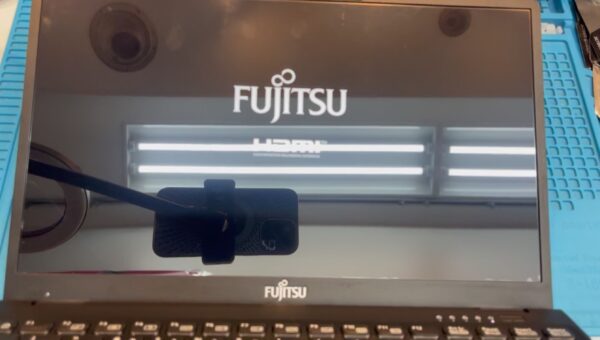
【愛知県・郵送】富士通 FMVWG2U28L 液晶パネル交換|左下が割れて映らない
症状液晶の左下が割れて黒く表示されない
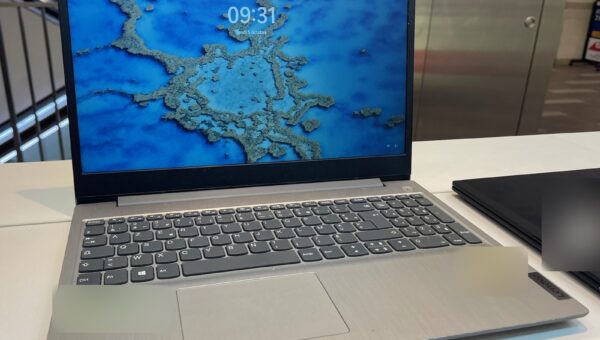
【愛知県・来店】Lenovo IdeaPad 3(15.6インチ) 画面交換|約1時間
症状画面に細かい横線が入り、全体が紫色ににじんで文字がほとんど読めない
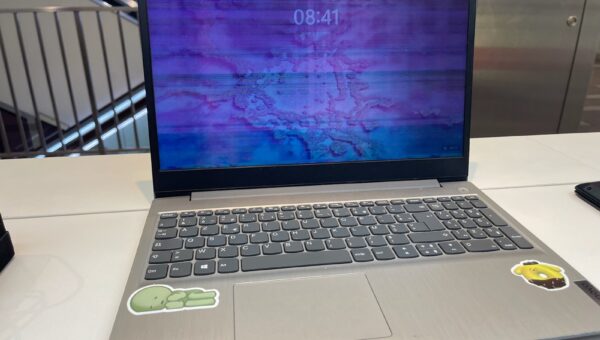
【愛知県・来店】Lenovo ノートパソコン 液晶パネル交換|画面割れ
症状液晶画面の破損